



Ideta
Conecta Ideta con Webflow para añadir un chatbot con IA que capture clientes potenciales y responda a tus visitantes las 24 horas del día.

Un sitio de Webflow suele recoger dudas mediante formularios. Pero a las 11 de la noche nadie responde preguntas de preventa: o tu visitante bucea entre páginas o manda un formulario y se sienta a esperar. Y para colmo, en el plan gratuito Starter ese buzón se planta al llegar a 50 envíos en toda la vida del sitio.
Ideta entra al rescate aportando una capa conversacional. Su creador visual sin código publica un chatbot como widget emergente o en un iframe a pantalla completa, y basta con soltar el script en el código personalizado de tu web. Toda la información que recopila el bot viaja de vuelta mediante Zapier o la API de datos de Webflow, convirtiendo cada lead del chat en un flamante elemento de tu Colección listo para lucirse.
Los equipos de marketing utilizan esta combinación para calificar clientes potenciales y reservar demostraciones. Los equipos de soporte la usan para responder preguntas frecuentes antes de que lleguen a una persona, con la opción de transferir la conversación a un agente real cuando el bot ya no puede ayudar más. La misma configuración funciona en sitios internos de RR. HH. y TI, donde el personal espera respuestas fuera del horario laboral.
Cómo integrar Ideta con Webflow
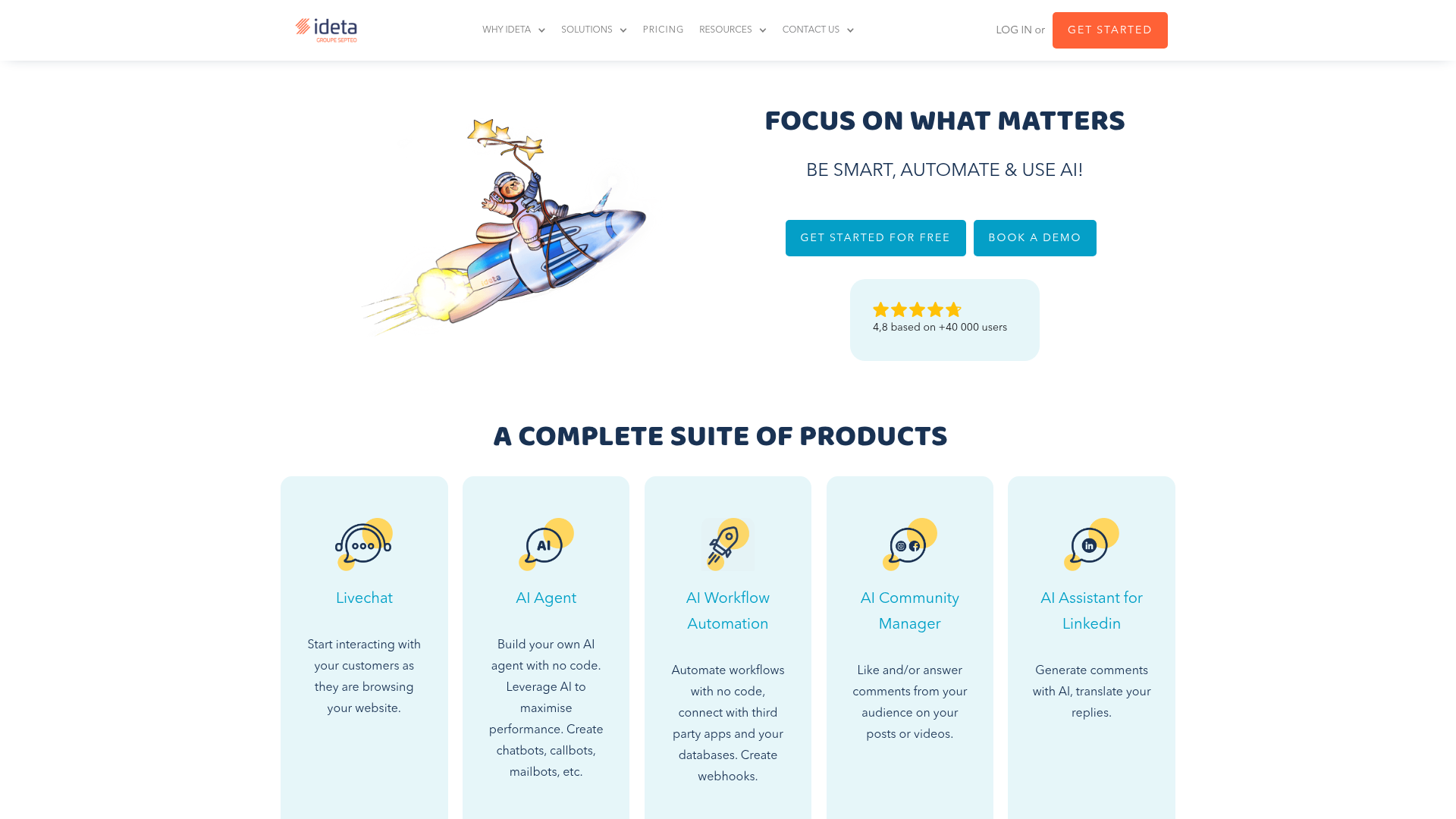
¿Qué es Ideta? Ideta es una plataforma conversacional sin código pensada para dar vida a chatbots, callbots, mailbots y chats en vivo. Su constructor visual conecta bocadillos de diálogo en un abrir y cerrar de ojos, y su capa de IA funciona tanto con motores clásicos de PLN (Dialogflow, Watson, Wit.ai, Rasa) como con modelos generativos conectando tu propia clave de API (OpenAI, Google, Mistral, Microsoft Azure o Anthropic). Además, despliega tus bots en widgets web, Facebook Messenger, Instagram, Microsoft Teams, Slack y líneas telefónicas.
Los equipos combinan ambas herramientas cuando un sitio necesita hacer algo más que mostrar contenido y recopilar datos de formularios. Un bot de Ideta califica clientes potenciales mientras el visitante sigue leyendo, reserva tiempo llamando a una herramienta de programación desde el propio flujo y responde preguntas de soporte a cualquier hora. El Marketplace de Webflow no tiene una aplicación de Ideta, por lo que la configuración se realiza mediante los métodos que se indican a continuación en lugar de una instalación con un solo clic.
La magia entre Ideta y Webflow fluye por tres vías. Las inserciones de código personalizado integran el chatbot como widget emergente o iframe sin picar ni una línea de JavaScript. Zapier hace de puente entre ambas plataformas: pasa los contactos del chat a tu CMS o lanza un bot tras rellenar un formulario. Las API de Webflow y de Ideta te dan el control definitivo de las conversaciones y del CMS, aunque toca meter mano al código del servidor. Casi todo el mundo combina el script integrado con una de las dos vías de datos, según dónde deban aterrizar los clientes potenciales.
Añade el chatbot de Ideta con código personalizado y elementos de inserción de código
Ideta genera el código de inserción automáticamente, ahorrándote lidiar con JavaScript propio. Eso sí, para pegarlo en Webflow necesitas un plan de sitio de pago, ya que el Starter gratuito no admite código personalizado. Consigue el script tras publicar tu bot en Ideta dentro de la sección Publish y elige su rincón favorito para que salte a la vista.
Instala el widget en todo el sitio
El código personalizado a nivel de sitio en las etiquetas head y body actúa en todas las páginas: un solo pegado y a funcionar en toda la web.
Para instalar el widget en todo el sitio:
- Entra en Site settings > Custom code.
- Pega el script de Ideta en el campo Código del pie de página, que se renderiza justo antes de la etiqueta de cierre
</body></body>. - Haz clic en Guardar cambios y publica el sitio.
La propia guía de Ideta para Webflow recomienda justo ese hueco, justo antes del cierre de body, para no ralentizar la carga visual inicial. Cada campo de código admite hasta 50 000 caracteres, así que el fragmento de Ideta deja espacio de sobra para el resto de tus scripts.
Instala el widget en una sola página
El código a nivel de página se aplica solo a esa página y se carga después de cualquier código personalizado de todo el sitio, lo que lo convierte en la opción más limpia para una prueba en una sola página de destino.
Para instalar el widget en una página:
- Abre Page settings en la página donde quieras que aparezca.
- Pega el script en el campo Before
</body>tag dentro de Código personalizado. - Guarda los cambios y publica el sitio.
Repite esto para cada página donde quieras que aparezca el bot. Cuando la lista de páginas sea larga, es mejor instalarlo en todo el sitio y ocultar el widget en las excepciones mediante los comandos de ejecución de Ideta; es mucho más fácil de mantener.
Inserta un iframe de página completa con un elemento Code Embed
El elemento Code Embed te deja plantar el bot en cualquier punto del lienzo, la opción soñada para una página dedicada exclusivamente al chatbot con el iframe de Ideta.
Para insertar el iframe:
- En Ideta, copia la URL del bot dentro de la pestaña iFrame en la sección Publish.
- En Webflow, despliega el panel Add y suelta un elemento Code Embed justo donde quieras que brille tu bot.
- Pega el código del iframe usando esa URL como fuente, ajusta la altura del bloque, y luego guarda y cierra la ventana.
Si quieres retocar el código más adelante, selecciona el elemento y pulsa Open code editor en el panel Settings. Este elemento procesa HTML y JavaScript, pero nada del lado del servidor. El estilo visual (logo, colores de burbujas o tamaño de ventanas) se ajusta en el editor de Ideta y no en los estilos de Webflow; dale rienda suelta al diseño desde Ideta.
Conecta Ideta y Webflow con Zapier
Zapier es la herramienta estrella de automatización recomendada por Ideta, y resuelve la comunicación bidireccional sin tocar un servidor. El conector de Ideta se autentica usando el Bot Id y la Secret Key de tu bot desde Settings > General (pasos de activación).
Cuatro combinaciones cubren la mayor parte del trabajo:
- De formulario a flujo de bot: combina el activador New Form Submission de Webflow con la acción Trigger a Workflow de Ideta para abrir una charla aprovechando los datos que acaban de enviar.
- De lead del chat a tu Colección: enlaza el disparador Send Collected Data From Chatbot de Ideta con Create Item o Create Live Item de Webflow para guardar cada contacto cualificado en una colección del CMS.
- Respuestas del bot hacia otras apps: la acción Fetch Answer de Ideta rescata respuestas del bot en pleno Zap para mandarlas directas a Slack o a un ticket de soporte.
- Mapeo de campos sin despliegues: Zapier asocia variables del bot a campos del CMS desde su propio editor; cambiar la estructura de datos es tan fácil como editar el mapeo sin alterar una línea de código.
Un detalle a tener en cuenta: Ideta requiere una conexión de Zapier por cada bot, no por espacio de trabajo, así que si tienes tres bots, necesitarás tres autenticaciones. Cualquier cosa fuera de estos activadores fijos, como actualizar un elemento de colección existente en lugar de crear uno nuevo, requiere el uso de las API.
Crea con las API de Webflow e Ideta
Ambas plataformas exponen API REST para una lógica de sincronización que los disparadores fijos de Zapier no alcanzan, y este camino requiere desarrollo del lado del servidor. La API pública de Ideta autentica cada llamada con una clave secreta y un ID de bot desde la configuración de tu bot, con endpoints como GET https://api.ideta.io/cockpit/conversations para la lista de conversaciones y POST https://api.ideta.io/messages/extract/{channel} para el contenido de los mensajes. La API de datos v2 de Webflow utiliza tokens Bearer con alcances OAuth por endpoint; el soporte para la v1 finalizó el 31 de marzo de 2025, así que desarrolla solo sobre la v2.
Ojo con elegir qué lado manda en los eventos. Ideta no publica un catálogo de eventos salientes ni esquemas de datos para webhooks, así que confirma su funcionamiento con su soporte técnico antes de programar receptores para sus eventos. La parte de Webflow no tiene misterio: sus webhooks lanzan eventos en tiempo real al endpoint que tú decidas.
Envía leads de chatbots al CMS de Webflow
La burbuja de API de Ideta realiza llamadas salientes dentro del flujo del bot, manteniendo todo el tinglado sin servidores. Configura el bot para pedir nombre y correo, y envía esas variables directas a una colección de Webflow CMS.
Para implementar el flujo:
- Añade una burbuja de API al flujo y apúntala al endpoint Create Item,
POST https://api.webflow.com/v2/collections/{collection_id}/items. - Añade una cabecera
Authorization: Bearer {token}utilizando un token con el alcancecms:write. - Asigna las variables del chatbot al cuerpo de la solicitud, incluyendo los campos obligatorios
nameyslugademás de los campos propios de tu colección. - Publica el elemento preparado con el endpoint de publicación y el cuerpo
{ "itemIds": ["<item_id>"] }.
Mantén la llamada en una sola escritura. Ideta agota el tiempo de espera de una burbuja de API a los 10,000 milisegundos y recomienda mantenerse cerca de los 2,000, por lo que una cadena de escrituras dentro de una sola burbuja es pedir un error. Para saltarte la preparación por completo, el endpoint Create Live Item en POST https://api.webflow.com/v2/collections/{collection_id}/items/live publica en una sola llamada.
Dispara un flujo de bot desde un envío de formulario de Webflow
Registra un form_submission webhook para que los envíos lleguen a tu servidor, luego reenvía los campos al sistema de webhooks entrantes de Ideta.
Para implementar el flujo:
- Crea el webhook con
POST https://api.webflow.com/v2/sites/{site_id}/webhooksy el cuerpo{ "triggerType": "form_submission", "url": "<your_receiver_url>" }, usando un token con el alcanceforms:read. - Verifica cada entrega con las cabeceras
x-webflow-timestampyx-webflow-signature, que llevan una firma HMAC SHA-256. - Lee la carga útil. El
form_submissionevento lleva el formularioname,siteId,formId,submittedAt, y un objetodatade valores enviados. - Reenvía esos campos a tu bot a través de los webhooks entrantes de Ideta en
https://webhooks.ideta.io/, donde la carga útil aterriza en las variables del botideta_api_body,ideta_api_params, yideta_api_headers.
Crea ese webhook a través de la API en lugar del panel de control del sitio si tienes la intención de verificar firmas, ya que los webhooks creados desde el panel se envían sin las cabeceras de firma. Es el tipo de detalle que solo sale a la luz después de la primera carga útil falsificada.
Lo que puedes construir con la integración de Ideta y Webflow
Integrar Ideta con Webflow te permite ejecutar la captura de leads conversacional y el soporte directamente en el sitio, en lugar de dirigir cada pregunta del visitante a través de un formulario estático y un correo electrónico de seguimiento.
Cuatro configuraciones cubren la mayor parte de lo que los equipos lanzan primero:
- Captación de leads charlando: el bot cualifica al visitante, recopila sus datos y, mediante un Zap o una burbuja de API, envía el contacto a una colección de tu CMS lista para filtrar y mostrar en pantalla.
- Desvío de soporte con pase a humanos: el bot resuelve las dudas de siempre y le pasa la pelota a un agente cuando la cosa se traba. El propio caso de estudio de Cybèle en Ideta muestra que el bot pasó de resolver el 34 % de las consultas sin ayuda en sus primeros seis meses a superar el 90 % en cuanto le sumaron IA generativa.
- Una página dedicada al bot: un iframe con código embebido transforma cualquier página en un chat a pantalla completa, la jugada perfecta para procesos de reserva o registro que de otro modo serían un formulario eterno.
- Mesas de ayuda internas de RR. HH. y TI: una web interna con un bot integrado resuelve dudas sobre normas y accesos a deshoras, transfiriendo a un humano solo cuando el caso lo pide.
Si prefieres diseñar la interfaz del chat a tu gusto en vez de incrustar una externa, échale un vistazo a nuestra guía de interfaces de chat con IA. Y si ya tienes asistentes de IA rondando por tu web, conecta el servidor MCP de Webflow para que el mismo agente que atiende a tus visitas también te actualice páginas, colecciones de CMS y metadatos SEO.
Preguntas frecuentes
Para un sitio publicado, no. El código personalizado pide un plan de sitio de Webflow de pago, así que el plan Starter gratuito no admite el script incrustado. Por parte de Ideta, puedes crear y probar un bot gratis, pero su plan gratuito tiene un tope de 100 conversaciones al mes e incluye una clave temporal de la API de OpenAI pensada para trastear, no para producción.
No. No aparece nada llamado Ideta en el Webflow Marketplace, y la entrada de Ideta en nuestro directorio de integraciones es una página de referencia de conexión rápida, no una aplicación instalable. Publica tu bot en Ideta, copia su script y pégalo en el código personalizado de tu sitio.
Usa código personalizado a nivel de página en lugar de a nivel de sitio, o limita el bot a un punto específico del lienzo con un elemento Code Embed. Tras una instalación global, Ideta expone comandos de JavaScript en tiempo de ejecución como
window["ideta_bot_action"]("hide")ywindow["ideta_bot_action"]("show"), además de variantes de"load"y"remove".Añade un script de terceros, así que tiene un coste. Cargarlo justo antes de la etiqueta
</body>de cierre lo mantiene fuera de la ruta de renderizado crítica, que es donde la guía de Webflow de Ideta te indica que lo pegues. Ideta no publica benchmarks de carga, así que mide tus propias páginas antes y después.Te toca a ti, como responsable del sitio y del tratamiento de datos. El bot añade otra relación entre responsable y encargado (tú e Ideta), al margen de tu hosting. Ideta asegura que su recopilación de datos se hace cumpliendo con el RGPD, pero el consentimiento para este widget externo sigue siendo cosa tuya; así que condiciona la carga del script a una plataforma de gestión de cookies como Cookiebot.
Descripción
Inserta un chatbot de Ideta en tu sitio de Webflow mediante un script publicado o un elemento de código incrustado, sincroniza los clientes potenciales captados en el chat con tu CMS a través de Zapier y utiliza las API REST para los flujos que la automatización no alcanza a cubrir.
Esta página de integración se ofrece únicamente con fines informativos y de conveniencia.

Orimon
Conecta Orimon con Webflow para responder a las preguntas de tus visitantes y captar clientes potenciales mediante un chatbot de IA entrenado con tu sitio web publicado.

Chaty
Añade un widget de chat flotante de Chaty a tu sitio de Webflow que redirija a los visitantes a WhatsApp, Messenger, teléfono y otros canales a través de más de 20 plataformas compatibles.

Chat en vivo de Social Intents
Conecta el chat en vivo de Social Intents con Webflow para responder a las preguntas de tus visitantes en tiempo real desde Microsoft Teams o Slack; también es compatible con Google Chat.

Twise
Conecta Twise, un asistente de chat con IA, a Webflow para responder a las preguntas de tus visitantes, captar clientes potenciales y comunicarte en 92 idiomas mediante un widget de chat que aprende del contenido de tu sitio.
Flowstar: Banners
Conecta Flowstar: Banners con Webflow para mostrar ventanas emergentes promocionales y banners de anuncios sin escribir código.
Temporizador de cuenta atrás de urgencia Flowstar
Añade barras de cuenta regresiva basadas en plazos a cualquier página de Webflow usando la aplicación sin código de Flowstar.

Llamar con un clic
Conecta Click to Call con Webflow para añadir un botón de teléfono flotante que permita a los visitantes llamar a tu negocio directamente desde cualquier página.
Quiz Popup
Añade el Quiz Popup de Smartarget a Webflow para crear cuestionarios de recomendación de productos que capturen los correos electrónicos de tus visitantes, ya sea mediante la aplicación del Marketplace o pegando un script.

Impulse
Conecta Impulse con Webflow para añadir ventanas emergentes, barras y widgets a tu sitio sin necesidad de escribir código.
Integraciones relacionadas
Empieza gratis
Prueba Webflow todo el tiempo que quieras con nuestro plan Starter gratuito. Compra un plan de sitio de pago para publicar, alojar y desbloquear funciones adicionales.
