



SendPulse
Conecta SendPulse, una plataforma de automatización de marketing, con Webflow para añadir campañas de correo electrónico, notificaciones push web, chatbots y ventanas emergentes a tu sitio, y dirige los envíos de formularios hacia secuencias automatizadas.

Webflow se encarga del diseño web, el contenido de Webflow CMS y el hosting, pero deja fuera la gestión de suscriptores, las secuencias automáticas de emails o las campañas por email, push y chat. Los datos de los formularios se quedan acumulando polvo en el registro de envíos, sin una opción integrada para disparar un email de bienvenida o una notificación push.
Conectar SendPulse suma email marketing, notificaciones push web, chatbots, pop-ups y flujos de automatización directo a tus páginas. Es perfecto para freelancers, agencias, tiendas online, equipos de SaaS, ONGs y creadores de contenido que quieren poner su marketing en piloto automático sin despedirse de Webflow.
Cómo integrar SendPulse con Webflow
¿Qué es SendPulse? SendPulse es una plataforma de automatización de marketing que reúne en un solo lugar email, chatbots, SMS, notificaciones push web, CRM, pop-ups y formularios de suscripción. Todos los módulos se entienden a la perfección, así que con un solo envío de formulario puedes sumar un contacto a tu lista de correo, a un embudo de CRM y a la audiencia de un canal de mensajería en un abrir y cerrar de ojos.
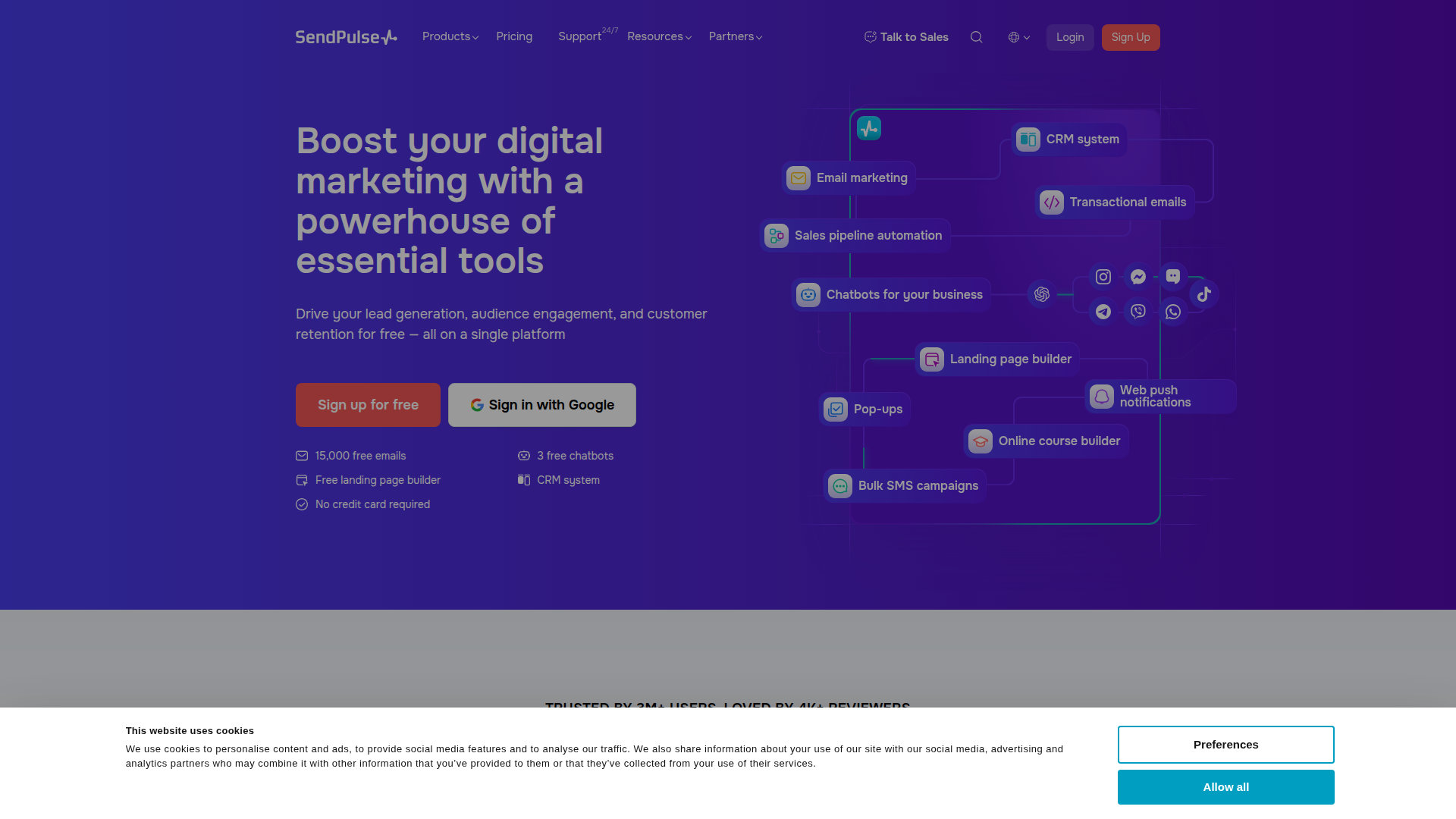
Los equipos recurren a SendPulse cuando necesitan captar suscriptores, secuencias de correo electrónico automatizadas o canales de reenganche que van más allá del manejo nativo de formularios. Un punto de partida común es dirigir los envíos de formularios a una lista de correo de SendPulse y, luego, añadir ventanas emergentes, notificaciones push o widgets de chatbot a medida que las campañas crecen.
Puedes conectar SendPulse y Webflow de 3 maneras:
- Los códigos de inserción y widgets de SendPulse te permiten añadir formularios de suscripción, ventanas emergentes, notificaciones push web, widgets de chatbot y seguimiento de visitantes a cualquier página sin escribir código de backend.
- Zapier y Make conectan los envíos de formularios y los pedidos de comercio electrónico con SendPulse mediante disparadores explícitos de Webflow y acciones de SendPulse.
- La API de datos v2 de Webflow y las APIs de SendPulse te dan el control total para sincronizar suscriptores, lanzar emails transaccionales, disparar campañas desde el CMS y mover datos de ida y vuelta, aunque exigen meter mano en el desarrollo del servidor.
La mayoría de las implementaciones combinan dos o más de estos métodos según la complejidad de la configuración.
Añade componentes de SendPulse con código de inserción
SendPulse genera fragmentos de código HTML y JavaScript listos para pegar: formularios de suscripción, pop-ups, notificaciones push web, widgets de chatbot y su píxel de seguimiento. Cada fragmento tiene su sitio según si debe verse en un rincón fijo de la página o cargarse en todo el sitio web. Todos los métodos con código requieren un plan de pago en Webflow, ya que los gratuitos no permiten código personalizado en las etiquetas head y body. ¿Lo bueno? El plan gratis de SendPulse incluye formularios de suscripción, pop-ups, push web (hasta 10 000 suscriptores) y tres chatbots sin gastar un centavo.
SendPulse ofrece cinco tipos de componentes integrables para tu sitio:
- Formularios de suscripción (integrados, emergentes, flotantes o fijos)
- Campañas de ventanas emergentes (captura de correo, suscripción a chatbot, video, consentimiento de cookies)
- Scripts de suscripción para notificaciones push web
- Widgets de chat en vivo y chatbot
- El píxel de SendPulse para el seguimiento del comportamiento de los visitantes
Cada tipo de componente tiene un requisito de ubicación diferente, que se detalla en las subsecciones a continuación.
Inserta un formulario de suscripción
Los formularios de suscripción integrados se quedan fijos en un punto exacto de la página: dentro del pie de página, en una barra lateral o al final de un artículo de blog. SendPulse genera el HTML y tú lo colocas usando un elemento Code Embed.
Para añadir un formulario de suscripción:
- En SendPulse, dirígete a Email > Formularios de suscripción > Crear formulario de suscripción.
- Selecciona Incrustado como tipo de formulario.
- Elige o crea una lista de correo y luego diseña el formulario en el editor de arrastrar y soltar.
- Haz clic en la flecha junto a Guardar y luego selecciona Guardar y obtener código.
- Haz clic en Copiar código.
- Abre la página donde quieres que aparezca el formulario.
- Haz clic en + para abrir el panel Agregar elementos, busca Embed y arrástralo al lugar que prefieras en el lienzo.
- Haz doble clic en el elemento Embed, pega el código HTML de SendPulse y haz clic en Guardar y cerrar.
- Publica tu sitio.
Si modificas el formulario en SendPulse tras incrustarlo, los cambios se actualizan al instante en tu sitio en vivo sin tener que volver a pegar el código, según la documentación sobre formularios de suscripción de SendPulse. Eso sí, los formularios incrustados de SendPulse pueden redirigir a páginas alojadas en su plataforma al enviarse. Si prefieres que el usuario se quede en tu web, opta por Zapier o la API para evitar esta redirección.
Añade un formulario emergente o flotante
Los formularios de suscripción emergentes, flotantes y fijos aparecen en todo el sitio según condiciones de activación como el tiempo de espera o la profundidad de desplazamiento. Estos scripts se añaden al código del pie de página a nivel de sitio, no mediante un elemento de Código insertado.
Para añadir un formulario emergente:
- En SendPulse, dirígete a Email > Formularios de suscripción > Crear formulario de suscripción.
- Selecciona Ventana emergente, Flotante o Fijo como tipo de formulario.
- Diseña el formulario y configura los ajustes de activación (tiempo, porcentaje de desplazamiento, intención de salida).
- Haz clic en Guardar y obtener código y copia el script generado.
- Ve a Configuración del sitio > pestaña Código personalizado.
- Baja hasta la sección Código en pie de página, pega el script y haz clic en Guardar cambios.
- Publica tu sitio.
Para limitar una ventana emergente a una sola página, utiliza la Configuración de página. Haz clic en el icono de engranaje junto al nombre de la página en el panel Páginas y pega el script en el campo Before </body> tag. Después de añadir el script, verifica el estado de la instalación en SendPulse en Pop-ups > Settings > Site installation code, donde un indicador de estado de integración mostrará Connected o Not connected.
Instalar notificaciones push web
Los scripts de notificaciones push web se cargan en la sección <head> de tu sitio para que se inicialicen antes de que se renderice el contenido de la página. Esta ubicación permite que el navegador solicite a los visitantes que se suscriban a las notificaciones push.
Para configurar las notificaciones push web:
- En SendPulse, dirígete a la pestaña Push y haz clic en Añadir nuevo sitio web.
- Selecciona HTTPS e introduce la URL de tu sitio.
- Sube una imagen del sitio web para la solicitud de suscripción del navegador.
- Configura cuándo aparecerá la solicitud de suscripción a los visitantes.
- Copia el script generado (con formato
<script charset="UTF-8" src="//web.webpushs.com/js/push/[unique-code]_1.js" async></script>). - Ve a Configuración del sitio > pestaña Código personalizado.
- Pega el script en la sección Código en encabezado (no en Código en pie de página).
- Haz clic en Guardar cambios y publica.
- Vuelve a SendPulse y haz clic en Verificar la configuración. Si todo está en orden, verás una marca de verificación verde.
Las notificaciones web push pueden necesitar archivos de service worker en el directorio raíz, pero el hosting estándar no da acceso ahí. Si la verificación de configuración se resiste, echa mano del soporte de SendPulse, tal como se explica en la guía de configuración de notificaciones push de SendPulse.
Añadir un widget de chat en vivo o chatbot
El widget de chat en vivo de SendPulse puede aparecer como un botón flotante (se carga en todo el sitio) o como un elemento integrado en una posición específica de la página. La versión flotante se coloca en el código del pie de página, mientras que la versión integrada utiliza un elemento de código incrustado (Code Embed).
Para añadir el widget de chat flotante:
- En SendPulse, entra en Chatbots, elige tu bot y luego abre Configuración > Integraciones para sitios web.
- Copia el script del widget, que se ve así:
<script src="//cdn.pulse.is/livechat/loader.js" data-live-chat-id="[YOUR_ID]" async></script> - Ve a Configuración del sitio > Código personalizado > Código del pie de página, pega el script y publica.
Para una ubicación integrada en una posición específica de la página, añade un elemento Code Embed y utiliza el script de modo incrustado con los atributos data-is-embedded="true" y data-embedding-target="#your-css-selector". Puedes personalizar los colores, la posición y el idioma del widget utilizando la API de configuración de JavaScript de SendPulse.
Instala el píxel de SendPulse
El píxel de SendPulse rastrea el comportamiento de los visitantes, incluyendo visitas a páginas, profundidad de desplazamiento, clics en botones, envíos de formularios, fuentes de tráfico y parámetros UTM. Necesita dos bloques de código independientes, uno para <head> y otro para <body>.
Para instalar el píxel:
- En SendPulse, ve a Automatización > pestaña Pixel > Añadir sitio web y sigue los pasos en pantalla.
- Copia el
<head>bloque de código. - Entra en Configuración del sitio > Código personalizado > Código de cabecera y pega el primer bloque.
- Copia el
<body>bloque de código y pégalo en la sección Código del pie de página. - Haz clic en Guardar cambios y publica.
El píxel es gratis para un máximo de 1000 eventos al mes. Para cumplir con el RGPD sin líos, SendPulse indica mantenerlo bloqueado hasta que el usuario dé su consentimiento, como se detalla en la página de la función Pixel.
Conecta con Zapier o Make
Zapier une Webflow y SendPulse como por arte de magia: sincroniza envíos de formularios, pedidos y cambios del CMS con tus listas y automatizaciones sin tocar una sola línea de código. Es la vía rápida, con plantillas prediseñadas listas para entrar en acción.
Zapier cuenta con tres plantillas preconfiguradas confirmadas para esta integración:
- Suscribir los envíos de formularios de Webflow a una lista de SendPulse
- Añadir nuevos pedidos de Webflow a SendPulse como suscriptores
- Actualizar suscriptores de SendPulse con nuevos envíos de formularios de Webflow
Para configurar la integración con Zapier:
- Inicia sesión en Zapier y pulsa Create Zap.
- Elige Webflow como app activadora, selecciona Form Submission como evento, conecta tu cuenta de Webflow y marca tu sitio y tu formulario.
- Haz clic en Test Trigger para rescatar un envío de prueba.
- Selecciona SendPulse como app de acción y elige Add/Update Subscriber.
- Conecta tu cuenta de SendPulse y selecciona la lista de correo a la que añadir los suscriptores.
- Asocia cada campo del formulario de Webflow con la variable correspondiente de SendPulse (por ejemplo, el campo Correo electrónico de Webflow con el de SendPulse, y el campo
emailNombre de Webflow con el de SendPulse).name - Haz clic en Test Action, comprueba que el suscriptor asoma por SendPulse y activa el Zap.
También puedes ahorrar tiempo con la plantilla prediseñada para sincronizar formularios con listas, que ya deja configuradas las apps de activación y acción.
Si usas Make, crea un nuevo escenario, añade el módulo Watch Form Submissions de Webflow como disparador, suma el módulo Add Subscriber de SendPulse como acción, conecta los campos y a rodar. Zapier funciona con cualquier plan que admita envíos de formularios, ya que lee los datos directamente del gestor nativo sin necesidad de meter mano al código.
Desarrolla con las API de Webflow y SendPulse
Para la sincronización de datos en tiempo real, correos transaccionales activados por eventos del sitio, actualizaciones bidireccionales del CMS o flujos de trabajo que las plantillas de Zapier no cubren, la integración vía API te da control total. Necesitarás una capa de middleware (una función serverless en Vercel, Netlify Functions, AWS Lambda o Cloudflare Workers), ya que los sitios alojados no ejecutan código del lado del servidor.
Utilizarás estas API:
- La API REST de SendPulse se encarga de gestionar suscriptores, enviar correos transaccionales, lanzar campañas web push, activar flujos y registrar webhooks
- La Data API v2 lleva las riendas de las colecciones del CMS, los envíos de formularios, los pedidos de la tienda y la publicación del sitio
- Los webhooks activan eventos en tiempo real como
form_submission,collection_item_publishedyecomm_new_order
La autenticación de SendPulse admite claves API estáticas (generadas en Configuración > API > Claves API, válidas hasta que se revoquen manualmente) y credenciales de cliente OAuth 2.0 (la respuesta incluye expires_in: 3600, o 1 hora). Las claves API estáticas son más sencillas para la mayoría de las integraciones, ya que eliminan la lógica de actualización de tokens.
Envía los datos de los formularios a las listas de correo de SendPulse
Un flujo de trabajo común basado en API registra un webhook para form_submission eventos que envía datos a tu middleware. El middleware analiza los campos del formulario y llama al endpoint de suscriptores de SendPulse.
Para implementarlo:
- Registra un webhook llamando a
POST /v2/sites/{site_id}/webhookscon"triggerType": "form_submission"y la URL de tu middleware. Usa elfilter.nameparámetro para apuntar a un formulario específico por su nombre. - En tu middleware, analiza
payload.datadesde el webhook. Los nombres de los campos coinciden con las etiquetas que configuraste en el formulario, así que normalízalos para que coincidan con los nombres de las variables de SendPulse (por ejemplo,"First Name"a"FirstName"). - Llama a
POST /addressbooks/{id}/emailsen la API de SendPulse con el correo electrónico del suscriptor y cualquier variable personalizada.
Las cargas útiles de los webhooks registradas a través de la API incluyen encabezados de firma HMAC SHA-256 (x-webflow-signature y x-webflow-timestamp) para su verificación. Usa el filter.name parámetro en el registro del webhook para dirigir diferentes formularios a distintas listas de correo de SendPulse.
Activa flujos de automatización desde eventos de Webflow
Los flujos de Automation 360 de SendPulse pueden iniciarse a partir de eventos externos, lo que te permite activar secuencias de varios pasos (correo electrónico, SMS, notificaciones push web) cuando se envía un formulario o se publica un elemento del CMS.
Para implementarlo:
- En SendPulse, crea un evento personalizado en el panel de Automatización dentro del Administrador de eventos. Ese evento generará una URL única.
- Registra un webhook para
form_submission(ocollection_item_publishedpara campañas activadas por el CMS). - En tu middleware, realiza un POST a la URL del evento generado con el correo electrónico del contacto en los encabezados de la solicitud y cualquier dato personalizado en el cuerpo JSON.
Debes crear el evento en SendPulse antes de enviar solicitudes a su URL generada. Usa payload.formId desde el webhook para derivar diferentes formularios a distintos eventos de automatización dentro del mismo manejador de middleware. La documentación de eventos de SendPulse cubre el formato completo de la solicitud.
Sincroniza el estado del suscriptor con el CMS
Los webhooks de salida de SendPulse pueden notificar a tu middleware cuando un suscriptor se da de baja o se añade un nuevo contacto. Tu middleware entonces actualiza o crea elementos en el CMS para mantener ambos sistemas sincronizados.
Para actualizar un elemento del CMS cuando un suscriptor de SendPulse se da de baja:
- Configura un webhook de salida de SendPulse para eventos de
unsubscribeen la pestaña de Configuración de la cuenta > API. - En tu middleware, busca el elemento del CMS correspondiente llamando a
GET /v2/collections/{id}/itemsy filtrando por el campo de correo electrónico. - Actualiza el elemento con
PATCH /v2/collections/{id}/items/{item_id}, estableciendo el campo de estado de suscripción afalse. - Publica el cambio llamando a
POST /v2/collections/{id}/items/publishcon el ID del elemento.
Debes actualizar el elemento y luego publicarlo; una PATCH en elementos en fase de pruebas no se publica automáticamente. Para sitios que gestionan eventos de baja frecuentes, mantén una tabla de mapeo local de correo electrónico a ID de elemento para evitar llamadas de búsqueda repetidas a la API.
¿Qué puedes construir con la integración de SendPulse y Webflow?
Vincular SendPulse con tu sitio de Webflow te permite ejecutar campañas de correo electrónico, notificaciones push, chat y SMS directamente desde tus páginas, sin necesidad de cambiar a otro CMS ni crear un backend personalizado.
- Registro al boletín con serie de bienvenida automatizada: añade un formulario de suscripción integrado al pie de página de tu blog. Cuando un visitante se suscribe, la automatización 360 de SendPulse activa una secuencia de bienvenida de varios correos que entrega un imán de prospectos, presenta tu biblioteca de contenido y segmenta al suscriptor según los enlaces en los que haga clic.
- Recuperación de carritos abandonados en comercio electrónico: conecta los pedidos de tu tienda a SendPulse mediante Zapier o la API. Cuando un comprador inicia el proceso de pago pero no lo completa, un flujo de automatización envía mensajes de recuperación por correo electrónico, notificaciones push web y WhatsApp desde una única secuencia que se detiene automáticamente al realizar la compra.
- Cualificación de prospectos mediante chatbot en páginas de precios: inserta un widget de chatbot de SendPulse en tu página de precios. El bot hace preguntas de cualificación, captura información de contacto y dirige a los prospectos con alta intención de compra a tu embudo de CRM, todo sin necesidad de que haya una persona conectada. Los contactos capturados entran automáticamente en listas de correo segmentadas para campañas de seguimiento.
- Notificaciones de publicación de contenido mediante notificaciones push web: registra un webhook para eventos de
collection_item_published. Cuando una nueva entrada de blog se publica en el CMS, tu middleware activa una campaña de notificaciones push web de SendPulse que avisa a los suscriptores con el título y el enlace de la entrada, de forma similar a una notificación RSS, pero con control total sobre la segmentación y el momento del envío.
Si necesitas más control sobre la sincronización de datos bidireccional o la lógica de correos electrónicos transaccionales, elige la ruta de integración mediante API.
Preguntas frecuentes
Sí, siempre que el método implique añadir código a tu sitio de Webflow. Según la documentación sobre código personalizado de Webflow, estas opciones exigen un plan de sitio o de workspace de pago. Esto afecta a formularios incrustados, pop-ups, scripts de notificaciones push, widgets de chatbot y el píxel de SendPulse. La integración con Zapier se libra, ya que lee los datos del gestor de formularios nativo. Eso sí, el plan gratuito Starter de Webflow solo da para 50 envíos en total (para siempre, no al mes), lo que se queda muy corto para captar contactos en serio.
Pues sí, puede pasar. La página oficial de integración con SendPulse de Webflow avisa de que los formularios incrustados pueden redirigir a los visitantes a páginas de SendPulse al enviarlos. Si prefieres que nadie se escape de tu web, usa Zapier para enviar los datos de los formularios nativos de Webflow directos a tus listas de SendPulse. Vía API también te ahorras esta redirección gestionando el proceso con un middleware.
Los scripts de notificaciones web push van en el Código de cabecera (ajustes del sitio) para arrancar antes de que cargue el contenido. Los pop-ups, el chat en vivo y la segunda parte del píxel de SendPulse van al Código del pie de página (ajustes del sitio) para no retrasar la página. Y los formularios de suscripción incrustados se colocan con un elemento Code Embed justo donde quieras que luzcan en el lienzo.
El píxel de SendPulse necesita código tanto en el encabezado como en el pie de página, cada uno en su propio bloque. La guía de instalación de ventanas emergentes de SendPulse te cuenta todos los detalles sobre dónde colocarlos y cómo comprobar que todo marche sobre ruedas.
El modo de vista previa de Webflow suele ponerse caprichoso y no siempre ejecuta scripts externos. Según la documentación de Webflow sobre recursos externos en vistas previas, los scripts con restricciones de Content-Security-Policy o validación por dominio pueden fallar en este entorno. Prueba siempre tus integraciones de SendPulse en el sitio publicado y no te fíes de la vista previa: ¡lo que ahí parece roto puede funcionar a la perfección en cuanto sale a la luz!
Aprovecha la plantilla prediseñada de Zapier para enviar automáticamente los datos de tus formularios de Webflow directo a una lista de SendPulse. Conecta ambas cuentas en Zapier, elige el formulario y la lista de correo, vincula los campos ¡y enciende la magia activando el Zap! Solo necesitas tener publicado al menos un formulario con un envío de prueba para que Zapier pueda pescar los datos de muestra durante la configuración.
Descripción
SendPulse añade marketing por correo electrónico, notificaciones push web, chatbots y ventanas emergentes a Webflow mediante scripts y formularios integrables.
Esta página de integración se ofrece únicamente con fines informativos y de conveniencia.

Software AtomPark
Conecta AtomPark con Webflow para enviar los formularios recibidos a campañas de correo masivo y SMS.

ConnectMagic
Envía los pedidos de Webflow Ecommerce, carritos abandonados, actividad de navegación y envíos de formularios nativos a Klaviyo con la aplicación ConnectMagic de Ristretto Apps.

Campaign Monitor
Conecta Campaign Monitor con Webflow para enviar los formularios completados directamente a tus listas de correo y flujos automatizados.

Flodesk
Conecta Flodesk, una plataforma de marketing por correo electrónico, con Webflow para captar suscriptores mediante formularios integrados, flujos de trabajo automatizados o integración directa por API.

Sendgrid
Conecta SendGrid, una plataforma de envío de correos electrónicos, con Webflow para enviar emails transaccionales y de marketing activados por envíos de formularios y pedidos.

Brevo
Conecta Brevo, una plataforma de marketing y ventas, con Webflow para sincronizar los envíos de formularios con tus listas de correo, enviar correos transaccionales, realizar un seguimiento del comportamiento de los visitantes y automatizar los flujos de trabajo de tus campañas.

Constant Contact
Conecta Constant Contact, una plataforma de marketing por correo electrónico y automatización, con Webflow para capturar suscriptores de formularios, sincronizar contactos con listas de correo y activar campañas automatizadas a partir de la actividad en tu sitio.

GetResponse
Conecta GetResponse con Webflow para enviar los envíos de formularios y la actividad del sitio a las listas y automatizaciones de correo electrónico de GetResponse.

AWeber
Conecta AWeber con Webflow para añadir envíos de formularios y pedidos a listas de correo etiquetadas con seguimiento automatizado.
Integraciones relacionadas
Empieza gratis
Prueba Webflow todo el tiempo que quieras con nuestro plan Starter gratuito. Compra un plan de sitio de pago para publicar, alojar y desbloquear funciones adicionales.
