



SendOwl
Conecta SendOwl con Webflow para vender descargas y acceso recurrente directamente desde tu sitio, gestionando la entrega de claves de licencia desde SendOwl.

Un sitio de Webflow te ofrece control total de diseño, gestión de contenido y alojamiento, pero vender productos digitales requiere algo más que una simple página. Estampar PDFs con los datos del comprador, emitir claves de licencia de software, ofrecer contenido de cursos de forma gradual y gestionar programas de afiliados requiere una infraestructura de comercio dedicada. La función nativa de descargas digitales cubre la entrega básica de archivos, y SendOwl se encarga del resto.
Conectar SendOwl con Webflow convierte cualquier página en una tienda de productos digitales. SendOwl procesa el pago, entrega el archivo al instante y gestiona los controles de acceso, mientras tu sitio de Webflow sigue siendo el escaparate. Los compradores hacen clic en un botón de tu página, realizan el pago a través de la pasarela de SendOwl y regresan a tu sitio.
Esta configuración es ideal para diseñadores que venden plantillas de Notion, Canva, Figma o Google Docs, y para autores que venden PDFs protegidos. Los proveedores de software la utilizan para emitir claves de licencia. Los creadores de cursos la aprovechan para el contenido por goteo y la facturación de suscripciones. Las agencias la añaden a los proyectos de Webflow de sus clientes cuando una configuración de comercio electrónico completa es más de lo que el proyecto necesita.
Cómo integrar SendOwl con Webflow
¿Qué es SendOwl? SendOwl es una plataforma de comercio digital para vender productos digitales, suscripciones y membresías. Se encarga de la pasarela de pago, la entrega automatizada de archivos, la generación de claves de licencia, el estampado de PDF, la recuperación de carritos abandonados y el seguimiento de afiliados.
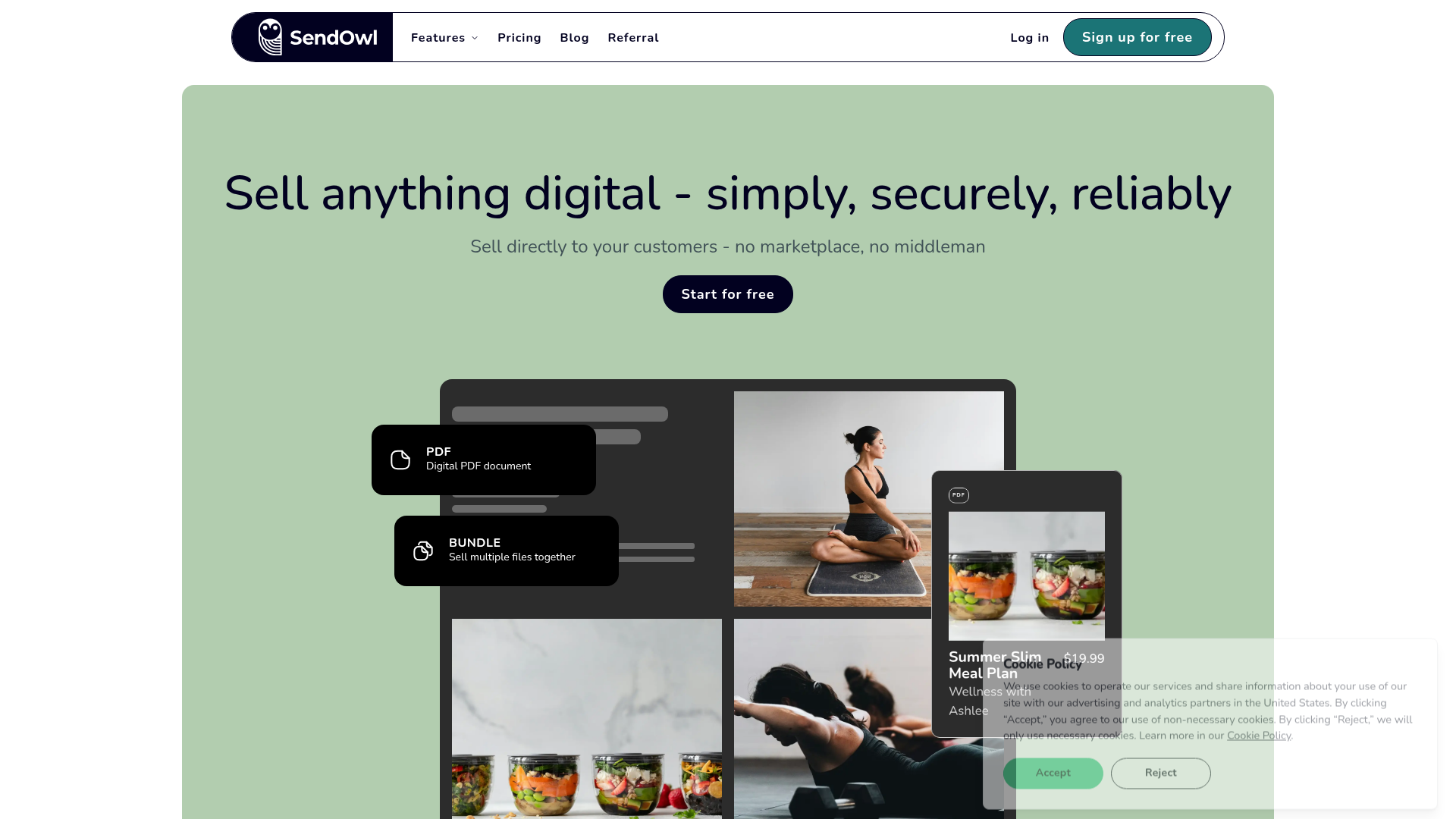
Los equipos combinan SendOwl con Webflow cuando buscan control de diseño sobre su tienda y funciones de comercio que van más allá de la simple entrega de archivos. SendOwl ejecuta el pago en su propia infraestructura, por lo que tu sitio nunca toca los datos de las tarjetas de pago. No existe una aplicación de SendOwl en el Webflow Marketplace, por lo que cada conexión utiliza enlaces generados por SendOwl, código de inserción, plataformas de automatización o APIs.
La integración entre SendOwl y Webflow admite cuatro enfoques:
- Los enlaces de pago y las páginas de venta funcionan como URL estándar en cualquier botón de Webflow, sin tocar una sola línea de código.
- Los botones de compra integrados y el checkout superpuesto se pegan en elementos de código embebido (Code Embed) y en el código personalizado de las etiquetas head y body.
- Make y Zapier transfieren los datos de pedidos de SendOwl al CMS de Webflow como por arte de magia.
- La API de datos de Webflow y las API de SendOwl te dan el control total sobre la sincronización de productos, el registro de pedidos, la validación de licencias y otros flujos de trabajo en el servidor, aunque requieren desarrollo backend.
La mayoría de las implementaciones combinan dos o más de estos métodos según la complejidad de la configuración.
Añadir enlaces de pago de SendOwl a los botones de Webflow
Los enlaces de pago son la única vía 100 % libre de código, y funcionan tanto en sitios Starter gratuitos como en planes de pago de Webflow. SendOwl genera una URL única para cada producto. Según la guía de enlaces de pago de SendOwl: «Cuando alguien hace clic, va directo al formulario de pago para abonar el importe». Solo tienes que pegar esa URL en cualquier botón o enlace de Webflow, que admite URLs externas además de páginas internas y descargas de archivos.
Para configurar un enlace de pago:
- Abre la página Productos en tu panel de SendOwl y haz clic en Vender en el producto correspondiente.
- Selecciona Enlace de pago y haz clic en Copiar enlace.
- En Webflow, selecciona un botón, abre su configuración de enlace y pega la URL como un enlace externo.
- Publica el sitio.
Este método cubre varios escenarios que las otras rutas de integración no contemplan:
- Funciona en sitios Starter gratuitos, sin necesidad de un plan de pago de Webflow ni acceso a código personalizado.
- Vende suscripciones, que no admiten botones de Añadir al carrito.
- También funciona con las páginas de venta de productos alojadas en SendOwl, que se copian de la misma forma desde el menú Vender.
- No requiere mantenimiento continuo, ya que el enlace sigue funcionando mientras el producto permanezca activo en SendOwl.
Los enlaces de pago redirigen a los compradores fuera de tu página hacia el proceso de pago de SendOwl. Si prefieres que los compradores permanezcan en tu sitio, utiliza los métodos de integración que se indican a continuación.
Integra botones y ventanas de pago de SendOwl con Code Embed
SendOwl genera un código HTML específico para cada producto con cuatro tipos de botones, y solo tienes que pegarlo directamente en tus páginas de Webflow. Este método requiere un espacio de trabajo Core, Growth, Agency o Freelancer, o bien un sitio con un plan de sitio de pago activo, ya que el elemento Code Embed no está disponible en los planes gratuitos. Los cuatro tipos de botones son Comprar ahora, Añadir al carrito, Ver carrito y Página de venta del producto, según la guía de inserción de SendOwl. Añadir al carrito y Ver carrito hacen un combo perfecto cuando vendes varios productos en una misma página.
Pega el código del botón de compra en un elemento Code Embed
SendOwl crea un conjunto único de botones para cada producto de tu cuenta, por lo que cada fragmento de código ya está vinculado al producto correcto.
Para integrar un botón:
- Abre la página Productos en tu panel de SendOwl y haz clic en Vender en el producto correspondiente.
- Haz clic en Integrado y elige Comprar ahora, Añadir al carrito, Ver carrito o Página de venta del producto.
- Haz clic en Copiar código.
- En Webflow, abre el panel Añadir, inserta un elemento Code Embed donde quieras que aparezca el botón y pega el código.
- Publica el sitio.
Cada elemento Code Embed admite hasta 50.000 caracteres, espacio más que de sobra para lo que ocupa el fragmento de un botón. Las pasarelas de pago de terceros muestran un marcador de posición en el lienzo en lugar de cargarse en vivo, igual que ocurre con otros embeds de checkout, así que compruébalos directamente en el sitio publicado para verlos en acción.
Añade sendowl.js para el pago en ventana emergente y el widget del carrito
El script de SendOwl transforma simples enlaces de compra en un elegante checkout integrado en la propia página. Según la documentación de sendowl.js: «El archivo sendowl.js sirve para mostrar el proceso de pago en una ventana emergente tipo lightbox dentro del sitio web». El mismo script activa el widget del carrito para compras multiproducto. Solo tienes que añadirlo a todo el sitio a través del código personalizado en las etiquetas head y body.
Para añadir el script:
- Abre Ajustes del sitio > pestaña Código personalizado.
- Pega la etiqueta de script de SendOwl en el campo Head code o Footer code.
- Haz clic en Guardar cambios y publica el sitio.
En las páginas que cargan contenido mediante AJAX después de la renderización inicial, sendowl.js se ejecuta antes de que existan esos enlaces, por lo que debes llamar a sendOwl.captureLinks() manualmente después de que se cargue el nuevo contenido, según la documentación de sendowl.js. El pago en ventana emergente se ejecuta a través de HTTPS hacia SendOwl.com, por lo que tu sitio no necesita su propio certificado SSL para realizar pagos seguros.
Conecta con Make o Zapier
Make es la única plataforma de automatización que cuenta con una integración bidireccional y verificada entre Webflow y SendOwl. El conector de SendOwl en Make tiene soporte oficial e incluye cuatro disparadores para pedidos, pagos, reembolsos y suscripciones, además de acciones para crear productos, descuentos y paquetes. La página dedicada a la integración de SendOwl y Webflow ofrece plantillas listas para usar. Es la opción ideal si quieres que los datos de los pedidos fluyan hacia el CMS de Webflow sin tener que lidiar con webhooks.
Algunas combinaciones de escenarios útiles son:
- SendOwl Watch Order Completed → crear o actualizar un elemento del CMS de Webflow con los detalles del comprador y del producto
- SendOwl Watch New Refund → actualizar el elemento correspondiente del CMS de Webflow para marcar el reembolso
- SendOwl Watch New Subscription → actualizar un registro de miembro en el CMS de Webflow
- Disparador de Webflow → SendOwl Create a Product o Create a Discount
Cada uno de estos escenarios se ejecuta sin necesidad de código de webhook por tu parte.
Zapier también cuenta con una página de integración entre Webflow y SendOwl, aunque con una limitación importante. Según la documentación de SendOwl para Zapier: «Actualmente, SendOwl solo puede funcionar como aplicación activadora (Trigger) en los Zaps». Sus cuatro disparadores cubren nuevos pedidos, pagos, reembolsos y cancelaciones de suscripciones. Para registrar pedidos, conecta el disparador de nuevo pedido a una acción Crear elemento en Webflow. Para reembolsos y cancelaciones, vincula el disparador correspondiente a una acción Actualizar elemento en Webflow. Los datos viajan en un solo sentido, de SendOwl a Webflow, así que quédate con Make si necesitas que las acciones en Webflow den de alta productos o descuentos en SendOwl.
Desarrolla con las API de Webflow y SendOwl
La ruta de la API te da el control total sobre la sincronización de productos y los registros de pedidos. La validación de licencias utiliza la misma configuración en el servidor. El código personalizado en las páginas de Webflow solo se ejecuta en el navegador (client-side), así que las credenciales de la API y los gestores de webhooks deben vivir en tu propio servidor o en una función serverless. La API de SendOwl viene desactivada por defecto; actívala en Settings > Advanced > API y autentícate con HTTP Basic Auth usando tu clave y secreto de API, tal como se explica en la introducción a la API.
Las implementaciones de API utilizan estos recursos:
- La API de SendOwl gestiona productos, pedidos, licencias, suscripciones y descuentos
- La API de datos de Webflow gestiona los elementos de las colecciones del CMS y los envíos de formularios
- Los webhooks de SendOwl envían los eventos de los pedidos a tu endpoint en tiempo real
- Los webhooks de Webflow se activan con eventos como
form_submissionycollection_item_created
Presta atención a los prefijos de versión en el lado de SendOwl. Los productos usan /api/v1, los pedidos usan /api/v1_3, los descuentos usan /api/v1_2, y las comprobaciones de licencia usan /api/v1/products/:product_id/licenses/check_valid, por lo que mezclarlos devolverá errores 404.
Sincroniza productos de SendOwl en el CMS de Webflow
Los registros de productos en SendOwl incluyen URLs de compra listas para usar, lo que hace que la sincronización con el CMS sea muy sencilla.
Para sincronizar un producto:
- Llama a
GET /api/v1/products/#{product_id}para recuperar los campos de URL de compra del producto. Estos incluyeninstant_buy_urlpara el pago directo, además deadd_to_cart_urlysales_page_url, según la documentación de la API de productos. - Crea un elemento de CMS en borrador con
POST /v2/collections/{collection_id}/itemsy pasafieldDatacon al menosnameyslug, según la referencia de creación de elementos. - Publica los elementos preparados con
POST /v2/collections/{collection_id}/items/publish.
Guarda las URLs de compra en campos de enlace y conéctalas a botones dentro de una Collection List, ¡y listo! Cada página de producto tendrá su botón de compra funcionando automáticamente.
Registra pedidos con webhooks de SendOwl
SendOwl dispara 13 eventos de webhook que cubren todo el ciclo de vida del pedido. La lista de eventos incluye order_completed, refund_issued, y cambios en el estado de suscripción, según la documentación de webhooks.
Para crear el flujo:
- Configura tu endpoint en Settings > Webhooks dentro del panel de SendOwl.
- En tu gestor, verifica la cabecera
X-SENDOWL-HMAC-SHA256y lee el nombre del evento desdeX-SENDOWL-EVENT. - En
order_completed, crea un elemento CMS activo conPOST /v2/collections/{collection_id}/items/live. Enrefund_issuedo un cambio de suscripción, actualiza el registro conPATCH /v2/collections/{collection_id}/items/live, según la referencia de elementos activos.
SendOwl reintenta las entregas fallidas 10 veces con retroceso exponencial, así que asegúrate de que tu gestor sea idempotente. Además, los endpoints de actualización de Webflow necesitan el id del elemento de Webflow, no el id del pedido de SendOwl, así que lista los elementos de la colección primero para identificar el registro correcto.
Valida claves de licencia con una función serverless
Para productos de software, SendOwl genera claves de licencia automáticamente al realizar la compra y expone un endpoint de validación. Llama a GET /api/v1/products/:product_id/licenses/check_valid?key=:key desde una función serverless, según la documentación de la API de licencias.
Para implementar la validación:
- Crea una función serverless que acepte una clave de licencia desde tu aplicación o página de Webflow.
- Llama al endpoint
check_validcon tus credenciales de la API de SendOwl. - Devuelve el resultado de la validación al cliente.
Mantén la clave y el secreto de la API en la función serverless, nunca en el código del lado del cliente en tus páginas de Webflow.
Lo que puedes construir con la integración de SendOwl y Webflow
Integrar SendOwl con Webflow te permite vender archivos descargables y productos de acceso recurrente desde cualquier página sin tener que trasladar tu sitio a una plataforma de tienda alojada. SendOwl también puede emitir claves de licencia para la venta de software.
- Tiendas de plantillas y recursos: Transforma un portafolio de diseño en una tienda con plantillas para Notion, Canva, Figma y Google Docs. Los botones de compra se colocan en elementos Code Embed en cada página de producto, y SendOwl se encarga de entregar los archivos con límites de descarga y enlaces que caducan.
- Sitios con contenido por suscripción: Vende acceso recurrente a recursos de diseño o contenido exclusivo para miembros. Muse For You utiliza exactamente esta fórmula en vivo: una tienda hecha en Webflow donde SendOwl gestiona la facturación de las suscripciones y las cancelaciones sin despeinarse.
- Venta de software con claves de licencia: Vende una app o plugin haciendo que SendOwl genere automáticamente una clave de licencia con cada compra. Una función serverless se encarga de validar las claves contra la API de licencias en cuanto los usuarios activan el software.
- Páginas de aterrizaje para cursos con contenido por goteo: Diseña las landing pages de tus cursos en Webflow y deja que SendOwl haga el trabajo pesado tras el botón de compra: entregas programadas de lecciones, pasarela de pago, streaming de audio y video en el navegador y cobros recurrentes.
Si necesitas llevar las riendas de los registros de pedidos y la sincronización de productos, la API tiene todo cubierto, incluida la validación de licencias. Para registrar automáticamente cada venta completada en tu CMS, descubre cómo automatizar pedidos de ecommerce desde Webflow a través de Zapier.
Preguntas frecuentes
Pues no. No hay ninguna app de SendOwl en el Marketplace de Webflow, y el directorio de integraciones de SendOwl tampoco incluye a Webflow. Pero la conexión es manual y supersencilla. Solo copia un enlace de pago o el código para incrustar desde tu panel de SendOwl siguiendo la guía de botones, y pégalo en un botón de Webflow o en un elemento Code Embed.
Necesitas un espacio de trabajo (Workspace) Core, Growth, Agency o Freelancer, o un sitio con un plan de sitio (Site plan) de pago activo para usar el elemento de código incrustado. Los enlaces de pago son la excepción: se pegan en la configuración estándar de los botones, por lo que funcionan tanto en sitios Starter gratuitos como en planes de pago de Webflow.
Con la ventana emergente (lightbox) de sendowl.js, sí, el proceso de pago se abre en una capa superpuesta sobre tu página. La transacción en sí se realiza a través de HTTPS en SendOwl.com y no en tu dominio, por lo que tu sitio de Webflow no necesita su propia configuración SSL para pagos seguros. Los enlaces de pago y las páginas de venta de productos envían a los compradores a páginas alojadas en SendOwl, y estos regresan a tu sitio después de la compra.
No. Las suscripciones de SendOwl no se pueden añadir a los botones de carrito. Véndelas a través de un botón de compra directa (Buy Now), un enlace de pago pegado en un botón de Webflow o un enlace a una página de venta de productos.
La función nativa de descargas digitales resuelve la entrega básica de archivos mediante Webflow Ecommerce, marcando el tipo de producto como «Digital». SendOwl entra en juego con superpoderes que van más allá: estampado de PDF con los datos del comprador, generación automática de claves de licencia, contenido por entregas, suscripciones y programas de afiliados. Quédate con las descargas nativas para ventas directas y suma SendOwl cuando busques esa capa extra de protección y modelos de ingresos recurrentes.
Descripción
Vende productos digitales desde tu sitio de Webflow con enlaces de pago de SendOwl y botones de compra integrados con pago emergente. SendOwl se encarga del proceso de pago, la entrega y las licencias, mientras que Webflow funciona como tu escaparate.
Esta página de integración se ofrece únicamente con fines informativos y de conveniencia.

Widget-de-cuenta-atras-Elfsight
Conecta el temporizador de cuenta regresiva de Elfsight con Webflow para añadir plazos en tiempo real a cualquier página mediante un elemento de inserción de código (Code Embed).

Ecwid
Conecta Ecwid, una plataforma de comercio electrónico multicanal, con Webflow para integrar un carrito de compras, un catálogo de productos y el proceso de pago en cualquier página, mientras gestionas los pedidos y el inventario desde el panel de administración de Ecwid.

Chec/Commerce.js
Vende desde artículos pequeños como libros electrónicos o software con licencia, hasta toda una línea de ropa desde tu propio sitio.

Afiliados de Monto
Conecta Monto Affiliates, una aplicación de marketing de afiliados y referidos, con Webflow para realizar un seguimiento de los pedidos y formularios enviados, gestionar comisiones y procesar pagos por PayPal para tu programa de afiliados.
Recuperación de carritos abandonados de Monto para tiendas Webflow
Conecta la recuperación de carritos abandonados de Monto con Webflow para enviar secuencias de correo electrónico automatizadas que hagan volver a los compradores que abandonaron el proceso de pago.
Integraciones relacionadas
Empieza gratis
Prueba Webflow todo el tiempo que quieras con nuestro plan Starter gratuito. Compra un plan de sitio de pago para publicar, alojar y desbloquear funciones adicionales.
