



QuickBooks
Envía los formularios de contacto y los pedidos de Ecommerce de Webflow a QuickBooks Online mediante Zapier, Make o n8n, añade botones de compra de QuickBooks o desarrolla soluciones utilizando ambas API.

Los envíos de formularios y los pedidos de Ecommerce en Webflow se quedan dentro de Webflow. No se crea ningún asiento contable equivalente en QuickBooks Online. Además, el checkout de Webflow Ecommerce solo funciona con Stripe o PayPal, así que QuickBooks Payments no puede procesar compras de la tienda. Al final, a alguien le toca pasar a mano cada cliente potencial y cada venta a la contabilidad.
Conectar ambas herramientas resuelve ese lío mediante automatizaciones o código personalizado. Pones un botón de compra de QuickBooks en tu página y ya puedes cobrar depósitos o tarifas fijas directo en tu cuenta de QuickBooks Payments. Incluso puedes sincronizar el estado de facturas y pagos de vuelta en elementos de Webflow CMS para mostrárselos a tus clientes.
Los freelancers y las agencias que facturan a partir de clientes potenciales de su sitio web son quienes más aprovechan esta configuración. Las tiendas de venta directa al consumidor (DTC) en Webflow Ecommerce la utilizan para registrar ingresos sin necesidad de entrada manual. Los contables que gestionan clientes con Webflow la usan para asignar los pedidos entrantes a las cuentas y códigos fiscales correctos. Las organizaciones sin ánimo de lucro que reciben donaciones a través de un formulario de Webflow pueden registrar cada donativo como un recibo de venta.
Cómo integrar QuickBooks con Webflow
¿Qué es QuickBooks? QuickBooks Online es un software de contabilidad en la nube para pequeñas empresas. Cualquier plan de pago incluye facturas, presupuestos, control de gastos, conexión bancaria, conciliación e informes. QuickBooks Payments, que funciona como cuenta comercial aparte, suma cobros con tarjeta y transferencia ACH, enlaces de pago y botones de compra listos para tu web.
No hay una app de QuickBooks en el Webflow Apps Marketplace. Aun así, muchos equipos las conectan porque las oportunidades de venta y los pedidos de la web tienen que quedar registrados en los libros contables el mismo día. Quienes trabajan por su cuenta lo configuran en cuanto su formulario de contacto empieza a dar clientes reales, y las tiendas lo hacen cuando meter pedidos a mano ya no da abasto. Todos los métodos que verás abajo son para QuickBooks Online, no para QuickBooks Desktop.
La integración entre QuickBooks y Webflow admite tres enfoques:
- Los enlaces de pago y los botones de compra de QuickBooks te resuelven el cobro en cualquier página mediante un Code Embed o un simple enlace, sin necesidad de picar código.
- Zapier, Make y n8n te permiten armar flujos de trabajo sin código para mover datos de una plataforma a otra, mientras que viaSocket ya te ofrece flujos prediseñados.
- La Webflow Data API y las API de QuickBooks Online te dan el control absoluto para evitar clientes duplicados, generar facturas y sincronizar con el CMS, aunque requieren desarrollo del lado del servidor.
La mayoría de las implementaciones combinan dos o más de estos métodos según la complejidad de la configuración.
Añadir un botón de compra de QuickBooks con código incrustado
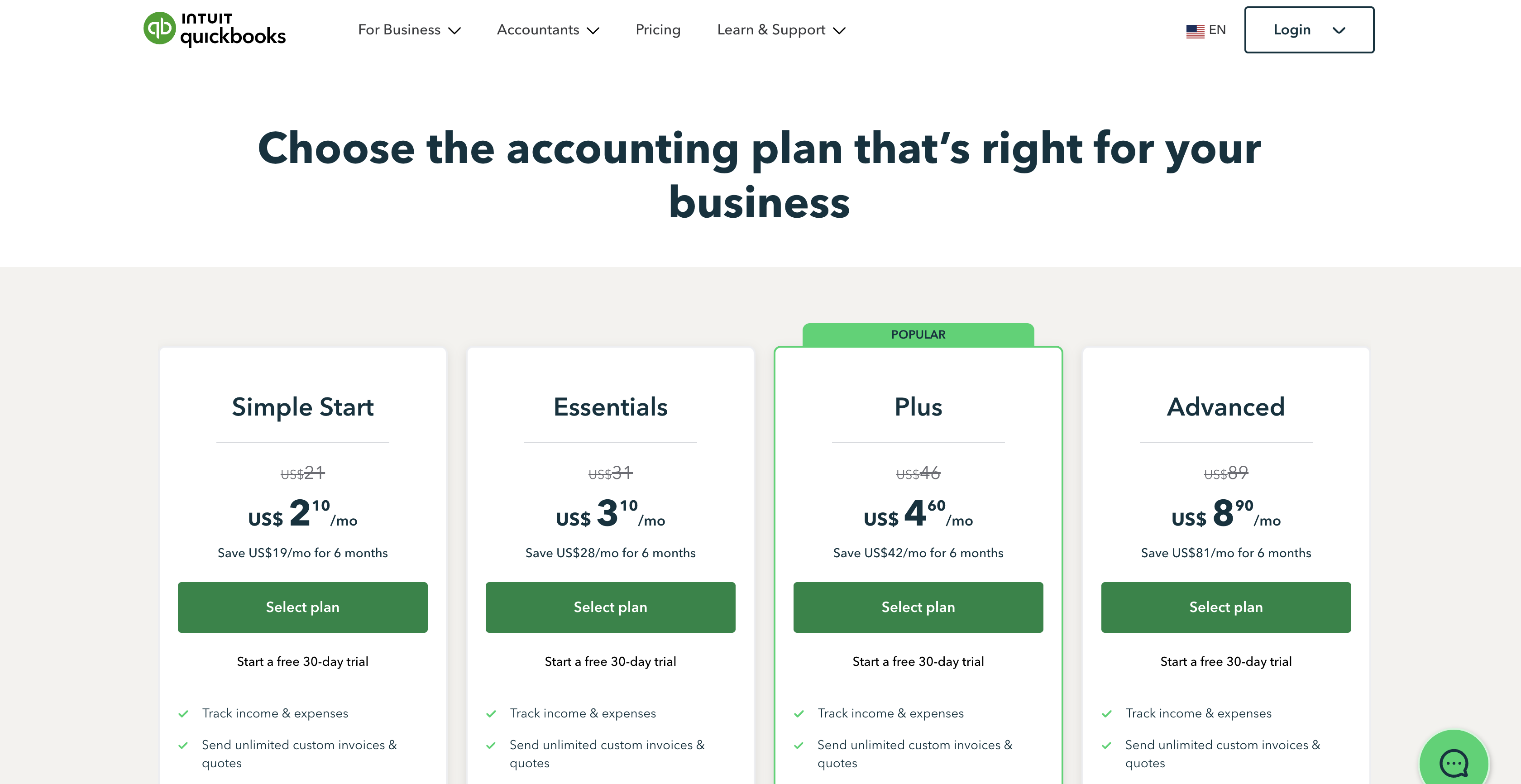
Para que Intuit te genere el botón de compra —la única vía sin código documentada oficialmente para cobrar con QuickBooks desde una web— necesitas una cuenta aprobada de QuickBooks Payments (sujeta a requisitos y evaluación crediticia). Solo creas un enlace de pago de uso múltiple en QuickBooks Online, copias el HTML resultante y lo pegas en un elemento Code Embed. Con un clic, quien visite tu web irá a una pasarela alojada por QuickBooks; no hay formularios de tarjeta incrustados ni iframes. Para usar Code Embed requieres un Workspace Core, Growth, Agency o Freelancer, o un plan de sitio activo de pago. El artículo sobre enlaces de pago incluye planes como Simple Start, Essentials y Plus, pero no menciona Advanced. QuickBooks Payments opera en Estados Unidos y Canadá; algunos negocios del Reino Unido pueden usarlo desde el producto, mientras que Australia no cuenta con QuickBooks Payments nativo.
Insertar el HTML del botón de compra
Utiliza este método cuando quieras que el botón generado por QuickBooks aparezca en una página de precios, servicios o depósitos. El enlace de uso múltiple acepta pagos recurrentes por el importe que establezcas.
Para crear e insertar el botón de compra:
- En QuickBooks Online, dirígete a Todas las aplicaciones > Ventas y cobros > Enlaces de pago.
- Haz clic en Nuevo enlace de pago, elige Enlace de pago multiuso y pulsa Siguiente.
- Ingresa el importe, la descripción y los métodos de pago; luego haz clic en Crear enlace.
- Ve a la pestaña Botón de compra y haz clic en Copiar para llevarte el HTML generado.
- En Webflow, abre el panel Añadir y arrastra un elemento de Incrustar código a la página.
- Pega el código HTML en el editor de código y selecciona Guardar y cerrar.
- Publica el sitio. El código personalizado solo funciona en el sitio publicado.
El elemento Code Embed admite hasta 50.000 caracteres, espacio de sobra para el fragmento del botón. Si los menús de tu QuickBooks no coinciden del todo, echa mano de la barra de búsqueda interna para dar con la sección, ya que Intuit rediseñó la interfaz. Al redirigir a la página alojada por Intuit, tu cumplimiento de PCI se mantiene en SAQ A, y los enlaces de pago nunca caducan.
Vincula cualquier botón de Webflow a una URL de enlace de pago
Omite la incrustación si prefieres un botón que combine con los estilos de tu sitio o si tu plan de Webflow no permite código personalizado. Copia la URL del enlace de pago y úsala como destino de cualquier elemento de enlace o botón en Webflow. Esto funciona en cualquier plan de Webflow.
Para vincular un botón:
- En QuickBooks Online, crea un enlace de pago único o de uso múltiple y copia su URL.
- En Webflow, selecciona un elemento de Botón o Bloque de enlace y pega la URL como destino del enlace.
- Publica el sitio.
Los pagos recibidos por cualquiera de las dos vías se concilian solos en QuickBooks. Ojo con una limitación para ambos casos: QuickBooks Payments no se lleva bien con Multidivisa; de hecho, activar Multidivisa deshabilita las funciones de cobro de forma permanente, ya que no se puede desactivar.
Conecta con Zapier, Make, n8n o viaSocket
Zapier, n8n y viaSocket cuentan con guías paso a paso para enlazar Webflow y QuickBooks Online. Juntas, estas plataformas de automatización son el camino predilecto para montar esta integración sin tocar código. Make ofrece módulos para ambas herramientas, incluyendo un disparador para vigilar eventos en Webflow. Tanto Zapier como Make están en el Webflow Apps Marketplace, y el propio artículo sobre gestión de pedidos propone Zapier para enviar los datos de las ventas a QuickBooks. Solo necesitas permisos de administración en ambas plataformas.
Para enviar un formulario de Webflow a QuickBooks a través de Zapier:
- Publica el formulario y envía al menos una entrada de prueba para que Zapier pueda detectarla.
- En Webflow, selecciona el formulario y abre el panel de configuración. Haz clic en el icono de agregar junto a Connected Apps y elige Zapier. Si no aparece en la lista, pulsa Find more Apps.
- En Zapier, crea un Zap seleccionando Webflow > New Form Submission como detonador; luego elige el sitio y el formulario deseado.
- Añade una acción de QuickBooks Online > Create Customer y mapea los campos de nombre y correo electrónico.
- Agrega una acción de Create Invoice que tome el ID de cliente del paso anterior junto con el detalle de las partidas.
- Conecta tu cuenta de QuickBooks Online mediante OAuth cuando Zapier te lo solicite.
- Prueba el Zap y actívalo.
Las conexiones disponibles en estas plataformas incluyen:
- Nuevo envío de formulario de Webflow → Crear cliente, crear factura o crear pago en QuickBooks (Zapier, viaSocket), o crear recibo de ventas (Zapier)
- Nuevo pedido o pedido actualizado de Webflow → Crear recibo de ventas, crear factura, crear recibo de reembolso o crear nota de crédito en QuickBooks (Zapier)
- Nueva factura, nuevo pago o nuevo presupuesto de QuickBooks → Crear elemento, crear elemento activo, actualizar elemento o actualizar elemento activo en Webflow (Zapier)
- Envío de formulario de Webflow, nuevo pedido de comercio electrónico, elemento de colección creado o publicación de sitio → Operaciones de cliente, factura, presupuesto, elemento o pago en QuickBooks (n8n)
- Módulos de Webflow para observar eventos, listar pedidos o crear elementos → Módulos de QuickBooks para clientes, facturas, presupuestos, recibos de ventas y pagos (Make)
Zapier ofrece plantillas listas para usar en ambas direcciones, incluida una que crea elementos de Webflow por cada nueva factura en QuickBooks Online. Los seis flujos prediseñados de viaSocket parten del envío de un nuevo formulario. Make se conecta a través del mismo menú de Connected Apps, y el tutorial de Make para Webflow te guía paso a paso en su configuración. Ojo con el inventario, que solo va en una dirección: QuickBooks no sincroniza los niveles de stock de vuelta a Webflow.
Desarrolla con las API de Webflow y QuickBooks Online
Necesitarás un servidor o una función serverless para recibir webhooks, almacenar tokens OAuth y consultar ambas API. Con esa infraestructura, programar a medida te da el control absoluto sobre el mapeo de campos, la gestión de duplicados y la sincronización bidireccional. Esta es la opción ideal si necesitas hacer coincidir productos de Webflow con artículos ya creados en QuickBooks, cazar clientes duplicados al vuelo o volcar el estado de las facturas en elementos del CMS. Las credenciales de producción de QuickBooks solo se activan tras aprobar el App Assessment Questionnaire, y la ficha de tu app debe incluir enlaces al CLUF y a la política de privacidad.
Las APIs involucradas:
- La API de contabilidad de QuickBooks Online gestiona clientes, facturas, recibos de ventas, presupuestos, pagos y artículos
- Los webhooks de QuickBooks Online avisan a tu endpoint cuando cambia cualquiera de sus 29 tipos de entidades, incluidas facturas y pagos
- La API de QuickBooks Payments se encarga del cobro y la tokenización de tarjetas, disponible en producción únicamente para EE. UU. y Canadá
- La API de datos de Webflow gestiona colecciones de CMS y envíos de formularios
- Los webhooks de Webflow disparan eventos en tiempo real ante envíos de formularios, pedidos y elementos de colecciones
QuickBooks utiliza OAuth 2.0. La autorización se realiza en https://appcenter.intuit.com/connect/oauth2, y los tokens provienen de https://oauth.platform.intuit.com/oauth2/v1/tokens/bearer. Solicita el ámbito com.intuit.quickbooks.accounting. Los tokens de acceso duran 60 minutos. Los tokens de actualización rotan cada 24 horas y caducan tras 100 días sin uso, así que guarda siempre el valor más reciente. El realmId devuelto en la devolución de llamada se incluye en cada URL de punto de conexión, y cada solicitud lleva un parámetro de consulta minorversion. En el lado de Webflow, ve a Configuración del sitio > Aplicaciones e integraciones > Acceso a la API > Generar token de API y almacena el token de forma segura. Cada sitio permite hasta 5 tokens, y un token caduca tras 365 días consecutivos de inactividad. La API de pagos admite la tokenización de tarjetas en el lado del navegador, pero Intuit no ofrece un campo de tarjeta integrado, y los campos de tarjeta autohospedados te obligan a cumplir con SAQ A-EP.
Crea clientes y facturas de QuickBooks a partir de envíos de formularios y pedidos
Un form_submission webhook se activa con los valores de campo enviados en payload.data, además de payload.name, payload.formId y payload.submittedAt. Para las tiendas de comercio electrónico de Webflow, ecomm_new_order lleva orderId, customerInfo (fullName, email), purchasedItems y totals. Un patrón de controlador cubre ambos eventos.
Para crear el controlador:
- Usa un token que tenga el
sites:writeámbito para registrar el webhook conPOST https://api.webflow.com/v2/sites/{site_id}/webhooksy"triggerType": "form_submission"(oecomm_new_order). Créalo a través de la API en lugar de la configuración del sitio, ya que los webhooks creados desde el panel omiten los encabezados de firma. - Verifica cada solicitud. Concatena
timestamp + ":" + JSON.stringify(request_body), calcula un HMAC-SHA256 con tu secreto de token y compáralo conx-webflow-signature. Rechaza cualquier solicitud con más de 5 minutos de antigüedad. - Comprueba si existe un cliente con
GET /v3/company/<realmId>/query?query=select * from Customer where PrimaryEmailAddr='<email>'&minorversion={version}. - Si no existe ninguno,
POST /v3/company/<realmId>/customer?minorversion={version}con al menos uno deGivenName,FamilyNameoDisplayName, y añade&requestid=<uuid>para la idempotencia. El error6240significa que el DisplayName ya existe; lee el ID del cliente existente en el mensaje de error. - Para pedidos de tienda, consulta cada producto con
select * from Item where Name='x'para obtener los valores deItemRef. POST /v3/company/<realmId>/invoice?minorversion={version}para facturación con plazos netos, o/salesreceiptpara pedidos pagados al finalizar la compra, con este cuerpo:
{
  "CustomerRef": { "value": "1" },
  "Line": [
    {
      "Amount": 100.00,
      "DetailType": "SalesItemLineDetail",
      "SalesItemLineDetail": {
        "ItemRef": { "value": "1", "name": "Services" }
      }
    }
  ]
}
- Envía la factura por correo electrónico con
POST /v3/company/<realmId>/invoice/<invoiceId>/send?sendTo=<email>&minorversion={version}. No se necesita cuerpo de solicitud, ysendTosobrescribe elBillEmail.Addressalmacenado.
Responde con un HTTP 200 rápidamente; Webflow reintenta una entrega fallida hasta tres veces más. Para los impuestos, envía la dirección de envío y la categoría del producto en lugar del importe calculado por Webflow. QuickBooks Automated Sales Tax recalcula y reemplaza cualquier TaxCode incorrecto que proporcione tu aplicación. Automated Sales Tax no funciona en empresas de prueba (sandbox), así que prueba el comportamiento fiscal con una empresa de producción.
Sincroniza el estado de facturas y pagos de QuickBooks con los elementos del CMS de Webflow
Los webhooks de QuickBooks solo envían los metadatos del cambio (nombre de la entidad, ID y operación), así que tu sistema debe obtener el registro completo antes de actualizar Webflow. Este camino inverso es genial para montar un portal de clientes donde cada factura de QuickBooks aparezca como un elemento del CMS con su estado actualizado. Dado que Webflow retiró su sistema nativo de cuentas de usuario el 29 de enero de 2026, protege el portal con una herramienta externa de membresías como Memberstack u Outseta.
Para implementar la sincronización:
- En el panel de Intuit Developer, abre tu aplicación y entra en Webhooks. Elige Production o Development, introduce tu Endpoint URL, despliega Show webhooks, marca los eventos de Invoice y Payment, y pulsa en Save. No olvides copiar el Verifier Token que aparece en esa misma pantalla.
- Responde con un HTTP 200 en menos de 3 segundos y luego procesa el evento de forma asíncrona. Verifica la cabecera
intuit-signatureaplicando un hash al payload con HMAC-SHA256 usando el token de verificación como clave. - Analiza el payload de CloudEvents:
intuitentityides el ID de la entidad yintuitaccountides el ID del reino (realm ID). Desarrolla basándote en el formato CloudEvents en lugar del payloadeventNotificationsheredado. - Ramifica según el tipo de entidad de QuickBooks. Para un evento de Pago, obtén el registro con
GET /v3/company/<realmId>/payment/<id>?minorversion={version}, luego sigueLinkedTxnhasta la factura. Para un evento de Factura, obténla conGET /v3/company/<realmId>/invoice/<id>?minorversion={version}. - Encuentra el elemento de Webflow a través de tu mapa almacenado de ID de factura de QuickBooks a ID de elemento de Webflow, o filtra
GET /v2/collections/{collection_id}/itemspor slug. - Usa un token con
cms:writepara actualizarlo conPATCH https://api.webflow.com/v2/collections/{collection_id}/items/{item_id}/livey un cuerpo como{ "fieldData": { "paymentStatus": "paid" } }. Las nuevas facturas van aPOST /v2/collections/{collection_id}/items/livecon losfieldData.nameyfieldData.slugrequeridos.
QuickBooks reintenta enviar las notificaciones fallidas a los 10 segundos, 20 segundos, 30 segundos, 5 minutos, 20 minutos, 2 horas, 4 horas y 6 horas; a partir de ahí, lo hace cada 6 horas. Al iniciar tu sistema, lanza una consulta ChangeDataCapture desde tu último evento procesado para recuperar cualquier cambio pendiente, tal como recomiendan las buenas prácticas para webhooks de Intuit. Ajusta bien la capacidad de tu colección según tu volumen de facturación: los planes Premium y Team permiten hasta 20 000 elementos de CMS.
Qué puedes construir con la integración de QuickBooks y Webflow
La contabilidad automática evita tener que volver a introducir datos de las notificaciones de formularios web y correos electrónicos de pedidos.
- Del contacto a la factura para agencias: Un formulario de solicitud de proyecto crea al cliente y su factura en QuickBooks a través de Zapier en cuanto el cliente potencial hace clic en enviar. ¡Se acabó picar datos a mano a final de mes rescatando correos!
- Contabilidad de pedidos en tienda: Usa el
ecomm_new_orderpayload para rellenar un recibo de venta de QuickBooks con el nombre, correo electrónico y artículos del cliente. Cuando un pedido alcanza el estadorefunded,ecomm_order_changedactiva un recibo de reembolso o una nota de crédito en QuickBooks. - Cobro de anticipos para profesionales: La página de servicios incluye un botón de compra de QuickBooks configurado con el importe de la señal; así, el cliente paga directamente desde la misma pantalla donde consulta la propuesta.
- Portal de clientes con estado de facturas: Las facturas cobradas actualizan elementos del CMS mostrados en una Collection List filtrada por cliente, protegida tras el inicio de sesión de Memberstack u Outseta. Cada elemento muestra el importe, la fecha de vencimiento y si está pagada o pendiente, todo sincronizado desde QuickBooks.
Si buscas un control más exhaustivo para evitar clientes duplicados, mapear productos al milímetro o sincronizar estados en ambas direcciones, la integración mediante API es tu mejor aliada. Para ver cómo aprovechar el mismo activador de pedido hacia otro destino, échale un vistazo a nuestra guía de pedidos con Zapier.
Preguntas frecuentes
No. No encontrarás QuickBooks en el Webflow Apps Marketplace, así que cualquier integración pasa por herramientas de automatización como Zapier o Make, o por un desarrollo a medida con su API. La ficha de Integrately también explica cómo generar facturas de QuickBooks al enviar un formulario de pedido en Webflow.
No. La pasarela de Webflow Ecommerce solo admite Stripe y PayPal, por lo que QuickBooks Payments no puede tramitar los pedidos de la tienda. Si quieres sincronizar cobros y comisiones, los conectores de Stripe y PayPal de la App Store de QuickBooks concilian directamente las operaciones liquidadas y sus gastos asociados.
Sí. Intuit solo genera el botón de compra en cuentas aprobadas de QuickBooks Payments. Para solicitarla, entra en Settings > Account and Settings > Payments > Learn more > Set up Payments y completa los datos de la empresa, titular y cuenta de abono, tal como detalla la guía de registro.
Los planes de QuickBooks Online se integran con Webflow mediante plataformas de automatización y APIs, no a través de una app nativa de Webflow. Los desarrolladores que requieran un entorno de pruebas para la API deben contar con un plan Plus o Advanced. Recuerda que solo los usuarios administradores de QuickBooks tienen permisos para conectar o gestionar apps.
Vincula Zapier al formulario desde el menú Connected Apps, tal como detalla la guía de Zapier de Webflow. Después, parte de la plantilla de recibo de ventas de Zapier y cambia la acción por «Crear cliente» o «Crear factura» según lo que necesites. Asegúrate de usar un plan de pago para formularios en producción: el plan Starter deja de recopilar datos tras alcanzar 50 envíos en total, mientras que a partir del plan Basic no hay límite.
Descripción
Envía los formularios de contacto y los pedidos de Ecommerce de Webflow a QuickBooks Online como clientes y facturas mediante Zapier, Make o n8n, inserta botones de compra de QuickBooks con un elemento de código incrustado o sincroniza el estado de las facturas con el CMS de Webflow mediante las API.
Esta página de integración se ofrece únicamente con fines informativos y de conveniencia.

Stripe
Conecta la potente infraestructura de pagos de Stripe con Webflow para aceptar pagos, gestionar suscripciones y escalar tu negocio a nivel global. Procesa transacciones en más de 135 divisas con protección contra fraudes integrada, manteniendo un control total sobre el diseño de tu experiencia de pago.

Square
Conecta Square, una plataforma de procesamiento de pagos y comercio, con Webflow para insertar botones de pago, widgets de reserva y datos de catálogo en cualquier página, manteniendo a Square como tu sistema de registro central.

Pagos con PayPal
Conecta PayPal Payments, una plataforma de pago global, con Webflow para aceptar PayPal, Venmo, Pay Later y pagos con tarjeta a través de una aplicación del marketplace, la configuración nativa de ecommerce o botones de pago integrados.
Carrito de compra de PayPal
Añade botones de "Añadir al carrito" y "Ver carrito" de PayPal a tus páginas de Webflow con el elemento Code Embed, para que tus compradores puedan acumular varios artículos y pagar todo en una sola transacción de PayPal.

KOMOJU
Conecta KOMOJU con Webflow para aceptar konbini, PayPay, pago a través de operadoras y otros métodos de pago locales en Japón, Corea y Asia.

Donately
Conecta Donately, una plataforma de donaciones y recaudación de fondos en línea, con Webflow para insertar formularios de donación, gestionar donaciones recurrentes, realizar campañas entre pares y crear muros de donantes en páginas personalizadas.

Authorize.net
Conecta Authorize.net con Webflow para aceptar pagos con tarjeta, cheques electrónicos y billeteras digitales mediante botones de pago integrados, formularios de pago alojados o la API.

amazon-payments
Conecta Amazon Pay con Webflow para permitir que los compradores finalicen sus pedidos usando los datos de pago y envío guardados en sus cuentas de Amazon.
Integraciones relacionadas
Empieza gratis
Prueba Webflow todo el tiempo que quieras con nuestro plan Starter gratuito. Compra un plan de sitio de pago para publicar, alojar y desbloquear funciones adicionales.
