



Pagos con PayPal
Conecta PayPal Payments, una plataforma de pago global, con Webflow para aceptar PayPal, Venmo, Pay Later y pagos con tarjeta a través de una aplicación del marketplace, la configuración nativa de ecommerce o botones de pago integrados.

Webflow se encarga del diseño, el contenido y el alojamiento, pero aceptar pagos de compradores que prefieren PayPal, Venmo o Pay Later requiere una integración específica. Webflow Ecommerce solo admite dos pasarelas nativas, y su opción integrada de PayPal no cubre la facturación de suscripciones ni los botones de compra en páginas que no sean de ecommerce. Conectar PayPal añade el pago mediante billetera digital, procesamiento de tarjetas, Pay Later y Venmo (EE. UU.) a cualquier sitio de Webflow a través de una aplicación del marketplace, la configuración nativa de ecommerce, código de botones integrables, Zapier o API REST.
Esta integración es ideal para tiendas de ecommerce, freelancers, organizaciones sin ánimo de lucro que recaudan donaciones, fundadores de SaaS y agencias que crean sitios para clientes; el método adecuado dependerá de si el sitio utiliza Webflow Ecommerce y del nivel de control que requiera la implementación.
Cómo integrar PayPal Payments con Webflow
¿Qué es PayPal Pagos? PayPal es una plataforma de pagos que procesa transacciones en más de 200 mercados de todo el mundo y en múltiples divisas. Ofrece botones de pago, enlaces para cobrar, cobro recurrente de suscripciones, facturación y APIs REST para crear flujos de pago a medida. Además, permite pagar cómodamente desde su monedero, con Venmo, en cuotas con Paga en 4 plazos, vía Apple Pay y mediante las principales tarjetas de crédito y débito.
Los equipos conectan PayPal con Webflow cuando necesitan aceptar pagos más allá de la introducción directa de tarjetas, especialmente para compradores que prefieren pagar a través de una billetera de confianza en lugar de introducir los datos de su tarjeta en un sitio desconocido. La integración es muy común en tiendas que se expanden a mercados internacionales, proveedores de servicios que cobran depósitos por proyectos y organizaciones sin ánimo de lucro que realizan campañas de donación.
La integración de PayPal Payments con Webflow admite 4 enfoques:
- La aplicación PayPal Payment Links gestiona la creación e integración de enlaces de pago sin necesidad de escribir código.
- La configuración nativa de ecommerce y los elementos Code Embed permiten añadir el pago de PayPal a tiendas de ecommerce o integrar botones de PayPal en cualquier página.
- Zapier admite combinaciones como Webhooks de venta de PayPal → Completar pedido en Webflow y Webhooks de captura de pago de PayPal → Crear elemento en vivo en Webflow.
- La Webflow Data API v2 y las API de PayPal te ofrecen un control total sobre la creación de pedidos, la gestión de suscripciones y la sincronización del CMS mediante webhooks, aunque requieren desarrollo en el lado del servidor.
La mayoría de las implementaciones combinan dos o más de estos métodos según la complejidad de la configuración.
Instala la aplicación PayPal Payment Links
La app de Enlaces de Pago de PayPal es una aplicación oficial creada por PayPal y disponible gratis en el Webflow Apps Marketplace. Te permite generar enlaces de pago e incrustar pantallas de pago directamente en Webflow como por arte de magia. Acepta PayPal, Venmo (solo en EE. UU.), Paga en 4 plazos, Apple Pay y tarjetas de débito y crédito de clientes en más de 200 países. Solo necesitas una cuenta de PayPal Business para ponerte en marcha, y funciona con cualquier plan de pago de Webflow.
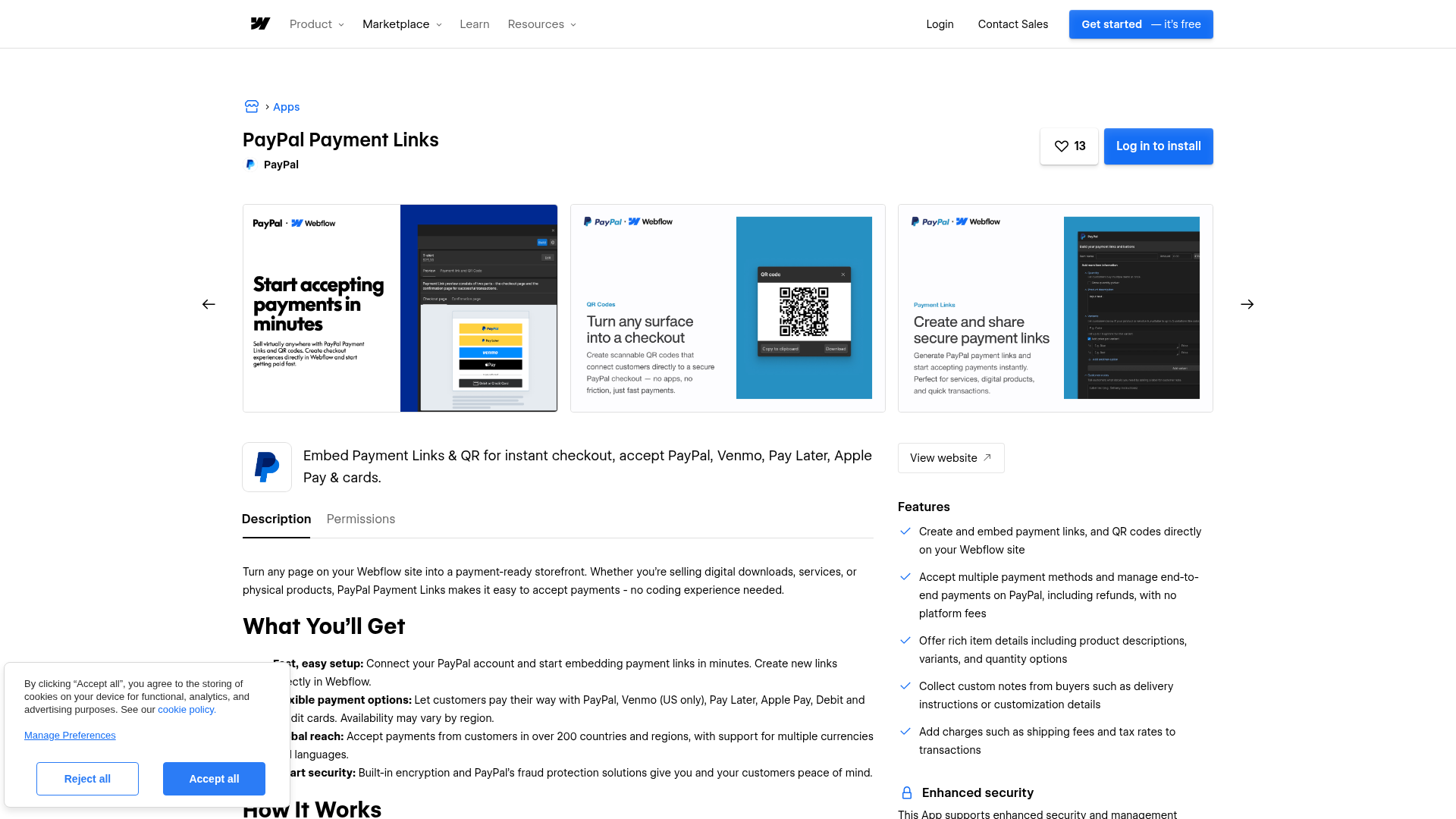
Para configurar la integración:
- Ve a la página de la aplicación PayPal Payment Links y haz clic en instalar.
- Conecta tu cuenta de PayPal Business cuando se te solicite.
- Crea un nuevo enlace de pago directamente en Webflow o selecciona uno existente de tu cuenta de PayPal.
- Integra el enlace de pago o el botón en cualquier página de tu sitio de Webflow.
- Publica el sitio.
La aplicación admite estas capacidades:
- Integra enlaces de pago y códigos QR para el pago de un solo producto en cualquier página
- Acepta múltiples métodos de pago (PayPal, Venmo, Pay Later, Apple Pay y tarjetas) a través de un solo botón
- Crea y gestiona enlaces de pago sin salir de Webflow
- Utiliza la protección contra fraudes y el cifrado integrados de PayPal
Las transacciones se registran en tu panel de control de PayPal y los reembolsos se gestionan a través de la página de actividad de PayPal. La aplicación no crea pedidos en Webflow. La gestión de pedidos permanece en PayPal. Para los sitios que necesitan un seguimiento de pedidos nativo de Webflow, la conexión de ecommerce nativa es la mejor opción.
Añade el pago de PayPal con funciones nativas y elementos Code Embed
Webflow incluye varias opciones listas para usar que permiten añadir PayPal a una web sin recurrir a la app del marketplace. Van desde activar el proveedor de pagos nativo en los ajustes de ecommerce hasta pegar código HTML de PayPal en elementos de Code Embed. Elegir la mejor fórmula dependerá de si la web usa Webflow Ecommerce y de si necesitas cobrar en páginas de producto, de servicios o de donaciones.
Conecta PayPal en la configuración de Webflow Ecommerce
Webflow Ecommerce admite de forma nativa a PayPal como proveedor de pago junto a Stripe. Esto requiere un plan de Webflow Ecommerce y una cuenta de PayPal Business verificada. PayPal aparece automáticamente como una opción de pago en las páginas de carrito y de pago, sin necesidad de código de integración.
Para conectar PayPal como proveedor de pago nativo:
- Abre el panel de Configuración de tu sitio en Webflow.
- Navega a Ecommerce > Pago.
- Haz clic en Conectar PayPal.
- Inicia sesión en tu cuenta de PayPal Business y autoriza la conexión.
- Añade un plan de sitio de Webflow Ecommerce (si aún no está activo) y habilita el pago.
La integración nativa es compatible con Visa, Mastercard, American Express, Discover, Diners Club, JCB, UnionPay y PayPal Pay Later. El color, la forma y las etiquetas de los botones se pueden personalizar en los ajustes de ecommerce. Stripe y PayPal pueden funcionar simultáneamente: los compradores verán ambas opciones al finalizar la compra.
Se aplican dos restricciones importantes. Los botones de PayPal solo aparecen en las páginas de carrito y de pago, no en las páginas de producto. Además, una sola cuenta de PayPal Business solo puede conectarse a un sitio de Webflow Ecommerce a la vez. Si la cuenta estaba conectada previamente a otro sitio de Webflow, primero debes revocar los permisos en PayPal y desconectarla del sitio anterior. La moneda predeterminada en los ajustes de ecommerce de Webflow también debe coincidir con la moneda predeterminada de la cuenta de PayPal; de lo contrario, la conexión se bloqueará.
Incrusta botones de PayPal con elementos de código (Code Embed)
Para sitios que no utilizan Webflow Ecommerce, o para páginas fuera del flujo de pago, el código del botón generado por PayPal puede pegarse directamente en un elemento de código (Code Embed). Este método funciona para botones de compra inmediata (Buy Now), donación, suscripción y carrito de compra.
Para incrustar un botón de compra de PayPal:
- Inicia sesión en tu cuenta de PayPal Business y ve a Aceptar pagos > Enlaces de pago.
- Crea un nuevo botón introduciendo el nombre del producto, el precio y la moneda, y luego selecciona Crear.
- Copia el código HTML del botón generado desde la página de detalles.
- En Webflow, abre el panel de elementos y arrastra un elemento de código (Code Embed) a la página.
- Pega el código del botón de PayPal en el editor de código y haz clic en Guardar y cerrar.
- Publica el sitio.
Este flujo de copiar y pegar te ofrece una forma sencilla de incluir el proceso de pago en páginas que se encuentran fuera de Webflow Ecommerce.
El mismo proceso de incrustación sirve para los botones de donación (generados en paypal.com/donate/buttons/manage) y los de suscripción (creados en Botones y enlaces de pago > Botón de suscripción dentro del panel de PayPal). Los botones para carritos de la compra requieren dos incrustaciones distintas: un botón de «Añadir al carrito» junto a cada producto y otro de «Ver carrito» en un sitio fijo, como el encabezado de la web.
Cualquier actualización realizada en los botones desde el panel de control de PayPal se sincroniza automáticamente con el código incrustado en tu sitio; no es necesario volver a incrustarlos. El elemento de código (Code Embed) requiere un plan de sitio de pago en Webflow y admite hasta 50 000 caracteres por incrustación.
Enlaza a PayPal.me desde cualquier elemento
El enfoque más sencillo no requiere ningún código de incrustación. Crea un enlace de PayPal.me y añádelo a cualquier botón o elemento de texto en Webflow como una URL externa. Puedes predefinir una cantidad específica añadiéndola a la URL; por ejemplo, https://paypal.me/tunegocio/99.99. Este método funciona con cuentas personales de PayPal y no requiere una cuenta Business. La contrapartida es que los compradores abandonan tu sitio para completar el pago en la página alojada por PayPal.
Conecta PayPal y Webflow con Zapier
Zapier cuenta con una página dedicada a la integración entre PayPal y Webflow donde detalla los activadores y acciones disponibles para ambas herramientas. Esta sección se centra en las combinaciones que involucran directamente a Webflow, ya sea como activador o como acción.
Las combinaciones verificadas de disparador y acción incluyen:
- Webhooks de venta de pago de PayPal → Cumplir pedido en Webflow (cumplimiento automático al pagar)
- Webhooks de captura de pago de PayPal → Crear elemento activo en Webflow (registrar pagos en Webflow CMS)
- Nuevo envío de formulario en Webflow → Crear y enviar factura en PayPal
- Webhooks de cancelación de pago recurrente de PayPal → Actualizar elemento activo en Webflow (marcar suscripciones canceladas)
- Webhooks de reembolso de pago de PayPal → Crear elemento en Webflow (registrar reembolsos como registros en el CMS)
Para configurar una automatización en Zapier:
- Crea un Zap en zapier.com/apps/paypal/integrations/webflow.
- Elige un disparador de PayPal (como Webhooks de captura de pago) y conecta tu cuenta de PayPal Business.
- Elige una acción de Webflow (como Crear elemento activo) y conecta tu sitio de Webflow.
- Asocia los campos de PayPal (ID de pedido, importe, moneda, correo electrónico del pagador) con los campos del CMS de Webflow.
- Prueba y activa el Zap.
Para los equipos que necesitan estos pares de disparador-acción sin tener que desarrollar un backend, Zapier es una opción muy práctica.
Desarrolla con las API de Webflow y PayPal
Para tener un control total sobre los flujos de pago, la gestión de suscripciones y la sincronización de datos en tiempo real, puedes crear una integración personalizada utilizando las API REST de ambas plataformas. Este camino requiere desarrollo del lado del servidor, ya que el elemento de código (Code Embed) de Webflow solo ejecuta HTML, CSS y JavaScript del lado del cliente y no puede proteger las claves secretas de la API. Una función sin servidor (serverless) en Netlify, Vercel o una plataforma similar se encargará de las llamadas del lado del servidor.
Las APIs relevantes incluyen:
- API de pedidos v2 de PayPal gestiona la creación de pedidos, la autorización y la captura de pagos
- API de suscripciones v1 de PayPal gestiona los planes de facturación recurrente y la gestión de suscripciones
- API de Webhooks v1 de PayPal registra los oyentes de webhooks y verifica las firmas de eventos
- API de datos v2 de Webflow gestiona los elementos de las colecciones del CMS, los pedidos de ecommerce y las actualizaciones de inventario
- Webhooks de Webflow activan eventos en envíos de formularios, nuevos pedidos y actualizaciones de pedidos
PayPal utiliza autenticación OAuth 2.0. Un ID de cliente es suficiente para renderizar el SDK de JavaScript de PayPal en el frontend. Se requiere un secreto de cliente para todas las llamadas a la API del lado del servidor. Webflow utiliza autenticación mediante token Bearer para su API de datos.
Crea un flujo de pago personalizado
El pago estándar basado en API utiliza el SDK de JavaScript de PayPal en el frontend de Webflow y una función serverless para la creación y captura de pedidos en el lado del servidor.
Para implementar un pago personalizado:
- Añade el SDK de JavaScript de PayPal a tu sitio colocando la etiqueta script en código personalizado en las etiquetas head y body (en todo el sitio, antes de
</body>):
<script src="https://www.paypal.com/sdk/js?client-id=YOUR_CLIENT_ID¤cy=USD"></script>
- Añade un elemento de incrustación de código (Code Embed) a tu página con un div contenedor y el script de renderizado del botón:
<div id="paypal-button-container"></div>
<script>
  paypal.Buttons({
    createOrder: function(data, actions) {
      return fetch('/api/orders', { method: 'POST' })
        .then(res => res.json())
        .then(order => order.id);
    },
    onApprove: function(data, actions) {
      return fetch('/api/orders/' + data.orderID + '/capture', { method: 'POST' })
        .then(res => res.json())
        .then(details => {
          alert('Transacción completada por ' + details.payer.name.given_name);
        });
    }
  }).render('#paypal-button-container');
</script>
- Despliega una función serverless en
/api/ordersque llame aPOST /v2/checkout/orderscon tus credenciales de PayPal y devuelva el ID del pedido. Una función independiente en/api/orders/:id/capturellama aPOST /v2/checkout/orders/{id}/capturepara completar el pago.
La función createOrder inicia el pago, y onApprove se ejecuta después de que el comprador autoriza el pago. Los pedidos creados con intent: CAPTURE se cobran de inmediato. Los pedidos con intent: AUTHORIZE reservan fondos por hasta 29 días antes de la captura.
Sincroniza eventos de PayPal con el CMS de Webflow mediante webhooks
Los webhooks de PayPal envían notificaciones HTTPS POST a tu listener cuando ocurren eventos de pago. Puedes usarlos para crear o actualizar elementos del CMS en Webflow automáticamente: registrando pedidos, rastreando el estado de suscripciones o marcando reembolsos.
Para configurar la sincronización del CMS mediante webhooks:
- Despliega un endpoint listener HTTPS en tu backend (por ejemplo, una función serverless de Vercel en
/webhook). - Registra el webhook en PayPal llamando a
POST /v1/notifications/webhookscon la URL de tu listener y los tipos de eventos que deseas recibir. - Con cada evento entrante, verifica la firma del webhook usando
POST /v1/notifications/verify-webhook-signature— esto confirma que el evento proviene de PayPal. - Dirige los eventos por
event_typea la acción correspondiente del CMS de Webflow:
PAYMENT.CAPTURE.COMPLETED→POST /collections/{collection_id}/items/livepara crear un registro de pedidoPAYMENT.CAPTURE.REFUNDED→PATCH /collections/{collection_id}/items/{item_id}/livepara actualizar el estado de reembolsoBILLING.SUBSCRIPTION.ACTIVATED→ actualizar el estado del elemento del suscriptor en el CMS a activoBILLING.SUBSCRIPTION.CANCELLED→ actualizar el estado del elemento del suscriptor en el CMS a cancelado
Este patrón mantiene a PayPal como la fuente de pago mientras el CMS de Webflow se mantiene alineado con los cambios en el estado de pagos y suscripciones.
PayPal reintenta las entregas fallidas de webhooks hasta 25 veces durante 3 días. Tu listener debe devolver una respuesta HTTP 2xx para confirmar la recepción. La API de datos de Webflow requiere el alcance CMS:write para crear y actualizar elementos en vivo.
¿Qué puedes construir con la integración de PayPal Payments en Webflow?
Integrar PayPal Payments con Webflow te permite aceptar pagos globales en cualquier tipo de página sin tener que construir un backend de pagos personalizado desde cero.
- Tienda de productos con pago múltiple: Construye una tienda de comercio electrónico en Webflow donde los compradores elijan entre PayPal, tarjeta y Pay Later al finalizar la compra. Conecta tanto Stripe como PayPal como proveedores nativos para que los clientes vean su método preferido. La disponibilidad de PayPal en 119 países a través de la integración nativa amplía el alcance de compradores de tu tienda más allá del pago solo con tarjeta.
- Página de servicios con botones de pago integrados: Añade botones de compra o enlaces de pago de PayPal a páginas de portafolio de freelancers, páginas de servicios de consultoría o formularios de depósito de proyectos, sin necesidad de un plan de comercio electrónico. Genera el botón en PayPal, pégalo en un elemento de incrustación de código y acepta pagos desde una página de servicios que funciona como caja.
- Página de donaciones para organizaciones sin fines de lucro con aportes recurrentes: Incrusta un botón de donación o suscripción de PayPal en una página de campaña creada en Webflow. Los donantes pueden realizar aportes únicos o recurrentes usando PayPal, Venmo o tarjeta. Combina esto con Zapier para registrar cada donación como un elemento del CMS para reconocimiento público de donantes o seguimiento interno.
- Página de aterrizaje SaaS con facturación por suscripción: Usa la API de suscripciones de PayPal y el SDK de JavaScript para presentar un pago basado en planes en una página de marketing de Webflow. Una función serverless maneja la creación de planes y la inscripción a suscripciones, mientras que los webhooks actualizan una lista de colección de suscriptores activos en el CMS a medida que los pagos se realizan, fallan o se cancelan.
Si necesitas un mayor control sobre la gestión de pedidos, la sincronización de inventario o los flujos de pago de varios pasos, la ruta de integración mediante API cubre esos casos con total flexibilidad.
Preguntas frecuentes
No. El plan Webflow Ecommerce solo es necesario para la integración nativa de PayPal en las páginas de carrito y pago integradas de Webflow. Para todos los demás métodos (la aplicación PayPal Payment Links, los botones de PayPal insertados mediante elementos Code Embed y los enlaces PayPal.me), cualquier plan de sitio de pago de Webflow funciona. El elemento Code Embed no está disponible en el plan Starter gratuito, por lo que un plan de pago es el requisito mínimo para los métodos basados en inserción.
La integración nativa de Webflow Ecommerce con PayPal no admite pagos por suscripción, pero no te preocupes: hay dos formas de resolverlo. La primera es crear un botón de suscripción desde tu panel de PayPal Business e incrustarlo en cualquier página de Webflow con un elemento Code Embed. La segunda es recurrir a la API de suscripciones de PayPal combinando su SDK de JavaScript con un backend serverless para tener el control total sobre los planes, ciclos de facturación y altas de suscriptores.
El despiste más común suele ser una discrepancia de monedas: la divisa predeterminada en los ajustes de ecommerce de Webflow debe coincidir al milímetro con la de tu cuenta de PayPal. Asegúrate también de usar una cuenta PayPal Business (no personal), tener confirmado el email de la cuenta y vincular PayPal a un solo sitio de Webflow Ecommerce a la vez. Si ya intentaste conectarla y falló, entra en PayPal, retira los permisos a Webflow en la sección de aplicaciones conectadas y empieza de cero. Encontrarás la guía completa de resolución de problemas en la documentación sobre proveedores de pago de Webflow.
Con la integración nativa de ecommerce, PayPal suma Visa, Mastercard, American Express, Discover, Diners Club, JCB, UnionPay y el pago a plazos de PayPal directamente en la pantalla de pago. Mediante la app Enlaces de Pago de PayPal o botones incrustados, los clientes también pueden pagar con Venmo (solo en EE. UU.), Apple Pay y tarjetas de débito o crédito, según la disponibilidad de cada región. Ten en cuenta que Apple Pay y Google Pay no están disponibles mediante la integración nativa de PayPal en Webflow; para esas billeteras digitales necesitarás Stripe. Puedes consultar el mapa completo de países y divisas en la página global de PayPal.
Para los botones de PayPal insertados que usan el SDK de JavaScript, incluye un entorno de pruebas (sandbox)
client-iden la etiqueta del script del SDK para simular transacciones sin cargos reales. El panel de desarrollador de PayPal proporciona credenciales de prueba y cuentas de prueba para este fin. Al cambiar a producción, usa las credenciales generadas en el modo Live de PayPal, no en el modo Sandbox.
Descripción
PayPal Payments añade el pago mediante billetera digital, Pay Later y procesamiento de tarjetas a Webflow a través de una aplicación propia del marketplace o de la configuración nativa de ecommerce.
Esta página de integración se ofrece únicamente con fines informativos y de conveniencia.

Flowstar: Botón de pago
Conecta el botón de pago de Flowstar con Webflow para añadir botones de pago, donaciones y suscripciones basados en PayPal a cualquier página, sin necesidad de configurar una tienda de comercio electrónico completa.

Form Payments
Conecta Form Payments, una aplicación de pagos de Stripe, con Webflow para cobrar con tarjeta y billeteras digitales directamente en los formularios que ya diseñas.

QuickBooks
Envía los formularios de contacto y los pedidos de Ecommerce de Webflow a QuickBooks Online mediante Zapier, Make o n8n, añade botones de compra de QuickBooks o desarrolla soluciones utilizando ambas API.

Revolut Business
Conecta Revolut for Business con Webflow para aceptar pagos en línea en tu sitio web.

Mollie
Acepta pagos con iDEAL, Bancontact, adeudos directos SEPA y tarjetas en un sitio de Webflow mediante enlaces de pago de Mollie, automatizaciones de Zapier o la API de Mollie.
GoCardless
Conecta GoCardless a Webflow mediante enlaces de pago, páginas de pago alojadas, Zapier, Make, MCP o la API para cobrar pagos por domiciliación bancaria y transferencia.

Razorpay
Conecta Razorpay con Webflow para aceptar métodos de pago de la India como UPI, banca en línea y tarjetas en tu sitio.

Givebutter
Conecta Givebutter, una plataforma integral de recaudación de fondos y gestión de donantes, con Webflow para insertar formularios de donación, barras de objetivos y widgets de registro mediante Code Embed.

Airwallex
Conecta Airwallex, una plataforma de pagos global que admite más de 160 métodos locales, con Webflow para aceptar pagos internacionales mediante checkout alojado, integraciones o API.
Integraciones relacionadas
Empieza gratis
Prueba Webflow todo el tiempo que quieras con nuestro plan Starter gratuito. Compra un plan de sitio de pago para publicar, alojar y desbloquear funciones adicionales.
