



POWR
Añade formularios, ventanas emergentes, temporizadores de cuenta atrás y chat en vivo de POWR a un sitio de Webflow mediante un elemento Code Embed o código en el pie de página, y envía las respuestas de los formularios al CMS a través de Zapier.

El formulario nativo de Webflow recopila envíos sin problema, pero los extras suelen depender de scripts externos: popups de salida, chats en vivo, feeds de Instagram o pasos de pago integrados. POWR empaqueta todas estas funciones en apps listas para usar, cada una con su propio código para insertar.
POWR aloja cada app y gestiona las respuestas que recibe, así tu sitio web solo carga un ligero fragmento de código. Pégalo en un elemento Code Embed y la magia aparecerá en la página publicada. Con el código de pie de página, activas popups o widgets de chat en todo el sitio de un plumazo. Y para Form Builder, un activador de Zapier envía cada respuesta directamente a una colección de Webflow CMS.
Freelancers y agencias recurren a este combo para entregar formularios o galerías editables a sus clientes sin programar una sola línea. En marketing, es ideal para lanzar popups de captación y promociones con cuenta regresiva en landing pages. Los negocios locales gestionan reservas y cobros en un único formulario. Y para enviar datos de POWR al CMS, dispones de una ruta con Zapier y otra con la API de datos de Webflow.
Cómo integrar POWR con Webflow
¿Qué es POWR? Es una biblioteca de apps sin código para sitios web que incluye herramientas como Form Builder, Popup, Countdown Timer, Photo Gallery, Instagram Feed, FAQ y Live Chat. POWR aloja cada aplicación y almacena los datos recogidos; solo tienes que incrustar el código en tu sitio. Además, su editor te permite ajustar tipografías, colores, bordes y espaciados sin tocar nada de código.
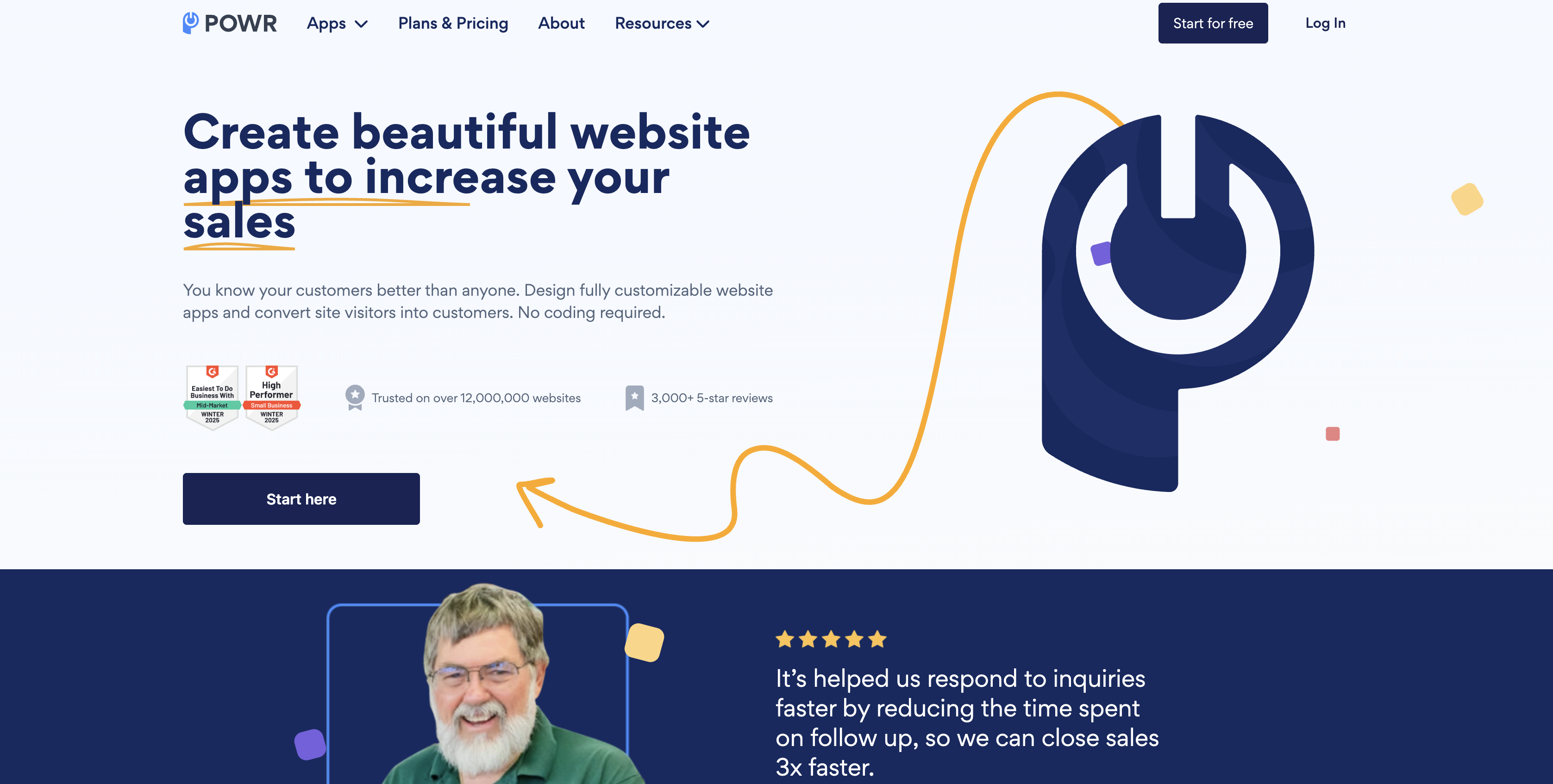
POWR entra en juego cuando una página necesita funciones que van más allá de los elementos nativos. Por ejemplo, un formulario de cotización paso a paso que cobra un anticipo con Stripe, o el lanzamiento de un producto con cuenta regresiva y popup de salida. POWR resuelve ambos casos desde una sola cuenta, y la página de POWR para Webflow ofrece 60 widgets listos para potenciar tus proyectos.
POWR se integra con Webflow mediante cuatro métodos, enumerados del menos al más técnico.
- Elementos Code Embed: inserta una app de POWR específica en una sola página sin escribir código.
- Código personalizado para todo el sitio: el código en el pie de página activa popups, widgets de chat y barras promocionales en cada rincón de la web.
- Zapier: el activador New Form Response de POWR alimenta las acciones Create Item o Update Item en Webflow.
- API de datos de Webflow: tu propio servidor genera elementos del CMS a partir de los datos de POWR, lo que requiere desarrollo backend.
La mayoría de las implementaciones combinan dos o más de estos métodos según la complejidad de la configuración.
Añade aplicaciones de POWR con elementos Code Embed
POWR no publica una aplicación en el Marketplace de Webflow, por lo que cada instalación se realiza a través de su código de inserción. Necesitas un espacio de trabajo Core, Growth, Agency o Freelancer, o un sitio con un plan de sitio activo, para usar los campos de Code Embed y código personalizado. La ruta que elijas depende de dónde deba aparecer la aplicación. Las aplicaciones integradas, como formularios y galerías, se colocan en un elemento Code Embed en una página, mientras que las aplicaciones de posición fija se colocan en el código del pie de página de todo el sitio.
POWR ofrece un código de inserción HTML y una versión iframe. Usa el código HTML: envuelve el iframe de la aplicación en un <div> y carga un script, powr.js, que ajusta el tamaño de la aplicación y la mantiene adaptable a dispositivos móviles, según la nota de inserción de iframe de POWR. Una inserción mediante iframe tiene una altura fija y puede cortar la aplicación.
Inserta una aplicación de POWR en una sola página
Esta ruta es ideal para formularios, galerías, preguntas frecuentes, temporizadores de cuenta atrás y feeds sociales que residen en una sola página.
- En POWR, personaliza la app en el editor, haz clic en Add to Site y selecciona Webflow.
- Copia el código de inserción HTML desde la página de instalación.
- En Webflow, abre el panel Add y suelta un elemento Code Embed en la página.
- Pega el código en el Code Embed, luego guarda y cierra el editor de incrustación.
- Haz clic en Publish, elige tus dominios y pulsa Publish to selected domains.
El lienzo muestra un recuadro donde se ubica el script; para ver la app en acción, revisa el sitio publicado o usa el modo Preview con el código personalizado activado. La documentación de Webflow indica un límite de 50 000 caracteres por inserción, espacio de sobra para el snippet de POWR. Para integrar una app dentro de un elemento del CMS, abre un campo Rich text, añade una línea, haz clic en el icono de más y selecciona HTML embed.
Estas aplicaciones de POWR son ideales para una incrustación en una sola página.
- Form Builder: crea formularios de contacto, pedidos, reservas, registro de eventos y encuestas interactivas.
- Photo Gallery: muestra imágenes con leyendas al pasar el cursor y visualización en ventana emergente tipo lightbox.
- Instagram Feed: exhibe publicaciones de Instagram, sigue hashtags específicos o combina varias cuentas en un mismo feed.
- FAQ: organiza preguntas y respuestas en formato acordeón, con categorías y barra de búsqueda incluidas desde el plan Starter.
- Countdown Timer: añade una cuenta regresiva para liquidaciones relámpago o lanzamientos estelares.
Cada una de estas se instala siguiendo los mismos cinco pasos anteriores.
Ejecuta una aplicación POWR en todo el sitio con código de pie de página
Los popups de salida, chats en vivo, avisos de ventas y barras de ofertas suelen necesitar visibilidad en todo el sitio. En lugar de incrustar el widget página por página, basta con pegar el snippet en la sección de código global de cabecera y pie de página. El código del footer se ejecuta antes de cerrar la etiqueta body en cada página. En cambio, el código en los ajustes de una página individual solo actúa en ella y se carga después del código global.
Tanto el campo de cabecera como el de pie de página admiten hasta 50 000 caracteres. Como los popups de salida dependen del movimiento del cursor, no se activan en teléfonos ni pantallas táctiles sin puntero, según detalla la guía de activación de popups de POWR. Además, los sitios publicados desde agosto de 2020 incluyen jQuery v3.5.1; si integras otra versión mediante código propio, podrían surgir conflictos, así que conviene echar un vistazo a la consola del navegador tras publicar.
POWR también guarda cookies en el navegador de cada visitante para recordar si ya vio un popup o envió un formulario, y su guía sobre cookies recomienda incluir un aviso de consentimiento. ¡Ojo! Borra las cookies o abre una ventana de incógnito cuando pruebes un popup, o podría negarse a aparecer de nuevo.
Configura una aplicación para todo el sitio en cuatro pasos.
- Copia el código de incrustación de POWR.
- En Webflow, abre el menú principal y ve a Site settings > Custom code.
- Pega el código en la sección Footer code.
- Haz clic en Save changes y publica el sitio.
Conecta POWR Form Builder a Webflow con Zapier
La app de Form Builder en Zapier ofrece un único activador, New Form Response, que se conecta mediante OAuth y vigila el formulario que elijas (página de la app en Zapier). La integración entre POWR y Webflow pone a su lado las acciones Create Item, Create Live Item, Update Item y Update Live Item de Webflow. Así de fácil conviertes un formulario de POWR en una máquina de recopilar testimonios o registros para eventos en el CMS.
Conecta un formulario de POWR al CMS en seis pasos.
- En POWR, crea y guarda el formulario con un apodo bien descriptivo siguiendo la guía de Zapier para Form Builder.
- En Zapier, crea un Zap usando POWR Form Builder como aplicación y New Form Response como activador.
- Conecta tu cuenta de POWR. Es posible que la primera vez que te conectes se te solicite un token de acceso de Zapier.
- Elige el formulario de POWR guardado y prueba el activador enviando una respuesta.
- Añade Webflow como la aplicación de acción y elige Create Item o Create Live Item.
- Asocia los campos de POWR con los campos de la colección, prueba la acción y activa el Zap. Los campos que dejes sin asociar no aparecerán en la aplicación de acción.
Cada acción de Webflow gestiona el elemento de forma distinta.
- Create Item: Agrega la respuesta a una colección como un elemento en preparación, y su ajuste Is Draft decide si se queda en borrador o sale al mundo con la siguiente publicación del sitio.
- Create Live Item: Publica el nuevo elemento al instante en la colección de tu sitio ya activo.
- Update Item: Modifica un elemento en preparación ya existente; por ejemplo, si alguien envía una corrección a su respuesta.
- Update Live Item: Aplica cambios al instante en un elemento que ya está publicado y a la vista de todos.
Cada una de estas rutas va solo de POWR a Webflow: como las apps de POWR en Zapier solo traen activadores, un evento de Webflow no puede mandar datos de vuelta a POWR por esta vía. Eso sí, POWR Popup cuenta con su propio activador New Response y una conexión con Webflow en Zapier, perfecta para enviar los registros de tus popups directo al CMS con estas mismas acciones.
El centro de ayuda de POWR fija un límite de envíos al mes para cada plan (25 en el gratuito), y si un formulario toca techo, dejará de mostrar nuevos envíos hasta que el contador se reinicie o des el salto a un plan superior.
Desarrolla con la API de datos de Webflow
A fecha de octubre de 2026, POWR no ofrece una API REST pública ni webhooks de serie. Su página de API pública apenas muestra un título y enlaces de registro, y la única mención a webhooks es una petición de la comunidad del 26 de agosto de 2024. Los datos de tus formularios salen de POWR mediante el activador de Zapier para Form Builder, una conexión en tiempo real con Google Sheets o una buena exportación en CSV. Luego, tu servidor solo tiene que pescar la información de alguna de esas salidas para crear elementos en el CMS o reaccionar a sus eventos.
Los /form_submissionsendpoints y el form_submission webhook solo cubren los formularios nativos de Webflow. Los formularios de POWR son iframes que nunca se envían a un formulario de Webflow, por lo que ninguno de los dos detecta un envío de POWR.
Cuatro bloques de construcción cubren el resto de una implementación de POWR.
- Salidas de datos en POWR: POWR no tiene una API expuesta, y sus preguntas frecuentes sobre integraciones mencionan conexiones como Zapier y Google Sheets.
- Endpoints del CMS: La API del CMS de Webflow permite crear elementos en tus colecciones y publicarlos sin rodeos.
- Custom Code API: Una app OAuth registra scripts y los inyecta en un sitio o página; ideal si manejas tu propio JavaScript, pero no tanto para el fragmento HTML que da POWR.
- Webhooks: Los webhooks de Webflow se activan al instante cuando se crea, edita, publica o retira un elemento del CMS.
Las siguientes secciones comienzan con la ruta del CMS, ya que es donde suelen aterrizar los datos de POWR.
Crear elementos del CMS a partir de respuestas de POWR
Utiliza esta ruta cuando el mapeo de campos de Zapier de POWR a Webflow no sea suficiente, por ejemplo, cuando una reseña necesita ser saneada o un slug necesita ser generado antes de llegar al CMS. Tu servidor lee una nueva fila de la hoja de cálculo de Google que POWR completa en tiempo real y luego llama a los endpoints del CMS. El aviso de obsolescencia de la API v1 establece la fecha de fin de soporte de la v1 para el 31 de marzo de 2025, así que desarrolla basándote en https://api.webflow.com/v2.
Escribir una respuesta de POWR en una colección requiere tres pasos.
- Encuentra el ID de la colección con
GET https://api.webflow.com/v2/sites/{site_id}/collectionsusando elcms:readámbito (referencia). - Crea un elemento en borrador con
POST https://api.webflow.com/v2/collections/{collection_id}/itemsy elcms:writeámbito (referencia). El cuerpo necesitafieldDataconnameyslug:
{
  "isArchived": false,
  "isDraft": false,
  "fieldData": {
    "name": "New testimonial",
    "slug": "new-testimonial"
  }
}
- Publica el elemento con
POST https://api.webflow.com/v2/collections/{collection_id}/items/publishy una matrizitemIds(referencia). O bien, sáltate el borrador y llama aPOST .../collections/{collection_id}/items/live, que publica en el sitio en vivo inmediatamente (referencia).
isDraft tiene como valor predeterminado true, y establecerlo en false pone el elemento en cola para la próxima publicación del sitio. La creación masiva utiliza una matriz items en la misma ruta, y enviar tanto fieldData como items devuelve un 400. Ese endpoint sigue siendo compatible, y la referencia de Webflow dirige las nuevas integraciones a Crear elementos en POST .../collections/{collection_id}/items/insert, que acepta una matriz items de hasta 100 elementos.
Dónde encaja la API de código personalizado
Las agencias que gestionan muchos sitios de clientes pueden enviar scripts a un sitio o página mediante código, con un detalle para POWR: la API aplica scripts, no marcado. El código de inserción HTML de POWR combina un <div> que nombra la aplicación con una etiqueta <script> que carga powr.js, mientras que un registro en línea utiliza JavaScript simple sin etiquetas <script>, según la guía de código personalizado. Por lo tanto, el <div> sigue llegando a la página a través de una inserción de código o código de pie de página. Un registro alojado de powr.js también vincularía un hash de integridad a un archivo que POWR puede cambiar, por lo que el código de pie de página sigue siendo la ruta práctica para POWR en sí, y la API es adecuada para el JavaScript que escribas a su alrededor.
Los ámbitos custom_code:read y custom_code:write solo están disponibles para aplicaciones de cliente de datos, por lo que un token de sitio no puede llamar a estos endpoints. Necesitas un token de acceso OAuth de una aplicación de cliente de datos.
Desplegar uno de tus propios scripts requiere tres llamadas.
- Regístralo con
POST https://api.webflow.com/v2/sites/{site_id}/registered_scripts/inline, pasandosourceCodecomo JavaScript simple, unversionSemVer y undisplayNamede 1 a 50 caracteres alfanuméricos (referencia). - Aplícalo con
PUT https://api.webflow.com/v2/sites/{site_id}/custom_code. La listascriptsaceptaid,location(headerofooter), yversionpara cada entrada (referencia). Para una sola página, usaPUT https://api.webflow.com/v2/pages/{page_id}/custom_codecon el mismo esquema (referencia). - Publica con
POST https://api.webflow.com/v2/sites/{site_id}/publish, pasandocustomDomainsopublishToWebflowSubdomain(referencia).
Los cambios no se publican hasta que se ejecuta esa llamada de publicación. La guía y la referencia de registro en línea no coinciden en el límite en línea: la referencia indica 2000 caracteres y la guía indica 10 000, así que planifica para 2000. El endpoint de script alojado evita ese límite pero requiere hostedLocation, integrityHash, version y displayName. Nuestro tutorial sobre cómo enviar scripts a páginas cubre ambas rutas de registro.
Reacciona a nuevos elementos del CMS con webhooks
Una vez que las respuestas de POWR llegan a una colección, un webhook puede notificar a tu servidor para moderación o sincronizaciones posteriores. Registra uno con POST https://api.webflow.com/v2/sites/{site_id}/webhooks y el sites:write ámbito (referencia). Los valores triggerType admitidos incluyen collection_item_created, collection_item_changed, collection_item_published y collection_item_unpublished.
Gestionar el evento requiere tres pasos.
- Crea el webhook con
triggerType: collection_item_createdy la URL de tu endpoint. - Lee
id,collectionId,isDraft, yfieldData.nameyfieldData.slugdesde el payload (referencia del evento). - Verifica
x-webflow-timestampyx-webflow-signature, un HMAC SHA-256 firmado con la clave secreta del webhook cuando lo crea un token del sitio, o con el secreto de cliente de tu aplicación OAuth cuando lo hace una app. Considera cualquier solicitud de más de cinco minutos como un posible ataque de repetición.
Las entregas fallidas se reintentan hasta 3 veces, con intervalos de 10 minutos, así que asegúrate de que el manejador sea idempotente respecto al elemento id.
Lo que puedes construir con la integración de POWR en Webflow
Integrar POWR con Webflow te permite añadir formularios, ventanas emergentes, galerías y chat a cualquier página sin necesidad de desarrollo front-end a medida.
- Formularios multietapa con cobro integrado: Diseña un formulario de registro con campos condicionales y añade un paso para cobrar con PayPal o Stripe. Su artículo de ayuda sobre pagos aclara que cobrar requiere un plan de pago de POWR. Y funciona de maravilla: el fundador de EhubNepal cuenta en los casos de éxito de POWR cómo su equipo usa estos plugins para vender entradas como pan caliente.
- Popups por intención de salida con promociones contra reloj: Con un plan de pago de POWR Popup, haz que tu ventana salte al hacer scroll o justo cuando el usuario intente escapar, cárgala desde el código del pie y añade un Countdown Timer con un Code Embed en tu página de lanzamiento. En su caso de estudio de Rbia Shades, POWR presume de haber conseguido más de 600 contactos nuevos en los primeros 90 días usando POWR Popup.
- Muros de testimonios con el CMS: Reúne opiniones con un formulario de POWR, envía cada respuesta a una colección del CMS con la acción Create Item de Zapier para Webflow y lúcelas en una Collection List. Las novedades aparecerán en tu página de testimonios en cuanto vuelvas a publicar.
- Páginas de ayuda con preguntas frecuentes y chat en vivo: Pon un acordeón de preguntas frecuentes con un Code Embed y activa Live Chat en todo el sitio. XS Scuba redujo las dudas de sus clientes y mejoró la formación de su equipo en Squarespace gracias a las apps de FAQ y Tabs de POWR, tal como cuentan en el caso de estudio de XS Scuba.
Una vez que los datos del formulario de POWR salen vía Zapier o Google Sheets, la API de datos de Webflow permite que tu servidor los pula y los publique directamente en el CMS. Monta un centro de automatización con Zapier para repartir esas mismas respuestas de POWR entre todas tus herramientas.
Preguntas frecuentes
No en una configuración totalmente gratuita. POWR se instala a través del elemento de código incrustado o de los campos de código personalizado de todo el sitio, y Webflow los habilita para un espacio de trabajo Core, Growth, Agency o Freelancer, o para un sitio con un plan de sitio activo. Un sitio sin plan de sitio en un espacio de trabajo Starter no puede alojar el snippet de POWR, ni en el cuerpo de la página ni en el código del pie de página.
El lienzo solo muestra un marcador para el código basado en scripts, así que las apps de POWR nunca se verán ahí directamente. El modo de vista previa ignora el código personalizado por defecto, aunque su opción Habilitar código personalizado carga el sitio en un subdominio canvas.webflow.com donde los scripts sí hacen su magia. Si la página publicada sigue en blanco, asegúrate de haber hecho clic en Publicar tanto en el editor de POWR como en Webflow, y luego dale un buen refresco con Ctrl+Shift+R o Command+Shift+R, tal como indican los pasos de solución de problemas de POWR.
¡Para nada! El código insertado no cambia nunca, y los retoques que hagas en el editor de POWR aterrizan en el sitio en vivo en cuanto pulses Publicar en POWR. Si tu web insiste en mostrar la versión vieja, dale a publicar tanto en el editor de POWR como en Webflow. La etiqueta de Borrador o Publicado en el panel de POWR no cambia nada a nivel práctico, ya que POWR solo la activa cuando confirma que su script se ha cargado en una página publicada.
Sí, a través de Zapier. El disparador de nueva respuesta de formulario de POWR Form Builder se combina con las acciones de crear y actualizar elementos de Webflow, además de sus versiones en vivo. El
form_submissionwebhook nativo de Webflow no se activa para los formularios de POWR, porque se ejecutan en un iframe y nunca se envían a un formulario de Webflow. Para una ruta sin Zapier, conecta el formulario a Google Sheets y haz que tu servidor escriba los elementos a través del endpoint de creación de elementos.Tu propio contenido siempre lleva las de ganar y se carga primero. Las apps de POWR son iframes que entran en acción gracias a un script que se ejecuta justo después de todo lo nativo (imágenes y vídeos incluidos), así que la página estará lista antes de que aparezca la app, tal como explican las pautas de carga de POWR. Esas mismas pautas recomiendan dividir los formularios kilométricos en varias páginas y usar imágenes bien comprimidas en galerías y carruseles para darle una buena inyección de velocidad a la app.
Descripción
Inserta formularios, ventanas emergentes, galerías y widgets de chat de POWR en las páginas de Webflow con elementos Code Embed o código en el pie de página de todo el sitio, y dirige los disparadores de "Nueva respuesta de formulario" de POWR hacia las acciones de "Crear elemento" en Webflow mediante Zapier.
Esta página de integración se ofrece únicamente con fines informativos y de conveniencia.
Librería CMS: Slider
¡Crea un slider de CMS con un número dinámico de diapositivas usando la librería CMS de Finsweet!

Pestañas de Webflow
Conecta las pestañas de Webflow con colecciones CMS, Finsweet Attributes y JavaScript personalizado para crear interfaces dinámicas con pestañas que incluyan contenido generado por el CMS, enlaces profundos y rotación automática.
Librería CMS: Anclaje
¡Crea enlaces de anclaje y secciones en tu CMS con la librería CMS de Finsweet!
Biblioteca CMS: Combinar
¡Combina varias listas dinámicas de CMS en una sola lista de colección con la biblioteca CMS de Finsweet!
Librería CMS: Añadir clases
¡Añade clases personalizadas a los elementos de tu lista de CMS con la librería de Finsweet!

Class Adder para Interacciones de Webflow
Mantén los scripts existentes de Class Adder para las interacciones de Webflow utilizando el código personalizado del sitio o de la página.

Awesome Table
Conecta Awesome Table con Webflow para mostrar datos de Google Sheets con filtros en cualquier página, sin necesidad de crear un backend personalizado.

3D y realidad aumentada con Vectary
Conecta Vectary, una plataforma de diseño 3D y RA basada en navegador, con Webflow para insertar modelos 3D interactivos y RA sin aplicaciones directamente en tu sitio.
Integraciones relacionadas
Empieza gratis
Prueba Webflow todo el tiempo que quieras con nuestro plan Starter gratuito. Compra un plan de sitio de pago para publicar, alojar y desbloquear funciones adicionales.
