



Poper
Conecta Poper con Webflow para mostrar ventanas emergentes, formularios y widgets activados por comportamiento en tu sitio y envía los leads captados al CMS de Webflow.

Webflow te ofrece formularios e interacciones modales nativas, pero nada que decida qué visitante ve qué oferta, ni cuándo. La intención de salida, la profundidad de desplazamiento, la ubicación geográfica, la fuente de tráfico y los límites de frecuencia de visitas recurrentes son JavaScript personalizado que escribes una vez y mantienes para siempre.
Poper añade esa capa mágica con una sola etiqueta de script. Diseñas popups, formularios, cuestionarios y encuestas desde el panel de Poper, y cobran vida en tus páginas publicadas de Webflow con activadores y segmentación listos para la acción. Los leads que consigas viajan directos al CMS de Webflow mediante webhooks o tu plataforma de automatización favorita; además, ambas herramientas cuentan con servidores MCP remotos para que un agente analice el rendimiento de las campañas y las métricas de tu web en una única sesión.
Los equipos de marketing lo usan para aumentar sus listas de correo desde las páginas de destino de Webflow, y los operadores de comercio electrónico lo utilizan para captar a los visitantes que están a punto de irse. Las agencias gestionan campañas en varios sitios de Webflow de sus clientes desde una sola cuenta de Poper.
Cómo integrar Poper con Webflow
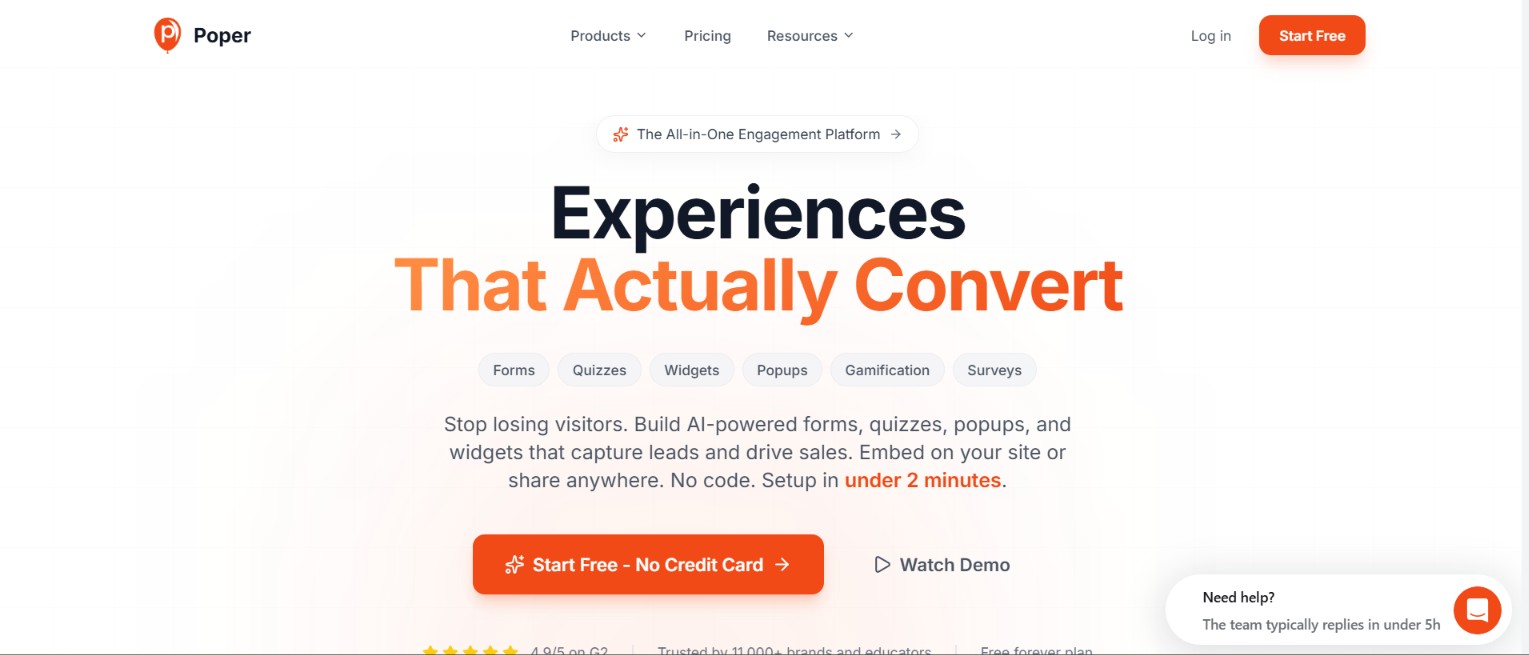
¿Qué es Poper? Poper es una plataforma de interacción en el sitio sin código que abarca ventanas emergentes, formularios, cuestionarios, widgets, encuestas y gamificación. Genera campañas y reglas de segmentación a partir de descripciones en lenguaje sencillo, y se instala en cualquier sitio, incluido Webflow, mediante una sola etiqueta de script. Conectar ambos significa añadir ese script a tu sitio de Webflow publicado y luego gestionar cada campaña desde el panel de Poper.
Los equipos combinan ambos cuando el sitio de Webflow es la interfaz de marketing y la captación de leads requiere algo más que un formulario estático. Webflow se encarga de las páginas, el contenido y el alojamiento, mientras que Poper se encarga de la lógica de visualización y el tiempo. Tras la instalación, los cambios en las campañas se realizan en Poper, y solo necesitas volver a publicar el sitio de Webflow cuando cambie el script en sí.
La integración entre Poper y Webflow admite cuatro enfoques:
- El asistente de instalación paso a paso conecta tu dominio de Webflow desde el panel de Poper en un abrir y cerrar de ojos, sin tocar una sola línea de código.
- Añadir el código personalizado a mano te permite integrar el script de Poper en toda la web o en una sola página: la opción ideal si prefieres llevar las riendas de tus scripts de terceros.
- Los servidores MCP en ambos lados permiten que un agente consulte las campañas de Poper y los datos de Webflow sin necesidad de tener abierta ninguna de las dos plataformas.
- Las plataformas de automatización y las API envían los leads capturados directo a tus Colecciones, ya sea mediante un práctico Zap sin código o con tu propia lógica en el servidor.
Cuál de estas opciones necesitas depende de cuánto flujo de leads deba salir de Poper.
Usa el flujo de instalación guiada de Poper
El Marketplace de aplicaciones de Webflow no incluye a Poper, por lo que no hay ninguna aplicación que instalar. En su lugar, conectas tu dominio desde el panel de Poper, y una cuenta gratuita de Poper es suficiente para empezar.
Para configurar la integración:
- En el panel de Poper, entra en la sección Website (el icono del globo terráqueo), haz clic en New Website e introduce tu dominio de Webflow.
- Haz clic en Install App.
- Marca la casilla del sitio web que quieras conectar y haz clic en Authorize.
- Elige tu sitio y tu dominio en los menús desplegables y pulsa Connect para verificar la magia.
Una vez conectados, todo se gestiona desde Poper, y su tabla de planes te muestra todos los juguetes a tu alcance:
- Editor y plantillas: El editor visual de arrastrar y soltar, el generador de campañas con IA y la biblioteca de plantillas están disponibles desde el plan gratuito.
- Activadores por comportamiento: La intención de salida, la profundidad de scroll y el retraso por tiempo se desbloquean a partir del plan Starter, cubriendo de sobra los popups de ofertas y newsletters.
- Segmentación de audiencia: Las reglas por ubicación geográfica, parámetros UTM, fuentes de tráfico, tipo de dispositivo o visitantes nuevos frente a recurrentes arrancan en el plan Pro.
- Pruebas y gamificación: Los tests A/B y las dinámicas como ruletas de la suerte o tarjetas rasca y gana también están disponibles a partir del plan Pro.
- Volumen de leads: El plan Starter incluye hasta 1.000 leads al mes en un único sitio web, mientras que Pro y Business ofrecen leads y campañas ilimitadas para crecer sin frenos.
Abre tu sitio publicado después para confirmar que las campañas se muestran. Si prefieres gestionar el script tú mismo, la inserción manual que aparece a continuación hace el mismo trabajo.
Añade el script de Poper con código personalizado
La instalación manual te da control sobre dónde y cómo se carga el script. Elígela si ya gestionas otros scripts de terceros manualmente o si quieres que el fragmento aparezca solo en una página. El fragmento se coloca en el código del encabezado o pie de página de tu sitio y sigue este patrón:
<script id="poper-js-script"
  data-account-id="YOUR_ACCOUNT_ID"
  src="https://app.poper.ai/share/poper.js"
  defer>
</script>
Reemplaza YOUR_ACCOUNT_ID con el ID de tu panel de Poper. El atributo defer carga el script después de que el HTML se haya analizado. El código personalizado a nivel de sitio requiere un plan de sitio de pago o un plan de espacio de trabajo de pago; el plan gratuito Starter Site no lo incluye.
Instalación en todo el sitio en la configuración del sitio
La instalación en todo el sitio ejecuta Poper en cada página, que es lo que necesitan la mayoría de las campañas.
Para instalar el script en todo tu sitio:
- En Poper, ve a la sección Code (el icono de código en la barra lateral izquierda) y copia el fragmento.
- En Webflow, entra en Site settings > Custom code > Head code, pega el fragmento y guarda los cambios.
- Publica el sitio. El código personalizado para todo el sitio solo se despliega con una publicación completa del sitio, no con una publicación de una sola página.
- Haz clic en Verify Installation en el panel de Poper para comprobar que el script ya está funcionando a pleno rendimiento.
Poper sugiere colocarlo en el encabezado para que las campañas carguen antes de mostrarse la página. Muévelo al pie de página si buscas arañar milisegundos en la primera carga visual y no te importa que los popups aparezcan un instante después. Si tu web navega sin recargar página mediante código propio, activa el SPA Mode en la sección Code de Poper para que las campañas se reactiven al cambiar de URL como por arte de magia.
Inserta el script en una sola página
Para que Poper aparezca únicamente en una página específica, utiliza un elemento Code Embed o el código personalizado de esa página.
Para insertar el script en una sola página:
- Abre la página en Webflow y añade un elemento Code Embed desde el panel Añadir.
- Pega el fragmento de código de Poper y haz clic en Guardar y cerrar.
- Publica la página.
Code Embed admite HTML, CSS y JavaScript, pero no lenguajes de servidor. El código personalizado para todo el sitio no se ejecuta en el lienzo de Webflow, así que comprueba siempre cómo se comporta en la URL publicada. Pegar el fragmento en Ajustes de página > Código personalizado funciona igual de bien y se carga tras el código general. Si ya usas Google Tag Manager en tu web, Poper también detalla sus pasos de instalación para GTM.
Conecta Poper y Webflow a agentes de IA
Ambas herramientas cuentan con servidores MCP remotos, así que un mismo agente puede consultar los datos de campaña de Poper y los de tu web en Webflow a la vez. El servidor de Poper es de solo lectura. Muestra proyectos, dominios, campañas, ventanas emergentes, widgets, formularios, cuestionarios, encuestas, clientes potenciales y analíticas, según la guía de MCP de Poper, y está disponible en el plan Pro. La autorización funciona con una clave de API que pegas en la página de Poper; esa clave marca todo el límite de permisos, así que trátala como una contraseña y revócala si llega a filtrarse.
En el servidor MCP de Webflow las barreras son todavía más firmes. Cada agente opera dentro de tus roles y permisos de Webflow, cada sitio puede tener sus propias instrucciones de agente para guiar cómo interactúan con él y cada cambio queda registrado en el historial de actividad. Las herramientas de tráfico e interacción dependen de Webflow Analyze, un complemento opcional en los planes de sitio de pago.
Con ambos conectados, puedes preguntar qué páginas de Webflow generaron más sesiones el mes pasado y qué campañas de Poper se ejecutaban en esas páginas, y luego decidir qué cambiar, sin tener que exportar un CSV de ninguno de los dos productos. La ruta MCP informa sobre las campañas; no las instala, por lo que funciona junto con la instalación del script en lugar de reemplazarla.
Conecta Poper y Webflow con Zapier o Make
Tanto Zapier como Make se entienden de maravilla con Poper y Webflow, así que los contactos de tus ventanas emergentes pueden aterrizar directos en tu CMS sin necesidad de crear tu propio puente. La app de Poper en Zapier ofrece un único activador, Nuevo cliente potencial, que salta cada vez que captas uno. Make funciona mediante una URL de webhook que pegas en el campo de integración de Poper, con el activador Monitorizar nuevo cliente potencial, según la guía de Make de Poper. Ambas opciones requieren el plan Pro de Poper o superior.
En el lado de Webflow, las acciones útiles son crear un elemento de Colección y crear un elemento en vivo: la primera prepara al cliente potencial como borrador para su revisión, la segunda lo publica directamente en el sitio en vivo. Para cualquier otra herramienta que acepte webhooks, Poper envía los datos del cliente potencial directamente como JSON.
Desarrolla con las API de Webflow y Poper
La ruta de la API es ideal para equipos que necesitan control del lado del servidor sobre cómo se mueven los clientes potenciales entre sistemas, y conlleva el mayor coste de desarrollo de las opciones aquí presentadas. La API de Poper se encuentra en su plan Business. Nunca coloques una clave API de Poper en el código personalizado de Webflow, ya que el código personalizado es del lado del cliente y puede ser leído públicamente.
Poper suministra los datos del cliente potencial y Webflow gestiona las escrituras en el CMS y las notificaciones de eventos:
- API de Poper: La referencia de la API de Poper documenta los puntos finales POST en , con la clave enviada como un campo en el cuerpo de la solicitud.
https://api.poper.ai/general/v1api_key - API de datos de Webflow: La API de datos de Webflow gestiona elementos de colecciones y envíos de formularios; se autentica mediante un token Bearer y acota el acceso según los permisos de cada token.
- Webhooks de Webflow: Los webhooks de Webflow envían eventos en tiempo real, como y , a un punto final que tú controles.
form_submissioncollection_item_created - Webhooks de Poper: El webhook saliente de Poper se activa con cada envío de formulario en un elemento emergente y manda un JSON a la URL que elijas: la vía más directa y sencilla.
Dos patrones de implementación cubren la mayoría de las integraciones entre Poper y Webflow.
Sincroniza los clientes potenciales de las ventanas emergentes con el CMS de Webflow mediante webhooks
El webhook de salida es la ruta más rápida para llevar una suscripción desde un popup hasta un elemento de una Colección.
Para configurar la sincronización:
- En el editor de ventanas emergentes de Poper, ve a la pestaña Integraciones, elige Webhooks, introduce la URL de tu punto de conexión y pulsa Conectar para que Poper pueda verificarlo.
- Analiza el payload en tu servidor. Poper envía
response(pares de ID de campo de entrada y valor),popupID,responseID, ytimestampcomoapplication/json. - Asigna los campos
responseafieldData, luego crea un elemento en vivo con el ámbitoCMS:writepara que la entrada se publique de inmediato.
Si los leads necesitan revisión antes de aparecer en el sitio, envíalos al endpoint de elementos en borrador y publícalos una vez aprobados.
Activa popups mediante eventos de página en Webflow
Los popups de Poper pueden activarse mediante eventos de JavaScript lanzados por tu propio código personalizado en Webflow, así que un clic en un botón o una interacción completada pueden abrir una campaña específica.
Para configurar un activador de eventos:
- En el editor de ventanas emergentes de Poper, entra en Condiciones de visualización > Activador, selecciona Tras evento de JavaScript e indica el nombre del evento.
- En el código personalizado de tu página, lanza el evento correspondiente:
window.dispatchEvent(new CustomEvent('user_login')); - Lanza el evento solo después de que el script de Poper se haya cargado y asegúrate de que el nombre coincida exactamente, ya que Poper trata
user_loginyUser_Logincomo eventos distintos.
En sentido contrario, los eventos de JavaScript de Poper te permiten escuchar poper_submit_form con document.addEventListener y leer los datos enviados desde la propiedad detail del evento. Así es como puedes enviar una captura a herramientas de análisis o a un CRM desde el lado del cliente sin esperar al viaje de ida y vuelta del webhook.
Lo que puedes construir con la integración de Poper en Webflow
Ejecutar Poper en un sitio de Webflow te permite tener popups, formularios y campañas gamificadas activados por comportamiento, sin tener que crear manualmente la lógica de superposición en Interacciones y código JavaScript personalizado. Los siguientes patrones son los que aparecen con más frecuencia en los sitios de marketing de Webflow.
- Captación de emails con envío al CMS: Una ventana emergente de newsletter por intención de salida en un blog de Webflow, donde cada contacto viaja mediante una plataforma de automatización directo a una colección que alimenta un catálogo de recursos exclusivos.
- Captación de contactos con juegos: Una ruleta de la suerte o una tarjeta para rascar que reparte códigos de descuento en una página de aterrizaje de e-commerce, guardando el cupón y el email en la misma ficha de cliente.
- Barras de aviso con cuenta atrás: Una barra flotante en todo el sitio para anunciar una oferta irresistible por tiempo limitado, programada y segmentada desde Poper para no tener que republicar la web al retirarla.
- Encuestas de opinión para clientes: Módulos de NPS o CSAT en páginas de compra o de documentación, con todas las respuestas recopiladas en las analíticas de Poper junto al número de visitas y las tasas de conversión.
Apuesta por la API si quieres tener el control absoluto de la validación de contactos, el mapeo de campos y los tiempos de publicación. Si prefieres crear la superposición directamente en Webflow, descubre cómo bloquear el desplazamiento del fondo mientras una ventana modal está abierta. Y cuando las tengas activas, conecta el servidor MCP para que un agente analice tus métricas de Webflow y tus campañas al mismo tiempo.
Preguntas frecuentes
Así es. El fragmento de código de Poper es código personalizado a nivel de sitio, y el código personalizado en las etiquetas head y body requiere un plan de sitio o de espacio de trabajo de pago. El plan gratuito Starter no lo incluye. Poper tiene su propia versión gratuita, por lo que el requisito del plan depende de Webflow, no de Poper.
El despiste más habitual es hacer pruebas antes de publicar: el código personalizado para todo el sitio no funciona en el lienzo de Webflow y solo llega a tus visitantes tras publicarlo. Publica la web y compruébalo en la URL activa; ten en cuenta que el código global requiere una publicación completa del sitio, según la documentación de opciones avanzadas de publicación. Asegúrate también de que la ventana emergente esté publicada y en marcha en Poper. Haz la prueba en modo incógnito, ya que las cookies de frecuencia de visitas anteriores pueden ocultarla.
Sí, de dos formas. En el editor de ventanas emergentes de Poper, abre Condiciones de visualización > Páginas y establece reglas de mostrar u ocultar con patrones de URL. Los comodines como
/blog/*apuntan a cada página con/blog/en la ruta, según la guía de segmentación de páginas de Poper. Alternativamente, instala el script en una sola página con un elemento de incrustación de código en lugar de hacerlo en todo el sitio.Las integraciones con Zapier y webhooks requieren el plan Pro de Poper o superior, y el acceso directo a la API está en el plan Business. En el plan Starter, los clientes potenciales se quedan en el panel de Poper y sus integraciones de correo electrónico, por lo que moverlos a una colección implica exportarlos manualmente.
Poper indica que el script se carga en modo diferido y no interfiere con el hilo principal. Solo descarga las campañas que encajan con tus reglas de segmentación y los recursos se sirven desde una CDN, según el informe de velocidad de página de Poper. Poper presume de puntuaciones casi perfectas en PageSpeed dentro de sus propias pruebas controladas, aunque se trata de un test interno y no de un análisis independiente. Mide tu web publicada antes y después de instalarlo para salir de dudas.
Descripción
Añade ventanas emergentes, formularios y widgets de Poper a un sitio de Webflow con una sola etiqueta de script o mediante el flujo de instalación guiada de Poper. Envía los leads captados al CMS de Webflow a través de webhooks o una plataforma de automatización como Zapier o Make.
Esta página de integración se ofrece únicamente con fines informativos y de conveniencia.

Ideta
Conecta Ideta con Webflow para añadir un chatbot con IA que capture clientes potenciales y responda a tus visitantes las 24 horas del día.

Hyvor Talk
Conecta Hyvor Talk, una plataforma de comentarios que cumple con el RGPD y almacena los datos en Alemania, con Webflow para añadir debates en tiempo real, reacciones y contenido restringido para miembros a cualquier página.

Drift
Añade el chat en vivo y los playbooks de IA de Drift a un sitio de Webflow mediante un fragmento de JavaScript y mantén una instalación existente en funcionamiento mientras Salesloft retira el producto.

Disqus
Añade comentarios de Disqus a Webflow mediante un elemento de código incrustado (Code Embed) para que cada elemento del CMS tenga su propio hilo, y luego sincroniza los comentarios con el CMS usando Zapier, Make o las APIs.

Crisp
Conecta Crisp (chat en vivo y mensajería omnicanal con IA) con Webflow para habilitar conversaciones en tiempo real, automatizar la atención con chatbots inteligentes y gestionar todas las interacciones con tus clientes desde una bandeja de entrada única y unificada.

BotStar
Conecta BotStar con Webflow para gestionar la captación de leads, reservas y conversaciones de soporte en tu sitio, y envía los resultados directamente al CMS.

Chat.io
Conecta Chat.io (LiveChat + ChatBot), un ecosistema de chat en vivo y chatbot con IA, con Webflow para añadir soporte en tiempo real mediante la aplicación del Marketplace o código personalizado.

Chatwoot
Conecta Chatwoot, una plataforma de atención al cliente de código abierto, con Webflow para añadir chat en vivo, respuestas asistidas por IA y una bandeja de entrada compartida multicanal que abarca correo electrónico, WhatsApp, Instagram y más.

Bannernote
Conecta Bannernote con Webflow para lanzar y gestionar campañas de banners en tu sitio mediante la inserción de un único script.
Integraciones relacionadas
Empieza gratis
Prueba Webflow todo el tiempo que quieras con nuestro plan Starter gratuito. Compra un plan de sitio de pago para publicar, alojar y desbloquear funciones adicionales.
