



Pixabay
Conecta Pixabay con Webflow para buscar y publicar imágenes, vídeos e ilustraciones libres de derechos en tu sitio sin pagar tarifas de licencia por cada recurso.

Pixabay pone a tu alcance más de 6 millones de fotos, ilustraciones, vectores, vídeos y GIFs libres de derechos; todo gratis para uso comercial y sin necesidad de atribución. Al conectar Pixabay con Webflow, puedes conseguir recursos visuales para tus páginas estáticas, nutrir colecciones de Webflow CMS con imágenes de stock a lo grande y sumar fondos en vídeo directamente en tus diseños con total soltura.
Esta integración es especialmente útil para diseñadores web freelance que buscan imágenes durante el desarrollo de proyectos, gestores de marketing que actualizan visuales de campañas, agencias que crean sitios para clientes a gran escala y creadores de contenido que publican entradas de blog con tanta frecuencia que la búsqueda individual de imágenes se convierte en un cuello de botella.
Cómo integrar Pixabay con Webflow
¿Qué es Pixabay? Pixabay es una plataforma de contenido multimedia gratuito que ofrece fotos, ilustraciones, vectores, vídeos, música, efectos de sonido y GIFs libres de derechos, aportados por una comunidad global de creadores. Todo el material está listo para uso comercial y no comercial sin dar créditos, gracias a la licencia de Pixabay. Además, incluye una API REST ideal para buscar imágenes y vídeos por código como por arte de magia.
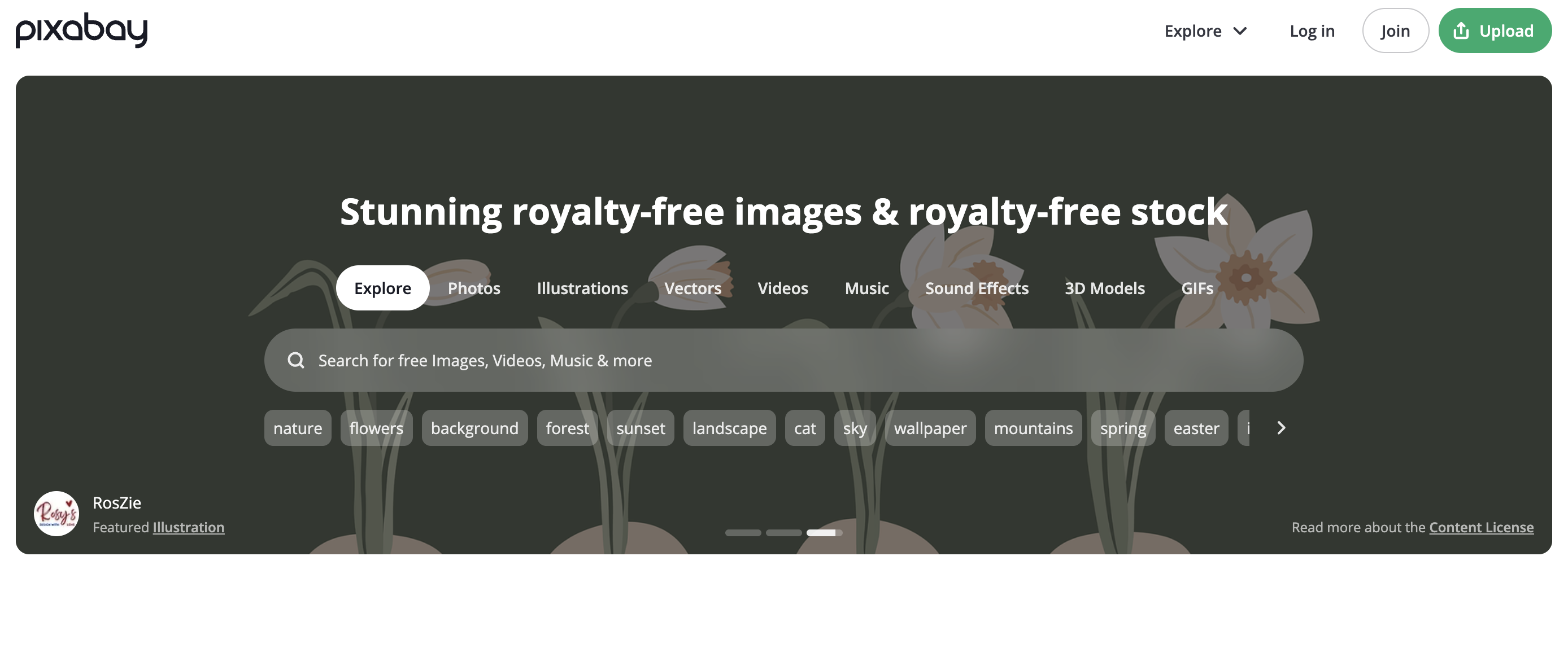
Webflow no incluye una biblioteca de medios de archivo integrada. Cuando necesitas una imagen principal, un vídeo de fondo o una ilustración para una página de destino, tienes que salir de tu proyecto, buscar en una plataforma externa, descargar un archivo y subirlo a tu panel de recursos. Ese cambio de contexto puede ralentizar cada sesión de diseño y acumularse proyecto tras proyecto.
Los equipos utilizan Pixabay con Webflow cuando necesitan contenido visual con licencia sin los costes de suscripción por imagen. Esta combinación es habitual para completar galerías gestionadas por el CMS, buscar imágenes principales durante la creación de sitios y añadir vídeos de fondo a páginas de marketing. Dado que Pixabay no cuenta con una aplicación nativa en el Webflow Marketplace, cada enfoque de integración implica una transferencia manual de archivos o una automatización a nivel de API.
La integración entre Pixabay y Webflow admite 3 enfoques:
- La descarga y carga de recursos de Pixabay permite gestionar la búsqueda de imágenes y vídeos de forma manual sin escribir código.
- Los elementos de código incrustado (Code Embed) te permiten añadir el código de los vídeos de Pixabay directamente en los diseños de tus páginas.
- Las API de Webflow y Pixabay te ofrecen un control total sobre la automatización del CMS y la creación de widgets de búsqueda, aunque requieren desarrollo en el lado del servidor.
La mayoría de las implementaciones combinan la carga manual de recursos seleccionados con el uso de la API para la automatización a gran escala en el CMS.
Descarga y carga recursos de Pixabay en Webflow
Este es el enfoque más sencillo para sitios estáticos o elementos de página individuales, como imágenes principales y fondos. Descargas los archivos de Pixabay, los subes al panel de recursos de Webflow y los colocas en tu lienzo. No requiere código, ni claves API, ni herramientas de terceros.
Para añadir una imagen de Pixabay a tu sitio de Webflow:
- Ve a pixabay.com, busca el recurso que necesitas y haz clic en el botón verde de descarga gratuita (Free Download). Selecciona 1920px para secciones principales o 800px para tarjetas y elementos más pequeños. Comprime las imágenes por debajo de 500KB antes de subirlas.
- Abre tu proyecto de Webflow, haz clic en el icono del panel de recursos (Assets) en la barra lateral izquierda y haz clic en Cargar (Upload) o arrastra y suelta el archivo descargado.
- Arrastra un elemento de imagen (Image) desde el panel de añadir elementos al lienzo, haz clic en el marcador de posición de la imagen y selecciona el recurso que has subido. Para imágenes de fondo, selecciona un elemento Div o Section, ve al panel de estilos (Style) > Fondos (Backgrounds) > haz clic en + > Imagen (Image) y elige el recurso subido.
Este método funciona para todos los tipos de contenido de Pixabay:
- Las fotos e ilustraciones se cargan como archivos JPEG, PNG o WebP
- Los vectores se cargan como archivos SVG, compatibles de forma nativa con el panel de recursos de Webflow
- Los vídeos se descargan como archivos MP4 y es mejor gestionarlos mediante un flujo de trabajo de descarga y alojamiento propio en lugar de depender de un archivo alojado directamente en Pixabay
- Webflow admite funciones modernas de optimización de imágenes, incluida la conversión a WebP y la compatibilidad con AVIF en su flujo de trabajo de entrega de recursos
Esto convierte a la carga manual en la opción sin código más versátil para usar recursos de Pixabay en Webflow.
Para las entradas de blog del CMS, también puedes subir imágenes de Pixabay a través del Editor de Webflow. Abre el Editor, ve a tu entrada de blog, haz clic dentro del campo de texto enriquecido (Rich Text), selecciona el icono de imagen en la barra de herramientas y sube el archivo que has descargado.
Una limitación a tener en cuenta: los términos de Pixabay prohíben el hotlinking de imágenes desde su CDN. Copiar la URL de una imagen de Pixabay y pegarla en el campo de URL de un elemento de imagen de Webflow no es un flujo de trabajo permanente adecuado para su uso en producción. Descarga siempre primero el archivo y luego súbelo a Webflow.
Incrusta vídeos de Pixabay con elementos de código
Los términos de la API de Pixabay indican que los vídeos se pueden incrustar directamente, lo que convierte a los elementos Code Embed en una alternativa viable para sumar fondos animados o clips integrados. Eso sí, la documentación sugiere descargar y alojar los vídeos en tu propio servidor en vez de enlazar sin más el archivo de Pixabay. Este truco puede sacarte del apuro para vídeos puntuales, pero descargarlos y autohospedarlos sigue siendo la jugada maestra.

Para incrustar un vídeo de Pixabay en Webflow, primero necesitas una URL directa y válida del archivo de vídeo; luego, colócala dentro de un elemento de código usando una etiqueta HTML estándar <video>.
- Abre el panel de añadir en Webflow, desplázate hasta Componentes y arrastra un elemento de código a tu lienzo.
- Pega una etiqueta HTML estándar
<video>con la URL del vídeo como fuente y haz clic en Guardar y cerrar.
<video autoplay muted loop playsinline style="width:100%; height:100%; object-fit:cover;">
  <source src="YOUR_PIXABAY_VIDEO_URL" type="video/mp4">
</video>
Este método solo es válido para contenido de vídeo. No lo uses para imágenes. Incrustar URLs de imágenes de Pixabay directamente infringe la política de hotlinking y hará que las imágenes no se carguen. Para cualquier vídeo que planees mantener en tu sitio a largo plazo, Pixabay recomienda descargar el archivo y alojarlo en tu propio servidor. Aunque los vídeos pueden incrustarse directamente, la descarga y el alojamiento propio son la opción recomendada.
Desarrolla con las APIs de Webflow y Pixabay
Para una automatización completa del CMS, widgets de búsqueda o sincronizaciones programadas de imágenes, la vía de la API te ofrece un control total sobre cómo fluye el contenido de Pixabay hacia Webflow. Este enfoque requiere desarrollo del lado del servidor —normalmente una función serverless en Netlify, Vercel o AWS Lambda—, ya que llamar a la API de Pixabay directamente desde el código personalizado del navegador en Webflow expondría tu clave de API. Utiliza un proxy del lado del servidor en su lugar.
Las API relevantes son:
- La API de Pixabay gestiona la búsqueda de imágenes y vídeos con filtros por categoría, orientación, color, resolución y estado de selección del editor.
- La API de datos de Webflow gestiona colecciones del CMS, subidas de recursos y publicación de sitios.
- Los webhooks de Webflow activan eventos en tiempo real, como iniciar la obtención de una imagen de Pixabay cuando se crea un nuevo elemento en el CMS.
En la práctica, estas APIs trabajan juntas para obtener contenido multimedia, moverlo al flujo de trabajo de recursos de Webflow y publicar el contenido resultante en el CMS.
Ambas APIs aplican límites de tasa simultáneamente durante las operaciones masivas. Los desarrolladores deben implementar colas que respeten estos límites con gestión de reintentos en ambos lados.
Completa una colección del CMS con imágenes de Pixabay
Este es el caso de uso más habitual con la API: una función sin servidor consulta Pixabay, descarga las imágenes en un servidor intermedio, las sube al gestor de recursos de Webflow y genera los elementos del CMS con sus flamantes URLs alojadas en Webflow. El ejemplo oficial de Webflow para poblar el CMS te muestra este flujo en acción sin complicaciones.
Para implementar la población automatizada del CMS:
- Crea una colección del CMS en Webflow con campos para
nombre(texto plano),slug(texto plano),imagen-destacada(imagen),etiquetas(texto plano),fotógrafo(texto plano),id-pixabay(número) yurl-fuente(enlace). - En tu función serverless, consulta la API de Pixabay con los filtros que elijas. Si usas
largeImageURL, úsala solo como fuente temporal para el paso de descarga, no como el valor almacenado en el campo de imagen del CMS.
GET https://pixabay.com/api/?key=YOUR_API_KEY&q=nature+landscape&image_type=photo&editors_choice=true&safesearch=true&per_page=100&order=popular
- Para cada resultado, descarga la imagen de Pixabay a tu servidor y luego súbela a Webflow usando la API de recursos en
POST /v2/sites/:site_id/assets. La respuesta devuelve unahostedUrlen la CDN de Webflow. - Asocia cada resultado de Pixabay con un elemento del CMS de Webflow y establece el campo de imagen del CMS con esa
hostedUrlde Webflow; luego, crea masivamente hasta 100 elementos por solicitud usandoPOST /v2/collections/:collection_id/items. - Publica los elementos creados con
POST /v2/collections/:collection_id/items/publish, pasando la matriz de los nuevos IDs de elementos. - Programa la función para que se ejecute diaria o semanalmente. Almacena en caché las respuestas de la API de Pixabay durante al menos 24 horas, tal como exigen los términos de la API. Usa el campo
id-pixabaypara evitar duplicados en ejecuciones posteriores.
Para este flujo de trabajo con Pixabay, no deben omitirse los pasos de descarga y posterior subida. Pixabay prohíbe el hotlinking permanente.
Crea un widget de búsqueda de Pixabay en Webflow
Puedes incrustar una interfaz de búsqueda del lado del cliente que permita a los visitantes del sitio explorar imágenes de Pixabay directamente en tu página de Webflow. Todas las llamadas a la API deben pasar por un proxy del lado del servidor para proteger tu clave de API.
Para implementar un widget de búsqueda:
- Despliega una función proxy sin servidor (Netlify Functions, Vercel o AWS Lambda) que acepte parámetros de búsqueda del cliente, añada tu clave de API de Pixabay desde una variable de entorno y reenvíe la solicitud a https://pixabay.com/api/. Configura Cache-Control: max-age=86400 en la respuesta para cumplir con el requisito de almacenamiento en caché de 24 horas de Pixabay. En Webflow, añade código personalizado en la etiqueta body de tu sitio que realice la petición a tu punto de conexión proxy y renderice los resultados en el DOM. Muestra previewURL (miniaturas de 150px) en la cuadrícula de resultados y largeImageURL (1280px) para las vistas a tamaño completo. Indica a los usuarios de dónde proviene cada resultado y enlaza a la página de origen en Pixabay. Esto es obligatorio según los Términos de la API al mostrar resultados de búsqueda a los usuarios finales; es independiente de la licencia de contenido, que no requiere atribución para los recursos descargados.
La API de Pixabay limita los resultados accesibles a 500 por consulta, independientemente del total de coincidencias en la base de datos. Utiliza la paginación con los parámetros page y per_page (máximo 200 por página) para recuperar el conjunto completo de resultados.
Lo que puedes construir con la integración de Pixabay en Webflow
Integrar Pixabay con Webflow te permite obtener y mostrar contenido multimedia libre de derechos en todo tu sitio sin pagar tarifas de licencia por imagen ni tener que salir de tu proyecto para conseguir cada recurso.
- Galerías de imágenes gestionadas por el CMS: Crea una galería de fotografía o una biblioteca de recursos respaldada por el CMS de Webflow, con elementos de colección poblados automáticamente desde la API de Pixabay. Vincula una Lista de colección a la colección de la galería, y cada imagen se mostrará con sus etiquetas, crédito del fotógrafo y enlace a la fuente, todo extraído de los metadatos de Pixabay. Publicaciones de blog con ilustración automática: Configura un webhook de Webflow que se active al crear una nueva entrada de blog. Una función sin servidor extrae palabras clave del título, busca una foto coincidente en Pixabay, la sube a la infraestructura de activos de Webflow y actualiza el campo de imagen principal de la publicación, todo antes de que el post se publique. Páginas de inicio con vídeo de fondo: Añade vídeos de stock gratuitos de Pixabay como bucles de fondo a pantalla completa en páginas de marketing usando elementos de inserción de código. Una página de inicio para startups puede incluir un vídeo ambiental relevante sin necesidad de encargar grabaciones originales ni pagar una suscripción de alojamiento de vídeo. Bibliotecas de contenido estacional: Actualiza una colección del CMS con imágenes temáticas de Pixabay de forma programada. Los equipos de marketing pueden cambiar las imágenes destacadas seleccionándolas desde elementos del CMS precargados en el Editor de Webflow, en lugar de repetir el ciclo de descarga y carga para cada campaña.
Si necesitas un mayor control sobre la lógica de selección de imágenes, la deduplicación en el CMS o la sincronización entre múltiples colecciones, la ruta de integración mediante API ofrece una flexibilidad total para estos casos.
Preguntas frecuentes
¡Claro que sí! La licencia de Pixabay permite su uso comercial y no comercial gratis y sin menciones obligatorias. Puedes lucir fotos de Pixabay como imágenes de cabecera, en folletos de producto, en páginas de servicios y donde quieras en tu marketing. La única regla de oro es no redistribuirlas por separado: no se vale revender ni repartir las fotos tal cual sin aportarles un toque creativo. Además, echa un ojo para confirmar que lo que aparece (personas reconocibles, marcas, productos comerciales) no requiera permisos extra antes de lanzarlo al mundo.
Para los recursos de Pixabay, las URLs directas no son adecuadas para un uso prolongado en el CMS. Los valores de Pixabay caducan tras 24 horas y los términos de la API prohíben el hotlinking permanente. El flujo de trabajo correcto consiste en descargar la imagen, subirla al panel de activos de Webflow (o usar la API de Assets) y almacenar el recurso alojado en Webflow resultante en tu elemento del CMS.
webformatURLSolo para integraciones programáticas. Si descargas imágenes manualmente desde pixabay.com y las subes al panel de activos de Webflow, no necesitas ninguna clave de API. Para la carga automatizada en el CMS o widgets de búsqueda que llamen a la API de Pixabay, necesitas una clave de API gratuita que obtienes al registrarte en Pixabay. Ten en cuenta que usar la API para mostrar resultados de búsqueda a los usuarios finales conlleva una obligación adicional: debes indicar de dónde provienen las imágenes, según los Términos de la API.
Pues no, Pixabay aún no tiene una app oficial en el Webflow Apps Marketplace. Mientras que Unsplash y Pexels te permiten insertar imágenes a golpe de clic dentro de Webflow, con Pixabay toca recurrir al clásico truco de descargar y subir a mano o montarse una integración con su API.
Depende de cómo te lo montes. Según la licencia de contenido de Pixabay, no hace falta dar crédito por las imágenes descargadas que publiques en tu web. Sin embargo, las condiciones de su API exigen mostrar la fuente si creas un buscador donde los usuarios finales exploren resultados de Pixabay. Si tu web en Webflow incluye un widget de búsqueda impulsado por Pixabay, añade enlaces al origen en cada resultado. Para usos habituales (secciones principales, miniaturas de blog o fondos), puedes olvidarte de la atribución sin líos legales.
Descripción
Utiliza la biblioteca de medios libres de derechos de Pixabay en Webflow mediante la carga manual de recursos, elementos de código incrustado (Code Embed) o la integración de datos en el CMS a través de la API.
Esta página de integración se ofrece únicamente con fines informativos y de conveniencia.

SVGator
Conecta SVGator con Webflow para generar e insertar animaciones SVG interactivas en cualquier página sin tener que escribir código desde cero.

StickPNG
Conecta StickPNG, una biblioteca gratuita de imágenes PNG transparentes, con Webflow para añadir imágenes de productos recortadas, logotipos superpuestos y elementos decorativos a tus diseños sin tener que eliminar fondos manualmente.

Pixie - Optimizador de imágenes para CMS
Conecta Pixie con Webflow para optimizar en bloque las imágenes de tu CMS y Ecommerce sin salir de la plataforma, y descubre qué herramientas nativas de Webflow ya cubren esta necesidad.

Pngtree
Conecta Pngtree, un mercado de recursos de diseño gráfico, con Webflow para añadir PNG transparentes, ilustraciones SVG y texturas de fondo a tus páginas, colecciones CMS y diseños de campaña.

Pexels
Conecta Pexels, una plataforma gratuita de fotos y vídeos de stock, con Webflow para obtener recursos visuales libres de derechos para tus páginas, colecciones de CMS y fondos de vídeo sin pagar licencias.

Lottieflow de Finsweet
Conecta Lottieflow de Finsweet con Webflow para añadir animaciones Lottie gratuitas y personalizables a cualquier página usando el elemento nativo Lottie y el panel de Interacciones.

Iconos animados de Lordicon
Conecta los iconos animados de Lordicon con Webflow para reproducir animaciones Lottie al pasar el cursor, hacer clic o desplazarte, sin necesidad de un diseñador de movimiento.

LottieFiles
Incorpora animaciones vectoriales ligeras y escalables a tus sitios de Webflow con LottieFiles, la plataforma que hace que añadir movimiento sea tan sencillo como subir una imagen.

LottieFiles para Webflow
Busca y cambia el color de animaciones Lottie dentro de Webflow, y luego insértalas directamente en el lienzo.
Integraciones relacionadas
Empieza gratis
Prueba Webflow todo el tiempo que quieras con nuestro plan Starter gratuito. Compra un plan de sitio de pago para publicar, alojar y desbloquear funciones adicionales.
