



Personio
Conecta Personio con Webflow para publicar ofertas de empleo en tiempo real en una página de carreras profesional y enviar las solicitudes directamente al proceso de selección de Personio.

El CMS de Webflow puede almacenar ofertas de empleo como elementos de colección, pero por sí solo no tiene ni idea de lo que publica tu sistema de seguimiento de candidatos. Cuando Recursos Humanos lanza una vacante en Personio, alguien del equipo web tiene que actualizar la web a mano. Al cerrarse la oferta, toca acordarse de borrarla... o los candidatos seguirán enviando currículums en vano. Además, las solicitudes que entran por un formulario de Webflow se quedan atascadas en la bandeja de entrada de Webflow, sin llegar jamás al embudo de contratación.
Conectar Personio y Webflow elimina ambos pasos manuales. Los empleos publicados en Personio aparecen en la página de carreras de Webflow, ya sea dentro de una página de carreras de Personio integrada o como elementos del CMS creados a partir del feed XML público de Personio y diseñados en Webflow. Los formularios de solicitud de Webflow pueden crear registros de candidatos en Personio, con los CV adjuntos. Los reclutadores gestionan todo el proceso en Personio, mientras que el equipo de marketing mantiene el control total del diseño de la página de carreras.
Esta integración es ideal para responsables de RR. HH. y reclutadores que buscan una única fuente de información para las vacantes, así como para responsables de marketing o web que desean un control total sobre la tipografía y el estilo de las ofertas. Las agencias y freelancers de Webflow la utilizan para ofrecer páginas de carreras automatizadas a clientes que usan Personio. Los fundadores de empresas pequeñas obtienen una página de carreras que se actualiza sola mediante el embed o una automatización, sin necesidad de dedicar tiempo de ingeniería.
Cómo integrar Personio con Webflow
¿Qué es Personio? Personio es una plataforma de software de RR. HH. que conecta la gestión de personal, el talento y las nóminas para empresas en crecimiento. Su aplicación de Recruiting incluye una página de carreras alojada en {company}.jobs.personio.de o {company}.jobs.personio.com, un feed XML de empleos publicados y una API de Recruiting para enviar solicitudes. Personio también publica APIs de empleados y webhooks de salida para eventos de personas y empleo.
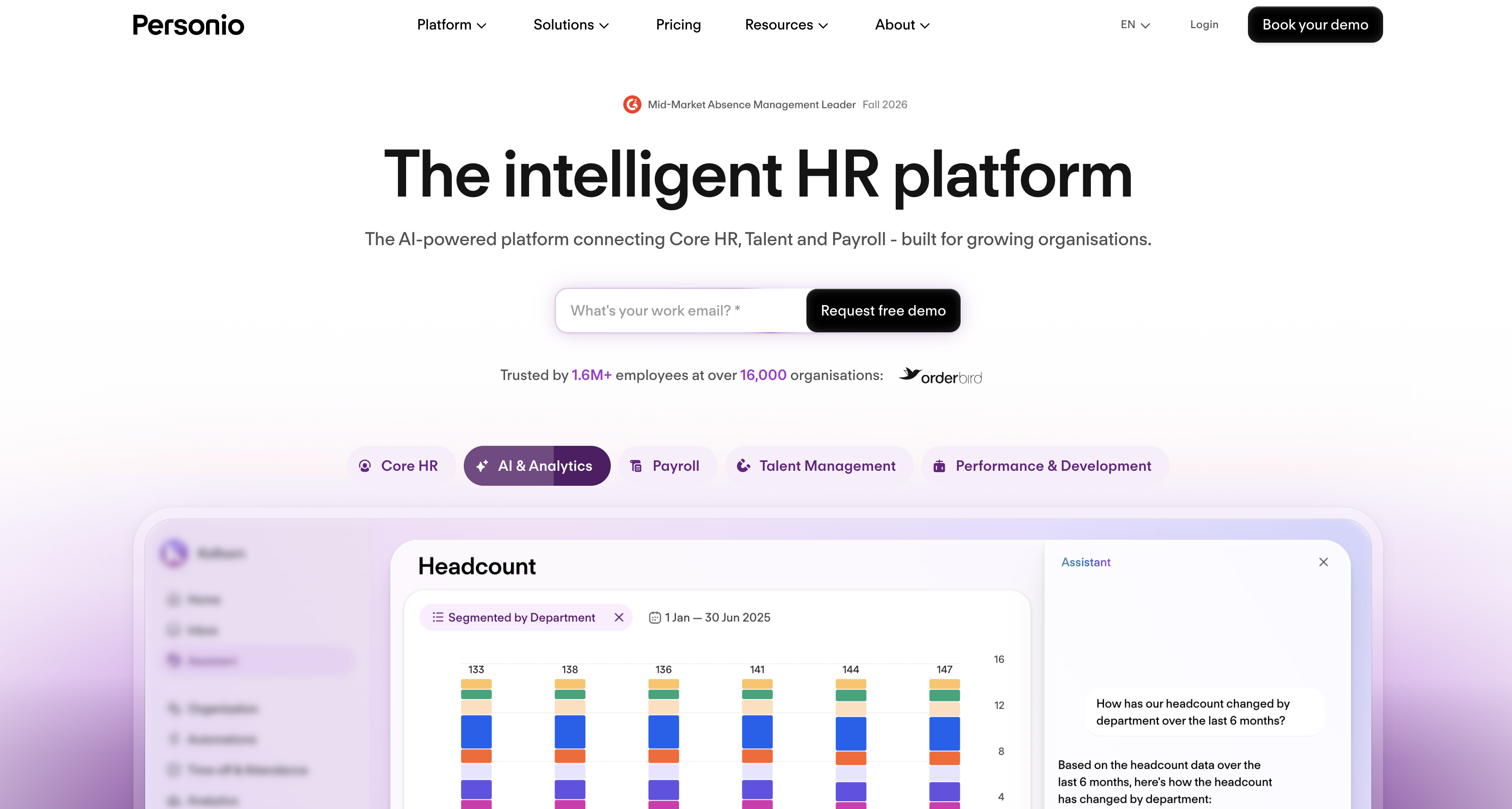
Muchos equipos combinan ambas herramientas cuando la página de empleo está en Webflow y la gestión de candidatos corre por cuenta de Personio. El artículo de integración XML de Personio lo deja clarísimo: «Solo tienes que introducir la información del empleo en Personio para evitar duplicar tareas y ahorrar mantenimiento en tu web». Bergholz Group tiene su sección de empleo montada en Webflow en bergholzgruppe.de/karriere y enlaza cada puesto directamente a su URL en Personio: la solución más sencilla y directa.
La integración entre Personio y Webflow admite tres enfoques:
- Los elementos de inserción de código (Code Embed) te permiten incrustar el iframe de la página de empleo de Personio o un listado de vacantes vía XML en cualquier página de Webflow, sin tocar una sola línea de backend.
- Las automatizaciones de Zapier y Make sincronizan las ofertas de Personio con los elementos del CMS de Webflow y envían las candidaturas de los formularios de Webflow a Personio como aspirantes, ¡y sin escribir código!
- Las API de datos de Webflow y de Personio te dan el control total sobre la sincronización de vacantes, el envío de solicitudes y las páginas de equipo dinámicas, aunque requieren algo de desarrollo backend.
La mayoría de las implementaciones combinan dos o más de estos métodos según la complejidad de la configuración.
Añade la página de carreras de Personio con elementos Code Embed
La página alojada se actualiza automáticamente cada vez que RR. HH. publica o cierra un puesto. Un elemento Code Embed coloca esa página, o una lista de empleos renderizada con JavaScript, en cualquier página de Webflow. El centro de desarrolladores de Personio califica la integración de su sitio de empleo como iframe como la "forma más sencilla de integrar puestos vacantes en tu sitio web", y todos los empleos publicados aparecen automáticamente. Usa este método cuando quieras ofertas en tiempo real rápidamente y aceptes el formulario y el estilo de Personio para el proceso de solicitud. Necesitas la aplicación de Recruiting de Personio y un sitio de Webflow con un plan de sitio activo o un Workspace Core, Growth, Agency o Freelancer; el plan Starter gratuito no incluye código personalizado. Si solo necesitas un enlace, omite el embed y apunta un botón a https://youraccount.jobs.personio.com desde Ajustes > Recruiting > Página de carreras, el enfoque que utiliza el Grupo Bergholz.
Integra la página de carreras alojada en un iframe
Personio publica el código de iframe oficial además de un postMessage script de redimensionamiento para que el marco se ajuste al tamaño de la lista de empleos. Los candidatos permanecen en tu dominio de Webflow mientras navegan y envían su solicitud, y el formulario dentro del marco es el propio de Personio, incluyendo la declaración de privacidad de datos que hayas configurado en Personio. El artículo de ayuda sobre iframes de Personio indica que necesitas "apoyo de un desarrollador web o de tu departamento de TI" para esta configuración, pero en Webflow el trabajo es solo copiar y pegar.
Para integrar la página de carreras:
- En Personio, ve a Ajustes > Reclutamiento > Página de empleo y configúrala. Personio sugiere ocultar la imagen de cabecera y el fondo para que la página incrustada encaje de maravilla con tu diseño.
- Copia el código de la documentación sobre la integración con iframe de Personio y sustituye el nombre de la cuenta por el tuyo:
<iframe id="personio-iframe" style="border: none;"
  src="https://meinaccount.jobs.personio.de/"
  width="100%" onload="window.top.scrollTo(0,0);"></iframe>
- En Webflow, abre el panel Añadir, añade un elemento Code Embed a tu página de empleo, pega el iframe con el script de ajuste automático de Personio y dale a Guardar.
- Si quieres afinar el diseño con tu marca, ve a Ajustes > Reclutamiento > Página de empleo > Estilo > CSS personalizado en Personio. Échale un ojo a la guía de CSS para páginas de empleo.
- Publica el sitio. El iframe se puede previsualizar en el lienzo, pero el script de redimensionamiento aparece como un marcador de posición y solo surte efecto en el sitio publicado.
El iframe mantiene tu configuración dentro de algunas limitaciones:
- Personio recomienda encarecidamente utilizar solo un iframe por página.
- Cada elemento de código incrustado (Code Embed) admite hasta 50 000 caracteres, lo cual es más que suficiente para el iframe y el script de redimensionamiento.
- El diseño dentro del marco sigue el estilo de Personio, ajustado a través del CSS personalizado de Personio en lugar de las clases de Webflow.
- La página de empleo detecta el idioma del navegador de quien la visita; si no está disponible, recurre al inglés y, en última instancia, al idioma corporativo, según detalla el resumen de lógica de idiomas de Personio.
Si prefieres que los listados tengan el estilo de las clases de Webflow, genera el feed XML tú mismo.
Genera el feed de ofertas de empleo XML con JavaScript del lado del cliente
No se requiere autenticación para el feed XML público de Personio. Un pequeño script en un elemento de código incrustado puede obtenerlo y escribir las tarjetas de empleo en tu página. Tú controlas el marcado por completo y cada oferta enlaza a su página de detalles en Personio para el proceso de solicitud. Este método requiere algo de JavaScript. Los feeds en vivo que probamos respondían a solicitudes de origen cruzado desde cualquier sitio, por lo que una petición del navegador funcionó sin proxy, pero como Personio no documenta ese comportamiento, prueba la petición desde tu dominio publicado antes de confiar en ella.
Para renderizar el feed:
- En Personio, ve a Ajustes > Selección de personal > Página de empleo > Activaciones y marca la casilla para habilitar el feed XML. El feed se encuentra en
https://{YOUR_COMPANY}.jobs.personio.de/xml?language=en, conde,fr,es,nl,it, ypttambién compatibles. - Añade un elemento Code Embed o pega el código en Ajustes de página > Código personalizado > Antes de la etiqueta </body> usando la configuración de código de encabezado y cuerpo de Webflow, y haz una llamada al feed:
const response = await fetch("https://YOUR_COMPANY.jobs.personio.de/xml?language=en");
const text = await response.text();
const xml = new DOMParser().parseFromString(text, "application/xml");
const jobs = xml.querySelectorAll("position");
- Recorre cada
position, leename,office,department,employmentType,seniority, yschedule, y renderízalos en un contenedor con el estilo de tus clases de Webflow. - Enlaza cada tarjeta a
https://YOUR_COMPANY.jobs.personio.de/job/${id}para que los candidatos se inscriban a través del formulario alojado en Personio.
La referencia del feed de Personio documenta id, subcompany, office, department, recruitingCategory, name, HTML jobDescriptions anidado, employmentType, seniority, schedule, yearsOfExperience, keywords, occupation, occupationCategory, y createdAt, y los feeds en vivo que revisamos también incluyen elementos como additionalOffices, así que lee los elementos por nombre en lugar de por posición. La sección "Sobre nosotros" no forma parte del feed, según el artículo sobre XML de Personio, así que planifica tus tarjetas basándote en los campos existentes. La renderización del lado del cliente también significa que los empleos nunca entran en el CMS de Webflow, por lo que no obtendrás páginas de colección por empleo ni filtrado nativo; los métodos de automatización y API que aparecen a continuación resuelven esto.
Conecta Personio y Webflow con Zapier o Make
El Marketplace de Personio incluye Zapier y Make entre sus integraciones oficiales, y ambos servicios ofrecen guías específicas para conectar Personio con Webflow. Estas herramientas transforman las vacantes de Personio en elementos del CMS de Webflow y los formularios de Webflow en candidaturas de Personio, sin montar ningún servidor. El disparador de nueva vacante de Zapier funciona por sondeo cada 15 minutos en el plan gratuito, según los precios de Zapier. Para publicar elementos de la colección en un sitio activo necesitas un plan de sitio que incluya el CMS de Webflow, como se detalla en su página de precios.
La conexión entre Personio y Webflow en Zapier permite estas combinaciones:
- Nueva vacante abierta en Personio → Crear elemento en Webflow mediante el Zap de vacantes abiertas
- Nuevo envío de formulario en Webflow → Crear candidato en Personio mediante el Zap de nuevos candidatos
- Empleado actualizado en Personio → Actualizar elemento en Webflow mediante el Zap de actualización de empleados
- Nuevo empleado o fin de contrato en Personio → Crear elemento activo o actualizar elemento activo en Webflow para una página de equipo
Mantén los disparadores de candidatos, como "Nuevo candidato", alejados de las acciones del CMS de Webflow. Un elemento de colección es contenido del sitio que puede publicarse, no un almacenamiento privado, por lo que los datos de los solicitantes que se escriban allí podrían terminar en tu sitio web público.
La página de Personio y Webflow en Make permite conectar módulos de ambas plataformas, entre ellos:
- Observar puestos en Personio → Crear un elemento en Webflow, luego publicar un elemento
- Obtener un envío de formulario de Webflow → Cargar documento de solicitud y crear una solicitud en Personio
- Observar empleados en Personio → Crear un elemento en Webflow para los perfiles de los miembros del equipo
- Listar puestos vacantes en Personio → Eliminar un elemento en Webflow para los roles que se han cerrado
Al crear o actualizar un elemento del CMS en Make, este no se publica de forma automática; añade siempre la acción «Publish an Item» justo después. En el foro de la comunidad de Personio, se comenta que Zapier unificaba la ubicación principal con las secundarias y comprimía la descripción del empleo en un único campo. Un usuario sugiere en ese hilo que el módulo «Watch Positions» de Make lee el feed XML y recomienda usar los módulos Iterator y Array Aggregator para desglosar arrays anidados. Para adjuntar currículums, un tutorial de RunHR en alemán muestra cómo Make obtiene la URL del archivo de Webflow con un módulo HTTP, la envía al endpoint de documentos de Personio, extrae el UUID devuelto y lo enlaza a «Create an Application». Además, el tutorial de automatización de bolsas de trabajo de Webflow explica cómo gestionar altas y cambios mediante slugs para que Make no cree elementos duplicados.
Desarrolla con las API de Webflow y Personio
Si buscas páginas individuales para cada vacante, adjuntar currículums o mostrar fichas de empleados gestionadas dinámicamente, necesitarás un control total sobre las consultas a la API y el mapeo de campos. Esta alternativa es ideal para agencias y equipos de desarrollo interno que quieran un formulario de candidatura integrado sin salir de su dominio. Cada llamada autenticada a la API de Personio debe procesarse desde un backend: la documentación de la Recruiting API avisa de que hacer peticiones desde el navegador «no está permitido y provocará errores de CORS», y el código personalizado de Webflow no admite lenguajes de servidor como PHP o Python. Puedes alojar ese backend como una aplicación en Webflow Cloud o en la plataforma serverless que ya utilices.
Estas APIs están disponibles:
- El feed XML de empleos de Personio ofrece la información de los puestos publicados sin pedir ningún tipo de autenticación.
- La API de reclutamiento de Personio crea solicitudes y carga sus documentos a través de
POST /v1/recruiting/applications, con un límite de 20 solicitudes cada 60 segundos por empresa, y Personio ahora ofrece versiones OAuth enPOST /v2/recruiting/applications. - Los endpoints de lectura de selección de personal de Personio devuelven ofertas, candidaturas y solicitudes mediante credenciales OAuth.
- La API de personas de Personio y los webhooks de Personio gestionan las fichas de empleados y los eventos asociados al personal.
- La Data API de Webflow gestiona colecciones de CMS y envíos de formularios.
- Los webhooks de Webflow envían los eventos de envío de formularios a tu backend en tiempo real.
La autenticación difiere en cada lado. En Webflow, un administrador del sitio genera un token de sitio (hasta 5 por sitio, que caducan tras 365 días consecutivos de inactividad) con los cms:readscopes cms:write, forms:read, sites:write necesarios, y las llamadas se dirigen a https://api.webflow.com/v2. En Personio, existen dos tipos de credenciales que no son intercambiables. El token de integraciones de reclutamiento desde Configuración > Seguridad e integraciones > Credenciales de API > Integraciones de reclutamiento autoriza POST /v1/recruiting/applications. El ID de cliente OAuth y el secreto de API desde Marketplace > Integraciones conectadas, intercambiados en POST https://api.personio.de/v2/auth/token con grant_type=client_credentials, autorizan los endpoints OAuth y requieren el plan Core Pro, según la guía de credenciales de API de Personio. La misma guía advierte que cualquier persona con credenciales de API puede recuperar casi todos los datos de la cuenta, así que mantenlas en tu servidor y otorga solo los permisos que necesite la sincronización.
Sincroniza el feed de empleos XML en el CMS de Webflow
Cada oferta se lleva su propia página de colección en cuanto una función programada lee el feed XML y actualiza o crea elementos. De paso, consigues filtros nativos por departamento u oficina en una Lista de colecciones y la retirada automática en cuanto se cierra una vacante. Programa la función a tu gusto; en las preguntas frecuentes de integración XML de Personio sugieren sincronizar al menos una vez por hora. Las candidaturas seguirán gestionándose desde la página alojada en Personio, a menos que montes el flujo de solicitud que detallamos abajo.
Para implementar la sincronización:
- Crea una colección de empleos en la pestaña CMS con campos como
job-id,department,office,employment-typey un campo de texto enriquecido para la descripción, siguiendo la referencia de campos de colección. - Obtén
GET https://{YOUR_COMPANY}.jobs.personio.de/xml?language=eny analiza cada<position>. - Genera un slug a partir del nombre del puesto y el
idde Personio, por ejemplosenior-product-designer-1042, luego llama aGET https://api.webflow.com/v2/collections/{collection_id}/itemsy busca coincidencias enslugpara encontrar elementos existentes, paginando conlimityoffsetya que una respuesta devuelve un máximo de 100 elementos. - Para los nuevos empleos, llama a
POST https://api.webflow.com/v2/collections/{collection_id}/items/live, que crea y publica en un solo paso:
{
  "fieldData": {
    "name": "Senior Product Designer",
    "slug": "senior-product-designer-1042",
    "job-id": "1042",
    "department": "Design",
    "office": "Berlin",
    "employment-type": "permanent"
  }
}
- Para los empleos modificados, llama a
PATCH https://api.webflow.com/v2/collections/{collection_id}/items/{item_id}con el nuevofieldData, luegoPOST https://api.webflow.com/v2/collections/{collection_id}/items/publishcon{ "itemIds": ["item_id"] }. - Para los empleos que no aparecen en el feed, llama a
DELETE https://api.webflow.com/v2/collections/{collection_id}/items/{item_id}/livepara retirar el elemento del sitio activo y, a continuación, elimínalo o archívalo en la colección.
fieldData requiere name y slug; enviar tanto fieldData como items en una misma solicitud devuelve un error 400. La PATCH masiva en /v2/collections/{collection_id}/items actualiza hasta 100 elementos por llamada, lo que cubre la mayoría de los portales de empleo en una sola solicitud. Para el sondeo incremental con autenticación, GET /v2/recruiting/jobs acepta un filtro updated_at.gt y necesita credenciales OAuth con el ámbito personio:recruiting:read.
Envía las solicitudes de Webflow a la API de reclutamiento
Los candidatos pueden postularse sin salir de tu web cuando un webhook de Webflow manda los datos del formulario directamente a tu backend para entregárselos a Personio. Utiliza un webhook para no perder el guardado de envíos de Webflow, las alertas por correo y el reCAPTCHA nativo. Si usas una acción de formulario personalizada, desactivas los tres de golpe. Para subir archivos necesitas el plan de sitio Premium, que incluye la subida de archivos mediante formularios, teniendo en cuenta que el tope real por CV son los 10 MB de Webflow, por debajo de los 20 MB que acepta Personio.
Este flujo reparte los datos personales de las candidaturas entre dos sitios, así que conviene tener ambos bajo control. Webflow guarda su propia copia de cada envío —CV incluido— hasta que decidas borrarla, por lo que conviene automatizar una limpieza periódica. Como de entrada solo quienes han iniciado sesión en Webflow pueden abrir los archivos subidos, tu backend no podrá descargar ningún CV hasta que desactives Restrict uploaded file access en Site settings > Apps & Integrations; a partir de ahí, cualquiera con el enlace podrá abrirlo. Eso sí: jamás guardes detalles de los aspirantes en una colección del CMS, porque los elementos de colección son contenido visible de la web, no una base de datos segura.
Para construir el flujo:
- Añade un formulario llamado "Job Application" con nombre, apellidos, correo electrónico, teléfono, carta de presentación y un campo de carga de archivos. Añade un campo oculto que contenga el
iddel puesto de Personio del feed XML. - Registra el webhook:
POST https://api.webflow.com/v2/sites/{site_id}/webhookscon{ "triggerType": "form_submission", "url": "https://your-backend.example.com/webhook", "filter": { "name": "Job Application" } }. El filtrado por nombre solo funciona paraform_submission. Crea el webhook con un token de sitio y guarda elsecretKeyde la respuesta. - En tu gestor, verifica la solicitud: concatena
x-webflow-timestamp+":"+JSON.stringify(body), calcula el HMAC-SHA256 con esasecretKeyy compáralo conx-webflow-signature. Rechaza las solicitudes de más de 5 minutos, según la guía de webhooks. - Descarga el CV desde la URL del archivo en
payload.data, luego súbelo conPOST https://api.personio.de/v1/recruiting/applications/documentscomomultipart/form-data(campofile). EnvíaAuthorization: Bearer <token>yX-Company-ID. Guarda eluuiddevuelto. - Crea la solicitud con
POST https://api.personio.de/v1/recruiting/applications. Incluyefirst_name,last_name,email,job_position_id, elmessageopcional yfilescomo una matriz de{uuid, original_filename, category}. Un éxito devuelve un HTTP 201 con un cuerpo vacío.
Como tu formulario de Webflow sustituye al formulario oficial de Personio, también asume el aviso de privacidad que verían allí. Añade tu propia cláusula en el formulario y deja constancia del consentimiento antes de que los datos viajen a Personio; luego, ajusta los plazos de anonimización en la configuración de protección de datos de selección de Personio.
Actualiza una página de equipo desde los webhooks de personas de Personio
Los webhooks salientes de Personio cubren eventos de personas, empleo, ausencias, asistencia y documentos, lo que convierte a la página "Conoce al equipo" en la única sincronización de Personio a Webflow que puede ejecutarse en tiempo real. Cuando RR. HH. añade o edita a un empleado, tu backend recibe el evento y escribe un elemento en la colección de miembros del equipo. El registro necesita el ámbito personio:webhooks:write en las credenciales OAuth de Core Pro.
Para configurarlo:
- Registra el webhook con
POST https://api.personio.de/v2/webhooks. Envíaurl(solo HTTPS),description,enabled_events: ["person.created", "person.updated"]y ya sea untokenpara que Personio lo devuelva en el encabezadoAuthorizationoauth_typeconfigurado enNONE, según la referencia de creación de webhooks. - Verifica cada entrega calculando
HMAC-SHA256(secret, "{timestamp}.{body}")en hexadecimal y comparándolo conX-Personio-Webhook-Signature. LeeX-Personio-Webhook-TimestampyX-Personio-Webhook-Signature-Key-Idsde los encabezados, y rechaza las marcas de tiempo que estén fuera de una ventana de 5 minutos. Si el webhook aún no tiene un secreto de firma, crea uno conPOST https://api.personio.de/v2/webhooks/{id}/signing-secrety guárdalo, ya que Personio solo devuelve el valor una vez. - Lee el ID de la persona desde el payload, que solo contiene identificadores:
{
  "company_id": "121315",
  "occurred_at": "2024-02-05T18:07:02.069Z",
  "payload": { "person": { "id": "343536" } },
  "meta": {},
  "event_name": "person.created"
}
- Obtén el registro completo con
GET https://api.personio.de/v2/persons/{id}(ámbitopersonio:persons:read), luego escribe en Webflow solo los campos destinados a una página pública conPOST https://api.webflow.com/v2/collections/{collection_id}/items/live.
Añade person.deleted y employment.terminated a enabled_events y asígnalos a las llamadas de despublicación y eliminación de Webflow para que los compañeros que se van desaparezcan de la página el mismo día.
Lo que puedes construir con la integración de Personio y Webflow
Recursos Humanos puede publicar cada vacante una sola vez en Personio, mientras que Webflow se encarga de la experiencia de marca en la página de empleo. Esto elimina la necesidad de copiar y pegar anuncios manualmente y evita que los candidatos terminen en una bandeja de entrada general.
- Página de empleo con actualización automática: Un escenario de Make supervisa las posiciones en Personio y crea elementos de Colección, de modo que una Lista de Colección de Webflow en
/careerssiempre coincida con lo que RR. HH. ha publicado. Los puestos cerrados desaparecen mediante la acción de eliminación del CMS. - Páginas de detalles de empleo indexadas para SEO: Una sincronización sin servidor escribe cada
<position>del feed XML, incluido eljobDescriptionsHTML completo, en una Colección de Empleos. Webflow genera una página de Colección por elemento. Cada vacante recibe su propia URL indexable como/careers/senior-product-designer-1042. - Formulario de solicitud conectado al ATS: Las candidaturas enviadas desde Webflow llegan derechitas a Personio con el CV adjunto, mientras Webflow guarda una copia de seguridad. El equipo de selección las verá en Personio en cuanto se dispare el webhook o la automatización.
- Páginas de ubicación y equipo: Las Listas de Colección filtradas crean páginas como
/careers/berlindelimitadas por el campooffice, mientras que los webhooks deperson.createdcrean perfiles de miembros del equipo en una página de "sobre nosotros" a medida que se incorporan nuevos empleados.
Monta la sincronización de ofertas a tu medida con nuestra guía de la API de CMS. Cuando la colección de ofertas esté lista, conecta el servidor MCP de Webflow para que un agente de IA revise, actualice y publique esos elementos por ti.
Preguntas frecuentes
No. En el directorio de apps de Webflow no encontrarás una app de Personio, así que la conexión se realiza a través de las herramientas para portales de empleo de Personio: un enlace, un iframe, el feed público XML de ofertas o la Recruiting API. Personio compara estas cuatro vías en su resumen de opciones de integración de páginas de empleo.
Sí, pegando el iframe de Personio en un elemento de código incrustado (Code Embed), o usando una automatización de Zapier o Make para crear elementos en el CMS. La opción del iframe es copiar y pegar desde la documentación de integración de iframe de Personio y muestra todos los empleos publicados. La opción de automatización utiliza la plantilla publicada de Zapier para convertir las posiciones abiertas de Personio en elementos de Webflow, o el módulo "Watch Positions" de Make, y te proporciona elementos de Colección que puedes diseñar y filtrar en Webflow. El código personalizado requiere un plan de sitio de pago o un espacio de trabajo Core, Growth, Agency o Freelancer, y escribir elementos de Colección en un sitio publicado requiere el plan de sitio Premium, que es el plan de sitio que incluye el CMS de Webflow.
No por sí solo. Personio no admite llamadas a su API de reclutamiento desde un navegador, y el token de la API debe permanecer en un servidor, por lo que el formulario necesita un intermediario. Envía las solicitudes a través de la plantilla de Zapier para crear candidatos en Personio desde formularios de Webflow, un escenario de Make o un webhook de formulario de Webflow hacia tu propio backend, que luego crea la solicitud en Personio. Para pasar los CV, debes desactivar la restricción de acceso a archivos cargados en la configuración del sitio de Webflow; después de eso, cualquiera que tenga el enlace de un archivo podrá abrirlo. Nunca guardes los datos de los candidatos en una Colección del CMS, ya que los elementos de la Colección son contenido del sitio, no almacenamiento privado.
Un iframe incrustado muestra los cambios tan pronto como Personio los publica, porque renderiza la página de empleo en vivo de Personio. Las automatizaciones y las sincronizaciones personalizadas, en cambio, funcionan mediante sondeo (polling). El plan gratuito de Zapier verifica cada 15 minutos, una función programada se ejecuta con la frecuencia que tú establezcas, y Personio recomienda sincronizar el feed XML al menos una vez por hora. Los webhooks de Personio cubren eventos de personas, empleo, documentos, ausencias y asistencia, pero ninguno de ellos se activa para empleos o candidatos, por lo que el sondeo es la única forma de detectar una nueva vacante.
Depende del endpoint. El endpoint de la aplicación original,
POST /v1/recruiting/applications, utiliza el token pregenerado que se encuentra en Ajustes > Seguridad e integraciones > Credenciales de API > Integraciones de selección de personal. Todo lo que usa OAuth, incluidas las lecturas de ofertas y candidatos, los webhooks y los endpoints de aplicación más recientes, requiere un ID de cliente y un secreto de API de una integración personalizada, y estas requieren el plan Core Pro de Personio. La descripción general de la API de selección de personal de Personio señala que las credenciales de integración personalizada enviadas al endpoint original devuelven un error 401 Unauthorized. El registro de cambios de envío de solicitudes de Personio añade versiones OAuth de los endpoints de aplicación y documentos, e indica que los originales quedarán obsoletos. Si sigues llamando aPOST /v1/authpara obtener datos de empleados, envíaclient_idyclient_secreten el cuerpo de la solicitud; el aviso de obsolescencia fija el 4 de diciembre de 2026 como fecha de eliminación de las credenciales en la cadena de consulta.
Descripción
Muestra las ofertas de empleo de Personio en una página de carreras de Webflow y envía los formularios de solicitud de Webflow al proceso de selección de Personio mediante elementos Code Embed, Zapier, Make o una conexión API personalizada.
Esta página de integración se ofrece únicamente con fines informativos y de conveniencia.

Polymer
Conecta Polymer con Webflow para sincronizar las vacantes abiertas con el CMS y mantener tu página de empleo actualizada a medida que contratas.
Integraciones relacionadas
Empieza gratis
Prueba Webflow todo el tiempo que quieras con nuestro plan Starter gratuito. Compra un plan de sitio de pago para publicar, alojar y desbloquear funciones adicionales.
