



Orimon
Conecta Orimon con Webflow para responder a las preguntas de tus visitantes y captar clientes potenciales mediante un chatbot de IA entrenado con tu sitio web publicado.

Un sitio de Webflow puede publicar tablas de precios, documentos y páginas de productos, pero no puede responder a una pregunta sobre ellos a las dos de la mañana. Un visitante que quiera saber si un plan cubre su caso se encuentra con un formulario de contacto y una espera.
Orimon pone frente al visitante un chatbot entrenado con tus propias páginas publicadas. Rastrea el sitio web que le indiques, responde basándose en ese contenido y recopila nombres, correos electrónicos o teléfonos en plena conversación, sin formularios aburridos de por medio. Los contactos captados se envían después a HubSpot, Salesforce, Google Sheets o directo al CMS de Webflow vía Zapier.
Los equipos de marketing recurren a él cuando un formulario de contacto estático les hace perder conversaciones, y los equipos de soporte lo usan cuando las mismas cinco preguntas siguen llegando a la bandeja de entrada. Las agencias lo revenden bajo marca blanca, entrenado con las preguntas frecuentes y los flujos de calificación de clientes potenciales de cada cliente.
Cómo integrar Orimon con Webflow
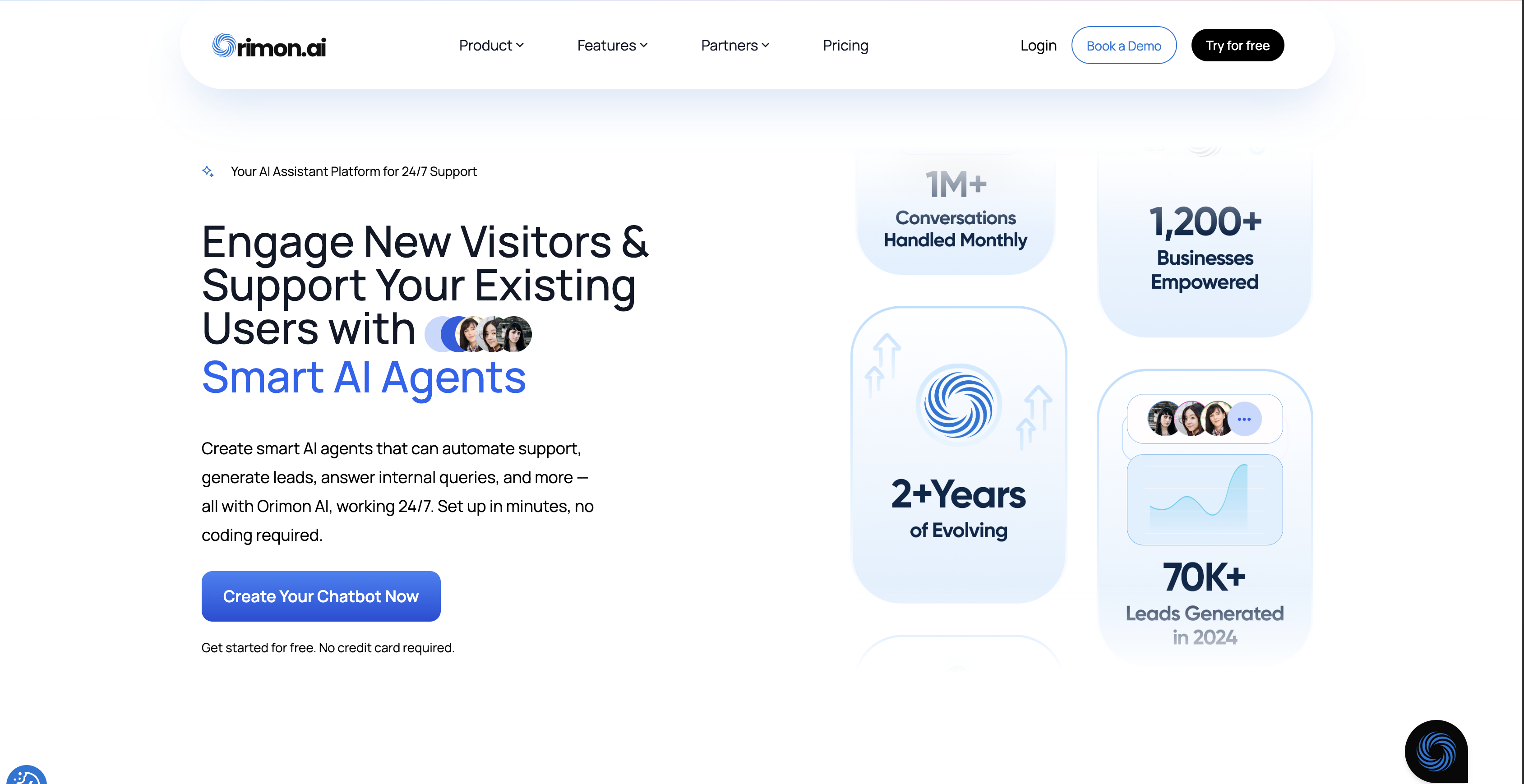
¿Qué es Orimon? Orimon es una plataforma de chatbots sin código creada por Ori Labs Ltd. que entrena a un asistente de IA generativa con tu sitio web, mapa del sitio, archivos PDF, textos libres y preguntas frecuentes, para luego desplegarlo como widget flotante o integrado en la página. El bot funciona con el modelo de OpenAI que elijas en sus ajustes de IA, transfiere las charlas complejas a un agente humano y muestra leads, datos geográficos e historial de conversaciones en un panel interactivo.
Los equipos combinan ambos cuando un sitio de Webflow recibe más preguntas de visitantes de las que un formulario de contacto puede absorber. Entrena al bot con la URL del sitio publicado o el mapa del sitio para que sus respuestas sigan tu contenido en tiempo real en lugar de una base de conocimientos separada, y luego envía los detalles del cliente potencial a un CRM, una hoja de cálculo o una colección del CMS.
La integración de Orimon y Webflow admite cinco enfoques:
- El servidor MCP de Webflow permite que un cliente de IA inserte por ti el fragmento de código de Orimon en el código personalizado a nivel de sitio o de página.
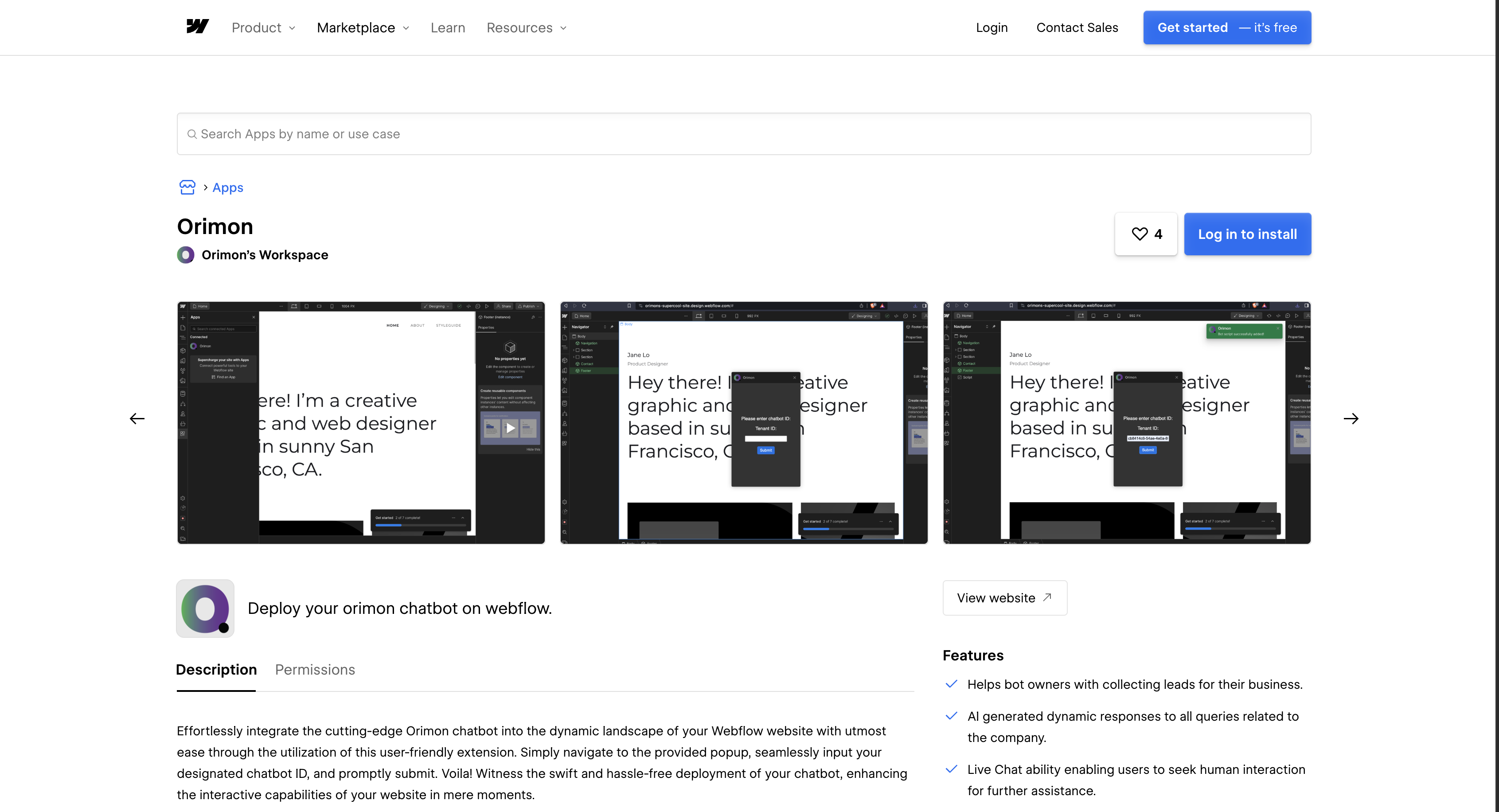
- La app de Orimon instala el widget desde el Marketplace de Webflow usando el ID del chatbot y sin tocar una sola línea de código.
- Las incrustaciones de código personalizado ubican el widget en todo el sitio, en una página específica o directamente dentro del diseño de una página.
- Zapier traslada los datos de leads entre Orimon y el CMS de Webflow sin necesidad de configurar un servidor.
- La API de datos de Webflow y la API de mensajes de Orimon ofrecen control total sobre la implementación de scripts y la mensajería del chatbot, a cambio de programar del lado del servidor.
La mayoría de las configuraciones combinan un método de implementación con un método de enrutamiento de clientes potenciales en lugar de usar los cinco.
Coloca el fragmento de código de Orimon con el servidor MCP de Webflow
El servidor MCP de Webflow conecta un cliente de IA con tus proyectos de Webflow, y sus funciones documentadas incluyen leer y escribir código personalizado libre a nivel de sitio o página, así como gestionar scripts registrados. Hace exactamente lo mismo que los métodos manuales de inserción descritos abajo, pero sin que tengas que abrir la configuración del sitio.
El proceso es bastante sencillo: copia el fragmento del widget desde el panel de Orimon en Launch > Website, pídele a tu agente de IA que lo añada al código del pie de página del sitio y publica los cambios. Como el servidor MCP está disponible tanto en el plan gratuito Starter Site como en Basic y Premium, no necesitas un plan de pago en Webflow para usar esta vía.
Vale la pena entender la gobernanza antes de asignar un agente a un sitio en vivo. Cada agente trabaja dentro de tus permisos y roles existentes en Webflow, por lo que solo puede hacer lo que tú puedes hacer. Además, las instrucciones del agente por sitio te permiten escribir reglas que definen cómo actúan en ese sitio específico. Cualquier cambio realizado por un agente queda registrado en el historial de actividad del sitio, por lo que cualquier script que aparezca en el código del pie de página tiene un rastro que conduce al prompt que lo colocó allí.
El límite merece ser aclarado: el servidor MCP gestiona solo la parte de Webflow. No entrena al bot de Orimon, no lee el panel de control de Orimon ni accede a los datos de las conversaciones, por lo que la configuración del bot sigue siendo un paso manual dentro de Orimon.
Instala la aplicación de Orimon
La aplicación de Orimon en el Webflow Marketplace es la que requiere menos configuración de los cinco métodos. Su publicación corre a cargo del espacio de trabajo de Orimon, con soporte en contact@orimon.ai, lo cual coincide con el dominio del proveedor. Necesitas una cuenta de Orimon con un chatbot ya creado, ya que la aplicación te pedirá el ID del chatbot durante la instalación.
Para configurar la integración:
- Crea y entrena un chatbot en Orimon introduciendo la URL de tu sitio y comenzando un rastreo.
- Instala la aplicación de Orimon desde su publicación en el Webflow Marketplace.
- Introduce el ID de tu chatbot en la ventana emergente y envíalo.
- Publica el sitio si el widget no aparece de inmediato.
La ficha de la aplicación indica dos permisos: acceso a datos del sitio y un flujo de trabajo en el Designer, de modo que lee información del sitio y opera dentro del lienzo. Para revisar qué autorizaciones has concedido, ve a Site settings > Integrations > Authorized apps. Para revocarlas, debes ir a otra pestaña: Site settings > Apps and integrations > Revoke. Una autorización a nivel de Workspace se elimina en Workspace settings > Apps and integrations > Uninstall app, lo cual desinstala la aplicación de todos los sitios de ese Workspace. Al revocar el acceso, los elementos añadidos por la app permanecen en la página, pero el código personalizado se elimina en la siguiente publicación, por lo que el aspecto visual podría cambiar al publicar y no al instante de revocar.
Un detalle del plan determinará si esta opción está a tu alcance. La página de precios de Orimon incluye Webflow como canal de lanzamiento solo en los planes de pago, mientras que el gratuito es exclusivamente para sitios web estándar; por tanto, una cuenta gratuita de Orimon no puede lanzarse en Webflow mediante la aplicación. Si buscas un control más preciso sobre dónde se carga el widget, los métodos de código personalizado explicados a continuación permiten acotarlo a páginas o ubicaciones específicas.
Inserta el widget de Orimon con código personalizado
El panel de control de Orimon genera dos bloques de código en Lanzamiento > Sitio web, y el que elijas determinará dónde aparece el chatbot. La guía de creación de sitios de Orimon describe el primer bloque como un <iframe> para una inserción en la página y el segundo como una etiqueta <script> para el widget flotante. Puedes colocar cualquiera de los dos usando código personalizado en las etiquetas head y body o en un elemento de Código incrustado. El código personalizado requiere un plan de sitio de pago activo, o un plan de espacio de trabajo Core, Growth, Agency o Freelancer. Cada campo de código personalizado admite hasta 50 000 caracteres, mucho más de lo que necesita el pequeño fragmento de Orimon.
Si utilizas Webflow Ecommerce, ten en cuenta que los scripts personalizados quedan fuera del soporte técnico y pueden influir en tus obligaciones de seguridad y cumplimiento. Los scripts de chatbots en páginas de pago deben cumplir con los requisitos 6.4.3 y 11.6.1 de PCI DSS, obligatorios desde el 31 de marzo de 2025.
Añade el widget flotante a todo el sitio
El código del pie de página se ejecuta antes de la etiqueta de cierre </body> en cada página, lo que lo convierte en la ubicación estándar para el widget flotante.
Para añadir el widget en todo tu sitio:
- En el panel de Orimon, abre tu chatbot, dirígete a Launch > Website y copia el segundo bloque de código.
- En Webflow, ve a Site settings > Custom code > Footer code y pega el script.
- Haz clic en Guardar cambios y publica el sitio.
El widget se cargará entonces en todas las páginas publicadas del sitio, incluidas las páginas a las que llega un visitante antes de que se haya resuelto cualquier banner de consentimiento.
Limita el widget a una sola página
El código personalizado a nivel de página se aplica solo a esa página y se carga después de cualquier código personalizado de todo el sitio, por lo que puedes limitar el chatbot a una página de precios o de soporte.
Para añadir el widget a una página:
- Pasa el cursor sobre la página en el panel Pages y haz clic en el icono de Page settings.
- En Custom code, pega el script en el campo Before
</body>tag. - Haz clic en Save y publica.
Repite estos pasos para cada página adicional en la que quieras incluir el widget.
Integra el chatbot en línea con un elemento Code Embed
El primer bloque de código del panel de Orimon coloca el chatbot dentro del diseño de tu página en lugar de en una ventana flotante. La documentación de Orimon lo explica así: "el bot formará parte de la propia página de tu sitio web, 'integrado' por así decirlo, y no en una ventana o icono de chat independiente".
Para integrar el chatbot en línea:
- Copia el primer bloque de código desde Launch > Website en el panel de Orimon.
- Abre el panel Add en Webflow y arrastra un elemento Code Embed al lugar deseado del lienzo.
- Pega el código, haz clic en Save & Close y publica los cambios.
Algunos elementos Code Embed solo se visualizan en el sitio publicado, así que comprueba la URL en vivo en lugar de usar el modo de vista previa.
Conecta Orimon y Webflow con Zapier
Zapier ofrece el único puente directo entre ambas herramientas, y del lado de Orimon es bastante conciso: la app de Orimon en Zapier cuenta únicamente con un activador (New Lead) y una acción (Send Message).
Para enviar leads al CMS se usa el activador: New Lead se dispara en cuanto el chatbot registra un contacto, y una acción de Webflow como Create Item, Create Live Item o Update Item lo añade a una colección. Para enviar datos en sentido contrario se recurre a la acción: el activador New Form Submission de Webflow puede alimentar a Send Message, que requiere un Tenant ID, un Message y una Message API Key. Además, la aplicación de Zapier para Webflow gestiona pedidos, comentarios y búsquedas en colecciones.
Hay un par de detalles en la configuración que suelen pillar a más de uno por sorpresa. La compatibilidad con Zapier solo empieza a partir del plan Starter de Orimon; el plan gratuito se limita a los webhooks. Además, tras crear el Zap, tienes que volver al panel de Orimon, entrar en Settings > LeadFlow Integrations > Zapier y hacer clic en Confirm Webhook; de lo contrario, el flujo de trabajo ni se enterará de que tiene que activarse.
En cuanto a la velocidad de sincronización, lo único demostrable es que Zapier cataloga tanto el disparador New Lead de Orimon como el de New Form Submission de Webflow como eventos instantáneos en lugar de periódicos. La publicidad de Orimon presume de una cifra en segundos para ese mismo trayecto, pero sin mediciones ni metodología alguna que la respalde, así que hemos preferido no incluir ese dato aquí. Elige Zapier si quieres canalizar clientes potenciales sin tener que alojar tu propio endpoint, y echa un vistazo a cómo crear flujos de trabajo para notificaciones de leads si buscas un sistema de alertas en tiempo real.
Desarrolla con las API de Webflow y Orimon
La ruta de la API es ideal para desarrolladores que necesitan implementar scripts mediante programación o crear un pipeline de leads personalizado, aunque es desigual: Webflow ofrece una interfaz REST completa, mientras que Orimon solo proporciona un endpoint y un webhook de salida.
Orimon solo ofrece un endpoint REST, la API de mensajería, pensada para inyectar texto en las conversaciones. El envío de leads se realiza de salida mediante webhooks, y tanto estos como el entrenamiento se gestionan desde el panel de control y no vía API. En Webflow, en cambio, la API de Webflow cubre código personalizado, colecciones del CMS, envíos de formularios y webhooks de Webflow para eventos en vivo. Si prefieres ver primero cómo resolver de cabo a rabo la parte del código personalizado, tenemos una guía práctica sobre cómo aplicar código personalizado mediante API.
Despliega el script del chatbot con los endpoints de código personalizado
Desplegar un script requiere dos llamadas, no una: primero registras el fragmento en un sitio y luego lo aplicas al sitio o a una página. Los custom_code ámbitos (scopes) requieren una aplicación OAuth Data Client, y los tokens de sitio no pueden acceder a estos endpoints.
Para implementar el script mediante programación:
- Registra el fragmento con
POST /v2/sites/{site_id}/registered_scripts/inline, enviandosourceCode,versionydisplayName, bajo el ámbitocustom_code:write. - Aplica el ID devuelto a todo el sitio con
PUT /v2/sites/{site_id}/custom_code, cuyo cuerpo es unscriptsarray deid,location,version, yattributes. - Publica con .
POST /v2/sites/{site_id}/publish
Para una sola página, PUT /v2/pages/{page_id}/custom_code limita el script únicamente a esa página. Ten cuidado con el límite de tamaño en el paso de registro: la referencia del endpoint indica que los scripts en línea están limitados a 2000 caracteres, un techo mucho más bajo que los 50 000 caracteres que admite un campo de código personalizado.
Dirige los leads de Orimon a tu propio endpoint
Orimon solo envía leads hacia afuera y no existe un endpoint REST para recuperarlos. Debes registrar un receptor en el panel de Orimon en Settings > LeadFlow Integrations > Webhook. Orimon enviará entonces una POST de validación que tu servidor debe responder con un HTTP 200; si falla, el endpoint no se guardará ni recibirá datos de leads. Orimon no publica un esquema de carga JSON para estos envíos, así que registra los primeros payloads reales para mapear los campos.
Para crear el flujo:
- Prepara un endpoint HTTPS que acepte solicitudes
POST. Una ruta de la API de Webflow Cloud funciona perfectamente aquí. - Registra la URL del endpoint en los ajustes de webhooks de Orimon.
- Analiza
request.bodyy crea un registro en el CMS conPOST /v2/collections/{collection_id}/items/live, bajo el ámbitocms:write.
El envío por webhook está disponible en todos los planes de Orimon, incluido el gratuito, por lo que esta vía permanece abierta incluso donde la aplicación del Marketplace no lo está.
Envía mensajes a tu chatbot desde un backend
La API de mensajes permite que tu propio servidor introduzca texto en una conversación de Orimon, que es como puedes retransmitir un form_submission payload de webhook al flujo del chat. Genera una clave de API para desarrolladores en la sección de perfil del panel en Generate Your Secret Key, y copia tu tenantId desde la URL del panel, el valor después de tenant/.
Para llamar a la API:
- Envía
POST https://channel-connector.orimon.ai/orimon/v1/conversation/api/messagecon las cabecerasauthorization: apiKey <your_apiKey_here>yContent-Type: application/json. - Incluye el payload del mensaje en el cuerpo de la solicitud.
- Lee
data.sessionIdydata.chatLogIdde la respuesta para realizar el seguimiento de la conversación.
El cuerpo de la solicitud sigue esta estructura:
{
  "type": "message",
  "info": {
    "psid": "<platform_session_id>",
    "sender": "user",
    "tenantId": "<your_tenant_id>",
    "platformName": "web"
  },
  "payload": {
    "text": "some_user_text"
  }
}
No existe un endpoint para recuperar el historial de conversaciones, así que guarda los identificadores devueltos si los vas a necesitar más adelante.
Sobre qué se entrena Orimon y qué recopila
Un bot de Orimon responde con la voz de tu marca usando el contenido que tú le proporcionas, y un modelo de terceros genera las palabras, por lo que tanto tu contenido como los mensajes de tus visitantes salen de tu sitio. Todo lo que aparece a continuación proviene de la propia documentación de Orimon y de su paquete de widgets, ya que son los únicos lugares donde existen las respuestas.
El conocimiento del bot proviene totalmente de lo que le alimentas durante la configuración, y el plan en el que estés determina cuánto de tu sitio cabe en él.
- Fuentes de entrenamiento: las fuentes para entrenar al bot incluyen rastreo web, sitemaps, enlaces de GitBook, subida de archivos PDF, texto libre, preguntas frecuentes y catálogos de productos.
- Límites que duelen: la tabla de precios de Orimon limita los enlaces por chatbot a 10 en el plan gratuito, 200 en Starter, 500 en Growth y 1000 en Elite, con topes de subida de documentos fijados en 5, 25, 50 y 100 archivos respectivamente.
- El cerebro tras las respuestas: la guía sobre los modelos del bot te pide seleccionar un modelo de OpenAI en los ajustes de IA, avisando de paso de que la opción GPT-4 funde la cuota de mensajes 20 veces más rápido en cada respuesta.
- Quién paga la factura de OpenAI: por defecto, los mensajes se descuentan de la cuota de Orimon, y solo el plan Elite te permite introducir tu propia clave de OpenAI para poner al bot a funcionar con tu propia suscripción.
Compara esos límites con tu sitio antes de comprar: un sitio en Webflow con mucha documentación puede superar los 200 enlaces rastreados sin apenas esfuerzo.
Aquí la precisión es cuestión de calibración y no una promesa mágica, y Orimon pone sobre la mesa ajustes reales. La temperatura del bot va de 0 a 1, y la guía aclara que al 0 el bot responde ciñéndose estrictamente a lo aprendido, mientras que al 1 «apenas responderá de forma directa», así que para soporte conviene tenerla bien atada abajo. Los prompts de personalidad incluyen el modo Reader, que según Orimon «no improvisará respuestas a preguntas sobre las que no tenga datos claros». Los mensajes de reserva salvan las dudas, la transferencia a un operador humano resuelve el resto, y la función de marcar y entrenar permite pulir cualquier fallo y reentrenar sobre la marcha.
Lo que Orimon no documenta es igual de importante. Su exportación completa de documentación no incluye un umbral ni una puntuación de confianza, no cita la fuente de la que proviene cada respuesta y no especifica un periodo de retención de datos. Los documentos de Orimon tampoco contienen ninguna página específica para Webflow, a pesar de que Webflow es un canal de lanzamiento en los planes de pago, y las páginas que describen la configuración del bot tienen un sello de última actualización que se mide en años. Planifica para un bot que puede equivocarse usando la voz de tu marca y mantén una transferencia a un humano para cualquier cosa que te cueste dinero si el bot se equivoca.
La recogida de datos exige el mismo ojo avizor, porque un widget de chat empieza a funcionar antes de que el usuario haya aceptado nada en el banner. La política de privacidad de Orimon detalla que recopila la dirección IP, el sistema operativo, el identificador del navegador, el tamaño del visor y datos de conexión, además de registros de duración de la sesión, clics, texto no confidencial introducido y movimientos del ratón, activándose desde el primer instante en que se ejecuta el SDK o la API. Si destripamos el script que carga Orimon, asoman dos sorpresas adicionales: almacena datos en el navegador vinculados a tu ID de cliente —incluido un identificador persistente de la sesión del visitante— y activa el monitor de errores de Sentry con Session Replay grabando un 10 % de las sesiones y el 100 % de las que fallen. Como mantiene activas las máscaras predeterminadas de texto, campos y archivos de Sentry, la grabación es solo estructural y no un registro literal.
Esto trae dos consecuencias directas para una web en Webflow. Si pegas el fragmento en el código del pie de página, se cargará en cada rincón publicado; si operas en la UE, te tocará bloquearlo con tu gestor de cookies, justo el cometido de un banner de consentimiento de Cookiebot. Además, la política de Orimon califica a tus visitantes como Contactos tuyos y no como usuarios propios, les remite a ti para ejercer sus derechos y cita un apartado de «Privacidad para contactos» que ni existe en su texto publicado, dejándote a ti el marrón de responder a esas solicitudes.
Qué puedes construir con la integración de Orimon en Webflow
Integrar Orimon con Webflow te permite responder a las preguntas de los visitantes y captar clientes potenciales a cualquier hora sin tener que mantener un formulario de contacto estático.
- Captación conversacional con registro en el CMS: cambia los formularios aburridos por un chat dinámico que pida nombre, email y teléfono en plena charla, guardando cada contacto nuevo en el CMS mediante la ruta New Lead.
- Un asistente de soporte curtido en tus propias páginas: rastrea tu web publicada o tu sitemap para responder sobre envíos, devoluciones o planes basándose exactamente en los textos que el usuario ya está consultando.
- Chat políglota para sitios multilingües: la web de Orimon presume de compatibilidad con más de 150 idiomas, permitiendo atender visitas internacionales sin necesidad de clonar un bot por cada idioma.
- Canalizaciones directas a tu CRM: envía cada lead recién pescado a HubSpot, Salesforce o a un registro en Google Sheets mediante las integraciones LeadFlow de Orimon, manteniendo la vía del webhook como comodín autohospedado.
Si prefieres tener el control total del modelo y de las instrucciones sin depender de un bot alquilado, descubre cómo integrar una interfaz de chat con IA directamente en Webflow.
Orimon es solo una de las múltiples herramientas de chat analizadas aquí, así que conviene tantear el terreno antes de dar el paso. Crisp y Tidio apuestan fuerte por la atención humana en tiempo real, mientras que YourGPT Chatbot compite cara a cara con Orimon al nutrirse de los contenidos de tu web. El dilema se reduce a decidir si tus visitas necesitan respuestas estándar o una conversación de persona a persona.
Sea cual sea el chatbot elegido, en Webflow todo se reduce a pegar un script y publicar la página, algo que una IA puede liquidar por ti. Instala el servidor MCP y deja que tu cliente de IA se pelee con el código mientras tú te dedicas a pulir el entrenamiento del bot.
Preguntas frecuentes
Porque el código personalizado no se activa hasta que publicas el sitio. El código personalizado del encabezado y el cuerpo puede aparecer en el modo de vista previa o de comentarios, mientras que algunos elementos de incrustación de código solo se renderizan en el sitio publicado. Publica y luego prueba la URL en vivo en una ventana de incógnito.
Pega el código de Orimon en la configuración de la propia página y no en la general del sitio, ya que el código a nivel de página solo surte efecto en ella. Para aplicarlo a todas las páginas de una colección de golpe, insértalo en la plantilla de página de la colección, lo cual exige un plan de Webflow que incluya el CMS.
En el terreno de Webflow, añadir código propio requiere un plan de sitio de pago activo, o bien un plan de Workspace Core, Growth, Agency o Freelancer, según la página de precios de Webflow. Por parte de Orimon, Webflow solo aparece como canal de despliegue en los planes de pago, lo que significa que con una cuenta gratuita no podrás conectarlo directamente desde su aplicación.
¡Claro que sí! La guía de integración web de Orimon lo deja bien claro: «Tienes total libertad para añadir el mismo bot a varios sitios web según lo que necesites». Solo tienes que pegar el mismo fragmento de código en cada sitio dentro de Ajustes del sitio > Código personalizado > Código de pie de página y publicar cada uno de ellos. ¡Y listo!
Vuelve a realizar el rastreo desde el panel de control de Orimon, ya que Orimon no dispone de una API para enviar material de entrenamiento de forma programática. Ejecuta de nuevo el rastreo de la URL o del mapa del sitio después de publicar los cambios en el contenido para que las respuestas coincidan con el sitio en vivo. La cantidad de enlaces que puede albergar un chatbot depende de tu plan de Orimon.
Descripción
Implementa un chatbot de Orimon en un sitio de Webflow a través de la aplicación del Marketplace, incrustaciones de código personalizado, el servidor MCP de Webflow o el enrutamiento de clientes potenciales de Zapier hacia el CMS de Webflow.
Esta página de integración se ofrece únicamente con fines informativos y de conveniencia.

Temporizador de cuenta atrás de urgencia Flowstar
Conecta el temporizador de cuenta regresiva de Flowstar con Webflow para lanzar campañas basadas en plazos sin escribir código JavaScript personalizado. La cuenta regresiva ahora se instala dentro de los widgets de Flowstar Sales Booster.

Barra de anuncios
Conecta Announcement Bar, el widget de barra de mensajes sin código de Smartarget, con Webflow para cambiar el texto de tus banners promocionales sin tener que volver a publicar el sitio.

Massively AI
Conecta Massively AI, una plataforma de atención al cliente con IA, con Webflow para añadir un chatbot que capture clientes potenciales y responda a las preguntas de tus visitantes las 24 horas del día.

Ruleta de premios y gamificación de Flowstar
Añade la ruleta y la gamificación de Flowstar a Webflow mediante código incrustado y lanza campañas de "gira y gana" para convertir a tus visitantes en suscriptores.

Tidio
Conecta Tidio, una plataforma de atención al cliente con chat en vivo e IA, con Webflow para añadir un widget de chat, automatizar las respuestas a los visitantes con el agente de IA Lyro y captar clientes potenciales mediante activadores proactivos.

Twilio
Conecta Twilio con Webflow para añadir comunicaciones por SMS, voz, WhatsApp y correo electrónico a tu sitio.

Chatbot
Conecta Chatbot, una plataforma de chat con IA de Text, Inc., con Webflow para añadir un widget de chat 24/7 que te ayude a calificar clientes potenciales, ofrecer soporte a los visitantes y recopilar datos mediante conversaciones.

Perfil de Negocio de Google
Conecta tu Perfil de Negocio de Google con Webflow para mostrar reseñas, mapas y detalles de tu empresa en tu sitio, y publica actualizaciones directamente en Google.

Ortto
Conecta Ortto con Webflow para captar clientes potenciales desde tu sitio, realizar un seguimiento del comportamiento de los visitantes y activar recorridos automatizados para los clientes.
Integraciones relacionadas
Empieza gratis
Prueba Webflow todo el tiempo que quieras con nuestro plan Starter gratuito. Compra un plan de sitio de pago para publicar, alojar y desbloquear funciones adicionales.
