



Ordinal
Conecta Ordinal con Webflow para programar elementos de colecciones CMS y su promoción en redes sociales desde un mismo calendario.

Un artículo en el CMS de Webflow ve la luz en cuanto se publica. Pero las publicaciones de LinkedIn, X e Instagram para promocionarlo viven en otra herramienta y con otro calendario. Con cada artículo toca copiar el título, pegar el enlace y elegir la hora a mano. Ordinal nació justo para unir esas dos tareas en un solo calendario.
Una vez activa la conexión OAuth, un elemento del CMS se convierte en un canal más en el calendario de Ordinal. Ordinal lee el esquema de la colección que elijas. A la hora programada, publica el elemento con su texto enriquecido, imágenes, campos personalizados y slug. La publicación en LinkedIn que anuncia el artículo aparece justo al lado en la vista diaria. No se ejecuta ningún script en tu sitio y tus diseños de página permanecen intactos.
Esta integración es ideal para equipos de marketing B2B que gestionan un blog o un registro de cambios en el CMS de Webflow y publican en LinkedIn y X varias veces por semana. Las agencias que gestionan varios sitios de clientes pueden mantener cada uno en su propio espacio de trabajo de Ordinal. Los fundadores que escriben sus propias publicaciones obtienen redacción con IA y programación de CMS en un solo lugar. Los desarrolladores que trabajan en proyectos de clientes pueden conectar los webhooks de Webflow a la API de Ordinal para crear un flujo de trabajo automatizado de contenido a redes sociales.
Cómo integrar Ordinal con Webflow
¿Qué es Ordinal? Es una plataforma de gestión de redes sociales y programación de contenidos creada por Assembly Labs Inc. para equipos de marketing B2B. Redacta borradores, planifica y programa entradas para el CMS de Webflow, además de publicar en otros nueve canales compatibles. El producto se llamó Assembly hasta el anuncio de cambio de marca en noviembre de 2025.
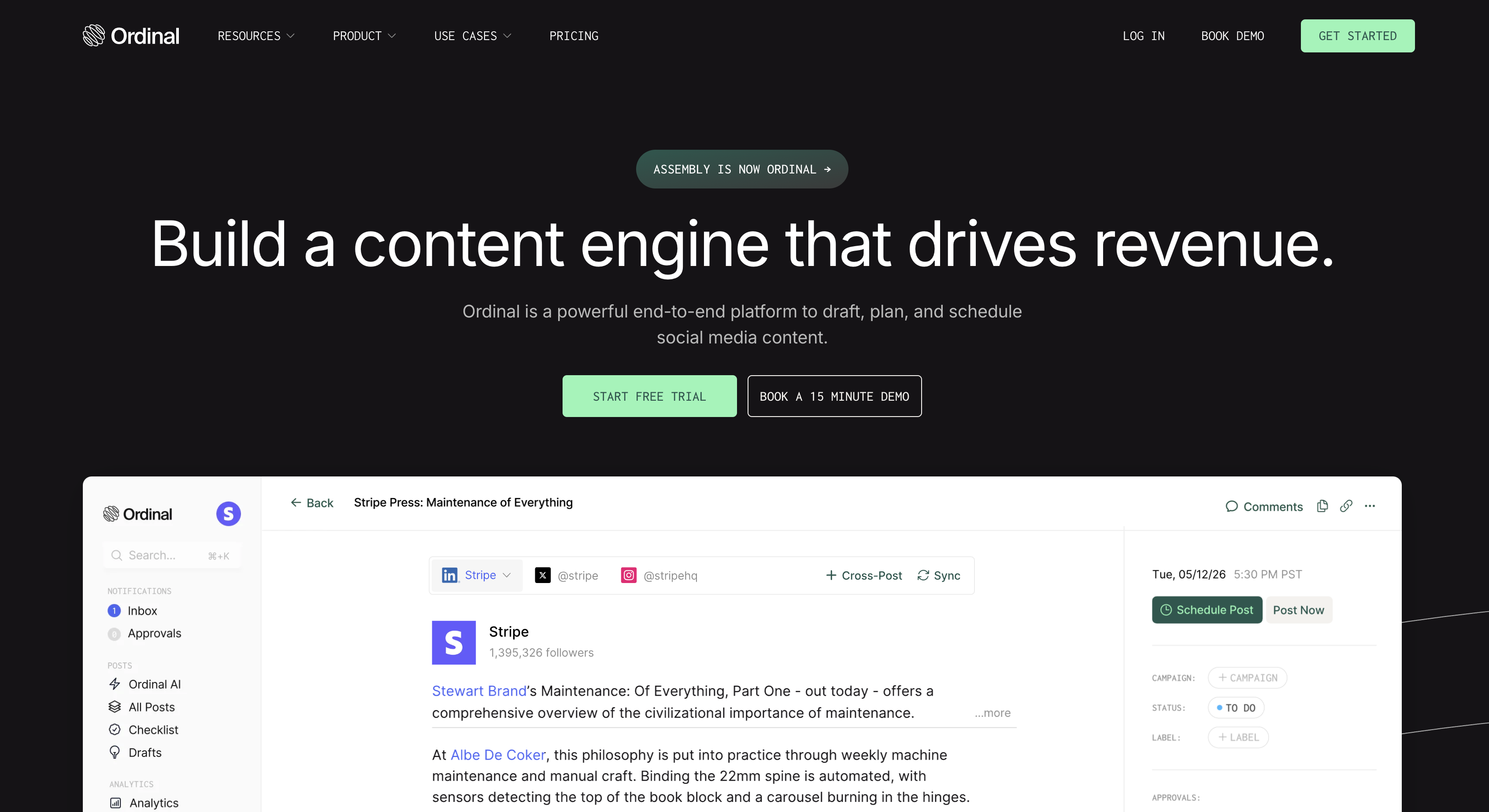
Los equipos combinan ambas herramientas cuando la misma persona gestiona tanto el blog como las redes sociales. Ordinal incorporó la programación para el CMS de Webflow en su versión de mayo de 2024. Ahora puedes dejar programado un artículo del blog o una novedad del changelog y su difusión en redes de una sola sentada. La documentación de Ordinal limita la parte de Webflow a los elementos de colecciones del CMS y aclara que la integración no toca páginas estáticas, diseño del sitio ni productos de ecommerce. El envío de formularios tampoco entra en juego, salvo que recurras a las API.
- La aplicación Ordinal gestiona la publicación programada de elementos de colecciones CMS mediante una conexión OAuth sin necesidad de escribir código.
- El mapeo de campos y las vistas previas en el editor de Ordinal te permiten editar campos personalizados, controlar slugs y revisar un elemento en tu sitio antes de que se publique.
- La API de datos de Webflow y la API de Ordinal te dan el control total sobre los flujos de trabajo que aprovechan eventos del CMS y formularios para generar publicaciones en Ordinal, aunque requieren desarrollo del lado del servidor.
Los equipos suelen empezar con la aplicación y añaden el trabajo con la API solo cuando lo necesitan.
Instala la aplicación Ordinal
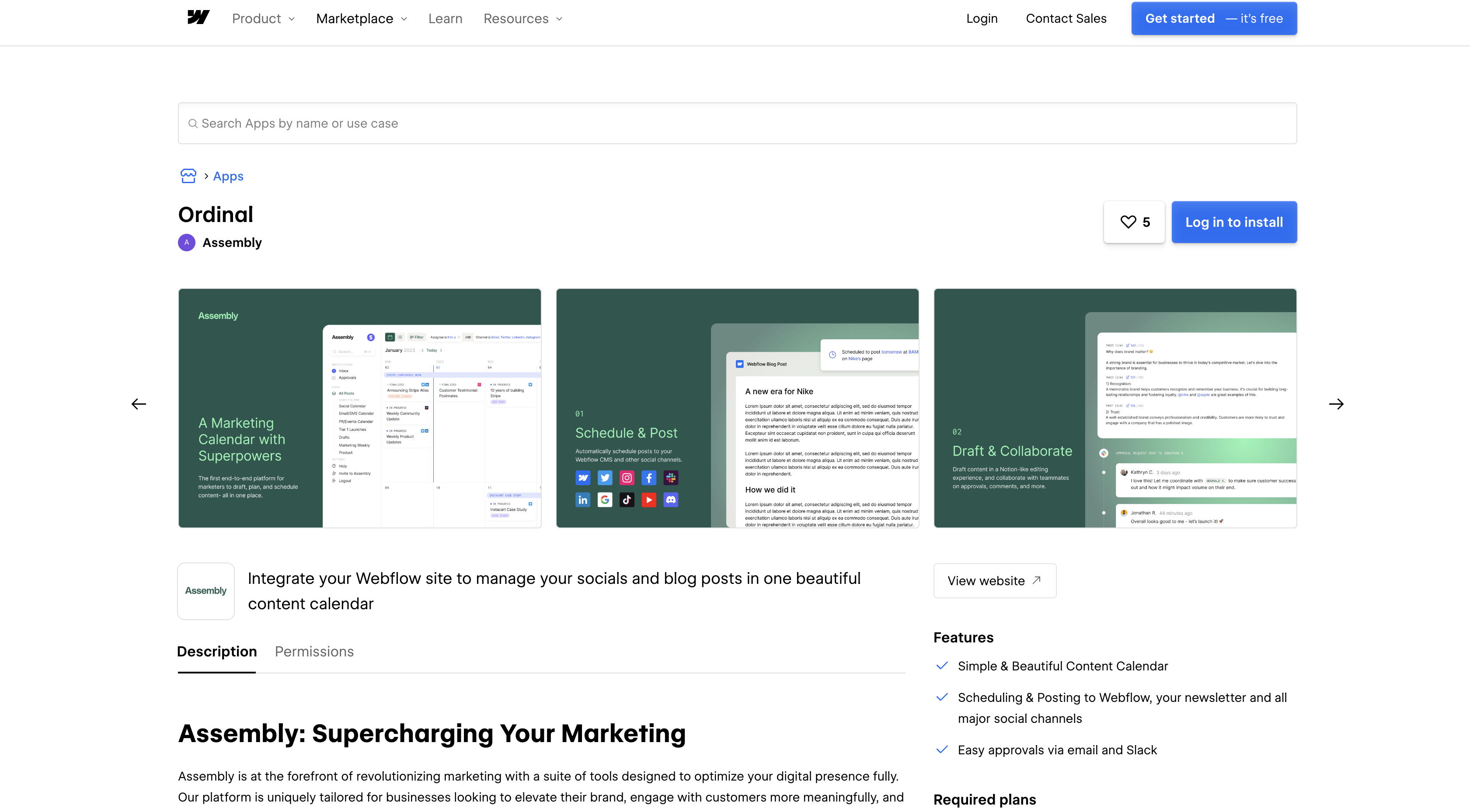
La aplicación Ordinal en el Webflow Marketplace conecta un espacio de trabajo de Ordinal con una colección CMS de tu sitio. El listado aún conserva el assembly slug anterior al cambio de marca aunque muestra el nombre Ordinal. Necesitas un plan de sitio de pago con acceso a CMS y permisos de Editor o superior en el sitio. Por parte de Ordinal, el artículo de programación de Ordinal limita esta función a los suscriptores Pro, y la comparativa de planes de Ordinal sitúa la programación de Webflow en ese nivel.
Para configurar la integración:
- Haz clic en Add to site, elige el sitio y luego pulsa Authorize app.
- En Ordinal, ve a Settings > Profiles > Scheduling > Webflow y haz clic en Connect Webflow CMS.
- Inicia sesión en Webflow mediante OAuth y concede acceso de lectura/escritura al contenido y activos del CMS, además de acceso de lectura a sitios, páginas e información de usuario.
- Selecciona el sitio de Webflow y la colección, por ejemplo, Entradas de blog.
- Asocia el Título del blog y el Contenido del blog con los campos de título y cuerpo de tu colección.
- Establece la URL base de la colección donde aparecen tus publicaciones, por ejemplo
https://yoursite.com/blog.
Una vez que guardes el mapeo, la colección aparecerá como un perfil de programación en Ordinal.
Cuando la colección esté conectada, el editor de Ordinal podrá:
- Programar un elemento de la colección para una fecha y hora futuras y publicarlo sin necesidad de que nadie inicie sesión en Webflow.
- Detectar el esquema de la colección y mostrar todos los campos personalizados, incluidos Texto enriquecido, Imágenes múltiples, Archivo, Enlace/Enlace de video, Referencia, Referencia múltiple, Opción y Fecha/Hora.
- Generar automáticamente un slug a partir del título, el cual puedes editar antes de programar.
- Adjuntar hasta 25 imágenes a un campo de Imágenes múltiples y hasta 40,000 caracteres de contenido por publicación.
Cada colección se conecta a un espacio de trabajo de Ordinal a la vez. Si intentas conectar una colección que ya está vinculada a otro lugar, recibirás un error; asegúrate de desconectarla primero del espacio de trabajo anterior.
Mapea los campos de la colección de Webflow y previsualiza los elementos antes de publicar
Tras la conexión, el editor de Ordinal trata la colección de Webflow como un perfil de programación, igual que LinkedIn o X. Escribes el título y el cuerpo, rellenas los campos personalizados y eliges una hora de publicación. Ordinal escribe a través de la API de CMS. No hay ningún embed ni script de Ordinal, así que no se añade nada a tu sitio. Revisa los mapeos de campos y realiza una vista previa antes de tu primera publicación programada.
Edita los mapeos de campos y los slugs
Los campos personalizados, además del título y el cuerpo, se cargan automáticamente y aparecen como entradas en el editor de publicaciones. Si falta algún campo que añadiste en Webflow, haz clic en el enlace de actualización en la pestaña Campos de CMS para obtener el esquema de colección más reciente.
Para cambiar el mapeo después de la configuración:
- Ve a Settings > Social Profiles.
- Abre el menú de tres puntos junto al perfil de Webflow y elige Edit CMS Fields.
Verifica el slug generado después de volver a mapear, ya que los slugs duplicados provocan errores al publicar.
Previsualiza una publicación antes de que se publique
Ordinal ofrece dos modos de vista previa para elementos de Webflow, y ambos limpian la casa al terminar. La vista previa en sitio activo publica el elemento en tu web pública durante 3 minutos y luego lo elimina; por eso Ordinal advierte que «estará visible para todo el mundo». El segundo modo crea un borrador en Webflow durante esos mismos 3 minutos sin exponerlo al público. Cualquiera de las dos vistas previas se puede retirar antes de tiempo con Unpublish Preview.
Para programar después de previsualizar:
- Elige uno de los dos modos de vista previa y comprueba cómo queda el elemento.
- Haz clic en Schedule Post y elige fecha y hora, tal como se explica en programar una publicación.
Utiliza la vista previa basada en borradores para anuncios aún no publicados, como el registro de cambios de un lanzamiento.
Desarrolla con las API de Webflow y Ordinal
La ruta de la API es ideal para desarrolladores que quieren que los eventos de Webflow creen contenido en Ordinal y que los eventos de Ordinal se escriban de vuelta en el CMS. La API v1 de Ordinal se encuentra en y se autentica con un encabezado con alcance de espacio de trabajo, limitado a 100 solicitudes por minuto por espacio de trabajo. Las claves de API requieren el plan Pro y los webhooks requieren el plan Growth, así que revisa tu plan antes de diseñar nada. La documentación de Ordinal indica que la clave nunca debe exponerse en el lado del cliente, por lo que debes ejecutar cada método a continuación en un servidor o función serverless en lugar de en el JavaScript del navegador.https://app.tryordinal.com/api/v1Authorization: Bearer <api_key>
Esta ruta utiliza dos API y dos feeds de webhooks:
- La API v1 de Ordinal gestiona publicaciones, ideas, aprobaciones, subidas de archivos y registro de webhooks.
- La API de datos v2 de Webflow gestiona los elementos de colecciones CMS y los envíos de formularios.
- Los webhooks de Webflow envían eventos de , y a tu endpoint en tiempo real.
collection_item_createdform_submissionsite_publish - Los webhooks de Ordinal envían eventos de , , , y de aprobación.
post.createdpost.scheduledpost.publishedpost.publish_failed
Ordinal estrenó la API y el servidor MCP en febrero de 2026, y los webhooks en abril de 2026. La gestión de la conexión con Webflow se realiza desde la propia interfaz de Ordinal como vimos antes, ya que la API de Ordinal no incluye un endpoint específico para ello.
Conviene revisar el alcance de cada servidor MCP antes de poner a un agente a pilotar este flujo. El servidor MCP de Ordinal abarca publicaciones, ideas, aprobaciones, comentarios, analíticas y recursos multimedia, y su documentación de herramientas se centra en los canales sociales y no en el perfil de programación de Webflow; por tanto, un agente no puede gestionar elementos del CMS por esa vía. Para la parte de Webflow, conecta el servidor MCP de Webflow y deja que el agente consulte los esquemas de las colecciones y cree elementos directamente, dejando que Ordinal se encargue de la difusión en redes.
Crea una publicación en Ordinal a partir de un nuevo elemento de colección
Un desarrollador que trabaje en un proyecto para un cliente puede conectar un webhook a la API de Ordinal. Cada nueva entrada en el registro de cambios creará automáticamente un borrador de publicación social. La carga útil del webhook contiene , , , y . Eso es suficiente para generar un título y un enlace.collection_item_createdidsiteIdcollectionIdfieldData.namefieldData.slug
Para implementarlo:
- Registra el webhook con (ámbito ) y el cuerpo .
POST https://api.webflow.com/v2/sites/{site_id}/webhookssites:write{"triggerType": "collection_item_created", "url": "https://your-middleware.example.com/hook"} - En tu middleware, verifica los encabezados y . La firma es un HMAC-SHA256 de , cifrado con el secreto de tu token de sitio o el secreto de cliente de OAuth. Rechaza las solicitudes con más de 5 minutos de antigüedad.
x-webflow-timestampx-webflow-signaturetimestamp:body_json - Llama a en Ordinal con una matriz de . Usa con , , y cuando prefieras un elemento de backlog en su lugar.
POST /api/v1/postschannelsPOST /api/v1/ideastitlelabelIdscampaignIdnotes
Añade cuando la publicación requiera visto bueno. Ordinal activará entonces y antes de , por lo que nada se publicará hasta que alguien lo apruebe.POST /api/v1/approvalspost.approval.requestedpost.approval.approvedpost.scheduled
Convierte un envío de formulario en una idea de Ordinal
Un formulario de contacto en tu sitio puede alimentar el backlog de ideas de Ordinal sin que nadie tenga que copiar texto. La carga útil incluye , , como pares clave-valor de los campos enviados, , , y .form_submission namesiteIddataschemasubmittedAtformIdformElementId
Para implementarlo:
- Registra el webhook con el mismo endpoint, añadiendo el filtro de formulario a este cuerpo:
{ "triggerType": "form_submission", "url": "https://your-middleware.example.com/hook", "filter": { "name": "Contact Us" } } - Verifica los encabezados de firma de la misma manera que con el hook de elementos de colección.
- Asigna los campos a . Un patrón funcional es usar un campo enviado como y el resto como .
dataPOST https://app.tryordinal.com/api/v1/ideastitlenotes
El cuerpo del ejemplo incluye un filter que nombra al formulario de contacto, que es la forma en que evitas que una suscripción al boletín en el mismo sitio termine en la lista de tareas pendientes.
Publica las entradas ya publicadas en una colección
El evento post.published de Ordinal se activa para cada canal. Esto incluye las publicaciones en LinkedIn y X que promocionan tu artículo. El middleware puede convertir cada una en un elemento de una colección de Publicaciones Sociales. Ordinal documenta el mismo patrón de receptor en su guía de webhooks, que enumera la "sincronización de datos de publicaciones con tu CRM cuando el contenido se publica" como un ejemplo práctico. Apúntalo al CMS de Webflow en su lugar.
Para implementarlo:
- Registra el webhook en el lado de Ordinal:
curl -X POST "https://app.tryordinal.com/api/v1/webhooks" \ -H "Authorization: Bearer <api_key>" \ -H "Content-Type: application/json" \ -d '{ "name": "Webflow social sync", "url": "https://your-middleware.example.com/ordinal", "topics": ["post.published"], "headers": { "X-Shared-Secret": "<your_secret>" } }' - Recibe
{ "type": "post.published", "data": {...}, "createdAt": "<ISO8601>" }y responde con2xx. El objetodata.postincluyeid,title,channel,campaign,url,postUrl,profile,workspace,publishedByypublishedAt. Ordinal no activa ningún evento específico de Webflow, así que filtra por el campochannelen tu receptor para evitar que los elementos de Webflow entren en un bucle. - Llama a
POST https://api.webflow.com/v2/collections/{collection_id}/items/live(ámbitoCMS:write) confieldDataque incluya losnameyslugrequeridos.
Ordinal no documenta ningún secreto de firma ni encabezado de firma HMAC, por lo que no puedes verificar una entrega de Ordinal de la misma forma que verificas una de Webflow. Usa el objeto headers en el registro del webhook anterior para enviar tu propio secreto compartido y rechaza cualquier entrega que llegue sin él. En el lado de Webflow, ten en cuenta que una respuesta que no sea 200 se reintenta tres veces más antes de que Webflow desactive el webhook y te envíe un correo electrónico.
Qué puedes construir con la integración de Ordinal y Webflow
Integrar Ordinal con Webflow te permite publicar elementos del CMS y su promoción en redes sociales desde un mismo calendario, sin tener que iniciar sesión en dos herramientas para cada artículo.
- Lanzamientos coordinados en el blog: Programa un caso de éxito en la colección del blog y la publicación del fundador en LinkedIn exactamente a la misma hora. El artículo se publica con su texto enriquecido, imagen principal y slug mientras el post en redes sale desde la misma campaña de Ordinal.
- Novedades del changelog programadas: El equipo de producto redacta una entrada de novedades con hasta 25 capturas en un campo multi-imagen. Comprueban el borrador en Webflow y lo dejan listo para la ventana de lanzamiento. Todo se publica justo a la hora fijada.
- Publicación multicliente para agencias: Cada sitio de cliente se vincula a su propio espacio de trabajo en Ordinal, de modo que el estratega pasa de uno a otro para programar el blog y las redes de cada cliente sin mezclar cuentas. La API para agencias permite gestionar esos espacios mediante programación usando claves de API de la empresa.
- Flujos de contenido basados en eventos: Un
collection_item_createdwebhook redacta una publicación de Ordinal por cada nuevo elemento del CMS. Un envío de formulario de historia de cliente llega a la lista de ideas pendientes. Unpost.publishedreceptor escribe cada publicación social en vivo en una colección de Publicaciones Sociales.
La vía de la API te permite definir la magia que ocurre tras la publicación de un elemento del CMS. Consulta nuestra guía de la API del CMS de Webflow para conocer los endpoints y métodos de autenticación que impulsan cada flujo anterior.
Preguntas frecuentes
Necesitas el plan Pro de Ordinal o superior y un plan de sitio de Webflow de pago con acceso al CMS. El artículo de programación de Ordinal limita la función a "solo suscriptores del plan Pro", y los precios de Ordinal no tienen nivel gratuito, solo una prueba de 14 días. En el lado de Webflow, la documentación de Ordinal excluye sitios sin acceso al CMS y solicita permisos de Editor o superiores. Comienza con la guía de Conexión con Webflow de Ordinal una vez que ambos planes estén activos.
Para nada. Ordinal se conecta de servidor a servidor mediante OAuth con la API del CMS, así que no tendrás que añadir elementos Code Embed ni tocar las etiquetas head y body en Site settings > Custom code. La documentación del perfil de Webflow en Ordinal no incluye fragmentos de código ni etiquetas de script, y ningún script de Ordinal se ejecutará en los navegadores de tus visitas.
No. La documentación de Ordinal limita la integración a elementos de colección del CMS y especifica que no modifica páginas estáticas, el diseño del sitio ni productos de comercio electrónico, por lo que los pagos y los envíos de formularios quedan fuera del alcance. Los datos de los formularios llegan a Ordinal solo a través de la ruta de la API, donde un
form_submissionwebhook y tu propio middleware crean la idea o la publicación.Es posible que falte un campo porque se añadió después de que Ordinal se conectara a la colección, mientras que una publicación programada puede fallar si su slug está duplicado. Haz clic en el enlace de actualización en la pestaña de campos del CMS para importar los campos añadidos tras la conexión. Ordinal genera cada slug a partir del título y requiere que sea único en la colección, así que edita el slug generado antes de programar si dos publicaciones comparten el mismo título.
No. El resumen de analíticas de Ordinal especifica que «Webflow, Slack y Discord no cuentan con analíticas (al ser plataformas de CMS y mensajería sin métricas de interacción)». Los datos de interacción cubren las publicaciones en redes sociales que promocionan tu artículo, y puedes filtrar esas métricas por etiqueta y exportarlas a CSV.
Descripción
Ordinal se conecta a una colección CMS de Webflow mediante OAuth para que puedas programar artículos de blog o notas de cambios junto con tus publicaciones en LinkedIn y X.
Esta página de integración se ofrece únicamente con fines informativos y de conveniencia.

Text Wizard AI
Conecta Text Wizard AI de Modulify con Webflow para añadir funciones de procesamiento de texto con IA directamente en el Webflow Designer a través de una aplicación del marketplace.

Linkerflow
Conecta Linkerflow con Webflow para revisar y gestionar los enlaces internos contextuales de tu contenido CMS desde un único panel.
Finsweet Attributes: Integración de la Tabla de Contenidos en Webflow
Conecta Finsweet Attributes: Table of Contents con Webflow para generar tablas de contenido automáticas y clicables a partir de tus elementos de encabezado.
Engyne
Conectar Engyne a Webflow permite que los equipos de marketing de contenidos gestionen la creación de blogs, la preparación de SEO y los flujos de trabajo de publicación en una sola plataforma, manteniendo al mismo tiempo el control del diseño y el rendimiento del sitio en Webflow.

Blaze
Conecta Blaze con Webflow para trasladar los artículos redactados por IA al CMS mediante Zapier, una exportación de archivos o la API de Webflow, con un paso de revisión bajo tu control.

FluidSEO

Ghost
Conecta Ghost, una plataforma de publicación de código abierto, con Webflow para insertar formularios de registro de miembros, mostrar contenido del blog en tus páginas y sincronizar automáticamente las publicaciones con las colecciones del CMS.

Leadpages
Conecta Leadpages con Webflow para ejecutar páginas de destino con pruebas A/B, ventanas emergentes y barras de alerta junto a tu sitio web mediante código de inserción, Zapier o la API de datos de Webflow.

Substack
Conecta Substack con Webflow para captar suscriptores a tu boletín y mostrar el contenido de tu publicación directamente en tu sitio.
Integraciones relacionadas
Empieza gratis
Prueba Webflow todo el tiempo que quieras con nuestro plan Starter gratuito. Compra un plan de sitio de pago para publicar, alojar y desbloquear funciones adicionales.
