



Optibase
Conecta Optibase con Webflow para realizar pruebas A/B, personalizar páginas y hacer un seguimiento de las conversiones sin salir de tu sitio.

Webflow ofrece experimentación nativa con Webflow Optimize, su herramienta integrada de personalización y tests A/B, disponible según su página de precios con un plan de sitio de pago. Si tienes un sitio con el plan Starter gratuito o prefieres una app dedicada desde el Marketplace para comparar titulares y diseños de página, aún necesitas una herramienta externa. Esta búsqueda cobró fuerza tras el cierre de Google Optimize, que dejó bastante huérfano el segmento gratuito del mercado.
Conectar Optibase con Webflow añade pruebas A/B, pruebas de división de URL, pruebas multivariantes y personalización de audiencia a un sitio que ya tienes publicado en Webflow. Los mapas de calor y las grabaciones de sesiones muestran dónde hacen clic los visitantes y dónde se detienen. El seguimiento de conversiones abarca clics, envíos de formularios, visitas a páginas, profundidad de desplazamiento, tiempo en la página y conversiones programáticas activadas desde tu propio backend.
Ambos lados de esta integración cuentan ya con un servidor MCP, de modo que toda la parte de informes se puede consultar desde un cliente de IA sin pisar ningún panel de control. El servidor MCP de Webflow viene incluido en cualquier plan de sitio —incluso en el Starter gratuito— y sus herramientas de análisis devuelven métricas de tráfico, páginas más vistas y eventos de interacción para que decidas qué merece la pena poner a prueba. Optibase, por su parte, ofrece su propio servidor MCP alojado para consultar tests, conversiones, mapas de calor y tráfico: podrás saber qué variante va ganando sin abrir ninguna de las dos plataformas.
Los equipos de marketing pueden realizar experimentos sin tener que reservar tiempo de los desarrolladores. Optibase vincula su script a una clave de API pública del espacio de trabajo y organiza las pruebas por espacio de trabajo, de modo que una agencia puede mantener los datos de un cliente separados de los de otro. Los desarrolladores de Webflow suelen configurar la integración una vez y luego ceden el control de las pruebas.
Cómo integrar Optibase con Webflow
¿Qué es Optibase? Optibase es una plataforma de optimización de la tasa de conversión creada por Flowout para sitios de Webflow y WordPress. Permite ejecutar tests A/B, pruebas split de URL, tests multivariante, mapas de calor, grabaciones de sesiones y personalización de audiencias, e incluso redirigir tráfico hacia la variante ganadora sobre la marcha. En el Marketplace de Webflow cuenta con el sello «Approved by Webflow» y el distintivo de seguridad mejorada.
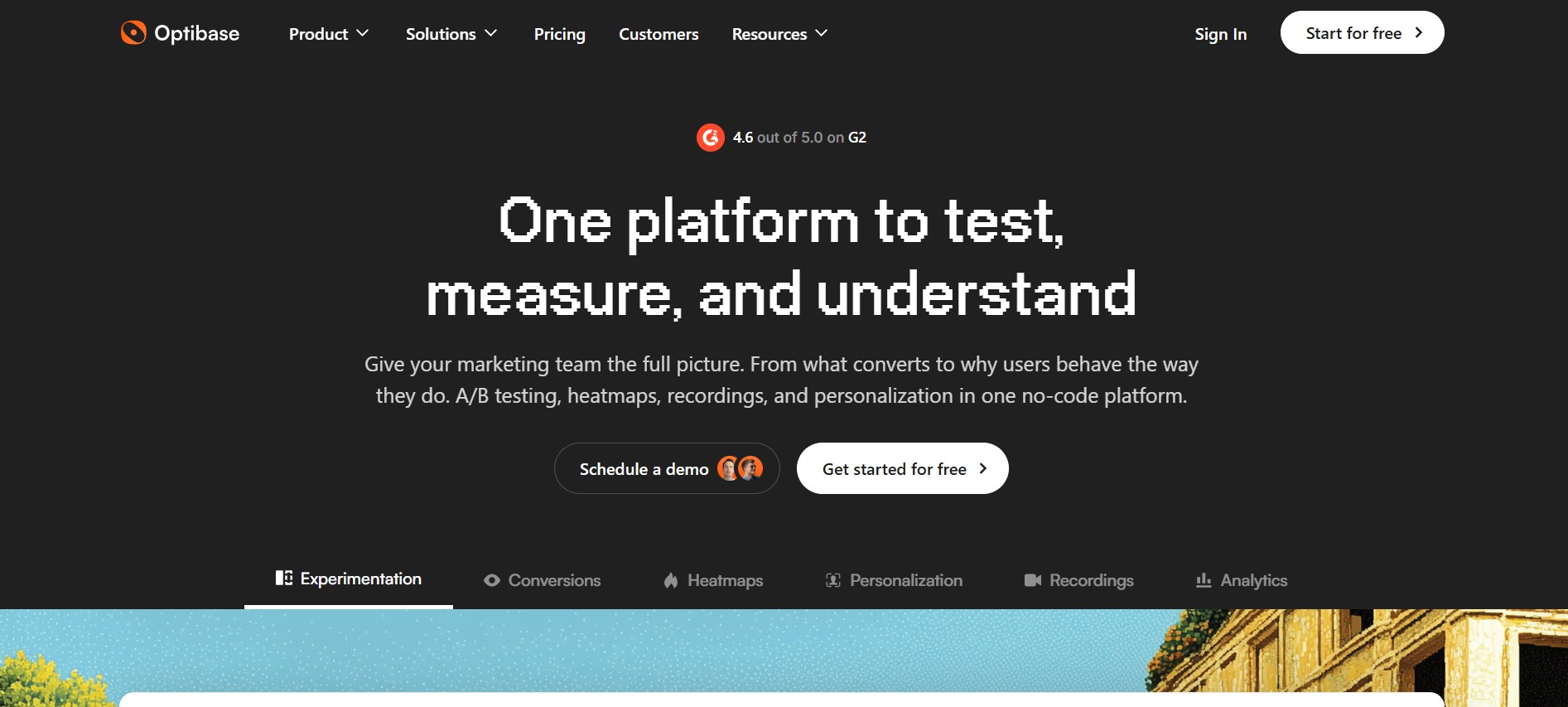
Los equipos recurren a ella cuando un rediseño de la página de precios o un nuevo flujo de registro necesita pruebas antes de lanzarse. Optibase informa qué variante convierte mejor, y la versión ganadora se publica en Webflow como cualquier otro cambio.
La integración de Optibase y Webflow admite tres métodos:
- La app de Optibase te permite configurar tests, variantes y conversiones dentro de Webflow sin picar código para cada prueba.
- Al añadir el script de Optibase mediante los ajustes del sitio, se inserta una sola etiqueta de script en el encabezado a través de código personalizado.
- Tanto la API de datos de Webflow como las API de Optibase te dan control programático sobre el seguimiento de conversiones del lado del servidor y la implementación de scripts, y ambas requieren un backend.
Cada instalación necesita el script una vez, independientemente de la ruta que elijas para las pruebas, y puedes combinar la aplicación con las API a medida que la configuración se vuelve más compleja.
Instalar la aplicación de Optibase
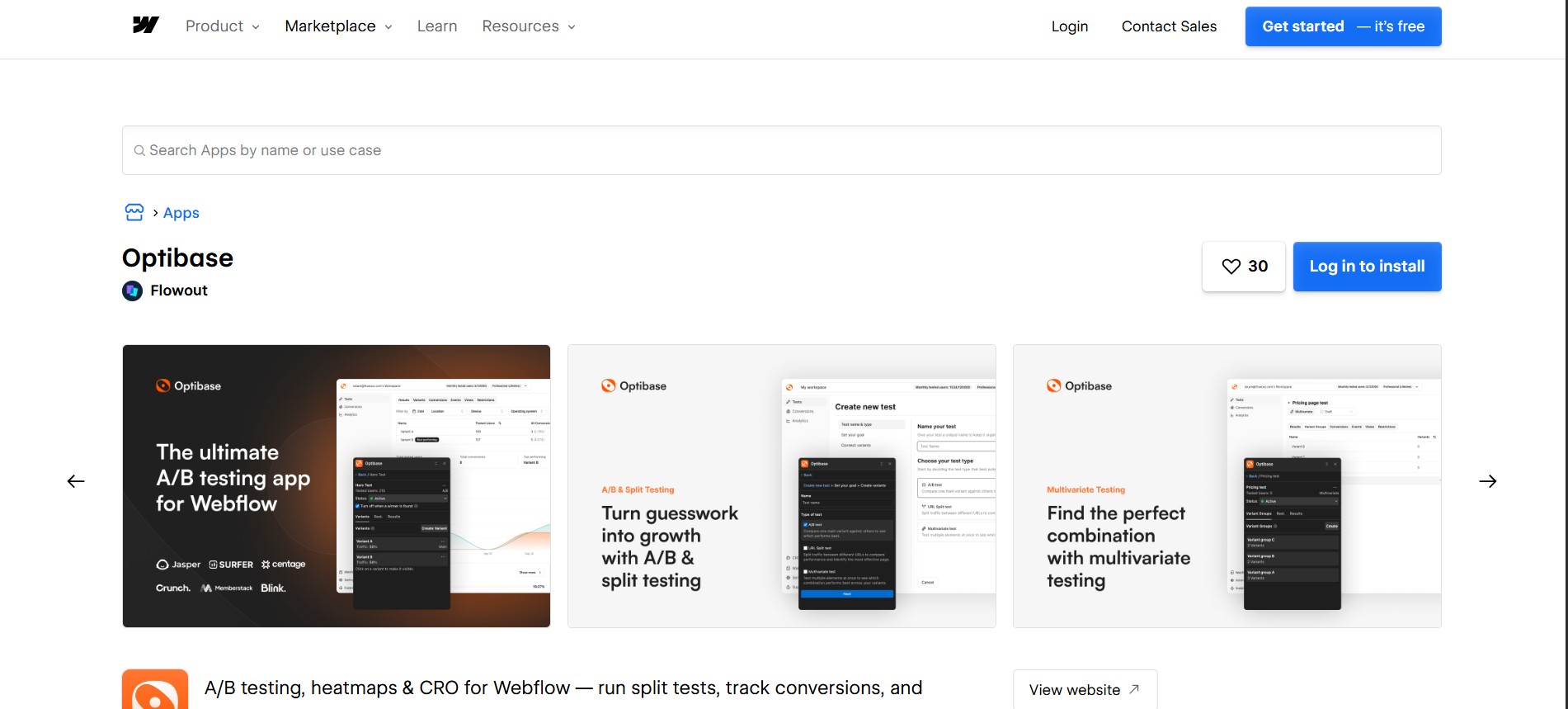
La app de Optibase en el Marketplace de Webflow, publicada por Flowout, es el atajo más rápido para poner a rodar un test. Ojo: no sustituye al script. La propia documentación de Optibase incluye la instalación del script personalizado dentro de la sección de la app para Webflow, así que lo que te ahorra la app es tocar el HTML en cada test, no la configuración inicial. En cuanto a precios de Optibase, su plan gratuito incluye hasta 10 000 usuarios analizados al mes y sin pedir tarjeta.
Para configurar la integración:
- En la ficha del Marketplace, haz clic en Add to site.
- Selecciona el espacio de trabajo y los sitios que deseas autorizar y, a continuación, confirma.
- En Webflow, abre el panel de Apps, pasa el cursor sobre Optibase y haz clic en Launch.
- Ve a la pestaña Tests y haz clic en New Test. Ponle nombre, elige si será A/B, Split o Multivariante, y dale a crear.
Dentro de Webflow, la aplicación cubre:
- Configuración de tests: Crea y gestiona tests A/B, pruebas split de URL y tests multivariante sin salir de Webflow.
- Mapeo visual de conversiones: Configura conversiones y vincúlalas a elementos de la página con solo seleccionarlos, sin tener que escribir atributos a mano.
- Asignación de variantes: Crea y asigna variantes sin copiar código ni editar el HTML manualmente.
- Vista previa e identificadores: Previsualiza cada variante y consulta los ID de los tests al instante, sin cambiar de pestaña para comprobar qué está conectado.
Optibase incluye texto, imágenes, botones, texto enriquecido, formularios, controles deslizantes, pestañas y animaciones de Lottie, Spline o Rive entre los tipos de elementos que la aplicación puede conectar, por lo que la mayoría de los cambios en la página se pueden probar sin editar el código a mano. Abre la pestaña de Permisos en la lista del Marketplace y lee lo que solicita la aplicación antes de autorizarla, ya que el acceso se otorga por espacio de trabajo o por sitio.
Añade el script de Optibase a través de la configuración del sitio
La instalación manual consiste en pegar una única etiqueta de script en el código del encabezado (head) de tu sitio. Esto requiere acceso a código personalizado, por lo que necesitarás un plan de sitio activo o un plan de espacio de trabajo Core, Growth, Freelancer o Agency. Las secciones de código de encabezado y pie de página solo aceptan HTML, CSS y JavaScript. El script debe cargarse en todas las páginas donde realices pruebas o hagas seguimiento de conversiones, razón por la cual Optibase te dirige a la configuración de todo el sitio en lugar de al código a nivel de página.
Instala el script en todo el sitio
Tu fragmento de código se genera por espacio de trabajo, así que cópialo desde el panel de control en lugar de escribirlo de nuevo. Es una única etiqueta de script que se carga script.js desde el host de la aplicación Optibase y contiene la clave API pública de tu espacio de trabajo.
Hay un pequeño detalle que vale la pena conocer. La guía de instalación de Optibase te dirige correctamente al panel de control para obtener el fragmento real, pero el ejemplo de fragmento que aparece en otras partes de su documentación todavía menciona un cdn.optibase.io host, y ese nombre de host no se resuelve en ningún servidor DNS público que hayamos comprobado. El script que Optibase sirve realmente, incluso en su propio sitio de Webflow, proviene de https://app.optibase.io/script.js. Cópialo desde el panel de control y obtendrás el host correcto.
Para instalarlo:
- En el panel de Optibase, entra en Workspace Settings, selecciona la pestaña Custom Script y haz clic en el bloque de código para copiar el fragmento.
- En Webflow, haz clic en el logotipo de Webflow y ve a Site Settings > Custom Code.
- Pega el script justo al principio de la sección Head code.
- Haz clic en Save Changes y publica en todos los dominios.
- Abre tu sitio publicado, vuelve al panel de Optibase y haz clic en Check para comprobar que todo funciona correctamente.
La ubicación es donde la gente suele equivocarse. Pegar el código al principio del encabezado permite que el script elija las variantes antes de que se renderice la página, lo que evita que una variante no seleccionada parpadee en la pantalla. Optibase también te pide que dejes visible solo la variante principal de forma predeterminada, porque su script revela la variante elegida y elimina las demás del DOM.
Conecta variantes con atributos personalizados
Fuera del flujo de trabajo de la aplicación, conectas las variantes a los elementos manualmente. Cada elemento necesita dos atributos personalizados, data-optibase-test-id y data-optibase-variant-id. La guía de conexión de variantes especifica claramente que ambos son obligatorios, y la prueba no se ejecutará si falta alguno de ellos.
Para conectar una variante que no sea la principal:
- Copia el elemento HTML conectado a la variante principal.
- Añade los valores
data-optibase-test-idydata-optibase-variant-idde la nueva variante a la copia. - Oculta la copia con el estilo en línea
style="display:none"para que el script solo pueda mostrarla cuando se elija esa variante.
La variante principal conserva su marcado original y permanece visible, que es también lo que ve un visitante si la prueba está en pausa o restringida para su audiencia.
Desarrolla con las API de Webflow y Optibase
La ruta de la API es ideal para desarrolladores que necesitan atribución de conversiones fuera del navegador o implementar scripts en varios sitios a la vez. Optibase expone dos superficies limitadas en lugar de una API REST completa: una informa qué variante se asignó a un usuario y la otra registra una conversión. No existe una API CRUD para crear o leer pruebas, variantes o informes.
Las piezas sobre las que puedes construir son:
- Endpoint de conversión de Optibase: El endpoint de conversión en el servidor registra una conversión desde cualquier backend vinculándola a un identificador de usuario guardado.
- Lectura de variantes de Optibase: La API de variantes activas expone las asignaciones en el navegador a través de
window.optibaseActiveVariantsy una devolución de llamada de escucha. - Gestión de scripts en Webflow: Los endpoints de código personalizado de Webflow registran y aplican scripts alojados en sitios y páginas en un abrir y cerrar de ojos.
- Entrega de eventos de Webflow: Los webhooks de Webflow envían eventos en tiempo real,
form_submissionentre ellos, a un servidor que tú controles.
Ambos sub-métodos a continuación requieren trabajo del lado del servidor, así que asegúrate de tener un lugar donde ejecutar código antes de empezar con cualquiera de ellos.
Registra conversiones desde el lado del servidor
El seguimiento del lado del cliente falla cuando la transacción finaliza fuera de tu dominio, como ocurre en el pago de Stripe. La guía de integración de Stripe de Optibase soluciona este problema pasando el ID de usuario de Optibase a Stripe como client_reference_id, y luego haciendo que tu servidor escuche el webhook checkout.session.completed.
Para registrar una conversión desde tu backend:
- Lee el ID de usuario probado en el navegador desde
window.optibaseTestedUserId, o establece el tuyo propio conwindow.optibaseSetTestedUserExternalId. - Envía
POST https://app.optibase.io/api/script/conversionEventconContent-Type: application/json. - Incluye
publicApiKey,userFriendlyConversionId, y ya seatestedUserIdotestedUserExternalIden el cuerpo.
Revisa la carga útil dos veces antes de lanzarla. La guía de Stripe muestra un cuerpo con userId, eventName, y value, mientras que la referencia de conversión muestra los campos anteriores, por lo que las dos páginas de Optibase no coinciden en los nombres de los campos. También puedes registrar un webhook de form_submission en Webflow y enviar esos envíos al mismo punto de conexión como conversiones programáticas, aunque Optibase no documenta esa combinación, así que pruébala de principio a fin primero.
Implementa el script de Optibase con la API de datos
Las agencias que gestionan muchos sitios de Webflow pueden instalar el script mediante programación en lugar de pegarlo en cada uno. Los endpoints de código personalizado de Webflow solo aceptan tokens de portador (bearer tokens) de un flujo de concesión de código OAuth, por lo que los tokens de sitio y de espacio de trabajo no pueden invocarlos.
Para desplegar el script:
- Regístralo con y pasa , , , y .
POST /v2/sites/{site_id}/registered_scripts/hostedhostedLocationintegrityHashversiondisplayName - Aplícalo con y pasa el script registrado , configurado en , y .
PUT /v2/sites/{site_id}/custom_codeidlocationheaderversion - Publica el sitio con
POST /v2/sites/{site_id}/publish.
Tanto las llamadas de registro como las de aplicación necesitan el ámbito , y el que pases debe coincidir con el archivo alojado en .custom_code:writeintegrityHashhostedLocation
Qué puedes construir con la integración de Optibase para Webflow
Integrar Optibase con Webflow te permite probar, personalizar y medir páginas sin tener que exportar tu sitio ni reconstruirlo en otro lugar.
Las configuraciones más frecuentes son:
- Experimentos de precios y registros para SaaS: Publica dos variantes de tu página de precios y mide la conversión de registros en ambas. El caso de éxito de Memberstack en Optibase muestra cómo su tasa de conversión saltó del 6 % al 8 % en solo dos meses.
- Pruebas A/B de página completa: Divide el tráfico entre dos diseños completos de Webflow bajo una única URL. El caso de estudio de PheedLoop en Optibase revela cómo las conversiones de su landing page subieron del 3,9 % al 5,4 % con tráfico de Google Ads.
- Páginas personalizadas por segmento: Cambia titulares, llamadas a la acción o secciones enteras sin duplicar páginas por arte de magia. Las reglas de audiencia en la documentación de personalización abarcan ubicación, dispositivo, navegador, visitas nuevas vs. recurrentes y fuentes de referencia (campañas UTM incluidas).
- Pruebas de consentimiento y microconversiones: Pon a prueba el texto y la posición del opt-in en los formularios que alimentan tu lista. La página de Physitrack en Optibase destaca cómo los registros de marketing subieron como la espuma, del 12,09 % al 17,22 %, en solo 11 días de prueba.
- Informes directos en tu cliente de IA: Pregúntale a tu asistente qué variante lleva la delantera y qué páginas están que arden con tráfico, en lugar de marearte entre dos paneles, usando los servidores MCP en ambos lados.
Si prefieres desplegar el script por código en lugar de pegarlo sitio por sitio, nuestra guía para aplicar código personalizado de forma programática te lleva de la mano por las llamadas a la Data API. Conecta primero el servidor MCP de Webflow y todos los datos de tráfico e interacción para tus próximas pruebas aterrizarán en el mismo asistente con el que diseñas.
Preguntas frecuentes
Sí, para cualquier función a nivel de sitio. Los archivos de Optibase "añaden el script personalizado" dentro de la sección de la aplicación Webflow de su propia documentación, por lo que el script sigue yendo al código de cabecera incluso cuando ejecutas pruebas desde la aplicación. El código de cabecera a nivel de sitio requiere un plan de sitio activo, o un plan de espacio de trabajo Core, Growth, Freelancer o Agency, ya que el código personalizado es una función de espacio de trabajo de nivel Core.
En parte. Puedes probar diseños, estilos y componentes en las páginas de plantilla de colecciones de Webflow CMS, pero no textos dinámicos distintos extraídos del mismo elemento del CMS. La documentación de CMS de Optibase aclara que cada elemento de la colección muestra fielmente el contenido definido en la base de datos del CMS.
El script se carga demasiado tarde. La guía de solución de problemas de parpadeo de Optibase explica que un script colocado en el pie de página intercambia las variantes después de que la página se renderiza. Mueve el fragmento a la parte superior de la sección de código de cabecera en Configuración del sitio > Código personalizado y vuelve a publicar. Para depurar, añade a cualquier URL de página; la documentación sobre el comportamiento del script explica lo que muestra la salida de depuración.
?optibaseEnableDebugModePublica tu sitio, entra a la URL en vivo y dale a Check en el panel de Optibase. Los ajustes de código personalizado solo cobran vida al publicar el sitio, así que haz la comprobación después de lanzarlo. La guía de instalación del script te explica todo el proceso paso a paso.
¡Claro que sí! Optibase ofrece un servidor MCP alojado al que clientes como Claude o Cursor se conectan mediante OAuth, eligiendo tu espacio de trabajo desde el primer segundo. Una vez conectado, consulta tus pruebas, conversiones, mapas de calor y tráfico para resolverte al instante qué variante va ganando con tus propios datos.
Descripción
Deja que tu equipo de marketing se encargue de la experimentación sin tener que escribir código de prueba y mantén el espacio de trabajo de cada cliente por separado. Instala la aplicación de Optibase o pega el script de Optibase en la sección de código personalizado de la configuración de tu sitio.
Esta página de integración se ofrece únicamente con fines informativos y de conveniencia.

AddThis
Convierte a tus visitantes en clientes fieles.
Integraciones relacionadas
Empieza gratis
Prueba Webflow todo el tiempo que quieras con nuestro plan Starter gratuito. Compra un plan de sitio de pago para publicar, alojar y desbloquear funciones adicionales.
