



Marketo
Conecta Adobe Marketo Engage, una plataforma de automatización de marketing B2B, con Webflow para mostrar formularios de captación de leads, realizar un seguimiento del comportamiento de los visitantes con Munchkin y activar flujos de trabajo de Smart Campaign a partir de visitas a páginas y envíos de formularios.

Las páginas B2B rápidas y con marca propia pueden captar conversiones, pero sin una automatización de marketing nativa, los envíos de formularios se quedan en la base de datos integrada sin puntuación de leads, perfiles progresivos ni activadores de nutrición por correo electrónico. Para los equipos de generación de demanda, esa brecha supone pasos manuales entre cada formulario completado y el seguimiento.
Conectar Marketo cierra esa brecha. Los formularios se muestran directamente en tus páginas, los envíos fluyen a la base de datos de leads de Marketo, las Smart Campaigns se activan con los envíos de formularios o las visitas a páginas, y el seguimiento de Munchkin vincula el comportamiento anónimo con leads conocidos tras la conversión. El resultado es un flujo único desde la visita web hasta la entrega al CRM, sin necesidad de middleware para el flujo de trabajo principal.
Cómo integrar Marketo con Webflow
¿Qué es Marketo? Adobe Marketo Engage es una plataforma de automatización de marketing B2B dentro de Adobe Experience Cloud. Incluye gestión de prospectos, campañas de correo, puntuación del comportamiento, marketing basado en cuentas (ABM) e interacción multicanal a lo largo de todo el ciclo de compra. Además, Marketo ofrece una API REST, incrustación de formularios mediante JavaScript y una librería de seguimiento de visitantes llamada Munchkin.
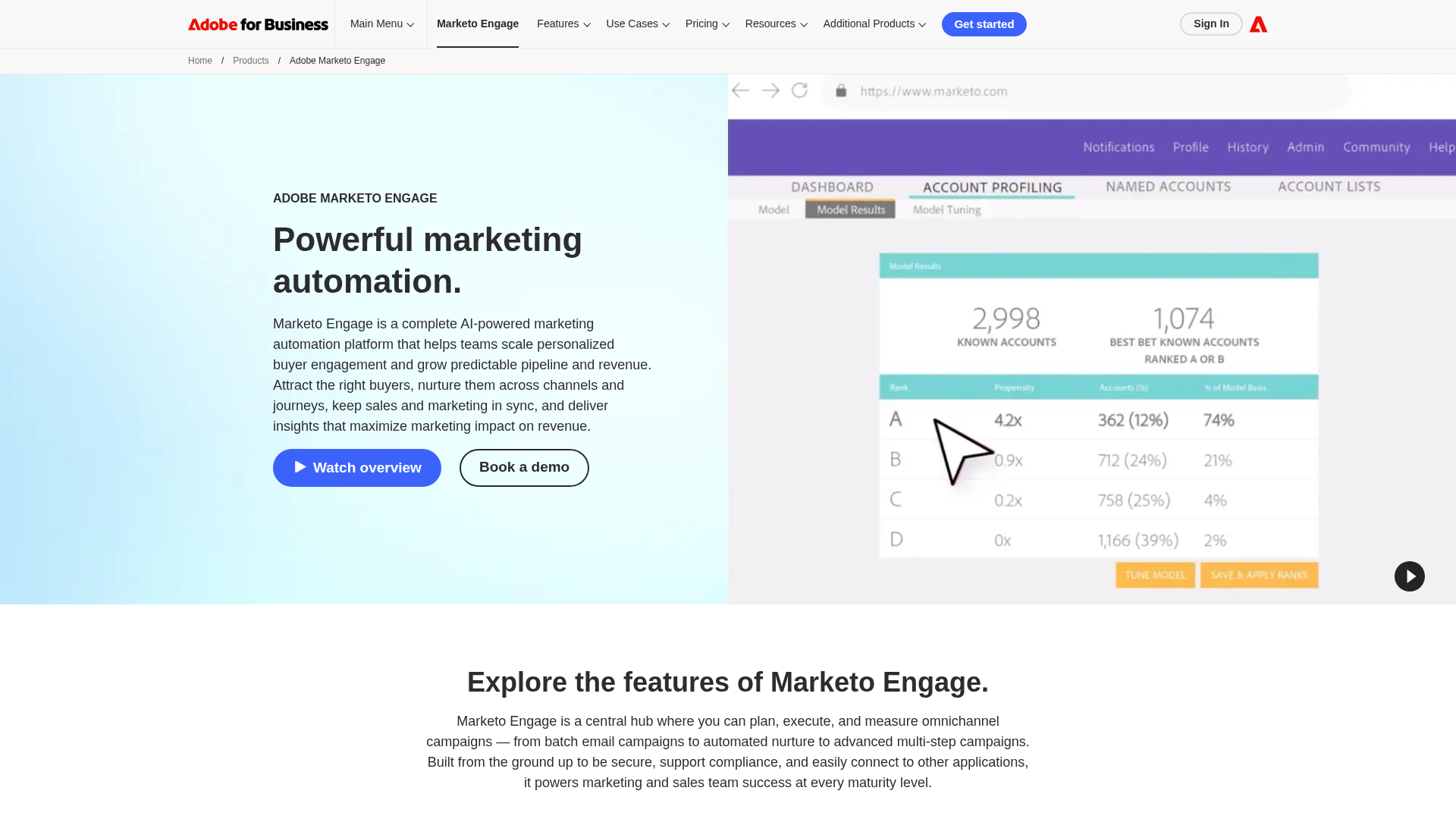
Los equipos suelen conectar estas dos plataformas cuando necesitan que las páginas de destino alojadas en Webflow alimenten directamente el motor de puntuación y nutrición de Marketo. La integración elimina la transferencia manual entre el diseño web y las operaciones de marketing, por lo que los cambios en los formularios, las actualizaciones de seguimiento y las variantes de páginas de campaña pueden publicarse sin necesidad de coordinación entre equipos.
Puedes conectar Marketo y Webflow de cuatro maneras:
- La aplicación Adobe Marketo Engage te permite diseñar formularios y gestionar los envíos sin escribir código.
- Las inserciones de código personalizado te permiten añadir el seguimiento de visitantes Munchkin y los formularios Marketo Forms 2.0 a cualquier página.
- Zapier conecta los envíos de formularios con la creación de leads y la gestión de listas de Marketo a través de flujos de trabajo automatizados.
- Las API de Webflow y Marketo te dan el control total sobre la sincronización de prospectos, las actualizaciones de Webflow CMS, los disparadores de Smart Campaigns y el registro en eventos, aunque requieren desarrollo del lado del servidor.
La mayoría de las implementaciones combinan dos o más de estos métodos según la complejidad de la configuración.
Instala la aplicación Adobe Marketo Engage
La app Adobe Marketo Engage es una integración desarrollada en conjunto con Adobe, disponible en el Webflow Apps Marketplace. Te permite diseñar formularios de Marketo de forma totalmente visual con vista previa en vivo y publicarlos al instante en tu sitio. Cada envío viaja directo a la base de datos de Marketo y conserva intactas las funciones clave: validación, generación progresiva de perfiles, enrutamiento y disparadores de Smart Campaigns.
Este es el método recomendado cuando necesitas formularios de captación de leads con marca propia sin escribir código de inserción personalizado. La aplicación está "Aprobada por Webflow" y tiene permisos para leer información de usuarios autorizados, leer/escribir datos del CMS, leer/escribir código personalizado y leer datos del sitio y publicar.
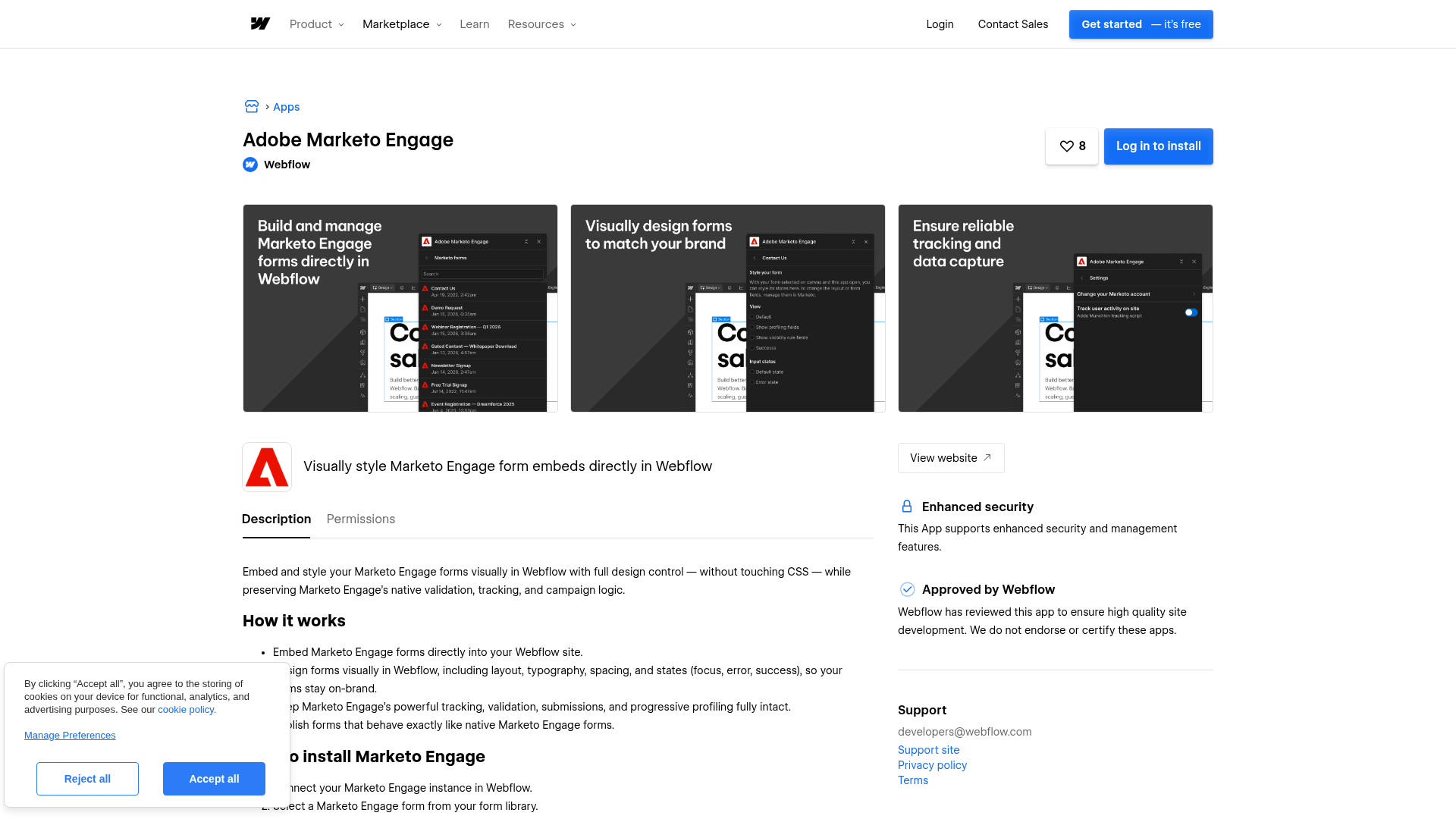
Para configurar la integración:
- Entra en la ficha de la app Adobe Marketo Engage en el Webflow Apps Marketplace y haz clic en Instalar.
- Autoriza a la aplicación para acceder a los datos de tu sitio y al CMS.
- Conecta tu instancia de Marketo introduciendo tus credenciales de Marketo cuando se te solicite.
- Añade un elemento de formulario de Marketo a tu página y configura los campos del formulario usando la interfaz visual.
- Publica el sitio para activar el formulario de Marketo en vivo.
En tus páginas, la aplicación mantiene estas funciones de Marketo activas:
- Perfilado progresivo, que muestra campos diferentes a los visitantes recurrentes según lo que ya hayan enviado anteriormente
- Reglas de validación de formularios configuradas en Marketo
- Activadores de Smart Campaign que se disparan al enviar un formulario
- Redirecciones a páginas de agradecimiento o mensajes de éxito integrados
- Seguimiento de envíos y enrutamiento de datos de clientes potenciales a la base de datos de Marketo
Esta aplicación es lo más parecido a usar formularios de Marketo en una página nativa de Marketo, pero manteniendo el flujo de trabajo de diseño en Webflow.
Para proyectos nuevos, elije esta app en lugar de la integración clásica de formularios de Marketo. El método anterior funciona desde los ajustes del Workspace y no cuenta con diseño visual. Echa un vistazo a la guía de configuración completa para ver el paso a paso detallado.
Añade el seguimiento y los formularios de Marketo con código personalizado
Si buscas monitorizar visitantes en todo el sitio o tener un control milimétrico sobre dónde colocar cada formulario, puedes añadir las librerías de JavaScript de Marketo directamente en tu web. Esta vía aprovecha Munchkin para rastrear visitas anónimas o conocidas, y Marketo Forms 2.0 para incrustar formularios con el elemento Code Embed. Ambos métodos funcionan por su cuenta y no necesitan la app del Marketplace.
Añade el seguimiento de Munchkin a tu sitio
Munchkin es la biblioteca de JavaScript del lado del cliente de Marketo que rastrea las visitas a las páginas, los clics en enlaces y el comportamiento de los visitantes. Crea registros de clientes potenciales anónimos y los asocia con clientes conocidos cuando un visitante rellena un formulario de Marketo o hace clic en un enlace rastreado de un correo electrónico de Marketo. Añadir Munchkin a tu sitio proporciona a Marketo datos de comportamiento para la puntuación de clientes potenciales, activadores de Smart Campaign y atribución.
Para activar Munchkin en todo el sitio mediante código personalizado en las etiquetas head y body:
- En Marketo, ve a Admin > Munchkin en la sección de Integración.
- Selecciona Asynchronous (Asíncrono) como tipo de código de seguimiento y copia el fragmento de JavaScript. Utiliza siempre el código de tu propia cuenta, ya que contiene tu identificador único.
- Abre Site Settings (Configuración del sitio) > Custom Code (Código personalizado).
- Pega el script de Munchkin en el campo Head Code.
- Haz clic en Save (Guardar) y luego publica el sitio.
Para añadir Munchkin solo a páginas específicas, abre la página correspondiente, ve a Page Settings (Configuración de página) > Custom Code (Código personalizado) y pega el fragmento en el campo Head.
Munchkin admite opciones de configuración para cumplir con el RGPD. El ajuste anonymizeIP: true anonimiza las direcciones IP registradas. El ajuste cookieAnon: false evita la creación de cookies para nuevos clientes potenciales anónimos. Usar apiOnly: true (Munchkin v155+) te permite cargar la biblioteca antes de obtener el consentimiento y activar el seguimiento solo después de que el visitante acepte. Las cookies de Munchkin están limitadas al dominio, por lo que la actividad anónima en diferentes dominios no se fusiona automáticamente hasta que el cliente potencial envía formularios en ambos sitios. Estos ajustes te dan más control sobre cómo funciona el seguimiento en tu sitio.
Integrar formularios de Marketo 2.0
Marketo Forms 2.0 inserta un formulario alojado en Marketo directo en tu página. Los envíos van directos a la base de prospectos sin intermediarios, las Smart Campaigns se disparan al instante y los perfiles progresivos funcionan como en una landing nativa de Marketo. El autorrellenado de formularios no funciona en páginas externas: es exclusivo de las landing pages nativas de Marketo.
Para integrar un formulario:
- En Marketo, ve a Marketing Activities, selecciona tu formulario (debe estar aprobado), haz clic en Form Actions > Embed Code y copia el fragmento de código.
- Arrastra un elemento Code Embed al lienzo donde quieras que aparezca el formulario.
- Haz doble clic en el elemento Code Embed para abrir el editor HTML y pega el código de integración de Marketo.
- Haz clic en Save & Close y luego publica el sitio.
El código de integración sigue este patrón:
<script src="//app-ab00.marketo.com/js/forms2/js/forms2.min.js"></script>
<form id="mktoForm_1057"></form>
<script>
MktoForms2.loadForm("//app-ab00.marketo.com", "785-UHP-775", 1057);
</script>
Los tres parámetros en loadForm() vienen precargados con los valores específicos de tu cuenta: la URL de la instancia de Marketo, tu ID de Munchkin y el ID de la versión del formulario. Puedes personalizar el comportamiento del formulario tras el envío usando la API de Forms 2.0. Por ejemplo, llamar a form.onSuccess() con return false evita que la página se redirija y te permite mostrar un mensaje de agradecimiento integrado.
Para usar el elemento Code Embed, necesitas un espacio de trabajo Core, Growth, Agency o Freelancer, o un plan de sitio activo. El código personalizado no se muestra en la vista previa del lienzo. Solo verás el formulario activo en el sitio publicado.
Integrar una página de destino de Marketo con un iframe
Si ya tienes una página de destino en Marketo con una lógica de formulario compleja, puedes integrar toda la página dentro de la tuya usando un iframe. Esto mantiene todo el procesamiento del formulario dentro de la infraestructura de Marketo.
Para añadir una integración mediante iframe:
- Arrastra un elemento Code Embed a la página de destino.
- Pega el siguiente código, sustituyendo la URL por la dirección de tu página de destino de Marketo:
<iframe
  src="https://go.yourcompany.com/your-landing-page-name"
  width="100%"
  height="600"
  frameborder="0">
</iframe>
- Haz clic en Save & Close y publica el sitio.
Usa este método cuando quieras mantener toda la lógica de la página de destino en Marketo en lugar de reconstruir la experiencia en Webflow.
Utiliza siempre la versión HTTPS de la URL de la página de destino para evitar advertencias de seguridad del navegador. El autorrelleno dentro de iframes requiere pasar el parámetro mkt_tok desde la URL de la página principal a la fuente del iframe, lo cual necesita JavaScript adicional.
Conecta con Zapier
Si prefieres enviar las respuestas de tus formularios a Marketo sin lidiar con código incrustado ni programar integraciones con la API, Zapier conecta Webflow y Marketo en un abrir y cerrar de ojos. Es ideal para flujos de varios pasos que van más allá de captar datos: añadir prospectos a listas específicas, actualizar contactos existentes o sincronizar datos de programas de Marketo en colecciones de Webflow CMS.
Zapier cuenta con una plantilla preconfigurada que crea o actualiza prospectos en Marketo con cada nuevo formulario enviado. Entre sus disparadores y acciones verificados destacan:
- El envío de formularios de Webflow activa la creación o actualización de leads en Marketo
- El envío de formularios de Webflow añade un lead a una lista específica de Marketo
- La actualización de un lead en Marketo activa la actualización de un elemento del CMS de Webflow
- Un nuevo programa en Marketo crea un elemento del CMS en una colección de Webflow
- Un nuevo pedido de ecommerce en Webflow crea o actualiza un lead en Marketo
Los flujos de trabajo gestionan tanto la captura de leads como la sincronización bidireccional básica.
Para configurar una conexión básica en Zapier:
- Crea un nuevo Zap con el activador configurado en Webflow > New Form Submission.
- Establece la acción en Marketo > Create or Update Lead.
- Asocia los campos de tu formulario con los campos de lead correspondientes en Marketo.
- Prueba y activa el Zap.
Esto ofrece a los equipos una opción sin código para conectar la captura de formularios con la creación de leads.
Ojo: si añades una URL personalizada en la acción del formulario, las notificaciones nativas de envío dejarán de ejecutarse. Te recomendamos usar las integraciones nativas de las Apps en lugar de modificar la acción del formulario.
Desarrolla con las API de Webflow y Marketo
Para flujos de trabajo personalizados que la aplicación del Marketplace y las herramientas de automatización no pueden gestionar, ambas plataformas ofrecen API REST. La integración mediante API es la opción ideal para la sincronización bidireccional del CMS, activar campañas inteligentes (Smart Campaigns) a partir de eventos de Webflow, personalizar el contenido de las páginas según los datos de los leads de Marketo y sincronizar registros de eventos a gran escala. Todas las llamadas a la API REST de Marketo requieren un middleware del lado del servidor, como Vercel Functions, AWS Lambda o Cloudflare Workers, ya que los endpoints de la API de Marketo no incluyen orígenes de navegador en su lista de permitidos de CORS. Las llamadas de JavaScript del lado del cliente desde código personalizado fallarán.
Estas son las principales API para esta integración:
- La API REST de Marketo se encarga de crear y actualizar prospectos, activar Smart Campaigns, gestionar miembros de programas y registrar actividades personalizadas
- La API de datos de Webflow gestiona los elementos de colecciones CMS y recupera las respuestas enviadas en formularios
- Los webhooks de Webflow disparan eventos en tiempo real ante formularios enviados, páginas publicadas y pedidos de comercio electrónico
Estas API son los componentes básicos para crear flujos de trabajo personalizados entre Webflow y Marketo.
Marketo se autentica mediante OAuth 2.0 de 2 pasos con la concesión de credenciales de cliente. Los tokens caducan al cabo de una hora. El parámetro de consulta access_token ya no es compatible. Pasa el token en el encabezado Authorization: Bearer en su lugar. Puedes encontrar tu ID de cliente y tu secreto en Admin > Integration > LaunchPoint en Marketo, y tu URL de identidad y URL base en Admin > Integration > Web Services.
Sincroniza los envíos de formularios de Webflow con los clientes potenciales de Marketo
Registra un webhook para detectar los envíos de formularios y, a continuación, reenvía los datos a los puntos de conexión de clientes potenciales de Marketo a través de tu middleware. Usa submitForm para los nuevos clientes potenciales, ya que genera un registro de actividad de relleno de formulario que puede activar los disparadores de Smart Campaign.
Para implementar la sincronización:
- Registra un
form_submissionwebhook mediantePOST /v2/sites/{site_id}/webhookscon la URL de tu middleware como destino. - Cuando tu middleware reciba la carga útil, extrae los pares clave/valor de los campos del formulario y la dirección de correo electrónico de quien lo envía.
- Comprueba si ya existe un cliente potencial en Marketo usando
GET /rest/v1/leads.json?filterType=email&filterValues=<email>. - Para los nuevos clientes potenciales, envíalos mediante
POST /rest/v1/leads/submitForm.jsonpara crear una actividad de relleno de formulario que active los disparadores de Smart Campaign. Para los clientes potenciales existentes, actualízalos mediantePOST /rest/v1/leads.jsoncon la operaciónupdateOnly.
Usa el punto de conexión submitForm en lugar de leads.json para los nuevos clientes potenciales, ya que genera un registro de actividad de relleno de formulario. Ese registro te permite activar Smart Campaigns atribuidas a un programa específico, algo que el punto de conexión de sincronización estándar no hace.
Envía datos de Marketo a las colecciones de CMS de Webflow
Usa los webhooks de Marketo para enviar datos de clientes potenciales o programas a los elementos del CMS cada vez que se inicie una Smart Campaign. Los webhooks de Marketo son llamadas HTTP salientes que se ejecutan como pasos de flujo en campañas de activación.
Para configurar un webhook de Marketo a Webflow:
- Almacena tu token de portador de la API de Webflow y el ID de la colección de destino como My Tokens a nivel de programa en Marketo, por ejemplo,
{{my.WebflowAPIToken}}y{{my.WebflowCollectionID}}. - En Marketo Admin > Webhooks, crea un nuevo webhook con la URL
https://api.webflow.com/v2/collections/{{my.WebflowCollectionID}}/items/live, el tipo de solicitudPOSTy la codificación de token de solicitud establecida enJSON. - Establece encabezados personalizados:
Authorization: Bearer {{my.WebflowAPIToken}}yContent-Type: application/json. - Crea la plantilla de carga útil usando tokens de clientes potenciales de Marketo asignados a los slugs de los campos de tu colección:
{
  "fieldData": {
    "name": "{{lead.First Name}} {{lead.Last Name}}",
    "email": "{{lead.Email Address}}",
    "company": "{{lead.Company}}",
    "marketo-id": "{{lead.Id}}"
  },
  "isArchived": false,
  "isDraft": false
}
- Configura la asignación de respuesta para escribir el elemento devuelto
iden un campo personalizado de cliente potencial de Marketo. Esto permite que las llamadas posteriores dePATCHhagan referencia al elemento CMS correcto para las actualizaciones. - Añade el paso de flujo Call Webhook a una campaña de activación. Las llamadas de webhook solo se ejecutan en campañas de activación, no en campañas por lotes.
El webhook se dispara siempre que se cumple la condición de activación de la campaña, como "Fills Out Form" (rellena formulario) o "Data Value Changes" (cambios en el valor de los datos). Para las campañas por lotes, añade un paso de flujo Request Campaign que apunte a una campaña de activación que contenga la llamada al webhook.
Activa Smart Campaigns desde eventos de Webflow
Cuando un evento en Webflow (un formulario, un pedido o una actualización en el CMS) deba poner en marcha una campaña en Marketo, tu middleware solo tiene que llamar al endpoint disparador de campañas de Marketo.
Para configurarlo:
- Registra un webhook para el tipo de activación correspondiente, por ejemplo,
form_submission. - En Marketo, configura una Smart Campaign con un activador de "Campaign is Requested" y establece el origen en "Web Service API".
- En tu middleware, busca el ID de lead de Marketo usando . Si el lead no existe, créalo primero con .
GET /rest/v1/leads.json?filterType=email&filterValues=<email>POST /rest/v1/leads.json - Llama a con el ID del lead y cualquier My Token opcional:
POST /rest/v1/campaigns/{campaignId}/trigger.json
{
  "input": {
    "leads": [{ "id": 1002200 }],
    "tokens": [
      { "name": "{{my.WebinarTitle}}", "value": "Scaling Customer Engagement" }
    ]
  }
}
El endpoint del activador admite hasta 100 leads por solicitud. La Smart Campaign debe tener configurado el activador "Campaign is Requested" en Marketo antes de que se ejecute la llamada a la API.
Lo que puedes construir con la integración de Marketo y Webflow
Integrar Marketo con Webflow te permite gestionar la generación de demanda desde tu sitio web sin necesidad de mantener herramientas de landing page independientes ni realizar transferencias de datos manuales.
- Monta una biblioteca de recursos donde cada descarga incluya un formulario de Marketo. Las descargas crearán prospectos puntuados automáticamente según el material solicitado, listos para enviar los más calientes al equipo de ventas e incorporar el resto a secuencias de nutrición.
- Crea páginas de registro para eventos y seminarios online que envíen asistentes directos a un programa de Marketo. Este se encargará de disparar las confirmaciones de inmediato, lanzar recordatorios antes de la cita y activar campañas de seguimiento según la asistencia real.
- Combina el rastreo de Munchkin con Webflow Optimize para sorprender a tus visitantes conocidos con contenido adaptado a su sector o empresa. Un prospecto clave verá mensajes a medida de su negocio y de su fase de compra, todo impulsado con la magia de los datos de Marketo.
- Integra formularios de Marketo que formulen preguntas distintas en cada visita. Quien llega por primera vez solo deja nombre y correo; si regresa, se encontrará con campos sobre el tamaño de su empresa o presupuesto. Así construyes un perfil completísimo paso a paso sin saturar a nadie de entrada.
La integración puede soportar tanto la captura simple de leads como flujos de trabajo de marketing de ciclo de vida más avanzados.
Si necesitas un mayor control sobre la sincronización bidireccional de datos o una lógica de campaña personalizada, la ruta de integración mediante API cubre esos casos.
Preguntas frecuentes
Usa formularios de Marketo si necesitas puntuación de leads, perfiles progresivos o activadores de Smart Campaign al realizar el envío. Los formularios nativos de Webflow se envían al backend de Webflow y no crean leads en Marketo ni activan flujos de trabajo de Marketo sin un conector independiente como Zapier o una integración de webhook a API.
La aplicación Adobe Marketo Engage renderiza formularios reales de Marketo en tus páginas de Webflow, preservando la funcionalidad principal de los formularios de Marketo, como los perfiles progresivos, la validación, el enrutamiento de envíos y los activadores de Smart Campaign, mientras te brinda control de diseño visual en Webflow.
Sí. Munchkin es un JavaScript del lado del cliente que es totalmente compatible con el alojamiento de Webflow. Pega el script en Site Settings > Custom Code > Head Code y publica. Rastrea las visitas a páginas, los clics en enlaces y asocia los registros de visitantes anónimos con leads conocidos al completar un formulario.
Dos cosas a tener en cuenta: los bloqueadores de anuncios y las funciones de privacidad del navegador (Safari ITP, Firefox ETP) pueden interceptar Munchkin, y la cookie de seguimiento tiene un alcance de dominio, por lo que los visitantes que navegan por varios dominios no se fusionan automáticamente.
No. Los endpoints de la API REST de Marketo no incluyen orígenes de navegador en su lista de permitidos de CORS, por lo que las llamadas de JavaScript del lado del cliente desde Webflow fallarán. Todas las llamadas a la API de Marketo deben pasar por un middleware del lado del servidor, como Vercel Functions, AWS Lambda o Cloudflare Workers.
Las bibliotecas del lado del cliente de Marketo, Munchkin y Forms 2.0, funcionan directamente en las páginas de Webflow, pero cualquier integración que utilice
POST /rest/v1/leads.jsono puntos de conexión similares requiere una capa del lado del servidor. Consulta las mejores prácticas de integración de Marketo para obtener orientación sobre la arquitectura.No. El autorrellenado de formularios solo funciona en páginas de aterrizaje nativas de Marketo creadas mediante la opción Insertar elemento. Al incrustar Marketo Forms 2.0 en una página externa como Webflow, el autorrellenado no es compatible. En cambio, la generación progresiva de perfiles —que adapta los campos para las visitas recurrentes— sí funciona a la perfección tanto en formularios incrustados como con la app del Marketplace.
Utiliza los controles de privacidad integrados de Munchkin para gestionar el consentimiento del RGPD en tu sitio de Webflow. Configura
apiOnly: trueen la configuración de inicio de Munchkin para cargar la biblioteca sin activar ningún seguimiento, y luego llama avisitWebPageexplícitamente solo después de que el visitante dé su consentimiento. ConfiguracookieAnon: falsepara bloquear la creación de cookies para nuevos visitantes anónimos. AñadeanonymizeIP: truepara anonimizar las direcciones IP registradas.Para los enlaces de exclusión voluntaria, añadir
?marketo_opt_out=truea cualquier URL establece una cookie que deshabilita todo el seguimiento de Munchkin para ese visitante. Consulta la documentación de configuración de privacidad de Marketo para ver la lista completa de opciones. Estos ajustes te dan más control sobre cómo se comporta el seguimiento en tu sitio de Webflow.
Descripción
Diseña formularios de Marketo visualmente en Webflow usando la aplicación desarrollada en conjunto, inserta scripts de seguimiento o conecta ambas plataformas mediante API y herramientas de automatización.
Esta página de integración se ofrece únicamente con fines informativos y de conveniencia.

Software AtomPark
Conecta AtomPark con Webflow para enviar los formularios recibidos a campañas de correo masivo y SMS.

ConnectMagic
Envía los pedidos de Webflow Ecommerce, carritos abandonados, actividad de navegación y envíos de formularios nativos a Klaviyo con la aplicación ConnectMagic de Ristretto Apps.

Campaign Monitor
Conecta Campaign Monitor con Webflow para enviar los formularios completados directamente a tus listas de correo y flujos automatizados.

Flodesk
Conecta Flodesk, una plataforma de marketing por correo electrónico, con Webflow para captar suscriptores mediante formularios integrados, flujos de trabajo automatizados o integración directa por API.

Sendgrid
Conecta SendGrid, una plataforma de envío de correos electrónicos, con Webflow para enviar emails transaccionales y de marketing activados por envíos de formularios y pedidos.

Brevo
Conecta Brevo, una plataforma de marketing y ventas, con Webflow para sincronizar los envíos de formularios con tus listas de correo, enviar correos transaccionales, realizar un seguimiento del comportamiento de los visitantes y automatizar los flujos de trabajo de tus campañas.

Constant Contact
Conecta Constant Contact, una plataforma de marketing por correo electrónico y automatización, con Webflow para capturar suscriptores de formularios, sincronizar contactos con listas de correo y activar campañas automatizadas a partir de la actividad en tu sitio.

GetResponse
Conecta GetResponse con Webflow para enviar los envíos de formularios y la actividad del sitio a las listas y automatizaciones de correo electrónico de GetResponse.

AWeber
Conecta AWeber con Webflow para añadir envíos de formularios y pedidos a listas de correo etiquetadas con seguimiento automatizado.
Integraciones relacionadas
Empieza gratis
Prueba Webflow todo el tiempo que quieras con nuestro plan Starter gratuito. Compra un plan de sitio de pago para publicar, alojar y desbloquear funciones adicionales.
