



Liquiflow
Conecta Liquiflow con Webflow para convertir tus diseños de Webflow en temas nativos de Shopify 2.0 sin tener que escribir código Liquid a mano.

Webflow te da rienda suelta para diseñar maquetaciones, tipografías y animaciones a tu antojo. En cambio, una tienda de Shopify funciona con plantillas de Liquid, y exportar el código de Webflow solo genera HTML y CSS a secas. Pasar un diseño de Webflow a un tema nativo de Shopify suele implicar rehacerlo a mano en Liquid, casi desde cero.
Liquiflow elimina ese paso de reconstrucción. Convierte el código exportado de Webflow en temas y secciones funcionales de Shopify 2.0: tú añades atributos personalizados a los elementos en Webflow y Liquiflow genera el código Liquid correspondiente durante la conversión. Así, los comerciantes pueden gestionar productos, contenido y el proceso de pago en Shopify, mientras la tienda mantiene tu diseño de Webflow.
Tanto agencias y freelancers de Shopify y Webflow como comerciantes con equipos internos de desarrollo o marketing utilizan esta integración. Los diseñadores siguen trabajando de forma visual en lugar de escribir plantillas Liquid, y los equipos de marketing obtienen secciones que pueden editar directamente en el editor de temas de Shopify. Tener conocimientos básicos tanto de Webflow como de Shopify Liquid agiliza la configuración.
Cómo integrar Liquiflow con Webflow
¿Qué es Liquiflow? Liquiflow es una herramienta de conversión de temas de Webflow a Shopify creada por Halbstark GmbH, una agencia alemana especializada en Shopify y Webflow. Lee los atributos personalizados de los elementos de Webflow y convierte el código exportado en temas nativos de Shopify 2.0 o en secciones independientes. El producto se llamaba anteriormente Liquify Pro, razón por la cual sus atributos y eventos de JavaScript aún conservan los prefijos li- liquify: y .
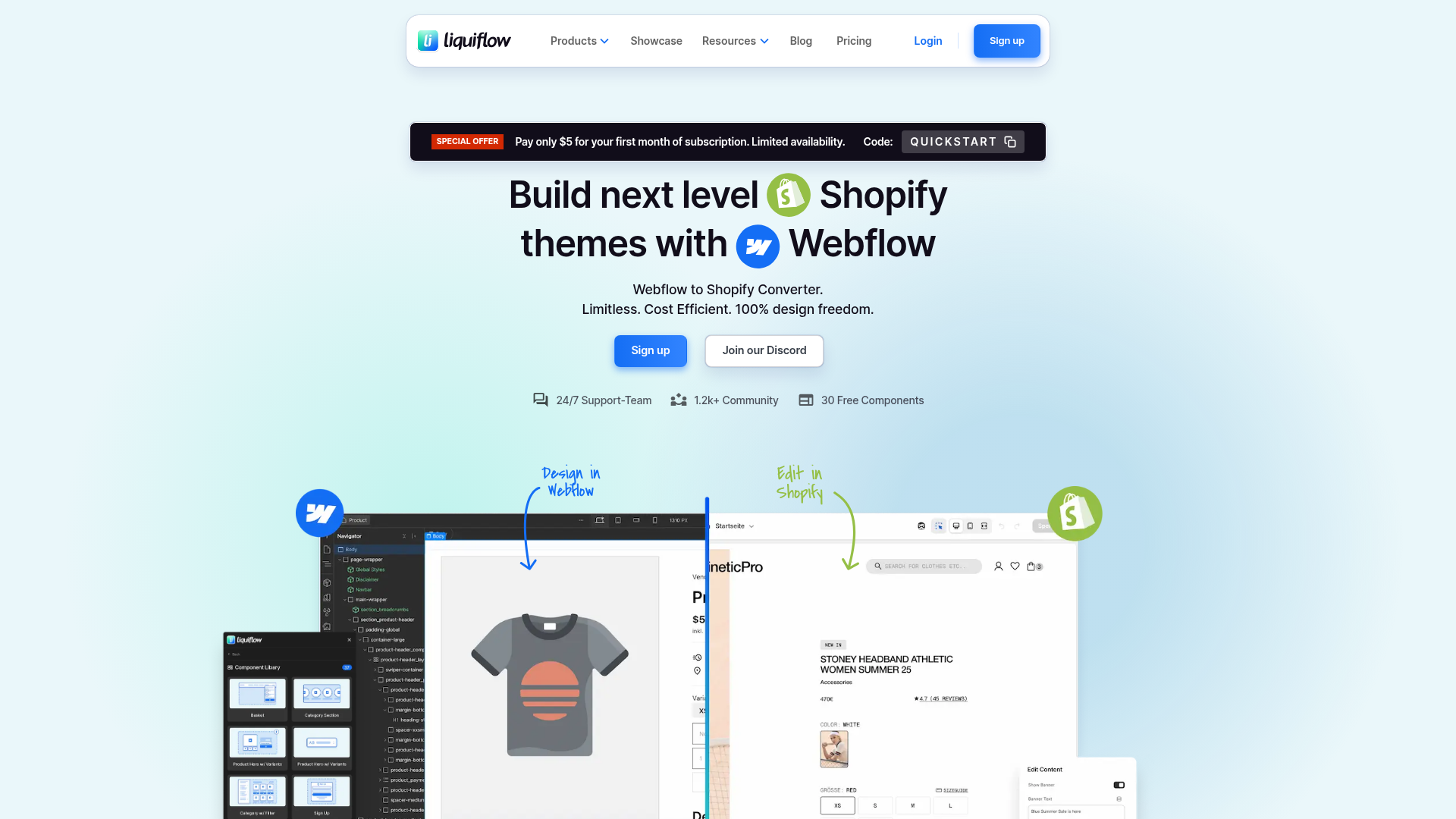
Esta combinación es oro puro cuando necesitas el potente proceso de pago y el catálogo de apps de Shopify, pero quieres la libertad visual de Webflow para tu tienda. Los datos viajan en una sola dirección, de Webflow a Shopify, mediante un proceso paso a paso: exportación desde Webflow, conversión en Liquiflow y despliegue en Shopify. Los temas convertidos cumplen todos los estándares de Shopify, así que las apps de su tienda siguen funcionando a pedir de boca. Ojo a un detalle del plan que suele pasar desapercibido: para crear el tema necesitas exportar código, algo que exige al menos el plan Core de Workspace; con una cuenta gratuita no conseguirás el ZIP para la conversión.
Tienes tres formas de realizar la integración, dependiendo de cuánto de la tienda vayas a convertir y de lo dinámica que deba ser:
- La app de Liquiflow integra un creador de atributos, un generador de esquemas y una biblioteca de componentes directos en Webflow, ¡y sin picar una sola línea de código!
- Los atributos personalizados y los flujos de conversión transforman tu código exportado de Webflow en un tema completo de Shopify o en secciones individuales, como por arte de magia.
- La Section Rendering API es el as bajo la manga de los desarrolladores para lograr funciones AJAX, como filtros al vuelo o búsquedas predictivas.
La mayoría de las implementaciones combinan dos o más de estos métodos según la complejidad de la tienda.
Instala la aplicación Liquiflow
La app de Liquiflow en el Webflow Marketplace te mete todo el arsenal de Liquiflow directo en Webflow. Así puedes asignar atributos sobre la marcha mientras diseñas e incorporar componentes de comercio listos para usar, sin inventar la rueda cada vez. Quienes diseñan o trabajan en agencias y lanzan su primera tienda con Liquiflow le sacan chispas. A nivel de sitio, solo los roles de Site manager y Designer tienen pase libre para instalar apps.
Para configurar la integración:
- Abre la ficha de Liquiflow en el Webflow Marketplace y haz clic en Add to site.
- Elige los Workspaces o sitios donde quieras instalar la app y pulsa Authorize app.
- Abre la aplicación y sigue las instrucciones que aparecen dentro de Webflow.
Una vez instalada, tendrás tres ases en la manga: un generador de atributos para asignarlos a tus elementos, un creador de esquemas para los ajustes de sección de Shopify y una biblioteca de componentes con galerías de producto, selectores de variantes, carritos y filtros de colecciones. También puedes instalarla desde el panel de Apps de Webflow buscando la aplicación y haciendo clic en Install on site.
Convierte tu diseño de Webflow con atributos personalizados
Los atributos personalizados son el núcleo de Liquiflow. Añades claves de atributo a los elementos mediante el panel de configuración de elementos en Webflow, y Liquiflow los lee durante la conversión para generar el código Liquid de Shopify correspondiente. Cada elemento debe estar dentro de un contenedor que lleve el atributo li-sectiondata-liquiflow-section, cuyo valor nombra la sección y tiene un límite de 30 caracteres. Si falta el contenedor, se producirán errores y es posible que las funciones de Shopify 2.0 dejen de funcionar.
Los atributos más utilizados cubren objetos, ajustes, bucles, formularios y código Liquid sin procesar:
li-object: Inserta un objeto de Shopify, por lo queli-object="product.title"se convierte en{{ product.title }}en el código Liquid generado.li-settings: Expone texto, imágenes y otros contenidos como ajustes editables en el editor de temas de Shopify, lo que permite a los comerciantes cambiar el contenido sin tocar una sola línea de código.li-for: Realiza un bucle sobre una matriz comoproduct in collection.products, y renderiza 50 productos por defecto hasta queli-paginateanula ese límite.li-form: Envuelve tipos de formularios de Shopify comologincontactsignup,cartcustomer_loginnewsletter, yli-form:return_tocustomer_register, con modificadores como data-liquiflow-return_to para redirecciones.li-liquid: Mantiene intacto el formato Liquid dentro de un elemento Code Embed, donde Webflow normalmente reescribiría caracteres como las comillas dobles.
La referencia completa de atributos enumera todos los atributos compatibles, incluidos li-blockdata-liquiflow-forli-content-for-theme-blocks para bloques repetibles y li-settings:customdata-liquiflow-block para bloques de temas de Shopify, que se pueden anidar hasta 8 niveles, ya que ese es el límite de Shopify. data-liquiflow-schema gestiona el JSON de ajustes personalizados dentro de un elemento de incrustación.
Convierte un tema completo con una exportación ZIP
El Theme Builder convierte un proyecto completo de Webflow en un tema nativo de Shopify 2.0 con plantillas JSON, cubriendo páginas de productos, colecciones, blogs y carritos. El flujo de trabajo manual con ZIP no requiere herramientas adicionales más allá de la propia exportación de código de Webflow.
Para convertir un tema completo:
- Exporta el código desde Webflow.
- Sube el archivo ZIP a tu proyecto de Liquiflow y selecciona una rama antes de convertir.
- Descarga el ZIP convertido desde Liquiflow.
- En Shopify, dirígete a Tienda online > Temas y sube el archivo ZIP ya convertido.
En la guía de conversión de temas tienes todo el paso a paso detallado, incluida la rama que pide el conversor para funcionar.
Conecta GitHub para actualizaciones automáticas
El flujo con GitHub te libra de lidiar con archivos ZIP a mano, añade control de versiones para volver atrás si algo falla y abre un pull request para revisar los cambios antes de lanzarlos al tema activo. La documentación de Liquiflow lo tiene claro: es el camino ideal.
Para conectar GitHub:
- En tu proyecto de Liquiflow, abre Settings y haz clic en Connect to GitHub.
- Sigue los pasos y autoriza el repositorio.
- En Shopify, ve a Tienda online > Temas > Agregar tema > Conectar desde GitHub.
Una vez sincronizado, cada vez que publiques en Webflow tu tema de Shopify se actualizará como un reloj. Ten en cuenta que conectar GitHub requiere un plan de pago de Liquiflow, tal como avisa su guía de demostración gratuita.
Convierte secciones individuales con el Conversor de secciones
El Section Converter transforma una sección suelta de Webflow en una sección nativa de Shopify sin tener que convertir todo el tema; una maravilla para sumar bloques a medida en temas que no vienen de Liquiflow. Solo copia el elemento con el atributo de sección, pégalo en el conversor y mete el código resultante en un archivo nuevo dentro de la carpeta Sections de tu tema de Shopify.
Este método tiene límites documentados que conviene conocer antes de diseñar basándote en él:
- Contenido de Collection List: Webflow se salta el contenido de los elementos de una Collection List al convertir, así que arma esas secciones con bloques div estándar para no llevarte sorpresas.
- Interacciones y elementos de Liquiflow: Las interacciones nativas de Webflow aún no están disponibles, y tampoco elementos propios de Liquiflow como el Mini Cart o las muestras de variantes (Variant Swatch).
- Bloques de tema: El conversor solo gestiona secciones, así que usa
li-blockoli-content-for-blocksen lugar del atributo de bloques de tema. - Clases combinadas globales: Las clases definidas de forma global se quedan en blanco al exportar; aplica esa clase en algún punto dentro de la sección para que el conversor cace sus estilos CSS sin rechistar.
- Imágenes y activos del proyecto: Las imágenes sin
li-settings:imagese cargan desde los servidores de Webflow, y las fuentes o variables vinculadas desde tu proyecto de Webflow no existirán en el tema de Shopify.
Debido a que el contenido de la lista de colecciones no se copia, las secciones convertidas leen sus datos de Shopify en lugar del CMS de Webflow, y los atributos de Liquiflow los proporcionan. El comportamiento de añadir al carrito también debe usar el método nativo de tu tema de Shopify aquí, ya que los atributos de los elementos de Liquiflow solo funcionan en un tema completo de Liquiflow.
Construye con la API de datos de Webflow y la API de renderizado de secciones de Liquiflow
La Section Rendering API es un script del lado del cliente que actualiza partes del tema convertido mediante AJAX, logrando que los filtros de colecciones, las sugerencias de búsqueda y los productos recomendados cambien en un abrir y cerrar de ojos sin recargar la página. Liquiflow la cataloga como una función en fase alfa todavía en desarrollo, aunque avisa de que ya corre en producción en varias tiendas. No busques una API REST pública ni webhooks HTTP: su documentación no menciona nada parecido, y cada punto de conexión se resuelve con atributos o eventos del navegador.
Para configurarlo, crea un archivo JavaScript vacío llamado section-rendering en la carpeta Assets de tu tema de Shopify y pega el código del repositorio de GitHub de Liquiflow. Luego, en la configuración de tu proyecto de Webflow, añade esto antes de la etiqueta de cierre </body> :
<script src="{{ 'section-rendering.js' | asset_url }}"></script>
El asset_url filtro se resuelve en una ruta dentro del tema de Shopify una vez que realizas la conversión, por lo que Shopify sirve el script y no hay nada que alojar por tu parte. Añadir código personalizado requiere un espacio de trabajo Core, Growth, Agency o Freelancer, o un plan de sitio de pago activo.
A partir de ahí, etiquetas los elementos con atributos li-render : li-render-filter="wrapper" para el filtrado de colecciones, li-render-search="wrapper" para la búsqueda predictiva o li-render-recommended="wrapper" para productos recomendados. Tanto la búsqueda predictiva como los productos recomendados aceptan un límite de resultados de 1 a 10, con un valor predeterminado de 10. Por parte de Webflow, la API de datos publica un sitio a través de POST /v2/sites/{site_id}/publish , por lo que puedes automatizar el paso de publicación, aunque la conversión sigue dependiendo de la exportación de código nativa de Webflow. Como el script de renderizado es alfa, pruébalo en un tema de prueba antes de mostrárselo a los compradores.
Escucha los eventos de renderizado
El script dispara eventos del navegador a los que puedes engancharte para ejecutar tu propia magia tras cada renderizado.
liquify:before-render: Se dispara antes de que el script realice cualquier cambio en el DOM, que es el lugar ideal para capturar el estado que necesites después.liquify:filter-rendered: Se activa una vez que los elementos de filtro se han renderizado, para que puedas volver a aplicar el comportamiento al marcado de filtro recién intercambiado.liquify:search-rendered: Se activa una vez que los elementos de búsqueda se han renderizado; es útil para la navegación por teclado en un menú desplegable de búsqueda predictiva.liquify:recommended-rendered: Se activa una vez que los elementos de productos recomendados se han renderizado, que es el momento ideal para reinicializar un control deslizante.liquify:custom-rendered: Se activa una vez que los elementos dentro de un contenedor personalizado se han renderizado, cubriendo casos como las muestras de variantes.liquify:sections-rendered: Se activa cada vez que el script renderiza una sección, lo que lo convierte en el gancho universal si solo necesitas un oyente.
Todo esto se ejecuta en el navegador del visitante dentro del tema convertido. Liquiflow no envía webhooks externos, por lo que cualquier cosa que necesites en un servidor debe ser llamada desde tu propio código del lado del cliente.
Lo que puedes construir con la integración de Liquiflow en Webflow
Combinar Liquiflow con Webflow te permite lanzar tiendas personalizadas en Shopify 2.0 sin tener que picar plantillas en Liquid a mano. Los propios casos de éxito de tiendas de Liquiflow demuestran de qué va la cosa en la práctica:
- Temas a medida para Shopify 2.0: una tienda de relojes gestiona pagos multidivisa e idiomas, visualización 3D de productos y una lista de deseos que no desaparece al cerrar sesión, todo diseñado primero en Webflow.
- Tiendas multirregión con variantes complejas: Bandwerk vende accesorios para Apple con personalización avanzada de variantes, creador de packs y soporte en alemán e inglés mediante la app Translate & Adapt de Shopify.
- Tiendas B2B y B2C a tope de animaciones: una tienda de muebles de lujo conserva sus animaciones GSAP tras la conversión, protege con contraseña una zona exclusiva B2B y gestiona reseñas con los metaobjetos de Shopify.
- Secciones personalizadas para temas actuales: diseña secciones de cabecera, preguntas frecuentes o testimonios en Webflow, añade un par de atributos y la conversión creará una sección editable en Shopify sin tocar una sola línea del núcleo del tema.
Si buscas dinamismo puro como filtros o búsqueda predictiva, el script de renderizado se encarga de todo, teniendo en cuenta que aún está en fase alfa. Echa un vistazo a cómo aplicar código personalizado de forma programática si prefieres automatizar la parte de Webflow en vez de ir haciendo clics por todas partes.
Preguntas frecuentes
Depende del camino que elijas. El conversor de secciones toma un componente de Webflow copiado, por lo que no requiere exportación ni un plan de pago. El constructor de temas sí necesita la exportación de código de Webflow, disponible a partir del plan Core Workspace, y añadir código personalizado requiere un espacio de trabajo Core, Growth, Agency o Freelancer, o un plan de sitio de pago activo.
Por sí solo, no. Cualquier cambio de diseño en Webflow debe exportarse y convertirse de nuevo, ya que ambas plataformas no se sincronizan por arte de magia. Una conexión con GitHub te ahorra el trabajo manual actualizando el tema de Shopify cada vez que publicas en Webflow, aunque para disfrutar de ese truco necesitas un plan de pago en Liquiflow.
No. El conversor de secciones deja atrás el contenido de la lista de colecciones, junto con las interacciones nativas de Webflow, así que construye las secciones convertidas a partir de bloques div estándar y deja que los atributos de Liquiflow extraigan los datos de Shopify. La ruta completa del constructor de temas sí traslada las interacciones de Webflow y las animaciones GSAP al tema de Shopify.
Publica en tu dominio de pruebas de Webflow y ejecuta el comprobador de atributos de Liquiflow. Añade este script al encabezado de la página:
<script defer auto min src="https://cdn.jsdelivr.net/gh/liquify-pro/core@latest/script.js"></script>Con esa configuración, aparece un pequeño icono minimizado en la esquina superior derecha, solo en
.webflowURLs; eliminaautoyminpara que sea visible por defecto. Pulsa Ejecutar comprobación de atributos para listar todos los errores de la página actual, tal como describe la guía de depuración. Esa guía también cubre los archivos ZIP de exportación demasiado pesados: sustituye las imágenes grandes por marcadores de posición etiquetados comoli-settings:image="SETTING NAME".Empieza con el Liquiflow Starter Theme, que ya viene con las páginas de carrito, cuenta de usuario y búsqueda listas para usar. La guía de inicio te explica el sistema de atributos y los contenedores necesarios, y la mayoría de los formularios de Shopify ya vienen completamente montados en la plantilla.
Descripción
Añade atributos y componentes de Liquiflow a los elementos dentro de Webflow y, a continuación, convierte la exportación en temas nativos de Shopify 2.0 o en secciones independientes mediante una carga de archivo ZIP o una conexión con GitHub.
Esta página de integración se ofrece únicamente con fines informativos y de conveniencia.

Widget-de-cuenta-atras-Elfsight
Conecta el temporizador de cuenta regresiva de Elfsight con Webflow para añadir plazos en tiempo real a cualquier página mediante un elemento de inserción de código (Code Embed).

Ecwid
Conecta Ecwid, una plataforma de comercio electrónico multicanal, con Webflow para integrar un carrito de compras, un catálogo de productos y el proceso de pago en cualquier página, mientras gestionas los pedidos y el inventario desde el panel de administración de Ecwid.

Chec/Commerce.js
Vende desde artículos pequeños como libros electrónicos o software con licencia, hasta toda una línea de ropa desde tu propio sitio.

Afiliados de Monto
Conecta Monto Affiliates, una aplicación de marketing de afiliados y referidos, con Webflow para realizar un seguimiento de los pedidos y formularios enviados, gestionar comisiones y procesar pagos por PayPal para tu programa de afiliados.
Recuperación de carritos abandonados de Monto para tiendas Webflow
Conecta la recuperación de carritos abandonados de Monto con Webflow para enviar secuencias de correo electrónico automatizadas que hagan volver a los compradores que abandonaron el proceso de pago.
Integraciones relacionadas
Empieza gratis
Prueba Webflow todo el tiempo que quieras con nuestro plan Starter gratuito. Compra un plan de sitio de pago para publicar, alojar y desbloquear funciones adicionales.
