



Jetboost
Conecta Jetboost con Webflow para añadir búsqueda en tiempo real, filtrado dinámico, ordenación y favoritos a las listas de colección del CMS sin necesidad de código personalizado.

El Webflow CMS te permite crear sitios repletos de contenido mediante colecciones estructuradas, pero navegar por colecciones enormes puede convertirse rápidamente en un auténtico tostón para tus visitas. En cuanto una Collection List supera unas pocas decenas de elementos, la gente no tiene forma de dar con lo que busca sin tener que comerse cada entrada una por una.
Jetboost se conecta al CMS de Webflow mediante una aplicación basada en OAuth y añade comportamientos del lado del cliente sobre tus listas de colección existentes. Una única integración permite la búsqueda en tiempo real mientras escribes, filtrado con múltiples criterios, ordenación dinámica, paginación con desplazamiento infinito, favoritos y mapas interactivos. Todas estas funciones funcionan sin JavaScript personalizado y operan sobre el contenido publicado en tu CMS.
Esta integración está diseñada para diseñadores de Webflow, freelancers y agencias que gestionan sitios con mucho contenido. Bolsas de trabajo, directorios de recursos, catálogos de comercio electrónico, listados inmobiliarios y portales de miembros se benefician al dar a los visitantes el control sobre cómo navegan por el contenido del CMS. Los equipos que necesitan estas funciones sin escribir JavaScript personalizado encontrarán aquí el mayor valor.
Cómo integrar Jetboost con Webflow
¿Qué es Jetboost? Jetboost es un complemento no-code diseñado exclusivamente para Webflow que potencia las Collection Lists del CMS con funciones de búsqueda, filtrado y ordenación. Organiza sus superpoderes en módulos independientes llamados Boosters, que abarcan desde búsquedas, filtros y ordenación hasta paginación, mapas, favoritos, archivado automático y galerías tipo lightbox. Jetboost se conecta a Webflow mediante OAuth e indexa los datos del CMS directamente desde tus colecciones.
Los equipos utilizan Jetboost junto con Webflow cuando sus páginas basadas en CMS necesitan funciones orientadas al visitante que Webflow no proporciona de forma nativa. Un directorio con 500 listados necesita búsqueda y filtrado. Un catálogo de comercio electrónico necesita ordenación controlada por el usuario y listas de deseos. Una página de eventos necesita listados que se archiven automáticamente después de que pase la fecha del evento. Jetboost maneja todo esto sin requerir cambios de código en el proyecto de Webflow.
La integración entre Jetboost y Webflow gira en torno a la app de Jetboost, con un flujo de trabajo extra para desarrolladores disponible a través de la Webflow Data API si tu equipo necesita gestionar mediante código el contenido del CMS que Jetboost indexa:
- La aplicación Jetboost gestiona la búsqueda en tiempo real, el filtrado, la ordenación, la paginación, los mapas, los favoritos, el archivo automático y las galerías lightbox sin escribir código.
- La API de datos de Webflow se puede utilizar para crear, actualizar, publicar y sincronizar los datos de la colección del CMS que indexa Jetboost, pero requiere desarrollo del lado del servidor.
La mayoría de las implementaciones dependen de la aplicación Jetboost para el comportamiento del front-end, añadiendo la API de datos de Webflow solo cuando los equipos necesitan gestionar mediante programación el contenido del CMS detrás de sus Boosters.
Instala la aplicación Jetboost
La aplicación Jetboost en el Marketplace de Webflow proporciona la ruta de integración principal. Conecta tu cuenta de Webflow mediante OAuth, indexa los datos de tu CMS y te permite configurar Boosters desde el panel de control de Jetboost. Toda la configuración se valida paso a paso antes de que la publiques. Una única suscripción cubre todos los sitios dentro de un mismo espacio de trabajo de Webflow, y puedes probar cualquier función en webflow.io dominios de prueba sin coste alguno. La aplicación cuenta con más de 5.000 instalaciones y fue uno de los socios de lanzamiento originales para la versión beta de aplicaciones de Webflow en Webflow Conf 2022.
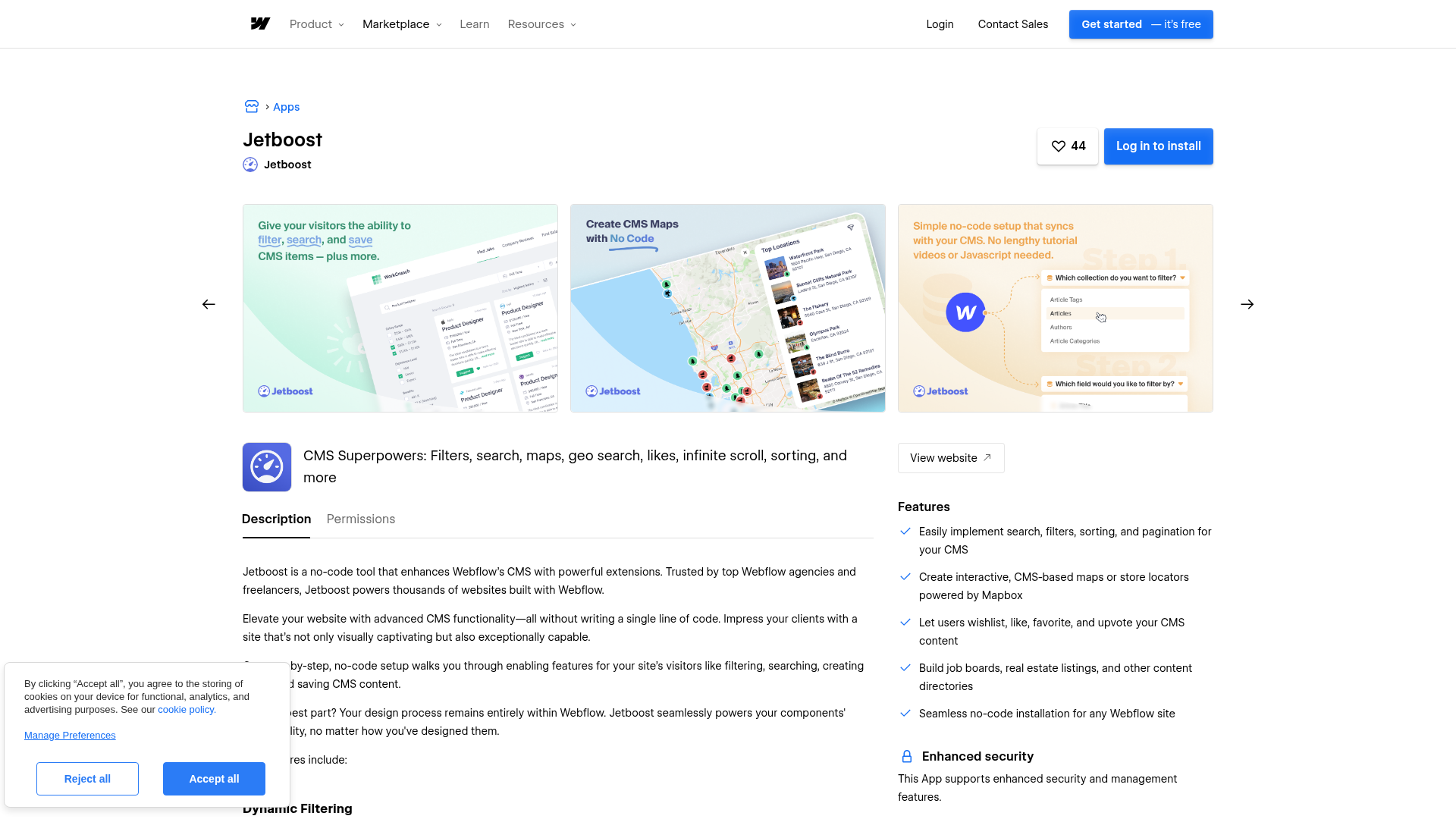
La aplicación Jetboost incluye nueve tipos de Booster:
- Búsqueda en tiempo real en colecciones del CMS mientras los visitantes escriben
- Filtrado dinámico con botones, menús desplegables o elementos de selección en cualquier campo del CMS
- Ordenación controlada por el usuario por orden alfabético, fecha u otros campos (hasta 2.000 elementos)
- Paginación mediante desplazamiento infinito, botones de cargar más o navegación estilo página
- Mapas interactivos con tecnología Mapbox que muestran elementos del CMS por ubicación
- Búsqueda geográfica para consultas basadas en la ubicación
- Funciones de favoritos como «me gusta», marcadores, guardar y votos positivos que escriben datos de vuelta en el CMS
- Autoarchivo que elimina elementos del CMS tras un número configurable de días después de cualquier campo de fecha
- Galerías lightbox del CMS para colecciones de imágenes por elemento
Cada Booster funciona de forma independiente y puede combinarse con otros en la misma lista de colección.
Para configurar la integración:
- Regístrate en jetboost.io y vincula tu cuenta de Webflow vía OAuth. Sin complicaciones ni tener que meter claves API a mano.
- Haz clic en Añadir Booster en el panel de control de Jetboost y selecciona el tipo de Booster que necesites.
- Ponle nombre al Booster, selecciona la colección del CMS de destino, elige los campos relevantes y configura las opciones específicas del Booster.
- Copia la etiqueta
<script>de Jetboost desde el panel de control. En Webflow, ve a Configuración del sitio > Código personalizado y pégala en la sección de código head. Omite este paso si el script ya está instalado de un Booster anterior. - En Webflow, selecciona el elemento envoltorio de la lista de colección para tu lista de colección de destino. Pega el nombre de clase de Jetboost generado en el campo de selector del panel de estilos.
- Dentro del Collection Item, añade un elemento Code Embed. Pega el código incrustado de Jetboost desde el panel y haz clic en Save and Close. Puedes saltarte este paso si ya existe un código incrustado para otro Booster en el mismo Collection Item.
- Publica el sitio, copia la URL de la página publicada y pégala en el campo URL de prueba del panel de control de Jetboost. Haz clic en Probar y continuar para validar la configuración.
Cada paso es validado automáticamente por Jetboost antes de que puedas pasar al siguiente. Si la configuración tiene problemas, el panel de control los señalará durante la prueba. Webflow renderiza hasta 100 elementos del CMS por página de lista de colección. La búsqueda y el filtrado pueden funcionar más allá de ese límite mediante la indexación de Jetboost, mientras que la ordenación tiene un límite independiente de 2000 elementos. Si quieres que los visitantes exploren más elementos renderizados en la página, configura el Booster de paginación y ajusta la lista de colección en consecuencia.
Configura el filtrado dinámico
El filtrado dinámico es el caso de uso más común de Jetboost. Admite campos de opción, campos de referencia y campos de referencia múltiple con botones, menús desplegables o elementos de selección como controles de interfaz.
Para configurar un Booster de filtro:
- Selecciona Filtro como tipo de Booster y elige la colección del CMS de destino.
- Elige el campo del CMS por el que filtrar y el tipo de control de interfaz (botones, menú desplegable o elemento de selección).
- Establece el modo de filtro en selección única o selección múltiple según cómo deban interactuar los visitantes.
- Opcionalmente, activa Añadir filtros seleccionados a la URL para que los estados filtrados puedan compartirse como enlaces directos.
- Para aplicar estilos a filtros activos, añade el nombre de clase proporcionado por Jetboost a un elemento de filtro en Webflow, aplica los estilos que desees y luego elimina la clase. Webflow conservará la definición de la clase, y Jetboost la aplicará y eliminará durante la ejecución.
Los filtros de diferentes grupos usan la lógica AND por defecto. Si quieres usar la lógica OR dentro de un mismo filtro, configura un campo de multi-referencia y ajusta el criterio de coincidencia en el Filter Booster. Tienes todos los detalles en las guías de ayuda para filtros.
Configura la búsqueda en tiempo real
La búsqueda en tiempo real filtra los elementos de la Lista de CMS al instante a medida que el visitante escribe. Funciona con múltiples campos del CMS desde una única barra de búsqueda.
Para configurar un Booster de búsqueda:
- Selecciona Search como tipo de Booster y elige la Colección CMS de destino.
- Selecciona qué campos del CMS serán buscables. Puedes alimentar una misma barra de búsqueda con varios campos.
- Elige la estrategia de búsqueda: Exact requiere coincidencias exactas de palabras, mientras que Flexible encuentra todas las palabras sin importar el orden o los espacios.
- Opcionalmente, activa la opción de añadir la consulta de búsqueda a la URL para permitir búsquedas entre páginas y compartir enlaces con búsquedas predefinidas.
Ojo con este detalle: la búsqueda de Jetboost desactiva por defecto el envío habitual de formularios de Webflow. Si necesitas que el formulario también envíe datos a Webflow o a otro servicio conectado, activa la opción Allow Form Submit en la sección Power Ups del Booster. Si lo prefieres, elimina el bloque de formulario de Webflow por completo y sustituye el campo de búsqueda por un elemento Code Embed siguiendo esta guía.
Configura mapas de CMS
CMS Maps muestra elementos de una colección en un mapa interactivo basado en Mapbox. El mapa se actualiza en tiempo real cuando se aplican Boosters de búsqueda o filtro a la misma Lista de CMS.
Para configurar un Booster de CMS Maps:
- Añade campos numéricos de latitud y longitud a la Colección CMS de destino en Webflow si aún no existen.
- En el panel de control de Jetboost, crea un Booster de CMS Maps e introduce tu clave de API de Mapbox.
- En Webflow, selecciona el Collection Item dentro de tu Collection List. Ve a Collection Item Settings > Custom Attributes. Haz clic en el botón +, pega el atributo de datos de Jetboost para la longitud en el campo Name y selecciona el campo de longitud del CMS en Value. Haz exactamente lo mismo para la latitud.
- Activa los Power Ups opcionales en el panel de control para añadir controles de mapa (zoom, pantalla completa, geolocalización), contenido emergente al pasar el ratón o hacer clic, e imágenes personalizadas para los marcadores.
Los datos de ubicación se quedan bien resguardados en el CMS de Webflow, así que no hace falta exportar nada a un servicio externo de mapas cada vez que cambie el contenido. En la página del producto CMS Maps encontrarás una demo interactiva con filtrado por regiones para que lo veas en acción.
Configura favoritos y listas de deseos
El Booster de favoritos añade funciones de "me gusta", marcadores, guardar y votos positivos a los elementos del CMS. Jetboost registra cada acción de guardado y escribe el recuento total en un campo numérico del CMS de Webflow. Por defecto, los favoritos se almacenan en el navegador del visitante. Si conectas una plataforma de membresía (Memberstack, MemberSpace o Outseta), los favoritos se guardarán en la cuenta de cada usuario registrado.
Para configurar un Booster de favoritos:
- Añade un campo numérico a la colección CMS de destino en Webflow para almacenar el recuento total de favoritos.
- En el panel de control de Jetboost, crea un Booster de favoritos, selecciona la colección y elige el campo numérico.
- Opcionalmente, selecciona una integración con una plataforma de membresía para el almacenamiento por usuario.
- Para mostrar una lista de favoritos (wishlist), crea otra Collection List en Webflow, añade el código incrustado de Jetboost dentro del Collection Item y oculta el Collection List Wrapper. Tienes la guía completa en el tutorial de configuración de listas de favoritos.
Las mejoras para favoritos incluyen visibilidad condicional (mostrar elementos solo cuando existen favoritos), visualización del recuento total y límites de selección para escenarios de votación o comparación.
Configura el archivado automático
El archivado automático no requiere ninguna configuración en Webflow. Todo el proceso se realiza desde el panel de control de Jetboost.
Para configurar un Booster de archivado automático:
- Crea un Booster de archivado automático y selecciona la colección CMS de destino.
- Elige el campo de fecha que se va a evaluar (fecha de caducidad, fecha del evento, fecha de creación o cualquier campo de fecha).
- Establece el número de días después de esa fecha en los que el elemento debe archivarse.
Una vez establecidas las reglas de archivo, Jetboost se encarga de la limpieza automáticamente.
Desarrolla con la API de datos de Webflow
Jetboost no ofrece una API pública. Si tu equipo necesita flujos de trabajo programáticos, la vía adecuada es la Webflow Data API v2. Jetboost indexa los datos del CMS desde las colecciones de Webflow, por lo que cualquier cambio hecho a través de la API puede aparecer en las búsquedas, filtros y ordenaciones en cuanto se publique e indexe el contenido. En los planes de pago de Jetboost, ¡la indexación es instantánea!
Este enfoque está pensado para equipos de desarrollo que necesitan gestionar contenido CMS a gran escala, como sincronizar datos de productos desde una base de datos externa, importar ofertas de empleo desde un sistema de seguimiento de candidatos (ATS) o actualizar campos de colección de forma masiva. Requiere desarrollo del lado del servidor y familiaridad con las API REST.
Recursos disponibles para flujos de trabajo basados en API:
- La Webflow CMS Collections API se encarga de crear, consultar, actualizar y eliminar esquemas y elementos de las colecciones
- Los webhooks de Webflow lanzan avisos al instante cada vez que se crea, modifica, publica o elimina un elemento del CMS
- La autenticación mediante token de portador (Bearer token) protege todas las solicitudes de API con el formato
Authorization: Bearer <token>
Todas las solicitudes de API utilizan los puntos de conexión v2 en api.webflow.com/v2. La API v1 está obsoleta.
Sincroniza elementos del CMS para la indexación de Jetboost
Cuando los sistemas externos necesitan enviar contenido a las colecciones de Webflow que indexa Jetboost, la API de elementos del CMS se encarga de gestionar el flujo de datos.
Para crear y publicar elementos que Jetboost indexará:
- Usa para crear nuevos elementos del CMS con datos de campo que coincidan con el esquema de tu colección. Incluye todos los campos a los que hacen referencia los Boosters de Jetboost (campos de texto para búsqueda, campos de opciones de filtro, latitud/longitud para mapas).
POST /collections/{collection_id}/items - Publica los elementos con para que aparezcan en el sitio activo y en el índice de Jetboost.
POST /collections/{collection_id}/items/publish - Para actualizaciones masivas, usa para actualizar hasta 100 elementos por solicitud.
PATCH /collections/{collection_id}/items
Para recibir notificaciones cuando el contenido del CMS cambie (útil para activar procesos posteriores), registra un webhook:
curl -X POST "https://api.webflow.com/v2/sites/{site_id}/webhooks" \
  -H "Authorization: Bearer YOUR_ACCESS_TOKEN" \
  -H "Content-Type: application/json" \
  -d '{
    "triggerType": "collection_item_published",
    "url": "https://your-endpoint.com/webhook"
  }'
Los eventos de webhook incluyen , , , , y . Cada carga útil incluye el ID del elemento, el ID del sitio, el ID del espacio de trabajo y el ID de la colección, con detalles adicionales del elemento incluidos para la mayoría de los tipos de eventos. Ten en cuenta que Webflow renderiza hasta 100 elementos del CMS por página de lista de colección. La búsqueda y el filtrado pueden funcionar más allá de ese límite, mientras que la ordenación tiene su propio límite máximo de 2000 elementos. Si necesitas que los visitantes exploren elementos renderizados adicionales en la página, el Booster de paginación es el indicado.collection_item_createdcollection_item_changedcollection_item_publishedcollection_item_unpublishedcollection_item_deleted
¿Qué puedes construir con la integración de Jetboost y Webflow?
Integrar Jetboost con Webflow te permite convertir listas de colección estáticas del CMS en experiencias de navegación filtrables y con búsqueda, sin escribir una sola línea de JavaScript.
- Bolsas de trabajo con búsqueda y listados que caducan automáticamente: Crea una bolsa de trabajo donde los visitantes filtren por tipo de puesto, ubicación y modalidad de empleo, mientras realizan búsquedas en tiempo real por títulos y descripciones. El Booster de autoarchivo elimina automáticamente los listados después de una cantidad configurable de días tras la fecha de publicación. Esto elimina la limpieza manual del CMS.
- Buscadores de productos de comercio electrónico con listas de deseos: Crea un catálogo de productos donde los compradores filtren por categoría, rango de precios y características, y luego guarden artículos en una lista de deseos. El Booster de favoritos rastrea los guardados y escribe los totales en el CMS, brindándote datos sobre qué productos generan más interés.
- Directorios de recursos basados en la ubicación: Muestra un directorio de empresas, agencias o servicios en un mapa interactivo de Mapbox que se actualiza a medida que los visitantes aplican consultas de búsqueda y filtros. Los mapas del CMS extraen las coordenadas directamente de los campos del CMS de Webflow, por lo que los datos de ubicación se mantienen en un solo lugar.
- Centros de contenido restringido para miembros con guardados personalizados: Crea una biblioteca de recursos exclusiva para miembros con filtrado por categorías y búsqueda en tiempo real. Combina el Booster de favoritos con Memberstack, MemberSpace o Outseta para almacenar los elementos guardados de cada miembro en su cuenta, de modo que cada uno vea sus propios elementos guardados en todas sus sesiones.
Si necesitas más control sobre los flujos de datos del CMS o los flujos de trabajo de sincronización externa, la ruta de integración de la API cubre esos casos con total flexibilidad.
Preguntas frecuentes
¡Claro que sí, aunque con límites según la función! Webflow renderiza un máximo de 100 elementos del CMS por página en una Collection List, lo cual es clave a la hora de trabajar con Jetboost. La búsqueda y el filtrado pueden funcionar con más de 100 elementos, y la ordenación admite hasta 2000. Si quieres que los visitantes puedan descubrir más elementos en pantalla, activa el Pagination Booster y configura tu Collection List a medida. Encontrarás todos los detalles en la documentación de búsqueda en tiempo real.
¡Por supuesto! Todos los Boosters se llevan de maravilla y están pensados para convivir en la misma Collection List al mismo tiempo. Puedes combinar búsqueda, filtrado, ordenación y paginación en una única lista sin que salten chispas. La página del producto CMS Maps confirma que puedes poner a funcionar búsquedas, filtros y mapas codo con codo sin tocar una sola línea de código.
¡Claro! El Favoriting Booster se integra con Memberstack, MemberSpace y Outseta. Al conectarlo a una plataforma de suscripción, los favoritos y elementos guardados se almacenan en la cuenta de cada usuario en lugar del navegador. Esto permite que los miembros registrados disfruten de favoritos y búsquedas guardadas totalmente personalizados.
Las interacciones IX2 de Webflow pueden ponerse un poco rebeldes en los elementos del CMS que se cargan más allá del límite inicial de 100. Para solucionarlo, abre el Booster en el panel de Jetboost, haz clic en Power Ups, entra en Fix IX/IX2 for pagination items y activa la casilla de IX2. En el artículo de resolución de problemas con interacciones te explicamos paso a paso cómo dejarlo impecable.
Descripción
Jetboost añade búsqueda en tiempo real, filtrado, ordenación, paginación, mapas y favoritos a las listas de colección del CMS de Webflow. Configura las funciones desde el panel de control de Jetboost sin escribir JavaScript.
Esta página de integración se ofrece únicamente con fines informativos y de conveniencia.

Algolia
Conecta Algolia, una plataforma de búsqueda como servicio alojada, con Webflow para añadir búsqueda instantánea, autocompletado y filtrado por facetas en todas tus colecciones del CMS.

Elastic
Conecta Elastic, una plataforma de búsqueda y análisis basada en Elasticsearch, con Webflow para añadir búsqueda de texto completo, semántica y por facetas a tu contenido del CMS, catálogos de productos y bases de conocimiento.

Swiftype
Conecta Swiftype con Webflow para ofrecer a tus visitantes un buscador basado en rastreo, con autocompletado y una gestión de resultados que tú controlas para cada consulta.

Buscador Sajari
Añade un buscador inteligente con IA a tu sitio de Webflow en cuestión de minutos. Únete a empresas como Sennheiser, Unity y Lockheed Martin para ofrecer contenido más relevante a tus visitantes.

Searchbar.org
Searchbar.org es un motor de búsqueda completo y fácil de instalar, ideal para tu sitio web. Gana accesibilidad con predicciones de búsqueda y ofrece contenido relevante a tus lectores y seguidores.

Búsqueda de Google
Conecta Google Search Console con Webflow para verificar la propiedad de tu sitio, enviar sitemaps y supervisar cómo Google rastrea e indexa tu página.

Findberry
Añade el buscador de sitios de Findberry, alojado y sin anuncios, a Webflow mediante un elemento Code Embed y compara los límites de páginas y la reindexación de sus planes con la búsqueda nativa del sitio.
Integraciones relacionadas
Empieza gratis
Prueba Webflow todo el tiempo que quieras con nuestro plan Starter gratuito. Compra un plan de sitio de pago para publicar, alojar y desbloquear funciones adicionales.
