



IconScout
Conecta IconScout, un mercado de recursos de diseño, con Webflow para añadir iconos SVG, ilustraciones vectoriales, gráficos 3D y animaciones Lottie a tus páginas mediante arrastrar y soltar, incrustación de código o carga automática en el CMS vía API.

Arrastra y suelta iconos SVG, ilustraciones vectoriales, gráficos 3D y animaciones Lottie directamente en el lienzo, sin necesidad de exportar, cambiar formatos ni perder tiempo buscando en bibliotecas de stock.
IconScout se integra con Webflow mediante una app de escritorio, código embebido y una API REST. Date una vuelta por la página de iconos para Webflow y encuentra el flujo de trabajo perfecto para tu proyecto.
Cómo integrar IconScout con Webflow
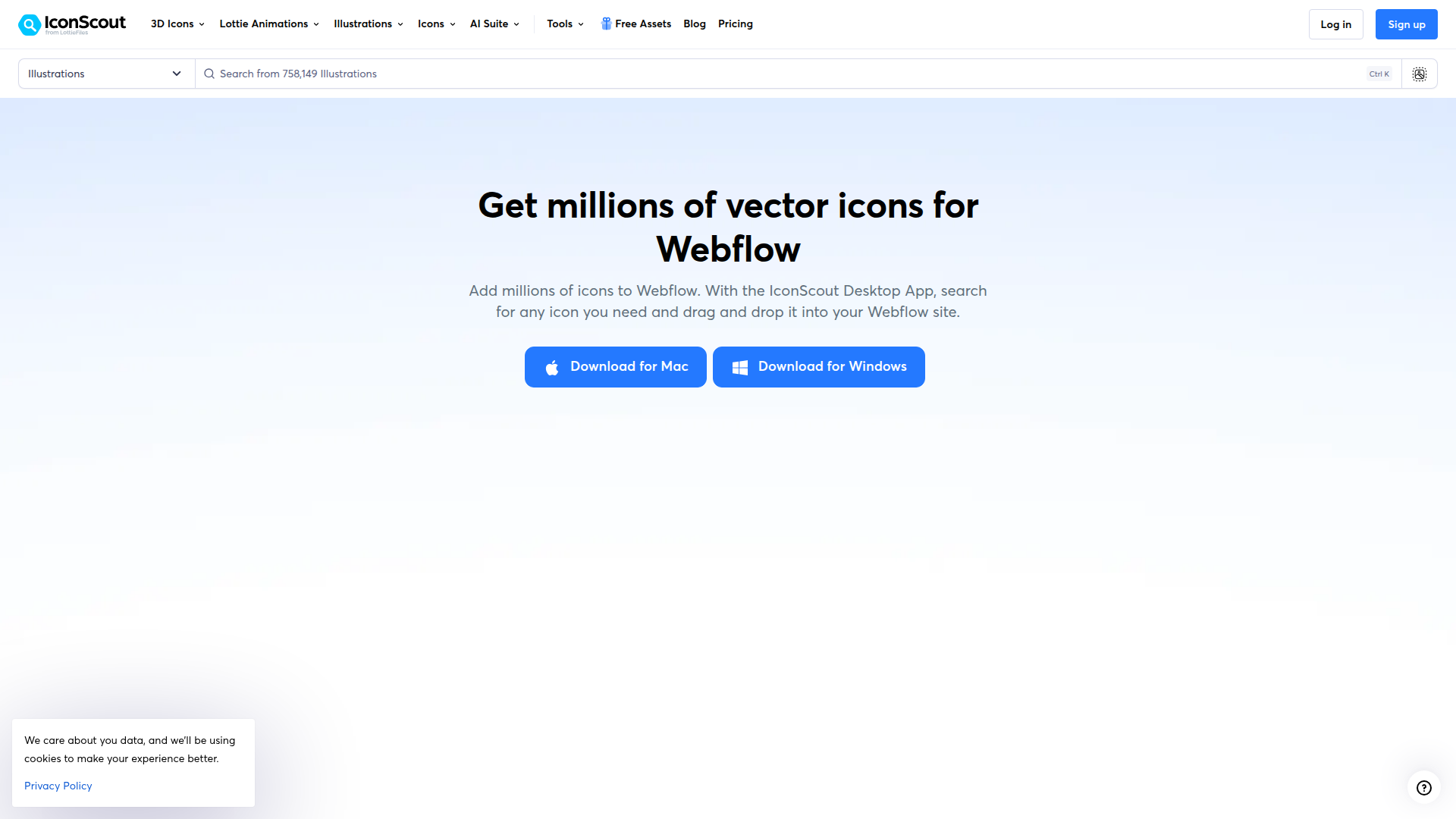
¿Qué es IconScout? El mejor punto de partida es la página de IconScout dedicada a iconos para Webflow. IconScout es un marketplace de recursos de diseño con iconos SVG, ilustraciones vectoriales, gráficos 3D y animaciones Lottie. Incluye herramientas de edición para personalizar colores, convertir SVG a Lottie y retocar recursos en 3D. Además de su app de escritorio para Webflow, ofrece plugins para Figma, las herramientas de Adobe y Canva.
Recurre a IconScout cuando necesites elementos visuales coherentes y profesionales en todas tus páginas sin tener que diseñar cada recurso desde cero. Una página de aterrizaje SaaS puede usar iconos animados Lottie para sus secciones de características. Una agencia que crea múltiples sitios para clientes puede aprovechar una biblioteca de recursos única para mantener la consistencia visual. Las páginas de comercio electrónico pueden usar ilustraciones 3D de productos en lugar de fotografías personalizadas.
Puedes integrar IconScout con Webflow de 3 formas:
- La aplicación de escritorio de IconScout te permite arrastrar y soltar recursos en el lienzo sin escribir una sola línea de código.
- Los métodos de incrustación mediante código te permiten pegar marcado SVG, cargar animaciones Lottie o añadir la fuente de iconos Unicons directamente en tus páginas.
- Las API de Webflow e IconScout te ofrecen un control total sobre la búsqueda, descarga y carga programática de recursos en el CMS, aunque requieren desarrollo del lado del servidor.
La mayoría de las implementaciones combinan dos o más de estos métodos, dependiendo de la complejidad de tu configuración.
Añade recursos con la aplicación de escritorio de IconScout
La app de escritorio de IconScout es la forma estrella de pasar recursos de IconScout a tu proyecto de Webflow. Funciona en Mac y Windows como una app independiente junto a tu navegador: buscas lo que necesitas dentro de la app y lo arrastras directo al lienzo, sin exportar, volver a subir ni convertir formatos. Funciona con cualquier plan de Webflow, incluido el gratuito, aunque los formatos disponibles dependerán de tu suscripción a IconScout.
Para configurar la integración:
- Descarga la app de escritorio de IconScout desde iconscout.com/desktop-app/for-mac o iconscout.com/desktop-app/for-windows.
- Abre tu proyecto de Webflow en el navegador y coloca la ventana de la aplicación de escritorio a un lado.
- Busca cualquier recurso (icono, ilustración, gráfico 3D o animación Lottie) dentro de la aplicación de escritorio.
- Arrastra el recurso desde la aplicación de escritorio directamente al lienzo.
La aplicación de escritorio admite diferentes formatos de salida según el tipo de recurso:
- Los iconos e ilustraciones se insertan como SVG o PNG
- Los recursos 3D se insertan como PNG
- Las animaciones Lottie se pueden descargar como GIF, MP4 o Lottie JSON
Con una cuenta gratuita de IconScout, los iconos solo se pueden exportar como PNG, las ilustraciones como PNG y las animaciones Lottie como GIF. Necesitas un plan de pago de IconScout para obtener los formatos SVG y Lottie JSON. Los recursos gratuitos también requieren atribución. La aplicación de escritorio es gratuita, independientemente del plan que tengas.
Inserta recursos de IconScout mediante código
Si buscas exprimir al máximo los estilos, los activadores de animación o el renderizado de iconos, el código te abre la puerta al marcado SVG, reproductores Lottie y librerías de fuentes de iconos. Necesitarás un plan de sitio de pago para usar elementos Code Embed y código personalizado en las etiquetas head y body.
Pega SVG en línea con un elemento de incrustación de código
El SVG en línea te da control total mediante CSS sobre los colores de los iconos, los estados al pasar el ratón y las animaciones activadas por desplazamiento a través del panel de interacciones. A diferencia de cuando subes un SVG como archivo de imagen, donde los colores de relleno permanecen bloqueados, el marcado SVG en línea responde a los cambios de clase CSS y a las interacciones.
Para incrustar un SVG en línea desde IconScout:
- Descarga un archivo SVG desde IconScout (necesitarás un plan de pago de IconScout para el formato SVG).
- Abre el
.svgarchivo en cualquier editor de texto plano y copia todo el<svg>...</svg>marcado. - Abre el panel Add y arrastra un elemento Code Embed al lienzo.
- Pega el marcado SVG en el modal del editor de código y haz clic en Guardar y cerrar.
- Define estilos para los estados al pasar el ratón o animaciones activadas por desplazamiento en trazados SVG usando el panel de interacciones.
Los elementos de incrustación de código tienen un límite estricto de 50 000 caracteres. Los SVG complejos o muy detallados pueden exceder este límite. Si tu archivo SVG es demasiado grande, minifica el marcado, aloja el archivo externamente y haz referencia a él mediante una etiqueta script, o súbelo al panel de activos como una imagen, aunque perderás el control mediante CSS en línea.
Añade animaciones Lottie con el elemento nativo Lottie
El elemento nativo de animación Lottie acepta archivos JSON y .lottie . Este método te permite controlar la línea de tiempo, la reproducción activada por desplazamiento, los activadores de clic y los puntos de inicio específicos de cada fotograma a través del panel de interacciones.
Para añadir una animación Lottie desde IconScout:
- Descarga el archivo Lottie JSON desde IconScout (necesitarás un plan de pago; el nivel gratuito solo ofrece GIF).
- Abre el panel de activos y sube el archivo
.jsono.lottie. - Desde el panel de añadir, arrastra un elemento de animación Lottie (en la sección de medios) al lienzo.
- En la configuración del elemento, selecciona el archivo de animación que has subido.
- Abre el panel de interacciones y añade un activador: al entrar en vista, al hacer clic o al cargar la página.
Mantén los archivos Lottie por debajo de 1 MB para obtener un buen rendimiento en las Core Web Vitals. Aunque puedes subir archivos de hasta 30 MB, los que se acercan a ese límite pueden dar error al cargarse. El formato dotLottie (.lottie) genera archivos más pequeños que el JSON de Lottie estándar, así que úsalo siempre que puedas. Un detalle importante: en Safari y Chrome para iOS, el modo de renderizado SVG a veces provoca parpadeos en los elementos Lottie. Cambiar al modo Canvas en la configuración del elemento Lottie soluciona este problema, aunque ten en cuenta que el modo Canvas puede afectar a la relación de aspecto.
Carga la fuente de iconos Unicons mediante CDN
La biblioteca Unicons de IconScout ofrece más de 7000 iconos disponibles como fuente web. Con una sola etiqueta <link> en el código del encabezado (head) de tu sitio, cargarás toda la biblioteca y podrás hacer referencia a cada icono usando nombres de clase CSS dentro de tus elementos HTML.
Para añadir Unicons a un proyecto:
- Ve a Configuración del sitio > Código personalizado > Código del encabezado (Head Code).
- Pega la etiqueta de enlace CDN correspondiente al estilo de icono que prefieras; por ejemplo, la página de configuración del estilo de línea incluye la etiqueta exacta.
- Añade un elemento HTML o un elemento de inserción de código (Code Embed) en cualquier página.
- Inserta una etiqueta
<i>con el nombre de clase de Unicons correspondiente para mostrar el icono.
Necesitarás un plan de sitio de pago para este método (el código personalizado en el encabezado no está disponible en el plan Starter gratuito). Como los Unicons se renderizan como glifos de fuente, se escalan perfectamente a cualquier tamaño y responden a las propiedades CSS color y font-size.
Inserta un Lottie alojado externamente con un componente web
Para animaciones Lottie que superen el límite de 50 000 caracteres del elemento de inserción de código, o si prefieres alojarlas externamente, el componente web dotlottie-wc permite cargar animaciones desde una URL.
Para insertar una animación Lottie alojada externamente:
- Sube tu archivo Lottie al panel de recursos (Assets) y copia la URL, o alójalo en cualquier servidor externo.
- Arrastra un elemento de inserción de código (Code Embed) al lienzo.
- Pega el siguiente código y sustituye
<URL HERE>por la URL de tu animación:
<script
  type="module"
  src="https://cdn.jsdelivr.net/npm/@lottiefiles/dotlottie-wc@latest/dist/dotlottie-wc.js">
</script>
<dotlottie-wc
  src="<URL HERE>"
  speed="1"
  style="width: 300px; height: 300px"
  mode="forward"
  loop
  autoplay>
</dotlottie-wc>
Puedes controlar el comportamiento de la reproducción mediante atributos del componente web como loop y autoplay. Si necesitas que el control se active al hacer clic o al desplazarte por la página, tendrás que añadir JavaScript personalizado más allá de la inserción básica.
Desarrolla con las API de Webflow e IconScout
Si gestionas grandes librerías de iconos, alimentas colecciones de Webflow CMS con metadatos de recursos o desarrollas herramientas personalizadas para buscar e insertar contenido, la API te da el control absoluto por código. Esta opción requiere desarrollo en el servidor y credenciales de API independientes en ambas plataformas.
Las API relevantes son:
- La API REST v3.0 de IconScout permite buscar y descargar recursos. Las solicitudes de búsqueda utilizan el encabezado
Client-ID, mientras que las de descarga, comoPOST /v3/items/{uuid}/api-download, emplean tantoClient-IDcomoClient-Secret. Los planes de la API comienzan en 99 $/mes con cuotas basadas en créditos. - La Data API v2 cubre colecciones de CMS, subida de recursos y publicación de elementos. Para autenticarte, usa tokens Bearer con los permisos adecuados.
- Los webhooks permiten activar respuestas en el servidor cuando cambian elementos del CMS, ideal para poner en marcha flujos de sincronización de recursos.
IconScout no ofrece webhooks ni notificaciones basadas en eventos. Cualquier sincronización entre ambas plataformas funciona como un flujo de trabajo de extracción iniciado desde tu servidor.
Busca activos en IconScout y completa una colección del CMS
Este patrón utiliza IconScout como fuente de activos y el CMS como destino. Un script del lado del servidor llama al endpoint GET /v3/search de IconScout para recuperar los metadatos del activo y luego los escribe en una colección del CMS para mostrarlos mediante Listas de colección en el sitio publicado.
Para implementar este flujo de trabajo:
- Llama a
GET /v3/searchenhttps://api.iconscout.comcon tu encabezadoClient-IDpara recuperar los activos coincidentes. - Crea una colección del CMS mediante
POST /v2/sites/{site_id}/collectionsen la API de datos con campos para la URL del activo, el tipo y las etiquetas. - Escribe elementos en la colección usando
POST /v2/collections/{collection_id}/items/bulk(hasta 100 elementos por solicitud). - Publica los elementos con
POST /v2/collections/{collection_id}/items/publish, ya que los elementos del CMS creados a través de la API tienen por defecto el estado de borrador.
Esto te ofrece una forma repetible de convertir los resultados de búsqueda de IconScout en contenido publicado del CMS.
Los planes CMS admiten hasta 2000 elementos por colección, y los planes Business admiten hasta 10 000. Ten en cuenta estos límites en cualquier flujo de trabajo de población automatizada.
Sube activos de IconScout a la biblioteca de activos de Webflow
Este patrón descarga activos de la API de IconScout y los sube a la CDN de activos de Webflow para que puedas usarlos en todas tus páginas.
Para implementar este flujo de trabajo:
- Descarga el activo mediante
POST /v3/items/{uuid}/api-downloaden la API de IconScout, especificando el formato (SVG, PNG o JSON) en el cuerpo de la solicitud. - Genera una URL de carga mediante
POST /v2/sites/{site_id}/assetscon el nombre del archivo y el hash. La respuesta devuelve unauploadUrlyuploadDetails. - Envía el archivo binario mediante POST a la
uploadUrlde Amazon S3 devuelta usando las credenciales deuploadDetails. Las cargas de activos siempre utilizan este proceso de dos pasos.
Échale un vistazo al Acuerdo de desarrollo y licencia de API de IconScout antes de montar cualquier flujo. Las condiciones prohíben almacenar en caché los recursos descargados en servidores propios y limitan cada clave de API a un único producto. Escribe a support@iconscout.com para asegurarte de cumplir con la normativa si vas a subir recursos de IconScout a la CDN de Webflow.
¿Qué puedes construir con la integración de IconScout en Webflow?
Integrar IconScout con Webflow te permite añadir activos visuales diseñados profesionalmente a cualquier página sin tener que encargar ilustraciones o animaciones personalizadas.
- Páginas de aterrizaje con animación al hacer scroll: Diseña landing pages para SaaS o productos donde las animaciones Lottie cobren vida conforme el usuario navega por las secciones. Descarga las animaciones de IconScout, sube los archivos JSON y configura los activadores de desplazamiento desde el panel de Interacciones para cada sección.
- Sistemas de iconos consistentes en múltiples sitios: Si tienes una agencia y gestionas varios sitios de clientes, utiliza una sola librería de IconScout para mantener un lenguaje visual coherente en todos ellos. La app de escritorio agiliza el trabajo al instante y los planes de pago eliminan el requisito de atribución para proyectos comerciales.
- Tiendas online potenciadas con 3D: Dale un toque especial a tus páginas de producto y categorías con la colección 3D de IconScout. Los iconos de carrito, métodos de pago y categorías en formato PNG 3D añaden profundidad sin necesidad de modelar nada desde cero. Ten en cuenta que los campos de imagen de producto y variantes no admiten SVG, así que el formato PNG es el indicado para estos casos.
- Galerías de iconos impulsadas por CMS: Si trabajas en un equipo de desarrollo, conecta las API de IconScout y Webflow para llenar una colección del CMS con metadatos de iconos organizados por categorías y muéstralos en el sitio con Listas de colecciones. Una solución ideal para directorios de recursos, documentación o catálogos internos de diseño.
Si necesitas un mayor control sobre la sincronización de activos, la carga automatizada en el CMS o paneles de búsqueda personalizados dentro del lienzo, la integración mediante API es la solución ideal.
Preguntas frecuentes
No. IconScout no está disponible en el Webflow Apps Marketplace. La magia ocurre a través de la app de escritorio de IconScout, que funciona como una aplicación independiente en Mac o Windows junto a Webflow: solo tienes que arrastrar los recursos desde su ventana directo al lienzo.
Webflow admite archivos SVG, PNG, GIF, Lottie JSON y dotLottie de IconScout. Los formatos SVG y Lottie JSON requieren un plan de pago de IconScout. El nivel gratuito ofrece PNG para activos estáticos y GIF para animaciones. Los SVG funcionan como imágenes subidas o como código insertado en elementos de código, aunque no son compatibles en los campos de imagen de productos y variantes de Webflow, ni en los logotipos de marca de correos electrónicos de comercio electrónico.
No. La Licencia digital de IconScout prohíbe explícitamente redistribuir recursos en plantillas, herramientas o productos que incluyan los archivos fuente. Vender una plantilla de Webflow con recursos de IconScout va en contra de los términos de la licencia. Esta misma restricción se aplica al uso de recursos como logotipos, marcas comerciales o signos distintivos, sin importar el plan que tengas.
Los elementos Code Embed de Webflow tienen un tope de 50 000 caracteres, y una animación Lottie pesada o un SVG complejo pueden superarlo fácilmente. La solución más práctica es alojar el archivo de forma externa (o subirlo al panel de recursos de Webflow) y llamarlo por URL con el componente web dotlottie-wc o el elemento Lottie nativo de Webflow. A veces también puedes dividir el código en varios bloques Code Embed o minificar el archivo antes de pegarlo, aunque dependerá de la estructura del recurso y no siempre resulta cómodo.
Descripción
Conecta IconScout, un mercado de recursos de diseño, con Webflow para añadir iconos SVG, ilustraciones vectoriales, gráficos 3D y animaciones Lottie a tus páginas mediante arrastrar y soltar, incrustación de código o carga automática en el CMS vía API.
Esta página de integración se ofrece únicamente con fines informativos y de conveniencia.

Dropbox
Conecta Dropbox, una plataforma de almacenamiento y colaboración en la nube, con Webflow para alojar contenido multimedia mediante enlaces compartidos y sincronizar los cambios de carpetas con el CMS usando Zapier o APIs.

Cloudinary
Conecta Cloudinary, una plataforma de API de imágenes y vídeo, con Webflow para distribuir contenido multimedia transformado mediante parámetros de URL, incrustar widgets de carga y galerías, y automatizar la carga del CMS a partir de archivos procesados.

YouTube
Conecta YouTube, una plataforma de alojamiento de vídeos, con Webflow para insertar vídeos, mostrar feeds de canales y sincronizar metadatos de vídeo con colecciones del CMS.

Hugeicons
Conecta Hugeicons, una biblioteca con más de 51 000 iconos en 10 estilos, con Webflow para añadir iconos escalables a tus páginas, plantillas de CMS y sistemas de diseño mediante una aplicación, una fuente CDN o SVG en línea.

Vectary 3D y RA
Integra las escenas 3D de Vectary en Webflow mediante un iframe, con realidad aumentada nativa para móviles y una API de modelos para configuradores de productos basados en variantes.

AI Image Enhancer
Conecta AI Image Enhancer con Webflow para mejorar y generar imágenes para tu sitio mediante prompts de IA sin salir del lienzo.

Vimeo
Conecta Vimeo con Webflow para insertar vídeos sin anuncios y mantener sincronizadas automáticamente tus galerías gestionadas por el CMS.

Videezy
Conecta Videezy, una plataforma de videos de stock, con Webflow para añadir fondos de video en HD y 4K, insertar metraje alojado externamente y crear bibliotecas de video gestionadas por el CMS.

Unsplash
Conecta Unsplash con Webflow para buscar, insertar y gestionar fotografías de stock gratuitas sin salir de tu entorno de diseño.
Integraciones relacionadas
Empieza gratis
Prueba Webflow todo el tiempo que quieras con nuestro plan Starter gratuito. Compra un plan de sitio de pago para publicar, alojar y desbloquear funciones adicionales.
