



Growform
Conecta Growform con Webflow para ejecutar formularios de captación de leads con lógica condicional y varios pasos en cualquier página, y envía los registros cualificados a donde necesites.

Los formularios nativos de Webflow recopilan cada entrada en la bandeja de entrada del sitio, la cual es ilimitada en cualquier plan de pago. Lo que no hacen es ramificarse. Los flujos de varios pasos y la lógica condicional no vienen de serie, y si un visitante cierra la página, la entrada a medio completar desaparece. Crear ese comportamiento por tu cuenta implica escribir JavaScript y CSS a mano para mantener el estado de cada paso y alternar lo que revela cada respuesta.
Growform es un constructor de formularios de varios pasos sin código que se encarga de la lógica, dejando tu página de Webflow como capa de presentación. Tu página gestiona el diseño y el alojamiento, mientras que el iframe de Growform ejecuta las ramificaciones y traslada la atribución de la campaña desde el clic en el anuncio hasta el registro. Además, verifica números de teléfono y direcciones de correo electrónico antes de contabilizar un lead. El compromiso está en dónde aterrizan los datos: los registros se envían directamente a Growform, por lo que aparecen en tu lista de leads de Growform y nunca en la bandeja de entrada de Webflow, y cualquier envío posterior a un CRM, una hoja de cálculo o tu propio CMS es algo que debes configurar tú mismo.
El público clave son los equipos de paid media con embudos de alta cualificación: captación de leads en sectores como energía solar, tejados, seguros, legal o hipotecas, además de generación de demanda B2B y SaaS. Las agencias que usan GoHighLevel le sacan el mismo jugo. Y quienes crean sin código recurren a ella para plantar un formulario multipaso en una página de Webflow sin tener que esperar a que un desarrollador les haga un hueco.
Cómo integrar Growform con Webflow
¿Qué es Growform? Growform crea formularios multipaso para captar leads y los aloja en su propia plataforma. Su ficha en el Webflow Marketplace, publicada por Growform Ltd, presume de más de 100 plantillas, más de 25 tipos de campos avanzados, lógica condicional y envío de leads a cientos de destinos mediante Zapier. Los formularios se pueden incrustar dondequiera que puedas pegar código HTML, Webflow incluido.
Ese modelo de inserción es lo que permite que Growform se integre en un proyecto de Webflow sin alterar el diseño de tu página.
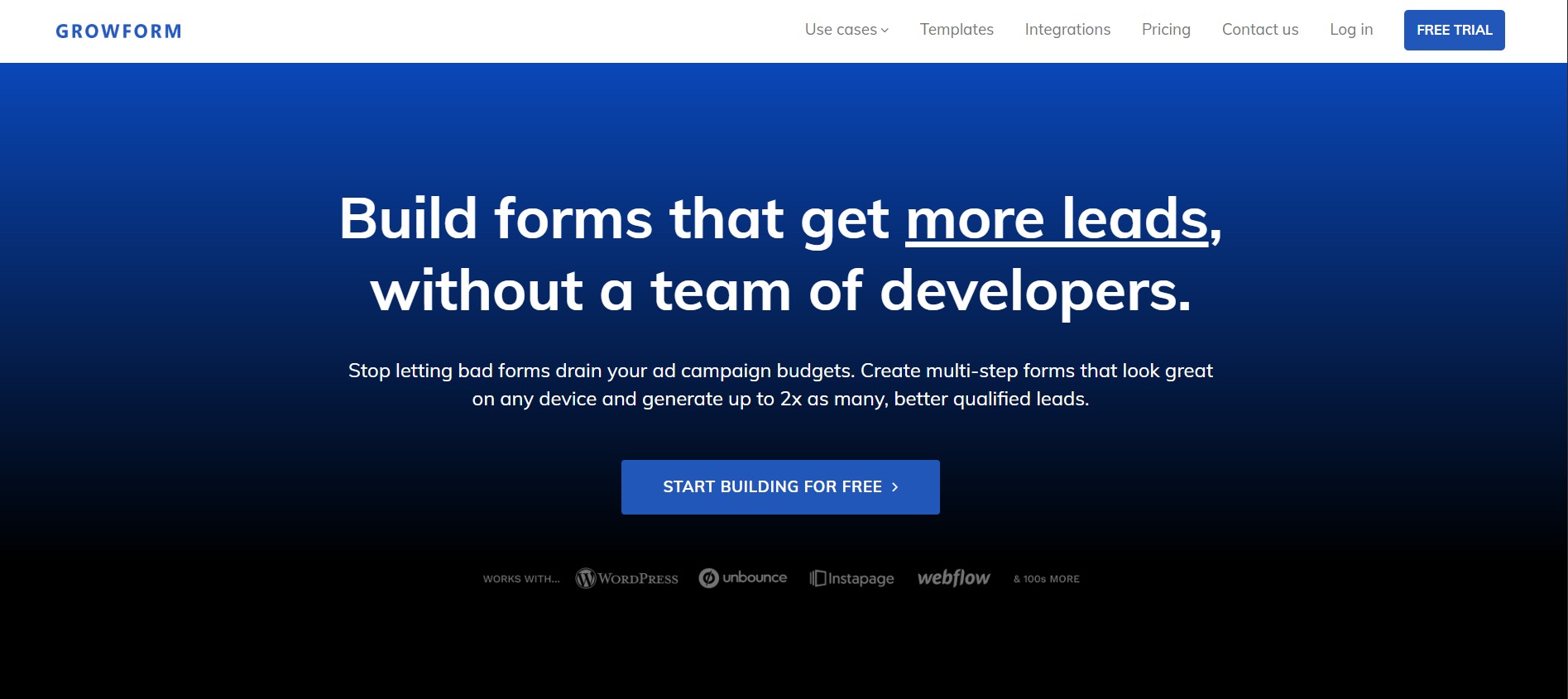
Los equipos suelen combinar ambas herramientas en páginas de aterrizaje para tráfico de pago, donde el formulario es el punto clave de conversión. Tu sitio en Webflow luce el diseño, mientras Growform aplica la lógica de cualificación antes de entregarte cada lead en bandeja. La mayoría empieza pegando un fragmento de código en un elemento Code Embed.
La integración de Growform con Webflow admite cuatro enfoques:
- La app de Growform te planta los formularios en cualquier sección, div o contenedor desde el propio Webflow, sin que tengas que pelearte con una sola línea de código.
- Los elementos Code Embed alojan formularios integrados, mientras que las ventanas emergentes abren un modal al hacer clic y los enlaces alojados envían a tus visitantes directos a una página en Growform.
- Zapier y viaSocket conectan las respuestas de Growform con acciones de Webflow CMS, como Create Live Item.
- La Data API de Webflow, combinada con los webhooks de Growform, te da las riendas absolutas sobre la entrega de leads y las altas en el CMS, a cambio de meterle mano al desarrollo en el servidor.
Elige el método que mejor se adapte a tu acceso al código y a cómo necesites recibir los leads.
Instalar la aplicación Growform
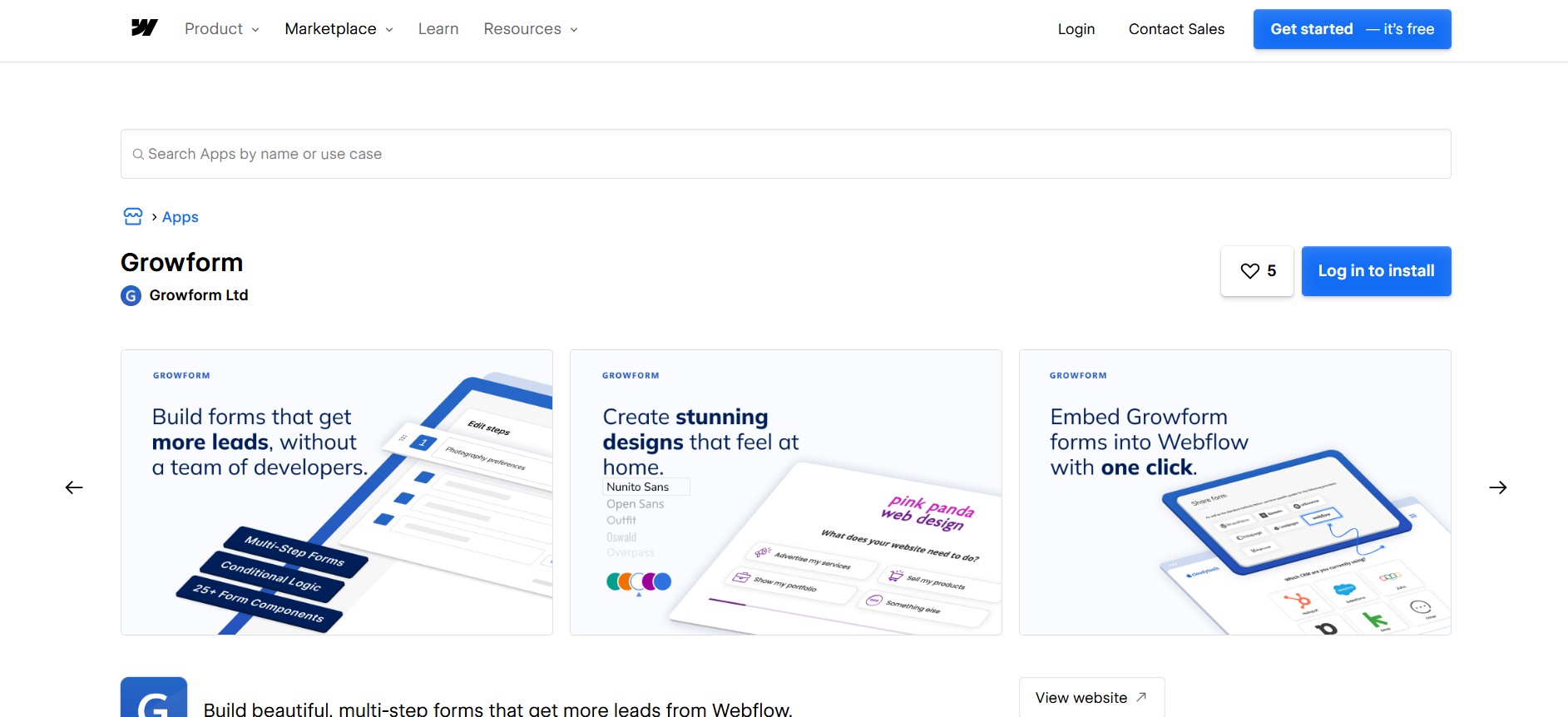
La aplicación Growform en el Marketplace de Webflow inserta formularios directamente en el lienzo, y su ficha indica que hay un plan gratuito disponible. Webflow revisó la aplicación para comprobar la calidad del desarrollo del sitio, lo cual es una verificación de calidad y no un respaldo o certificación. Necesitas una cuenta de Growform vinculada a Webflow. Usa este método cuando prefieras colocar y ver los formularios dentro de Webflow en lugar de gestionar fragmentos de código manualmente.
Para configurar la integración:
- Crea una cuenta gratuita en Growform y diseña tu formulario.
- Haz clic en Install app en la ficha del Marketplace.
- Elige Add to site, marca los sitios que quieras y pulsa Authorize app.
- En Webflow, selecciona la sección, el div o el contenedor donde debe ir el formulario.
- Haz clic en Embed en la extensión de Growform para colocar el formulario en la página.
Autorizar la aplicación es tanto una decisión de gobernanza como un paso de configuración, ya que otorga a un tercero acceso limitado a los sitios que elijas. Una vez instalada, la extensión cubre cuatro aspectos:
- Ubicación: Coloca un formulario multipaso en cualquier sección, div o contenedor sin salir de Webflow ni tocar una sola línea de código.
- Plantillas: Arranca con el catálogo de plantillas de Growform y olvídate de crear un flujo de cualificación desde cero.
- Tipos de campo: Aprovecha los campos avanzados, incluidos los campos ocultos para cazar los parámetros UTM de la URL.
- Entrega: Envía cada lead directo a tus CRM o bases de datos a través de Zapier, sin mover un solo ajuste en Webflow.
Growform se encarga de la ramificación y la verificación de contactos, mientras que la atribución acompaña al envío. Si prefieres controlar el código de inserción tú mismo, los métodos manuales a continuación generan los mismos formularios con más opciones de ubicación.
Insertar formularios con elementos Code Embed, ventanas emergentes y enlaces alojados
La propia documentación de Growform recomienda la inserción manual, y cada formulario cuenta con un menú Share form con tres modos, explicados como submétodos a continuación. Un fragmento en línea se coloca en un elemento Code Embed, que acepta HTML, CSS dentro de etiquetas <style> y JavaScript dentro de etiquetas <script>, hasta 50 000 caracteres por elemento. Dos de los tres modos tienen coste: tanto el Code Embed como el código personalizado a nivel de página requieren un Workspace Core, Growth, Agency o Freelancer, o un plan de sitio activo. Un enlace alojado no necesita nada de esto.
Añadir un formulario en línea con un elemento Code Embed
El fragmento en línea es el método de inserción recomendado por Growform y no requiere cambios de código más allá de pegarlo. Úsalo cuando el formulario sea la llamada a la acción principal de la página y deba ser visible al cargarla.
Para insertar el formulario en línea:
- En Growform, pon el lienzo en modo Embedded para que el formulario se muestre sin su cabecera ni su pie independientes.
- Haz clic en Share form en el menú superior, elige la opción de código HTML y copia el código de inserción.
- En Webflow, arrastra un elemento Code Embed desde el panel Add hasta el lugar de la página donde lo quieras.
- Pega el fragmento y guarda.
- Haz clic en Publish y pruébalo directamente en la URL pública.
Si el formulario insertado parece cortado o muestra un espacio en blanco adicional, establece una altura fija en el elemento Code Embed o en su contenedor para que el iframe tenga espacio para renderizarse. Los leads aparecerán en tu cuenta de Growform y activarán una notificación por correo electrónico con cada envío, sin necesidad de configurar nada en Webflow.
Activar un formulario emergente desde un botón
Utiliza el embed modal cuando el formulario deba aparecer tras una acción específica, como un botón de "Solicitar presupuesto". Solo requiere un pequeño ajuste de código: sustituir un marcador de posición por el nombre de la clase de tu botón.
Para configurar la ventana emergente, sigue la guía de popups de Growform:
- En Webflow, selecciona el botón y asígnale una clase de estilo, por ejemplo
open-growform. - En Growform, selecciona la opción de ventana emergente en el menú Share form y copia el código.
- Reemplaza
myButtonClass123en el fragmento de código por el nombre de tu clase. - Abre la Configuración de la página y pega el código en la sección de código personalizado antes de la etiqueta
</body>. - Publica la página.
Este código personalizado se aplica a nivel de página y no como un elemento en el lienzo, por lo que afecta a toda la página y tiene su propio tope de 50 000 caracteres, según la documentación de Webflow sobre etiquetas head y body. La ventana emergente solo salta en el sitio publicado, no en el lienzo de Webflow ni en la vista previa.
Enlazar a un formulario alojado
Growform también aloja formularios en una URL directa, por lo que puedes saltarte el proceso de incrustación. Esta opción no requiere actualizar tu plan ni añadir código de ningún tipo. Úsala para campañas de correo electrónico, publicaciones en redes sociales o páginas donde no puedas añadir código personalizado.
Para enlazarlo:
- En Growform, haz clic en Share form y elige la opción para enlazar al formulario desde un correo, una publicación en redes o un sitio web.
- Copia el enlace y asígnalo como href en cualquier botón o enlace de texto de tu página de Webflow.
Usa el lienzo Standalone de Growform para enlaces alojados, ya que conserva el logo, el pie de página y el color de fondo del formulario.
Conecta Growform y Webflow con Zapier o viaSocket
viaSocket ofrece una página dedicada a la integración directa entre Growform y Webflow. Zapier no cuenta con una página predefinida para este dúo específico, pero ambas aplicaciones funcionan allí, así que puedes conectarlas vinculando el activador de Growform con una acción de Webflow dentro de un Zap. Growform cuenta con un único activador en cada plataforma: New Form Submission, que se dispara cada vez que un visitante completa un formulario.
En Webflow, las acciones "Crear elemento" y "Crear elemento en vivo" son las que importan para la captación de leads: la primera crea un elemento en el CMS en estado de borrador, la segunda lo publica directamente en el sitio. viaSocket añade acciones adicionales para sitios y colecciones. Un detalle importante antes de prometer entregas en tiempo real: Zapier clasifica el disparador de Growform como de sondeo (polling) y no instantáneo, por lo que el Zap busca nuevas respuestas en intervalos en lugar de activarse al instante. Los webhooks, que veremos a continuación, son la vía instantánea.
Cambiar el nombre de un campo o editar una página puede alterar la estructura de los datos. El formulario seguirá funcionando, pero la asignación de datos dejará de ser correcta; por eso, vuelve a realizar pruebas con una respuesta real y reasigna los campos después de cualquier cambio estructural.
Desarrolla con la API de datos de Webflow y los webhooks de Growform
Growform no dispone de una API pública para extraer respuestas, por lo que sus webhooks de salida son la única vía programática. Estos envían cada respuesta completada mediante POST a la URL que proporciones en cuanto se recibe. Combínalo con la API de datos de Webflow para convertir cada respuesta en un elemento del CMS que una Lista de colección pueda mostrar en el front-end. Las solicitudes se envían a https://api.webflow.com/v2 con una cabecera Authorization: Bearer YOUR_API_TOKEN, ya sea al endpoint de elementos en borrador o al de elementos publicados.
La carga útil del webhook incluye todos los campos enviados, el ID único de la respuesta, la versión del webhook y el ID del formulario. Este método requiere un servidor o un endpoint serverless, ya que un elemento de código incrustado no puede ejecutar PHP, Python ni ningún otro lenguaje de servidor. Úsalo cuando las acciones predefinidas no cubran tus necesidades, por ejemplo, para realizar una deduplicación personalizada o para guardar una misma respuesta en varias colecciones.
Sincroniza los leads de Growform con el CMS de Webflow
El patrón es: webhook de Growform, luego tu endpoint y, finalmente, la API de datos de Webflow. Growform no publica un esquema JSON para su carga útil, así que planifica un paso de descubrimiento antes de escribir cualquier lógica de mapeo.
Para implementar la sincronización:
- En Growform, entra en Edit form settings, pulsa Add integration, elige Webhook y pega la URL de tu endpoint.
- Envía una entrada de prueba y captura la carga útil en tu endpoint para conocer los nombres de los campos en tiempo de ejecución.
- Envía
POST https://api.webflow.com/v2/collections/{collection_id}/items/livecon un cuerpo que contenga un objetofieldData, dondenameyslugson cadenas obligatorias, tal como se documenta para el endpoint de creación de elementos. - Para lotes,
POST /v2/collections/{collection_id}/items/bulkcrea hasta 100 elementos en fase de pruebas por solicitud.
isDraft está activado por defecto para los elementos en borrador, por lo que no se mostrarán hasta que los publiques. Utiliza el endpoint en vivo si necesitas que los leads aparezcan en el sitio al instante. Si buscas un lugar donde alojar el endpoint, los controladores de rutas de Webflow Cloud se ejecutan en el servidor y mantienen tu token de API bien lejos del navegador.
Activa sistemas posteriores con webhooks de Webflow
Una vez que los leads llegan a una colección, un webhook de Webflow puede enviar el evento de vuelta a tus propios servicios. Registra una suscripción con el endpoint de creación de webhooks y escucha collection_item_created o collection_item_published. Apunta la suscripción al mismo endpoint que recibe tus cargas útiles de Growform para que un solo servicio gestione ambas direcciones.
Qué puedes construir con la integración de Growform y Webflow
Combinar Growform con Webflow te permite crear embudos de leads de varios pasos con lógica condicional sin tener que escribir JavaScript personalizado para transiciones de pasos, validación o captura de atribución. Estos cuatro patrones cubren la mayor parte de lo que los equipos suelen implementar:
- Páginas de aterrizaje de búsqueda de pago: Un formulario para presupuestos de tejados o paneles solares vive en una landing page de Webflow; los campos ocultos capturan los parámetros UTM junto con gclid y fbclid, y la verificación de contactos filtra los prospectos ilocalizables antes de enviarlos a HubSpot o Salesforce.
- Embudos de cualificación B2B: Una página para solicitar demos pregunta sobre rango de presupuesto, tamaño del equipo, urgencia y pasos a seguir en varias etapas; la lógica de descalificación se encarga de apartar a los contactos poco afines antes de que lleguen a ventas.
- Embudos tipo cuestionario: Un test interactivo para compradores o vendedores de inmuebles, o un flujo de cotización de seguros, ramifica sus preguntas según las respuestas previas y envía a cada visitante a una página de agradecimiento distinta.
- Contenido del CMS a partir de envíos: Un panel de solicitudes públicas transforma cada propuesta aprobada en un elemento publicado en el CMS, creado mediante una automatización o la Data API y mostrado con tu plantilla de CMS habitual.
Descubre cómo enviar respuestas a HubSpot a través de Zapier para resolver la parte del enrutamiento; luego, conecta el servidor MCP de Webflow para que un agente pueda auditar los elementos del CMS generados por tus formularios, siempre bajo tus propios permisos y el registro de actividad del sitio.
Preguntas frecuentes
No. Los formularios de Growform funcionan dentro de un iframe y envían los datos directamente a sus servidores, eludiendo por completo el procesamiento nativo. Nunca se cuelan en la bandeja de entrada de formularios del sitio ni cuentan para el límite de tu plan de sitio. Los formularios integrados de HubSpot funcionan exactamente igual, tal y como explica la documentación de Webflow para la aplicación heredada de HubSpot. De todos modos, esto solo afecta al plan gratuito Starter: los límites de envíos de formularios se topan en 50 durante toda la vida del sitio y son ilimitados en cualquier plan de pago.
Porque el código de la ventana emergente solo entra en acción en el sitio publicado, y el rastreo de Growform únicamente reporta datos desde la URL definitiva. Publica la página y haz las pruebas allí mismo. La guía de integración de formularios con Webflow de Growform detalla este requisito de la URL en vivo, y la propia documentación de Webflow deja claro que el código personalizado no surte efecto hasta que el sitio está publicado.
Utiliza la configuración de contenedor dual de Growform, ya que el iframe del formulario impide que el contenedor de Google Tag Manager de la página principal se ejecute en su interior. Un contenedor secundario dentro del iframe rastrea los eventos y los transmite mediante postMessage, mientras que un contenedor principal en la página recibe dichos eventos y activa las etiquetas. Configura ambos en Form settings > Tracking & Tagging, siguiendo la guía de contenedores GTM personalizados de Growform, una función disponible en sus planes superiores. Los eventos automáticos de GA4 de Growform incluyen
growformViewedForm,growformCompletedStepygrowformCompletedForm, según su guía de Google Analytics.Sí, sin necesidad de código. Los ajustes preestablecidos de campos ocultos leen la URL de la página donde está incrustado el formulario y registran los parámetros UTM, gclid, fbclid, la URL de referencia, la ruta de la página y una marca de tiempo. También puedes rellenar previamente cualquier campo asignando a un campo oculto el nombre de un parámetro de consulta, como
utm_source, y añadiendo?utm_source=googlea la URL de la página, tal como se muestra en la guía de campos ocultos de Growform.No. Growform comparte los datos de los leads en el momento exacto del envío mediante webhooks salientes y no ofrece una API pública para consultar envíos anteriores, como detalla su propia guía de acceso programático a datos. Para flujos del lado del servidor, añade un webhook en Edit form settings > Alerts & integrations y luego guarda cada lead en el CMS usando el endpoint Create Live Item.
Descripción
Inserta los formularios de lógica condicional y varios pasos de Growform en tus páginas de Webflow mediante la aplicación del Marketplace o un elemento de código incrustado. Usa Zapier o viaSocket para dirigir los registros o envíalos a un webhook. Los destinos incluyen CRM, herramientas de análisis y tus colecciones del CMS.
Esta página de integración se ofrece únicamente con fines informativos y de conveniencia.

Typeform

SurveyMonkey
Conecta SurveyMonkey con Webflow para recopilar comentarios estructurados para la calificación de clientes potenciales y mostrar encuestas en el sitio.

POWr
Integra formularios, ventanas emergentes, temporizadores de cuenta regresiva y mucho más de POWR. ¡Sin necesidad de programar!

Paperform
Conecta Paperform, un creador de formularios centrado en el diseño, con Webflow para insertar formularios de pago, flujos de admisión condicionales y páginas de reserva directamente en cualquier página con diseños integrados, emergentes o de pantalla completa.

MightyForms
Conecta MightyForms, un creador de formularios sin código con lógica condicional y pagos, con Webflow para insertar formularios avanzados en cualquier página mediante un elemento de código incrustado (Code Embed).

Formularios de Mailchimp
Conecta los formularios de Mailchimp con Webflow para captar clientes potenciales y hacer crecer tu lista de correo mediante la integración nativa de formularios.

Jotform
Conecta Jotform, un creador de formularios en línea con lógica condicional, pagos y firmas electrónicas, con Webflow para insertar formularios avanzados y sincronizar los envíos con el CMS.

Jinglebell
Jinglebell te ofrece un módulo intuitivo para integrar por completo tus formularios diseñados en Webflow.

Forminit
Conecta Forminit, un backend de formularios headless, con Webflow para gestionar subidas de archivos, filtrado de spam, seguimiento de UTM y envío de formularios a herramientas como Slack, HubSpot y Salesforce.
Integraciones relacionadas
Empieza gratis
Prueba Webflow todo el tiempo que quieras con nuestro plan Starter gratuito. Compra un plan de sitio de pago para publicar, alojar y desbloquear funciones adicionales.
