



Google Maps
Conecta Google Maps con Webflow para mostrar marcadores de ubicación basados en el CMS, con filtros, búsqueda, marcadores personalizados y ventanas emergentes interactivas mediante la aplicación Dynamic Map de No Code Flow.

Webflow cuenta con un elemento de mapa integrado, pero solo permite mostrar una única dirección. Si necesitas mostrar decenas o cientos de ubicaciones extraídas de una colección del CMS, con filtros, marcadores personalizados y ventanas emergentes interactivas, el elemento nativo no es suficiente. Necesitarás herramientas adicionales o código para vincular los datos del CMS a los marcadores del mapa o para renderizar un mapa con múltiples ubicaciones basado en el CMS.
La app Dynamic Map de No Code Flow conecta Google Maps con tus elementos de la colección de Webflow CMS para mostrar chinchetas interactivas en un mapa con estilo totalmente personalizado. Quienes visiten tu web podrán filtrar, buscar y explorar detalles de cada lugar, todo impulsado directamente por el contenido que ya gestionas en tu CMS.
Esta integración es ideal para equipos que gestionan localizadores de tiendas, listados de propiedades, guías de destinos o directorios de ubicaciones en Webflow. Cualquier equipo que gestione datos de ubicación en Webflow y necesite mostrarlos en un mapa se beneficiará de ella.
Cómo integrar Google Maps con Webflow
¿Qué es Google Maps? Google Maps es la plataforma cartográfica de Google que permite renderizar mapas, geocodificar, buscar lugares y trazar rutas mediante APIs tanto para navegador como del lado del servidor. Admite mapas interactivos insertados, marcadores a medida y consulta de detalles de más de 200 millones de ubicaciones en todo el mundo.
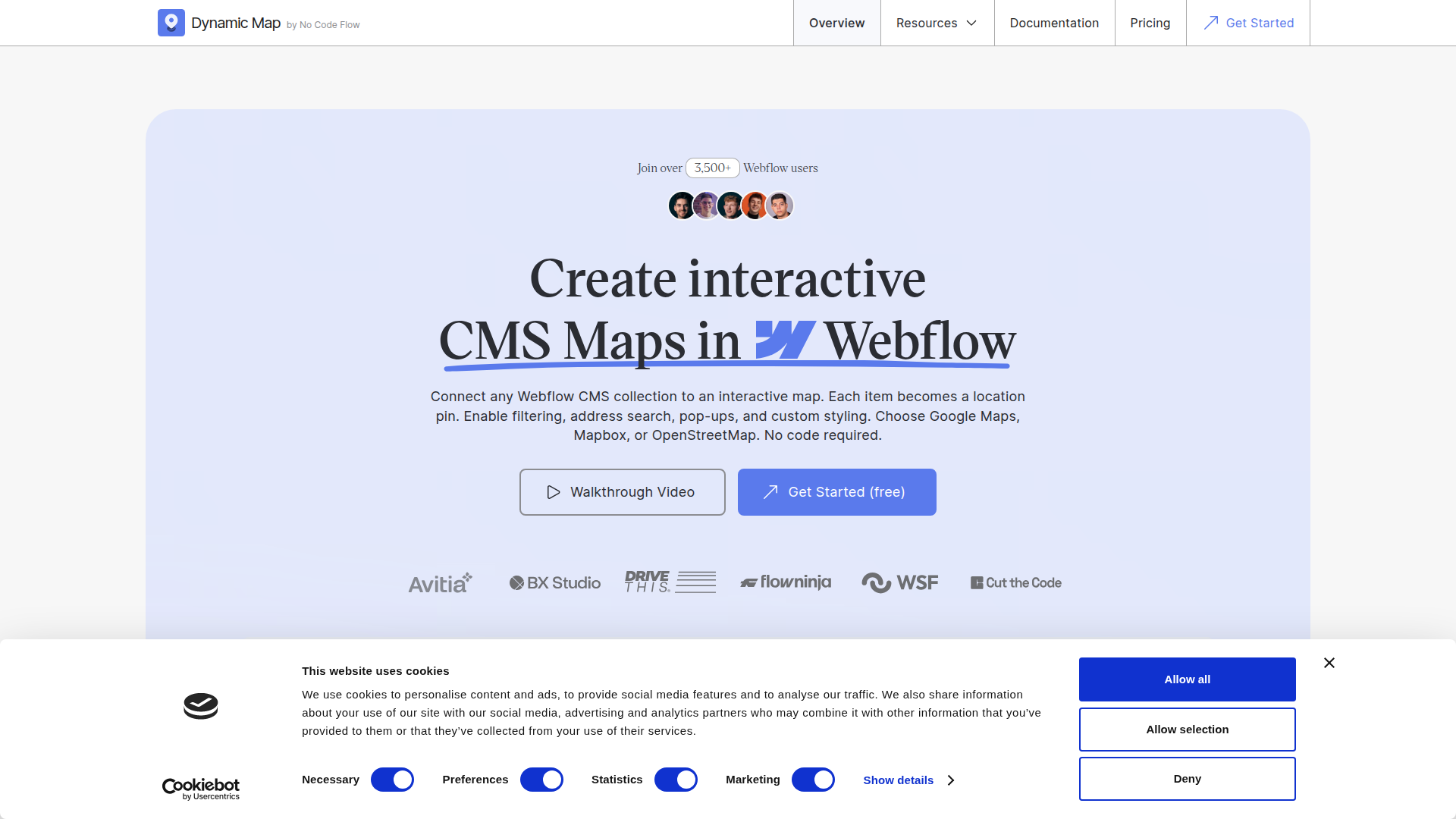
Los equipos utilizan la aplicación Dynamic Map de No Code Flow cuando gestionan contenido basado en ubicaciones en el CMS y necesitan que los visitantes exploren esas ubicaciones de forma visual. Las marcas minoristas, las empresas de turismo y las agencias inmobiliarias suelen compartir la misma necesidad: mostrar datos del CMS como marcadores en un mapa con funciones de filtrado e interacción.
La app Dynamic Map es la alternativa estrella para crear mapas multiubicación conectados a tu CMS con filtros, ventanas emergentes y chinchetas personalizadas sin tocar una sola línea de código. Los elementos Code Embed permiten insertar un iframe básico de Google Maps para casos sencillos sin CMS. Por su parte, las APIs de Webflow y Google Maps ofrecen una vía de desarrollo a medida para quienes buscan exprimir el control al máximo.
La mayoría de los proyectos comienzan con la aplicación Dynamic Map y solo pasan al trabajo directo con la API cuando necesitan flujos de trabajo de geocodificación personalizados o enriquecimiento de datos de lugares.
Instala la aplicación Dynamic Map
La app Dynamic Map, creada por No Code Flow, es una aplicación nativa del marketplace de Webflow que convierte cualquier colección de CMS en un mapa interactivo de Google Maps. Cada elemento del CMS pasa a ser una chincheta, y puedes configurar filtros, ventanas emergentes y estilos directamente en Webflow sin escribir código. Es compatible con Google Maps, Mapbox, MapLibre y OpenStreetMap, y puedes alternar entre ellos cuando quieras desde los ajustes. Solo necesitas un proyecto de Webflow con una colección de CMS que incluya datos de ubicación y una cuenta gratuita de No Code Flow creada en app.nocodeflow.net/register.
Para configurar la integración:
- Añade dos campos de texto plano llamados y a tu colección del CMS y rellénalos con las coordenadas en formato decimal para cada elemento. Usa latlong.net para buscar las coordenadas de cualquier dirección.
LatitudeLongitude - Abre el panel de Apps en Webflow, busca Dynamic Map e instálala desde el Webflow Marketplace. Inicia sesión con tus credenciales de No Code Flow.
- Dentro del panel de Dynamic Map, ve a Map Overview, selecciona tu colección del CMS en el menú desplegable y asigna los campos y .
LatitudeLongitude - Haz clic en Insert Map en el panel de la aplicación. Esto colocará el elemento de mapa y generará automáticamente una lista de elementos del mapa (una Collection List que conecta los elementos de tu CMS con los scripts del mapa). No elimines esta lista; si deseas un diseño que solo muestre el mapa, establece la clase en .
cru-ncf-map-itemDisplay: None - Haz clic en Insert Code en el panel de la app y pega el fragmento generado en un elemento Code Embed de tu página.
- Publica tu sitio. La aplicación funciona de forma gratuita en dominios de prueba (staging) de forma indefinida. Los dominios personalizados en vivo requieren una licencia de pago de No Code Flow.
.webflow.io
La aplicación Dynamic Map incluye estas funciones una vez instalada:
- Marcadores de ubicación diseñados a medida con estados predeterminado, al pasar el ratón (hover) y activo, con la opción de asignar marcadores únicos por categoría del CMS; también se admiten marcadores para elementos individuales, aunque no incluyen los estados de hover o activo.
- Ventanas emergentes (al hacer clic) y tooltips (al pasar el cursor) conectados al CMS, diseñados en Webflow usando elementos estándar como imágenes, texto y enlaces
- Filtrado en tiempo real por cualquier campo del CMS, con filtros combinables, botón de restablecimiento y gestión de estados vacíos
- Búsqueda inteligente basada en texto en los campos del CMS, búsqueda por dirección con selector de radio (solo Mapbox) y funcionalidad de ordenamiento
- Funcionalidad de favoritos con integración opcional de Memberstack para guardar ubicaciones en los perfiles de usuario
- Compatibilidad con parámetros de URL para compartir vistas de mapas filtradas
Cada vez que añadas o modifiques funciones como filtros u ordenación en el panel de la app, vuelve a pegar el fragmento de código actualizado en tu elemento Code Embed. Configura la clave de API de Google Maps en los ajustes de Dynamic Map si usas esa app; no la pongas en los ajustes de código personalizado de head o body en Webflow. Para ver el paso a paso detallado, echa un vistazo a la guía de inicio rápido en 5 minutos.
Métodos alternativos fuera de Dynamic Map
Los proyectos que no necesitan un mapa conectado al CMS pueden mostrar Google Maps en Webflow mediante métodos de incrustación más sencillos o una implementación de API personalizada. Estas son opciones secundarias en comparación con la aplicación Dynamic Map.
Añadir Google Maps con elementos Code Embed
Si solo necesitas un mapa de Google sencillo de una sola ubicación sin integración con el CMS, puedes incrustarlo directamente con un elemento Code Embed. Esto funciona mejor para páginas de contacto o secciones de ubicación únicas. Estos métodos requieren un plan de sitio de Webflow de pago, ya que el elemento Code Embed no funciona en el plan gratuito Starter.
Incrustar un iframe de Google Maps de una sola ubicación
Un iframe de Google Maps funciona bien para páginas de contacto o secciones de "encuéntranos" donde necesitas mostrar una dirección fija. Si copias el código de incrustación estándar del iframe directamente desde Google Maps, puedes añadir un mapa de ubicación sencillo sin escribir código.
Para incrustar un mapa de una sola ubicación:
- Ve a Google Maps, busca tu dirección, haz clic en Compartir, luego en Insertar un mapa y copia el código
<iframe>. - En Webflow, arrastra un elemento Code Embed a tu página y pega el HTML del iframe en el editor de código.
- Haz clic en Save & Close y publica tu sitio. Recuerda que el código personalizado no se ejecuta en la vista previa de Webflow.
Establece el atributo width del iframe en 100% en lugar de un valor de píxeles fijo para que el mapa se ajuste a su contenedor en pantallas más pequeñas. Es posible que también necesites definir una altura explícita en el contenedor principal en Webflow.
Incrustar Google My Maps para múltiples marcadores estáticos
Si necesitas varios marcadores gestionados manualmente y no requieres sincronización con el CMS de Webflow, Google My Maps es otra opción de incrustación secundaria.
Para incrustar un mapa de Google My Maps:
- Entra en Google My Maps, crea un mapa nuevo y añade tus chinchetas manualmente.
- Haz clic en el menú de tres puntos y selecciona Insertar en mi sitio para generar el código iframe.
- En Webflow, añade un elemento de código incrustado (Code Embed) a tu página y pega el código iframe.
- Publica tu sitio.
Este método funciona mejor para mapas que se gestionan manualmente en Google My Maps en lugar de a través del CMS de Webflow.
Los marcadores se gestionan totalmente dentro de Google My Maps, no en el CMS de Webflow. Los cambios que hagas en el editor de Google My Maps se reflejan automáticamente en tu sitio de Webflow sin necesidad de volver a publicar, pero no hay sincronización ni filtrado en tiempo real con el CMS.
Crea con las API de Webflow y Google Maps
Los equipos que necesiten automatización de geocodificación, enriquecimiento de datos de lugares o control total sobre la renderización e interacción del mapa pueden usar las API de Google Maps Platform y la API de datos de Webflow como bloques de construcción. Este es un enfoque personalizado que va más allá de la configuración estándar de mapas dinámicos.
Las API utilizadas en esta configuración son:
- La Maps JavaScript API renderiza mapas interactivos en el navegador con marcadores a medida, ventanas de información y control de eventos
- La Geocoding API transforma direcciones en coordenadas de latitud/longitud (y viceversa) mediante peticiones en el servidor
- La Places API (New) obtiene detalles de lugares, valoraciones, horarios y teléfonos a partir del place ID
- Webflow Data API lee y escribe en colecciones y elementos de CMS
- Los webhooks de Webflow activan eventos
collection_item_created,collection_item_changedycollection_item_deletedcomo solicitudes POST a tu endpoint registrado
Todas las llamadas a servicios web de Google Maps (Geocoding, Places) deben ejecutarse en el lado del servidor con claves de API restringidas por IP. Las claves de API del lado del navegador deben usar restricciones de referente HTTP limitadas a tu dominio.
Renderiza ubicaciones del CMS en un mapa basado en el CMS
Puedes cargar la API de JavaScript de Maps en una página de Webflow y leer las coordenadas de ubicación de los elementos del CMS para generar marcadores directamente. Esto te da un control total sobre el comportamiento del mapa, el estilo de los marcadores y las interacciones al hacer clic.
Para renderizar marcadores basados en el CMS:
- Crea una colección del CMS llamada "Ubicaciones" con campos de
Name(texto),Latitude(número) yLongitude(número). Rellena los elementos con los valores de las coordenadas. - Añade una lista de colección vinculada a la colección de Ubicaciones. Dentro de cada elemento de la lista, añade un
<div>oculto con atributos personalizadosdata-lat,data-lngydata-namevinculados a los campos correspondientes del CMS. - Añade un elemento de código incrustado (Code Embed) que contenga el contenedor del mapa y el script de inicialización:
<div id="map_canvas" style="width:100%;height:500px;"></div>
<script async defer
  src="https://maps.googleapis.com/maps/api/js?key=YOUR_API_KEY&callback=initMap">
</script>
<script>
function initMap() {
  var map = new google.maps.Map(document.getElementById('map_canvas'), {
    zoom: 10,
    center: { lat: 40.7128, lng: -74.0060 }
  });
  var locationItems = document.querySelectorAll('[data-lat]');
  locationItems.forEach(function(item) {
    var lat = parseFloat(item.getAttribute('data-lat'));
    var lng = parseFloat(item.getAttribute('data-lng'));
    var name = item.getAttribute('data-name');
    new google.maps.Marker({
      position: new google.maps.LatLng(lat, lng),
      map: map,
      title: name
    });
  });
}
</script>
- Publica y prueba en tu dominio activo.
Almacena las coordenadas directamente en los campos numéricos del CMS. No llames a la API de geocodificación al cargar la página para convertir direcciones, ya que eso genera una solicitud facturable por cada elemento del CMS en cada vista de página sin almacenamiento en caché.
Geocodifica direcciones y escribe las coordenadas en el CMS
Si tus elementos del CMS contienen direcciones postales pero no coordenadas, un script del lado del servidor puede geocodificar esas direcciones por lotes usando la API de geocodificación y escribir los valores de latitud y longitud resultantes de vuelta en el CMS mediante la API de datos de Webflow.
Para implementar la sincronización de geocodificación:
- Obtén los elementos del CMS de tu colección usando la API de datos de Webflow:
GET https://api.webflow.com/v2/collections/{collection_id}/items
Authorization: Bearer YOUR_WEBFLOW_TOKEN
- Para cada elemento al que le falten coordenadas, envía la dirección a la API de geocodificación:
GET https://maps.googleapis.com/maps/api/geocode/json?address=1600+Amphitheatre+Pkwy,+Mountain+View,+CA&key=YOUR_API_KEY
- Extrae y de la respuesta, luego actualiza los elementos por lotes usando la API de datos de Webflow (hasta 100 elementos por solicitud):
geometry.location.latgeometry.location.lng
PATCH https://api.webflow.com/v2/collections/{collection_id}/items
Authorization: Bearer YOUR_WEBFLOW_TOKEN
Content-Type: application/json

{
  "items": [
    {
      "id": "ITEM_ID",
      "fieldData": {
        "latitude": 37.4224764,
        "longitude": -122.0842499
      }
    }
  ]
}
Ejecuta esto como una tarea programada del lado del servidor (tarea cron o función sin servidor), no al cargar la página. También puedes registrar un webhook de Webflow para eventos de para geocodificar nuevos elementos automáticamente cuando los editores de contenido los añadan al CMS.collection_item_created
¿Qué puedes construir con la integración de Google Maps en Webflow?
Integrar Google Maps con Webflow te permite convertir los datos de ubicación gestionados en el CMS en experiencias de mapas interactivas y filtrables sin tener que crear una aplicación personalizada desde cero. Para la mayoría de estos casos de uso, la aplicación Dynamic Map es el camino más rápido.
- Localizador de tiendas con búsqueda de direcciones: crea un buscador comercial donde la clientela filtre por servicios, busque por dirección y consulte horarios y datos de contacto en ventanas emergentes. El clonable NCF Store Locator muestra este patrón con marcadores vinculados al CMS y filtrado por categorías.
- Mapa inmobiliario: diseña una experiencia al más puro estilo Airbnb con filtros por rango de precio, casillas de tipo de propiedad y vistas sincronizadas de lista y mapa donde hacer clic en un inmueble resalta su chincheta. El clonable Book a Bed ilustra este patrón con chinchetas conectadas al CMS y fichas de detalle.
- Guía de viajes interactiva: muestra puntos de interés filtrados por categorías (monumentos, parques, mercadillos) con atractivas ventanas emergentes y enlaces de reserva. La demo de la guía de Berlín de NocodeFlow enseña cómo lograrlo con chinchetas por categorías y tarjetas alimentadas por CMS.
- Directorio de distribuidores o socios: Muestra un mapa filtrable de socios comerciales, distribuidores o proveedores certificados donde cada pin extrae información del perfil de los campos del CMS. Empresas como Unicontrol utilizan este patrón para mostrar más de 80 distribuidores globales con un botón de "Cómo llegar" en cada ventana emergente.
Si necesitas más control sobre los flujos de geocodificación, el enriquecimiento de datos de lugares o los cálculos de rutas en tiempo real, la ruta de integración mediante API cubre esos casos con total flexibilidad.
Preguntas frecuentes
Para un iframe básico copiado de Google Maps, no se necesita clave de API. Para cualquier uso de la API de JavaScript de Maps (incluida la aplicación Dynamic Map), necesitas una clave de API válida con una cuenta de facturación vinculada en las preguntas frecuentes de Google Maps . Configura la clave dentro de la configuración de la aplicación Dynamic Map si la estás utilizando. No la coloques en la configuración del sitio de Webflow. Aplica restricciones de referente HTTP a tu clave (no restricciones de dirección IP) y añade a la lista blanca tanto tu dominio personalizado como tu subdominio de prueba.
.webflow.ioSe conecta directamente a cualquier colección de CMS desde el panel de la app en Webflow. Selecciona tu colección, asigna los campos de latitud y longitud y haz clic en Insert Map. Cada elemento del CMS se convertirá de inmediato en una chincheta. Cualquier campo (categoría, etiqueta, tipo, rango de precio) puede servir como filtro. Al añadir o editar elementos en el CMS, el mapa se actualizará solo al publicar. Consulta la guía de inicio rápido de Dynamic Map para ver todos los pasos de configuración.
Todas las chinchetas se amontonan en las coordenadas 0°N, 0°E (frente a la costa de África occidental) cuando los campos de latitud o longitud están vacíos o contienen valores no válidos como «N/A» en tus elementos del CMS. Asegúrate de que cada elemento tenga coordenadas en formato decimal en ambos campos antes de publicar. La guía de resolución de problemas de NocodeFlow aborda este fallo y sus soluciones más habituales.
Sí, para
.webflow.iodominios de prueba; no para publicar en un dominio personalizado sin los requisitos de pago. La aplicación funciona gratis en.webflow.iodominios de prueba, por lo que puedes crear y probar sin un plan de pago ni tarjeta de crédito. Publicar en un dominio propio requiere una licencia de pago de No Code Flow. Usar mapas basados en el CMS también requiere un plan de sitio de Webflow que admita colecciones CMS y el elemento Code Embed. El elemento Code Embed no funciona en el plan gratuito Starter. Consulta los precios de Webflow para confirmar qué plan se ajusta a tu proyecto.Sí. La aplicación Dynamic Map se instala desde el Webflow App Marketplace y gestiona todo el renderizado del mapa, la vinculación con el CMS, el filtrado y la lógica de las ventanas emergentes a través de su panel de configuración visual. Solo tienes que pegar un fragmento de código generado en un elemento Code Embed, pero no necesitas escribir ni modificar nada tú mismo. Para una ubicación estática única, también puedes pegar un iframe de Google Maps en un elemento Code Embed, lo cual requiere copiar el código del iframe desde Google Maps.
Descripción
Añade Google Maps conectados al CMS a Webflow usando la aplicación Dynamic Map o elementos de inserción de código para crear mapas con múltiples ubicaciones, filtros, marcadores personalizados y ventanas emergentes interactivas.
Esta página de integración se ofrece únicamente con fines informativos y de conveniencia.

OpenStreetMap
Conecta la plataforma de mapas colaborativos de OpenStreetMap a tu sitio de Webflow para obtener mapas personalizables y rentables. Muestra ubicaciones de tiendas, visualiza áreas de servicio y crea experiencias interactivas basadas en la ubicación sin las tarifas ni las restricciones de Google Maps.
Dynamic Map
Conecta Dynamic Map, una aplicación nativa que convierte cualquier colección de CMS en un mapa interactivo, con Webflow para mostrar marcadores filtrables sin necesidad de código personalizado.

Closeby
Conecta Closeby con Webflow para añadir un mapa localizador de tiendas con buscador que convierta a tus visitantes online en clientes presenciales.

Storepoint Locator
Conecta Storepoint Locator con Webflow para integrar un mapa de búsqueda de tiendas y sincronizar los datos de ubicación desde el CMS de Webflow.

Flowstar: Store Locator Map
Conecta Flowstar: Store Locator Map con Webflow para añadir un buscador de tiendas en Google Maps, con ubicaciones ilimitadas, horarios de apertura e indicaciones configuradas directamente en la aplicación.

Stay22
Conecta Stay22 con Webflow para monetizar tu contenido de viajes con mapas de alojamiento de afiliados y enlaces de reserva automatizados.

StoreRocket
Conecta StoreRocket, un widget de localización de tiendas, con Webflow para añadir un mapa interactivo de tus ubicaciones a cualquier página.
Open Street Map
Conecta OpenStreetMap, una plataforma de mapas gratuita mantenida por la comunidad, con Webflow para crear localizadores basados en CMS mediante la aplicación Dynamic Map, Leaflet.js o elementos incrustados.

Widget de Google Maps de Elfsight
Conecta el widget de Google Maps de Elfsight con Webflow para mostrar múltiples ubicaciones, tarjetas de información e indicaciones en cualquier página mediante un fragmento de código incrustado.
Integraciones relacionadas
Empieza gratis
Prueba Webflow todo el tiempo que quieras con nuestro plan Starter gratuito. Compra un plan de sitio de pago para publicar, alojar y desbloquear funciones adicionales.
