



Google Analytics
Conecta Google Analytics 4 con Webflow para realizar un seguimiento del tráfico, el comportamiento del usuario y las conversiones, ya sea mediante una integración nativa, la aplicación oficial Google Site Tools o acceso directo a la API.

Lanzar un sitio en Webflow sin analíticas es como navegar a ciegas. Puedes rediseñar páginas, publicar contenido y lanzar campañas, pero sin datos de comportamiento, solo estarás adivinando qué es lo que realmente funciona. Google Analytics 4 llena ese vacío: te indica de dónde viene el tráfico, qué páginas convierten, dónde abandonan los usuarios y cómo rinden las campañas a lo largo de las sesiones.
Esta guía explica cómo conectar GA4 a Webflow según la profundidad que necesite tu sitio, desde una configuración nativa de cinco minutos hasta el seguimiento de conversiones del lado del servidor que sobrevive a los bloqueadores de anuncios y las restricciones de los navegadores.
Cómo integrar Google Analytics con Webflow
¿Qué es Google Analytics? Google Analytics es una plataforma de analítica digital que recopila datos de sitios web y aplicaciones para generar informes sobre el comportamiento de los usuarios, las fuentes de tráfico, el rendimiento del sitio y la eficacia de tus campañas. GA4, su versión actual, ofrece seguimiento en tiempo real, segmentación de audiencias, análisis de conversiones y modelos de datos basados en eventos.
Google Analytics se conecta a Webflow mediante tres métodos principales:
- La aplicación de marketplace Google Site Tools para una configuración guiada que integra GA4, Search Console y Tag Manager en la interfaz de Webflow
- La integración nativa y los embeds de GTM para un seguimiento directo y configuración de eventos personalizados
- La API de Google Analytics y Webflow para acceso programático a datos, paneles personalizados y seguimiento del lado del servidor
Estos métodos son independientes y la mayoría de los sitios en producción los combinan.
Instalar la aplicación Google Site Tools
La aplicación Google Site Tools for Webflow es la integración oficial desarrollada mano a mano por Google y Webflow.
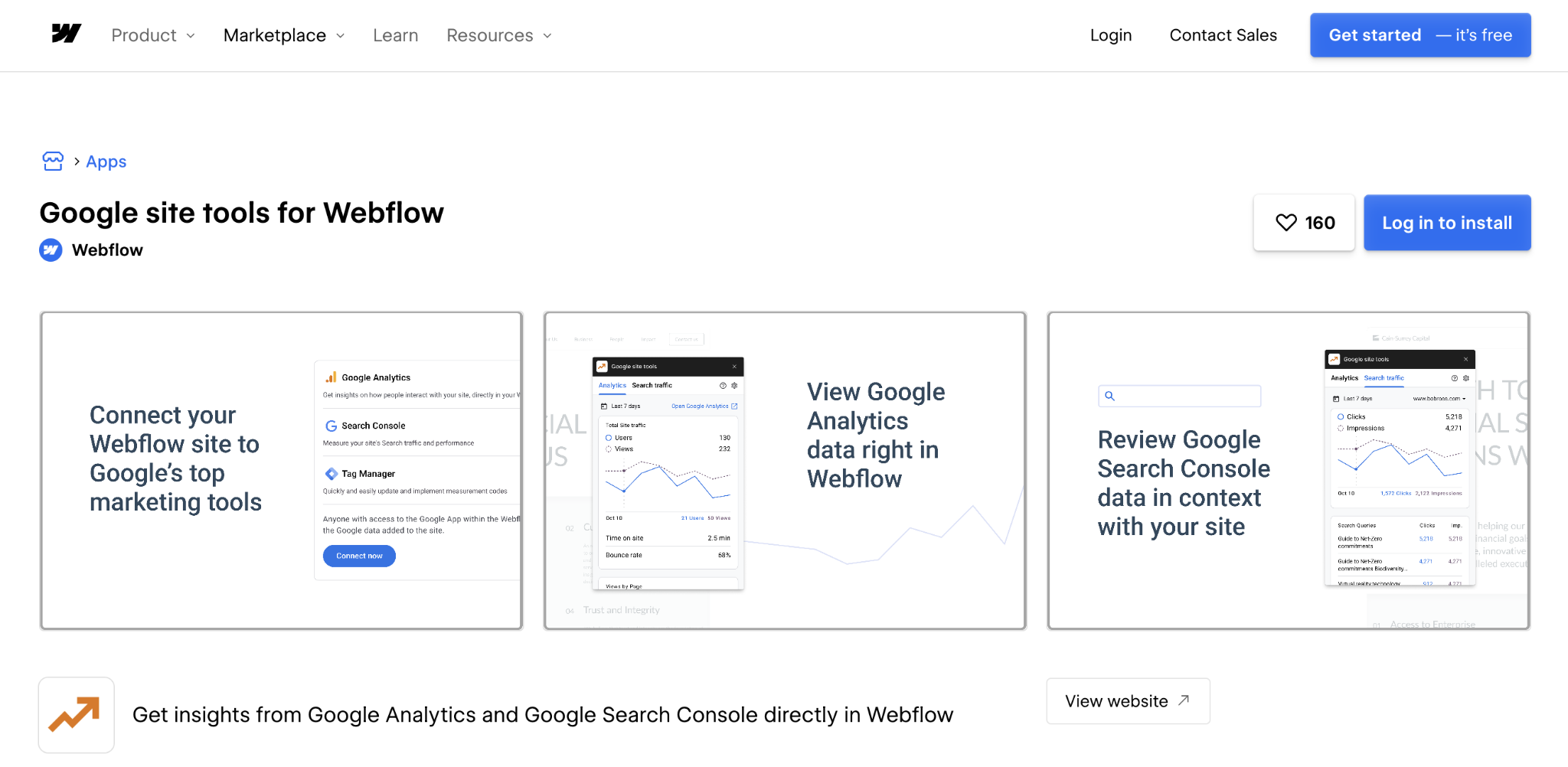
Conecta GA4, Search Console y Tag Manager a tu sitio mediante un flujo OAuth guiado, inyecta scripts automáticamente y muestra métricas clave directamente en el panel de aplicaciones de Webflow, sin necesidad de añadir código manualmente.
Para configurar la integración:
- Ve al panel de aplicaciones de Webflow e instala la app
- Autentícate con tu cuenta de Google
- Selecciona qué servicios conectar: GA4, Tag Manager y/o Search Console
- La aplicación inyecta todos los scripts necesarios y muestra una vista de métricas preconfigurada dentro de Webflow
Las métricas visibles dentro de Webflow incluyen el volumen de tráfico, páginas vistas por URL, tasa de rebote y las principales consultas de búsqueda de Search Console. Solo los usuarios con acceso de diseñador pueden ver las métricas en la aplicación.
Sin embargo, si anteriormente conectaste Google Analytics a través de la integración nativa de configuración del sitio de Webflow, elimínala antes de activar la aplicación Google Site Tools. Ejecutar ambas simultáneamente aumenta los tiempos de carga del sitio.
Añade GA4 mediante la integración nativa o Google Tag Manager
La integración nativa de GA4 de Webflow es la forma más rápida de configurar un seguimiento básico. Ve a Configuración del sitio > Integraciones > Google Analytics e introduce tu ID de medición de GA4, que comienza con G-. Esto añade automáticamente el script de seguimiento a todas las páginas del sitio.
Si buscas tener el control total sobre qué mides y cuándo, recurre a Google Tag Manager. Solo tienes que pegar los fragmentos del contenedor de GTM en el código personalizado de las etiquetas head y body de tu sitio: el primer fragmento va en <head> y el segundo, justo después de <body>.
A partir de ahí, GTM te ofrece un control centralizado sobre todas las etiquetas de seguimiento:
- Configura múltiples píxeles de seguimiento (Facebook, LinkedIn, Google Ads) desde un único contenedor de GTM sin volver a tocar Webflow
- Crea activadores personalizados para clics en botones, profundidad de desplazamiento y envíos de formularios usando los tipos de activadores integrados de GTM
- Filtra el tráfico de pruebas excluyendo los dominios webflow.io de tu flujo de datos de GA4, para que la actividad previa al lanzamiento no contamine los informes de producción
Para el seguimiento de comercio electrónico: si utilizas Webflow Ecommerce y tienes activa la integración nativa con GA4, Webflow envía automáticamente los eventos viewed_product, add_to_cart y purchase a GA4 (eso sí, recuerda activar el seguimiento de comercio electrónico en los ajustes de tu propiedad de GA4 para que estos datos se reflejen en tus informes).
Estos dos enfoques cubren la mayoría de las configuraciones de análisis. Utiliza los métodos basados en API que aparecen a continuación solo si necesitas un flujo de datos bidireccional o si quieres mostrar métricas de GA4 de forma dinámica en tu sitio de Webflow.
Crea flujos de trabajo de análisis personalizados con las API de Google Analytics y Webflow
La API de datos de Google Analytics y la API del CMS de Webflow hacen equipo mediante un middleware para sincronizar datos de forma programada entre ambas plataformas. Es la solución ideal para quienes quieren mostrar analíticas en vivo en su sitio de Webflow, automatizar flujos de rendimiento de contenido o implementar el seguimiento de conversiones en el servidor.
Este camino requiere recursos de desarrollo. No es una configuración sin código.
Crea un panel de análisis personalizado
Para crear un panel de análisis personalizado que muestre datos de GA4 en tu sitio de Webflow:
- Configura las credenciales de OAuth 2.0 en la consola de Google Cloud con el alcance analytics.readonly
- Consulta GA4 usando el endpoint runReport de la API de datos para recuperar sesiones, conversiones, datos demográficos de los usuarios o métricas a nivel de página
- Envía los datos de respuesta a los elementos de la colección del CMS de Webflow a través de la API de CMS para mostrar métricas en tiempo real en cualquier página de Webflow
Esta configuración funciona muy bien para paneles de marketing, marcadores de rendimiento de contenido o cualquier página donde quieras que los datos del sitio en vivo sean visibles sin tener que iniciar sesión directamente en GA4.
Automatiza el seguimiento del rendimiento del contenido
Para automatizar el seguimiento del rendimiento del contenido entre plataformas:
- Configura los webhooks de Webflow para que se activen en eventos collection_item_published cuando se publique contenido nuevo
- Envía eventos personalizados a GA4 a través del endpoint del Protocolo de medición para realizar un seguimiento de las interacciones específicas del contenido desde el lado del servidor
- Recupera métricas de interacción en el CMS de Webflow para destacar los artículos con mejor rendimiento o marcar las páginas con bajo rendimiento en un panel editorial
El resultado es un ciclo de retroalimentación entre tu CMS y tus análisis: el contenido nuevo se rastrea automáticamente y los datos de rendimiento fluyen de vuelta a Webflow sin necesidad de informes manuales.
Realiza un seguimiento de las conversiones desde el lado del servidor
Para implementar el seguimiento de conversiones desde el lado del servidor y mejorar la precisión de los datos:
- Configura el webhook de formularios de Webflow para reenviar los datos de envío a tu servidor en lugar de depender de la activación de etiquetas del lado del cliente
- Envía eventos de conversión desde tu servidor al endpoint del Protocolo de medición de GA4 con datos de usuario hash para mejorar las conversiones
- Asigna la atribución mediante parámetros UTM y dimensiones personalizadas para realizar un seguimiento granular del rendimiento a nivel de campaña
Los flujos de trabajo basados en API son la opción correcta cuando las brechas en el seguimiento del lado del cliente (bloqueadores de anuncios, restricciones del navegador o interacciones con mucho AJAX) provocan una pérdida de datos significativa, o cuando necesitas que los datos de análisis impulsen contenido visible en el propio sitio.
¿Qué puedes construir con la integración de Google Analytics y Webflow?
Conectar Google Analytics con Webflow te proporciona la capa de datos necesaria para crear sitios que respondan a patrones de tráfico reales, no a suposiciones. Desde paneles editoriales que revelan qué contenido está convirtiendo realmente, hasta sistemas de atribución del lado del servidor que siguen siendo precisos a medida que las cookies de terceros desaparecen, el alcance de lo que puedes construir escala con el método de integración que elijas.
Aquí tienes algunas de las cosas que puedes construir:
- Paneles de rendimiento con métricas en tiempo real: Muestra recuentos de visitantes, páginas principales por tráfico y tasas de conversión directamente en tu sitio de Webflow sincronizando los datos de GA4 en las colecciones del CMS a través de la API de datos; es útil para equipos de marketing que necesitan una vista de informes interna dentro del CMS.
- Motores de recomendación de contenido: Destaca artículos o recursos de tendencia extrayendo datos de interacción de GA4 en los elementos de la colección del CMS de Webflow de forma programada y mostrándolos a través de una lista ordenada dinámicamente, sin necesidad de curación editorial manual.
- Informes de atribución del lado del servidor: Crea páginas de destino personalizadas con flujos de formularios que reenvíen los datos de envío al lado del servidor mediante webhooks de Webflow y envíen eventos de conversión a GA4 a través del Protocolo de medición, capturando conversiones que las etiquetas del lado del cliente pasan por alto.
- Configuraciones de análisis que respetan el consentimiento: Implementa una pila de análisis que cumpla con el RGPD y la CCPA utilizando DataGrail Consent con GTM para bloquear la carga de análisis hasta que un visitante acepte el seguimiento, manteniendo la recopilación de datos de GA4 vinculada al estado de consentimiento real.
Estas configuraciones varían bastante en complejidad. Las dos primeras funcionan con la API de datos y un script de sincronización programado; las dos últimas requieren infraestructura de servidor o configuración de CMP. Empieza con la opción más sencilla que cubra tus necesidades de informes antes de complicarte con la API.
Preguntas frecuentes
Entra en Ajustes del sitio > Integraciones > Google Analytics e introduce tu ID de medición de GA4. Para un rastreo mucho más fino, instala Google Tag Manager, donde encontrarás instrucciones paso a paso para configurar eventos personalizados, medir tu ecommerce y filtrar el tráfico de prueba.
¡Claro que sí! La app Google Site Tools te muestra las métricas analíticas sin salir de Webflow. Y si quieres paneles a tu medida, aprovecha la API de datos de Google Analytics para volcar la información en las colecciones del CMS de Webflow y crear visualizaciones bien dinámicas.
Para un seguimiento básico, Google Tag Manager detecta los envíos de formularios sin despeinarse. Si prefieres una precisión impecable desde el servidor, configura los webhooks de Webflow para enviar los datos de los formularios a tu servidor y luego reenvía los eventos de conversión a Google Analytics mediante el Protocolo de medición.
Crea un filtro en Google Analytics para dejar fuera el tráfico que provenga de dominios webflow.io. En la guía de integración de GTM tienes el paso a paso para configurar estos filtros y asegurarte de que en tus informes solo aparezca el tráfico real de producción.
GA4 ya viene equipado con funciones de privacidad como la anonimización de IP. Para cumplir la normativa al pie de la letra, gestiona el consentimiento con la integración de DataGrail o pospón la carga de analíticas hasta que los visitantes acepten las cookies en la configuración de consentimiento de Webflow.
Descripción
Google Analytics es una plataforma integral de análisis digital que recopila datos de sitios web y aplicaciones móviles para generar informes detallados sobre el comportamiento del usuario, el rendimiento del sitio y la eficacia del marketing. La plataforma ofrece seguimiento en tiempo real, segmentación de audiencias, análisis de conversiones y perspectivas predictivas impulsadas por aprendizaje automático.
Esta página de integración se ofrece únicamente con fines informativos y de conveniencia.

Herramientas de Google para Webflow
Google site tools for Webflow es la propia aplicación de Webflow para leer datos de GA4 y Search Console dentro de Webflow y añadir tu script de Google Tag Manager sin necesidad de código.

Data Goat (de Flow Ninja)
Data Goat cerró en noviembre de 2024. Sustituye su seguimiento con Webflow Analyze o una aplicación de análisis del marketplace, scripts de GA4 instalados mediante Code Embed y la API de datos v2 de Webflow para los datos de formularios en el lado del servidor.

Countdown Bar - Timer
Añade la barra de cuenta atrás Countdown Bar - Timer de Smartarget a Webflow mediante la aplicación del Marketplace o un script, y muestra una fecha límite fija o una cuenta atrás personalizada para cada visitante.
Smartarget Reviews
Conecta Smartarget Reviews, un widget de reseñas para sitios web, con Webflow para mostrar opiniones de clientes aprobadas y valoraciones con estrellas en tus páginas.
TripleChecker
Conecta TripleChecker, una herramienta de corrección automatizada, con Webflow para analizar tu sitio publicado en busca de errores ortográficos, gramaticales y enlaces rotos de forma recurrente.
Gemini
Conecta Google Gemini a Webflow para añadir generación de texto con IA, análisis de imágenes y flujos de trabajo de contenido automatizados a tu sitio.
Datadog
Conecta Datadog con Webflow para supervisar el rendimiento real de los usuarios, rastrear errores en el frontend y ejecutar pruebas sintéticas de tiempo de actividad en tu sitio publicado.
Braintrust
Conecta Braintrust con Webflow para supervisar las funciones de IA de tu sitio y sincronizar los datos de evaluación en tu CMS.

Sentry
Conecta Sentry, un servicio de monitorización de aplicaciones y seguimiento de errores, con Webflow para capturar excepciones de JavaScript, grabar sesiones y realizar un seguimiento de las Core Web Vitals en tus páginas publicadas.
Integraciones relacionadas
Empieza gratis
Prueba Webflow todo el tiempo que quieras con nuestro plan Starter gratuito. Compra un plan de sitio de pago para publicar, alojar y desbloquear funciones adicionales.
