



Google Ads
Conecta Google Ads, la plataforma publicitaria de Google, con Webflow para crear campañas Performance Max, instalar el seguimiento de conversiones y consultar el rendimiento de tus anuncios sin salir de Webflow.

Google Ads para Webflow permite a los equipos crear y gestionar campañas de Google Ads directamente en Webflow, reuniendo la creación de campañas, el seguimiento de conversiones y los informes de rendimiento en un único espacio de trabajo. La aplicación se encarga de insertar etiquetas automáticamente, gestionar campañas de Máximo rendimiento y mostrar métricas en tiempo real sin escribir una sola línea de código, mientras que los métodos basados en etiquetas y las integraciones mediante API amplían sus posibilidades para cubrir necesidades de seguimiento más avanzadas.
Diseñada para responsables de marketing, profesionales de agencias, operadores de comercio electrónico y fundadores de startups, esta integración es ideal para equipos que buscan reducir el cambio constante entre plataformas, mejorar la atribución de conversiones y proporcionar a la IA de Google mejores datos para la optimización de pujas.
Cómo integrar Google Ads con Webflow
¿Qué es Google Ads? Google Ads es una plataforma publicitaria que muestra anuncios en la Búsqueda de Google, YouTube, Gmail, Maps y en una red de sitios web asociados. Los anunciantes definen presupuestos, configuran criterios de segmentación y pagan por clic o conversión. Las campañas de Máximo rendimiento, el tipo admitido por Google Ads para Webflow, aprovechan la IA de Google para distribuir anuncios automáticamente en todos sus canales.
Los equipos conectan Google Ads a Webflow cuando quieren gestionar sus campañas junto con las páginas a las que dirigen el tráfico. Esta combinación es especialmente útil para sitios de generación de leads, donde los envíos de formularios deben registrarse como conversiones, y para tiendas de comercio electrónico, donde los datos de compra se retroalimentan en los algoritmos de puja de Google.
La integración de Google Ads con Webflow admite 4 enfoques:
- La aplicación Google Ads para Webflow se encarga de crear campañas, insertar etiquetas automáticamente y ofrecer paneles de rendimiento sin tocar una sola línea de código.
- Los métodos de seguimiento basados en etiquetas te permiten instalar Google Tag Manager o la etiqueta de Google directamente para medir conversiones y hacer remarketing.
- Zapier conecta el envío de formularios y los pedidos de Webflow con las listas de remarketing y la subida de conversiones de Google Ads.
- La API de datos de Webflow y la API de Google Ads te brindan un control total sobre la carga de conversiones offline, la sincronización de audiencias y los feeds de anuncios basados en CMS, aunque requieren desarrollo del lado del servidor.
La mayoría de las implementaciones combinan dos o más de estos métodos según la complejidad de la configuración.
Instalar la aplicación Google Ads para Webflow
La aplicación Google Ads para Webflow es la herramienta oficial para Google Ads en Webflow, desarrollada por Webflow junto con Google. Te permite crear y gestionar campañas de Máximo rendimiento, rastrear clics, impresiones, conversiones y costes, además de aprovechar los recursos creativos de tu biblioteca de Webflow, todo sin salir de la plataforma. La aplicación está actualmente en fase beta y ya supera las 1000 instalaciones. Para instalarla, es necesario tener asignado el rol de diseñador en Webflow.
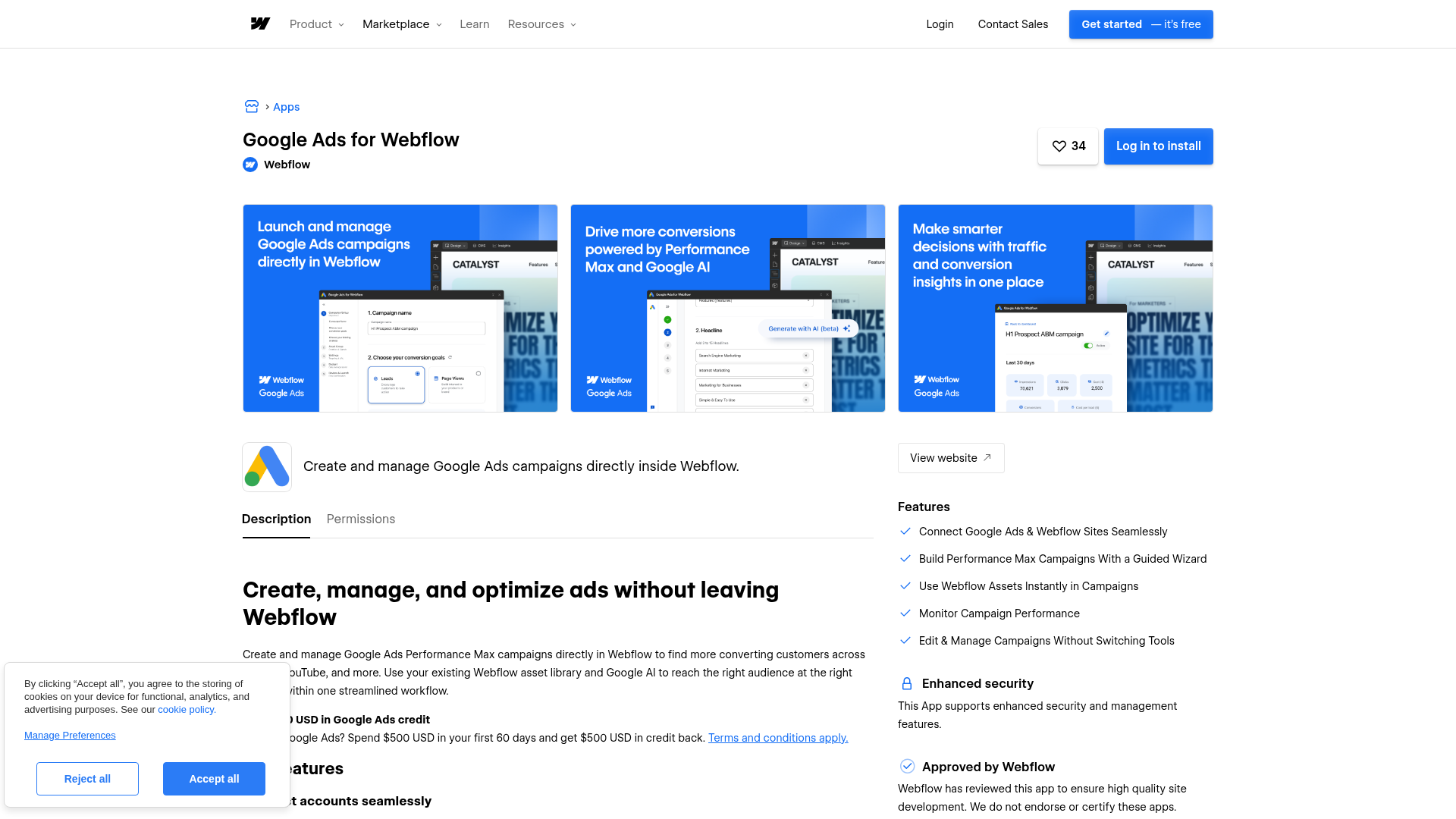
Para configurar la integración:
- Accede a la página de Google Ads para Webflow en el marketplace y haz clic en Instalar aplicación.
- Elige el sitio o sitios de Webflow que deseas conectar.
- Vincula una cuenta de Google Ads existente o crea una nueva siguiendo los pasos que aparecen en pantalla, y luego haz clic en Conectar aplicación.
- Abre la aplicación desde el panel de aplicaciones en Webflow.
- Crea una campaña Performance Max configurando tu objetivo de conversión (envío de formulario o visita a página), presupuesto, segmentación geográfica y de idioma, URLs finales y recursos creativos (títulos, descripciones, imágenes, logotipos).
- Previsualiza y publica la campaña.
La aplicación ofrece estas funciones una vez que la campaña está activa:
- Inserción automática de la etiqueta de Google para el seguimiento de conversiones (la etiqueta se añade tras el lanzamiento de la campaña, no durante la instalación)
- Panel de control integrado en Webflow para ver clics, impresiones, conversiones y costes
- Pausa, activación y edición de presupuestos de campañas directamente desde Webflow
- Compatibilidad con conversiones mejoradas cuando están activadas en la cuenta de Google Ads
- Acceso beta a la IA generativa de Google Ads para crear titulares, descripciones y recursos de imagen a partir del contenido del sitio
- Conexión de varios sitios de Webflow a una misma cuenta de Google Ads
La aplicación solo es compatible con campañas de Máximo rendimiento (Performance Max). Los tipos de campaña estándar de Búsqueda, Display, Shopping y Vídeo no están disponibles a través de ella. Los equipos que necesiten un control detallado a nivel de palabras clave deben usar la interfaz completa de Google Ads para gestionar sus campañas y combinarla con uno de los métodos de seguimiento basados en etiquetas que se indican a continuación.
Añadir el seguimiento de Google Ads mediante métodos de código y etiquetas
Para los equipos que gestionan campañas desde la interfaz de Google Ads y solo necesitan que Webflow se encargue del seguimiento de conversiones, existen varios métodos basados en etiquetas que funcionan sin necesidad de la aplicación del marketplace. Estos métodos también son la opción ideal si utilizas tipos de campaña que la aplicación no admite, como las de Búsqueda o Display.
Todos los métodos basados en etiquetas requieren un plan de sitio de pago en Webflow (Basic, CMS o Business) para habilitar el código personalizado en las etiquetas head y body. La única excepción es el seguimiento de conversiones basado en URL, que funciona en todos los planes, incluido el gratuito.
Seguimiento de conversiones basado en URL (sin necesidad de código)
El seguimiento de conversiones basado en URL no requiere instalar etiquetas en tu sitio de Webflow y funciona en todos los planes, incluido el gratuito. La configuración se realiza desde la interfaz de Google Ads, con un único paso en Webflow: configurar el formulario para que redirija a una página de agradecimiento en los ajustes del formulario.
Para configurar el seguimiento basado en URL:
- En Google Ads, dirígete a la tabla de conversiones y selecciona + Crear evento.
- Asigna un nombre al evento y selecciona Crear sin código.
- Elige el tipo de activador (visita a página o envío de formulario) e introduce la URL de la página de agradecimiento.
- Haz clic en Guardar evento, luego en Seleccionar eventos y después en Guardar y continuar.
- En Webflow, configura el formulario en el panel de ajustes para que redirija a la URL de la página de agradecimiento tras el envío.
Este método es menos preciso que el seguimiento basado en etiquetas, ya que se basa en visitas a páginas en lugar de en la activación real de eventos. Funciona bien para embudos sencillos de generación de leads con una única acción de conversión.
Instala Google Tag Manager con la aplicación Google Site Tools
La aplicación Google Site Tools conecta Google Tag Manager, GA4 y Google Search Console con tu sitio de Webflow mediante un sencillo flujo de OAuth. Además, inserta los scripts automáticamente sin necesidad de pegar código a mano.
Para configurar GTM a través de la aplicación:
- Entra en el Marketplace de aplicaciones de Webflow e instala la aplicación Google Site Tools.
- Inicia sesión con tu cuenta de Google dentro de la aplicación.
- Selecciona tu contenedor de GTM desde la interfaz de la aplicación.
- Confirma que GTM, Analytics y Search Console estén activos a través del panel de control de la aplicación.
Una vez conectado GTM, todas las etiquetas de Google Ads se gestionan desde el panel de control de GTM. No se requieren más cambios de código en Webflow. Este enfoque también facilita la configuración de múltiples píxeles de seguimiento (Facebook, LinkedIn, Google Ads) desde un único contenedor de GTM.
Instala Google Tag Manager manualmente
Si prefieres no usar la aplicación Google Site Tools, puedes pegar los fragmentos de código de GTM directamente en la configuración del sitio de Webflow.
Para instalar GTM manualmente:
- Ve a tagmanager.google.com, crea una cuenta y un contenedor nuevos (selecciona Web) y copia ambos fragmentos de código de las instrucciones de instalación.
- En Webflow, abre tu proyecto y ve a Configuración del sitio > Código personalizado.
- Pega el fragmento
<script>en la sección Head Code. - Pega el fragmento
<noscript>en la sección Footer Code. - Guarda y publica tu sitio.
- En GTM, crea una etiqueta de Seguimiento de conversiones de Google Ads con los activadores oportunos (como una visita a tu página de agradecimiento).
- Crea una etiqueta de Vinculación de conversiones con el activador Todas las páginas. Esta etiqueta debe ejecutarse antes de que se active cualquier etiqueta de conversión.
- Publica el contenedor de GTM.
La etiqueta de Vinculador de conversiones almacena cookies de origen que preservan los parámetros GCLID durante la navegación por las páginas. Sin ella, el GCLID puede perderse durante las redirecciones de envío de formularios, lo que arruinaría la atribución.
Usa la redirección a la página de agradecimiento para el seguimiento de formularios
Webflow gestiona el envío de formularios mediante AJAX, lo que significa que la página no se recarga al enviar los datos. Por eso, las etiquetas de conversión estándar no se activan con los envíos AJAX. La documentación oficial de Webflow señala que redirigir a una página de agradecimiento es el método más infalible para registrar las conversiones de formularios.
Para configurar el seguimiento de formularios con una página de agradecimiento:
- Crea una página de agradecimiento específica en Webflow.
- En la configuración del formulario de Webflow, ajusta el formulario para que redirija a esa página tras el envío.
- Abre los Ajustes de la página de agradecimiento y ve a Código personalizado.
- Pega el fragmento del evento de conversión de Google Ads en la sección Código del pie de página.
- En Google Ads, configura la acción de conversión para contabilizar las visitas a la URL de la página de agradecimiento.
Este método funciona tanto con implementaciones basadas en GTM como con etiquetas directas.
Inserta la etiqueta de Google directamente
También puedes pegar la etiqueta de Google (gtag.js) directamente en la configuración de código personalizado de Webflow, sin usar GTM ni el elemento de inserción de código.
Para insertar la etiqueta de Google:
- En Google Ads, copia el
gtag.jsfragmento que contiene tu ID de conversión (AW-XXXXXXXXXX). - En Webflow, haz clic en el icono de los tres puntos de tu proyecto y entra en Ajustes > Código personalizado > Código de cabecera.
- Pega la etiqueta global del sitio (esta se carga en todas las páginas).
- Si buscas registrar eventos de conversión en páginas concretas, entra en los ajustes de la página > Código personalizado > Código del pie de página y pega el fragmento del evento.
- Activa el etiquetado automático en Google Ads desde Administración > Configuración de la cuenta > Etiquetado automático.
Elige GTM en lugar de la inserción directa de etiquetas para obtener una mayor precisión en el seguimiento y una gestión más sencilla. La inserción directa es adecuada cuando GTM no es una opción.
Conecta con Zapier
Las plataformas de automatización permiten conectar los eventos de Webflow con acciones de Google Ads sin tener que programar un backend a medida. Zapier ofrece la integración más clara y documentada entre Webflow y Google Ads, con plantillas listas para usar y activadores y acciones específicos para ambas herramientas.
Zapier admite estos flujos de trabajo entre Webflow y Google Ads:
- El activador Nuevo envío de formulario en Webflow (instantáneo) pone en marcha la subida de conversiones offline o la incorporación a listas de Segmentación por clientes en Google Ads
- El activador Nuevo pedido en Webflow (instantáneo) inicia la subida de conversiones asociadas a compras de e-commerce en Google Ads
- El activador Nueva campaña en Google Ads (por sondeo) crea o actualiza elementos del CMS de Webflow cada vez que se estrena una campaña
Las plantillas preconfiguradas de Zapier cubren los patrones más comunes:
- Enviar una conversión offline a Google Ads tras un envío de formulario en Webflow
- Añadir un contacto a una lista de Customer Match de Google Ads tras un envío de formulario en Webflow
- Crear elementos en Webflow a partir de nuevas entradas de formularios de clientes potenciales de Google Ads
- Enviar una conversión offline a Google Ads tras un nuevo pedido en Webflow
Zapier es ideal para equipos que necesitan enviar datos de formularios o pedidos a Google Ads sin tener que crear ni mantener una integración en el lado del servidor.
Desarrolla con las API de Webflow y Google Ads
Si tus necesidades van más allá de lo que ofrecen las apps, las etiquetas o las automatizaciones, la API de datos de Webflow y la API de Google Ads te dan el control programático total. Esta vía exige desarrollo en el servidor, autenticación OAuth y un intermediario backend (como AWS Lambda o Cloudflare Workers) para sortear las restricciones de CORS en el frontend de Webflow.
Las APIs relevantes incluyen:
- La API de Google Ads (v24) se encarga de subir conversiones offline, gestionar campañas, sincronizar audiencias y generar informes mediante consultas GAQL
- La Data API de Webflow gestiona las colecciones de Webflow CMS y los envíos de formularios
- Los webhooks de Webflow disparan eventos en tiempo real al enviar formularios, publicar elementos en el CMS o recibir pedidos
La API de Google Ads no admite webhooks para datos de campañas. Cualquier sincronización entre Google Ads y Webflow (como escribir métricas de rendimiento de campañas en elementos del CMS) requiere el uso de sondeos.
Carga conversiones offline desde formularios de Webflow
La carga de conversiones offline conecta un evento posterior (una venta cerrada, un cliente potencial cualificado) con el clic original en el anuncio utilizando el GCLID capturado en el momento del envío del formulario.
Para implementar la carga de conversiones offline:
- Añade un campo oculto a tu formulario de Webflow que capture el
gclidparámetro de URL mediante JavaScript. - Registra un
form_submissionwebhook con la API de Webflow:POST /v2/sites/{site_id}/webhookscontriggerType: "form_submission". - Crea un
ConversionActionrecurso en la API de Google Ads con el tipoUPLOAD_CLICKS:POST /v24/customers/{customer_id}/conversionActions:mutate. - Cuando se active el webhook, extrae el
gclidy los datos del usuario de la carga útil y guárdalos en tu CRM o base de datos. - Cuando se produzca la conversión posterior, súbela:
POST /v24/customers/{customer_id}:uploadClickConversionscon elgclid,conversionActionnombre del recurso,conversionDateTime, yconversionValue.
Configura partial_failure para true todas las solicitudes de carga de conversiones. Agrupa varias conversiones por solicitud (hasta 2000 por solicitud) para mayor eficiencia.
Sincroniza elementos del CMS con los feeds de Google Ads
El contenido del CMS de Webflow puede servir como fuente de datos para feeds de páginas de anuncios dinámicos de búsqueda o datos de personalizadores de anuncios.
Para sincronizar elementos del CMS con Google Ads:
- Registra un
collection_item_publishedwebhook en Webflow para recibir notificaciones cuando los elementos del CMS se publiquen. - Al recibir el webhook, obtén los elementos actualizados:
GET /v2/collections/{collection_id}/items. - Transforma los datos de los campos del CMS, asignando
sluga la URL de la página y los campos de categoría a etiquetas personalizadas. - Sube los datos a Google Ads:
POST /v24/customers/{customer_id}/feedItems:mutate.
Este patrón mantiene el contenido de los anuncios sincronizado automáticamente con las actualizaciones del CMS. Funciona para sitios que publican páginas de productos, listados de servicios o contenido de blog a través del CMS de Webflow y quieren que sus anuncios reflejen el inventario más reciente.
Sincroniza listas de audiencia con Customer Match
Los envíos de formularios de Webflow pueden alimentar las listas de audiencia de Google Ads para remarketing.
Para implementar la sincronización de audiencias:
- Registra un
form_submissionwebhook que apunte al endpoint de tu servidor. - Normaliza y aplica hash SHA-256 a los identificadores de usuario (correo electrónico en minúsculas, teléfono en formato E.164) provenientes del payload del webhook.
- Sube los datos con hash a Google Ads usando la Data Manager API. A partir de abril de 2026, esta es la ruta obligatoria para las cargas de Customer Match, reemplazando a
OfflineUserDataJobServicepara los desarrolladores que no hayan subido datos de Customer Match en los últimos 180 días. - Incluye el
consent.ad_user_datacampo que refleje el estado real del consentimiento del usuario. Esto es necesario para cumplir con el RGPD y la DMA.
Las listas de usuarios muestran un tamaño de cero hasta que alcanzan al menos 100 miembros. Después de ese umbral, el tamaño mostrado se redondea a dos dígitos significativos.
¿Qué puedes construir con la integración de Google Ads y Webflow?
Integrar Google Ads con Webflow te permite ejecutar campañas de adquisición pagada y medir su impacto en las conversiones del sitio sin tener que cambiar entre plataformas distintas.
- Captación de leads con atribución de conversiones: Diseña landing pages en Webflow con formularios que redirijan a páginas de agradecimiento, registra los envíos como conversiones de Google Ads y aprovecha esos datos para afinar las pujas en Máximo rendimiento. You.com utiliza este método para pasar de la idea a la campaña activa en un abrir y cerrar de ojos, adaptando los mensajes al milímetro para cada público.
- Campañas de remarketing para e-commerce: Sincroniza el catálogo de productos de Webflow con Google Merchant Center mediante el feed nativo y crea campañas de Máximo rendimiento para impactar de nuevo a quienes vieron artículos específicos. Las compras completadas vuelven a alimentar los algoritmos de puja de Google a través de GA4.
- Anuncios impulsados por el CMS: Publica artículos de blog, páginas de servicios o catálogos de productos mediante el CMS de Webflow y sincroniza ese contenido automáticamente con Google Ads como feeds de páginas para anuncios dinámicos de búsqueda. En cuanto actualizas un elemento en el CMS, el contenido del anuncio se renueva al instante a través de la API.
- Gestión de varias cuentas para agencias: Agencias como Proctor + Stevenson aprovechan esta integración para configurar el seguimiento de conversiones y las campañas de Google Ads de sus clientes directamente desde Webflow. El seguimiento por URL no requiere código personalizado y funciona en cualquier plan de Webflow, mientras que la app del marketplace se encarga de insertar las etiquetas automáticamente en los planes de pago.
Si necesitas un control más preciso sobre los embudos de conversión offline o la sincronización de audiencias, la integración vía API te ofrece total flexibilidad para estos casos.
Preguntas frecuentes
No. La aplicación solo admite campañas de Máximo Rendimiento. Los tipos de campaña de Búsqueda, Display, Shopping y Vídeo no están disponibles. Si tu equipo necesita controlar las pujas a nivel de palabra clave, gestiona esas campañas desde la interfaz de Google Ads y utiliza uno de los métodos de seguimiento basados en etiquetas mencionados anteriormente.
Webflow utiliza AJAX para los formularios, lo que impide que las etiquetas de conversión estándar se activen al no recargarse la página. La documentación oficial ofrece dos soluciones: configurar el formulario para redirigir a una página de agradecimiento específica e insertar allí el código de conversión, o implementar GTM con activadores personalizados y una etiqueta de Vinculador de conversiones que se dispare en todas las páginas.
Sí, si recibes visitas del EEE, Reino Unido o Suiza. El Modo de consentimiento v2 es obligatorio desde marzo de 2024 para cumplir con el RGPD y la Ley de Mercados Digitales. Sin él, no es legal recopilar datos de estos usuarios. Utiliza una plataforma de gestión de consentimiento certificada como Cookiebot, CookieYes o la aplicación Webflow Consent Pro. La página de integración de Webflow detalla todos los requisitos.
Por ahora no. Google Tag Gateway canaliza los datos de medición a través de la CDN de tu dominio en Webflow, pero no se lleva bien con las etiquetas configuradas mediante la app Google Ads for Webflow, la app Google Site Tools ni las implementaciones con código personalizado. Si quieres usar Tag Gateway, configura la etiqueta de Google desde los ajustes nativos de Apps e integraciones en Webflow y vuelve a publicar el sitio. Eso sí, Tag Gateway tampoco está disponible en sitios de Webflow autoalojados (exportados).
Entra en la ficha de Google Ads for Webflow en el marketplace, haz clic en Instalar aplicación y vincula tu cuenta de Google Ads. Necesitas el rol de diseñador en Webflow para poder instalarla. La guía de configuración del Centro de ayuda de Webflow te explica paso a paso la instalación, la creación de campañas y los ajustes del panel. Quienes estrenen cuenta en Google Ads e inviertan 500 USD en los primeros 60 días pueden conseguir 500 USD de crédito publicitario.
Descripción
Google Ads se conecta a Webflow mediante una aplicación nativa que gestiona la creación de campañas, la inserción automática de etiquetas y los paneles de rendimiento dentro de Webflow.
Esta página de integración se ofrece únicamente con fines informativos y de conveniencia.

AddThis
Convierte a tus visitantes en clientes fieles.
Integraciones relacionadas
Empieza gratis
Prueba Webflow todo el tiempo que quieras con nuestro plan Starter gratuito. Compra un plan de sitio de pago para publicar, alojar y desbloquear funciones adicionales.
