



GoDaddy
Conecta GoDaddy, un registrador de dominios y plataforma de servicios web, con Webflow para apuntar un dominio personalizado a tu sitio de Webflow mientras mantienes el registro, las renovaciones y el correo electrónico en GoDaddy.

Webflow se encarga del diseño del sitio, el contenido del CMS y la infraestructura de alojamiento, pero no registra dominios ni gestiona registros DNS. GoDaddy cubre ese vacío como uno de los registradores de dominios más grandes disponibles. Conectar un dominio registrado en GoDaddy a Webflow te proporciona una URL personalizada con SSL automático, mientras que GoDaddy sigue gestionando el registro del dominio, las renovaciones y los servicios de correo electrónico. Webflow también ofrece una función nativa de Conexión Rápida basada en OAuth que automatiza la configuración DNS para los dominios de GoDaddy.
Esta integración es relevante para freelancers que lanzan sitios para clientes, propietarios de pequeñas empresas que ya poseen un dominio en GoDaddy y agencias que gestionan carteras de dominios en múltiples proyectos de Webflow. Cualquiera que migre del creador de sitios de GoDaddy a Webflow también se beneficiará, ya que el dominio permanece en GoDaddy sin necesidad de transferir el registro.
Cómo integrar GoDaddy con Webflow
¿Qué es GoDaddy? GoDaddy es un registrador de dominios y plataforma de servicios web con más de 20 millones de clientes y más de 82 millones de dominios gestionados. Ofrece registro de dominios, gestión de DNS, correo profesional con tecnología de Microsoft 365, certificados SSL y una API para desarrolladores para gestionar dominios y registros DNS como por arte de magia mediante código.

La mayoría de los equipos conectan GoDaddy y Webflow en el momento del lanzamiento, cuando un sitio de Webflow terminado necesita publicarse en un dominio personalizado. Las agencias con grandes listas de clientes también utilizan la API de GoDaddy para automatizar el aprovisionamiento de DNS en docenas de dominios. Las empresas que utilizan el correo electrónico de GoDaddy junto con un sitio alojado en Webflow necesitan que ambos sistemas estén configurados correctamente para evitar interrupciones en la entrega de correo.
La integración entre GoDaddy y Webflow admite 5 enfoques:
- Quick Connect se encarga de conectar dominios en un abrir y cerrar de ojos mediante OAuth, sin tener que tocar los DNS a mano.
- La configuración manual de DNS te permite copiar registros específicos de Webflow y pegarlos directamente en el panel de DNS de GoDaddy.
- La inserción de widgets de GoDaddy te permite añadir scripts de GoDaddy, como widgets de chat o reservas, directamente en tus páginas de Webflow.
- Zapier conecta el CRM de GoDaddy (no los dominios) con Webflow para enviar datos de formularios a tu CRM en piloto automático.
- La Data API de Webflow y las API de GoDaddy te dan el control total para gestionar registros DNS y publicar sitios, aunque necesitarás meter mano en el desarrollo backend.
La mayoría de las implementaciones utilizan la Conexión Rápida o la configuración manual de DNS. Las agencias que gestionan múltiples dominios a gran escala a menudo añaden automatización mediante API.
Conecta un dominio de GoDaddy con la Conexión Rápida
La función de Conexión Rápida de Webflow utiliza OAuth para detectar un dominio registrado en GoDaddy y configurar los registros DNS automáticamente. Esta es la forma más rápida de conectar un dominio y no requiere la entrada manual de registros. El dominio debe estar utilizando los servidores de nombres predeterminados de GoDaddy (ns01.domaincontrol.com / ns02.domaincontrol.com) para que la Conexión Rápida funcione. Se requiere un plan de sitio de Webflow de pago para cualquier conexión de dominio personalizado.
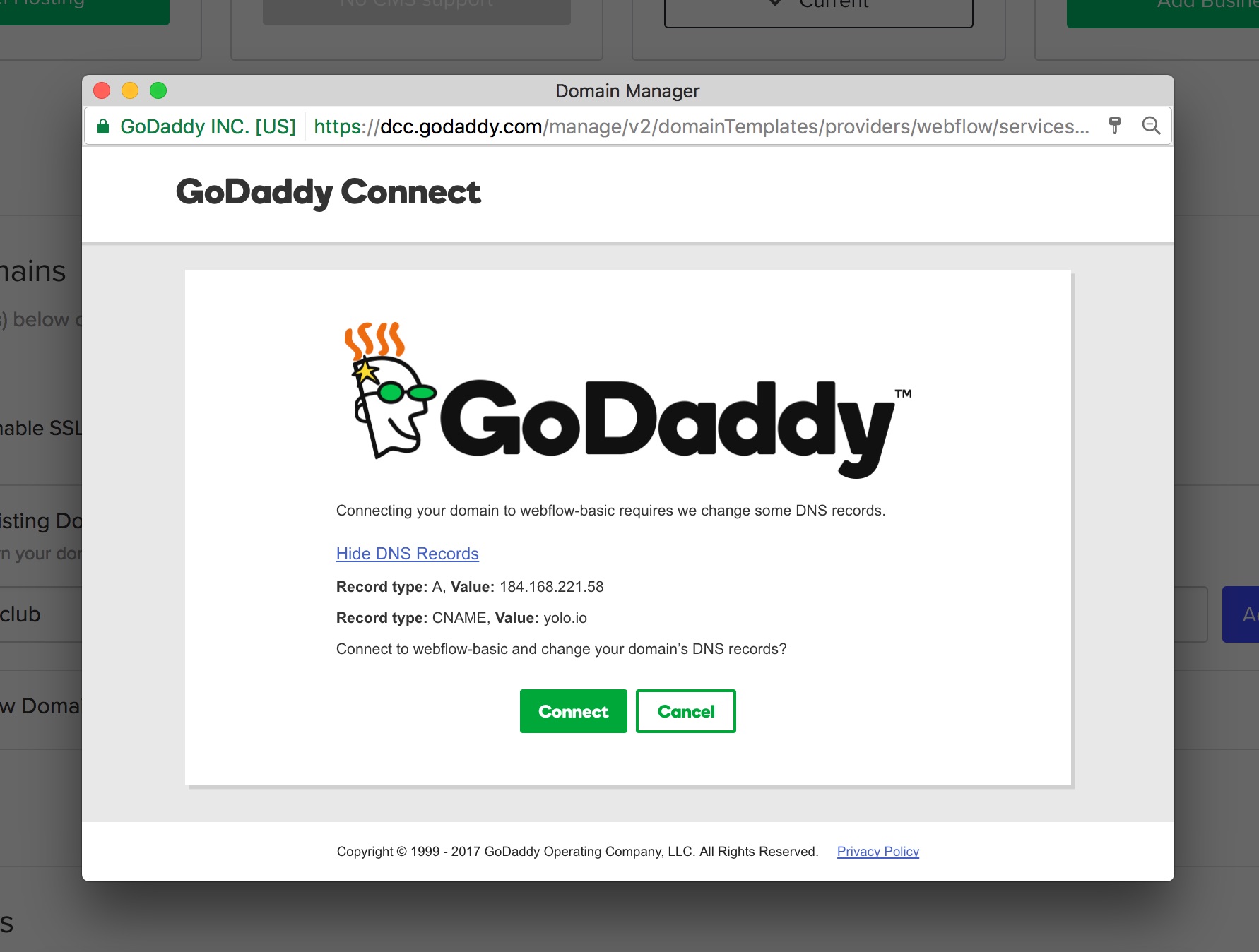
Para configurar Quick Connect:
- Ve a Ajustes del sitio > Publicación > Producción.
- Haz clic en Añadir un dominio personalizado.
- Selecciona Quick connect domain.
- Cuando detecte GoDaddy, haz clic en Connect with GoDaddy.
- Inicia sesión en tu cuenta de GoDaddy si se te solicita.
- Haz clic en Conectar.
La Conexión Rápida gestiona automáticamente lo siguiente:
- Creación de un registro A que apunta el dominio raíz a Webflow
- Creación de un registro CNAME que apunta
wwwa la CDN de Webflow - Aprovisionamiento de certificados SSL a través de Let's Encrypt y Google Trust Services
Esto convierte a Quick Connect en la opción más rápida cuando tu dominio ya utiliza los servidores de nombres predeterminados de GoDaddy.
Aguarda a recibir el correo de confirmación de GoDaddy indicando que el dominio está «listo para usar» antes de lanzarte a conectarlo. Si te adelantas a este mensaje, la integración va a fallar. Si tu dominio utiliza servidores de nombres personalizados de otro proveedor, restablécelos primero a los valores predeterminados de GoDaddy o recurre a la configuración manual de DNS.
Configurar manualmente los registros DNS de GoDaddy
Utiliza la configuración manual cuando Quick Connect no esté disponible, cuando tu dominio utilice servidores de nombres externos (como Cloudflare) o cuando necesites conservar los registros de correo electrónico existentes. Este método consiste en copiar los valores DNS del panel de control de Webflow y añadirlos en el panel DNS de GoDaddy.
Añade el dominio en Webflow
Empieza registrando el dominio en la configuración del sitio de Webflow. Esto generará los registros DNS que debes introducir en GoDaddy.
Para añadir el dominio:
- Ve a Ajustes del sitio > Publicación > Producción.
- Haz clic en Añadir un dominio personalizado.
- Elige Añadir dominio manualmente.
- Introduce tu dominio (p. ej.,
yourdomain.com). - Haz clic en Add domain.
- Copia los registros DNS que aparecen en pantalla. Son únicos para tu sitio.
Asegúrate de usar siempre los valores que aparecen en el panel de tu propio sitio. Como Webflow está migrando su infraestructura de DNS, los valores de los registros pueden cambiar de un sitio a otro, e incluso algunos podrían necesitar más de un registro A.
Añadir registros DNS en GoDaddy
Inicia sesión en GoDaddy, entra en Mis productos, elige tu dominio y haz clic en Administrar DNS. Luego añade los registros que aparecen en tu panel de Webflow.
Para añadir el registro A del dominio raíz:
- Haz clic en Agregar nuevo registro.
- Establece el Tipo en
A. - Establece el Nombre en
@. - En Valor, introduce exactamente el valor del registro A que se indica en tu panel de Webflow.
- Deja el TTL en 1 hora.
- Haz clic en Save.
Si Webflow muestra más de un registro A para tu sitio, añade cada uno exactamente como aparece.
Para añadir el registro CNAME para el subdominio www:
- Haz clic en Agregar nuevo registro.
- Establece el Tipo en
CNAME. - Establece el Nombre en
www. - Establece Valor con el dato que aparece en tu panel de Webflow.
- Deja el TTL en 1 hora.
- Haz clic en Save.
Para añadir el registro TXT para la verificación del dominio:
- Haz clic en Agregar nuevo registro.
- Establece el Tipo en
TXT. - Establece el Nombre en
_webflow. - Pega la cadena de verificación única de tu panel de control de Webflow.
- Haz clic en Save.
El valor de verificación TXT es único para cada sitio. Cópialo directamente desde Site settings > Publishing > Production.
Verificar y publicar
Después de añadir los registros DNS, vuelve a Webflow para completar la conexión.
Para verificar y publicar:
- Haz clic en Verify domain en la configuración de publicación de Webflow.
- Espera a recibir la confirmación de "Dominio personalizado verificado".
- Haz clic en Publish, marca los dominios que quieras y haz clic en Publish to selected domains.
Los cambios de DNS suelen surtir efecto en menos de una hora, pero pueden tardar hasta 48 horas en propagarse por todo el mundo. Si tienes correo activo de GoDaddy en el dominio, ni toques los registros MX, SPF, DKIM o DMARC existentes. Modifica únicamente los registros A y CNAME para el tráfico web.
Añade widgets de GoDaddy con código personalizado
GoDaddy ofrece scripts integrables para productos como GoDaddy Conversations (chat en vivo), widgets de tienda online y reserva de citas. Puedes añadirlos a las páginas de Webflow sin necesidad de programar, simplemente copiando y pegando el fragmento proporcionado.
Añade scripts a todo el sitio
Para los scripts de GoDaddy que deban aparecer en cada rincón del sitio, como un widget de chat, usa código personalizado en las etiquetas head y body.
Para añadir un script para todo el sitio:
- Ve a Site settings > Custom Code.
- Pega el script que te da GoDaddy en la sección Head o Footer.
- Vuelve a publicar tu sitio.
Cada sección admite hasta 50 000 caracteres de HTML, CSS y JavaScript.
Añade elementos integrados específicos para cada página
Para widgets que solo van en una página concreta, recurre a un elemento Code Embed.
Para añadir un elemento incrustado específico de una página:
- Abre la página en Webflow.
- Arrastra un elemento de inserción de código (Code Embed) al lienzo.
- Pega el código de incrustación proporcionado por GoDaddy.
- Haz clic en Save & Close.
- Vuelve a publicar tu sitio.
Los elementos incrustados específicos de una página requieren al menos el plan Basic. El plan gratuito Starter no admite elementos de incrustación HTML ni código personalizado.
Conecta el CRM de GoDaddy con Zapier
Zapier conecta directamente Webflow con GoDaddy CRM. Ojo: es la herramienta de gestión de clientes de GoDaddy, no sus servicios de dominios o DNS. Esta integración viene de perlas para enviar los datos de los formularios de Webflow directo a GoDaddy CRM como fichas de clientes.
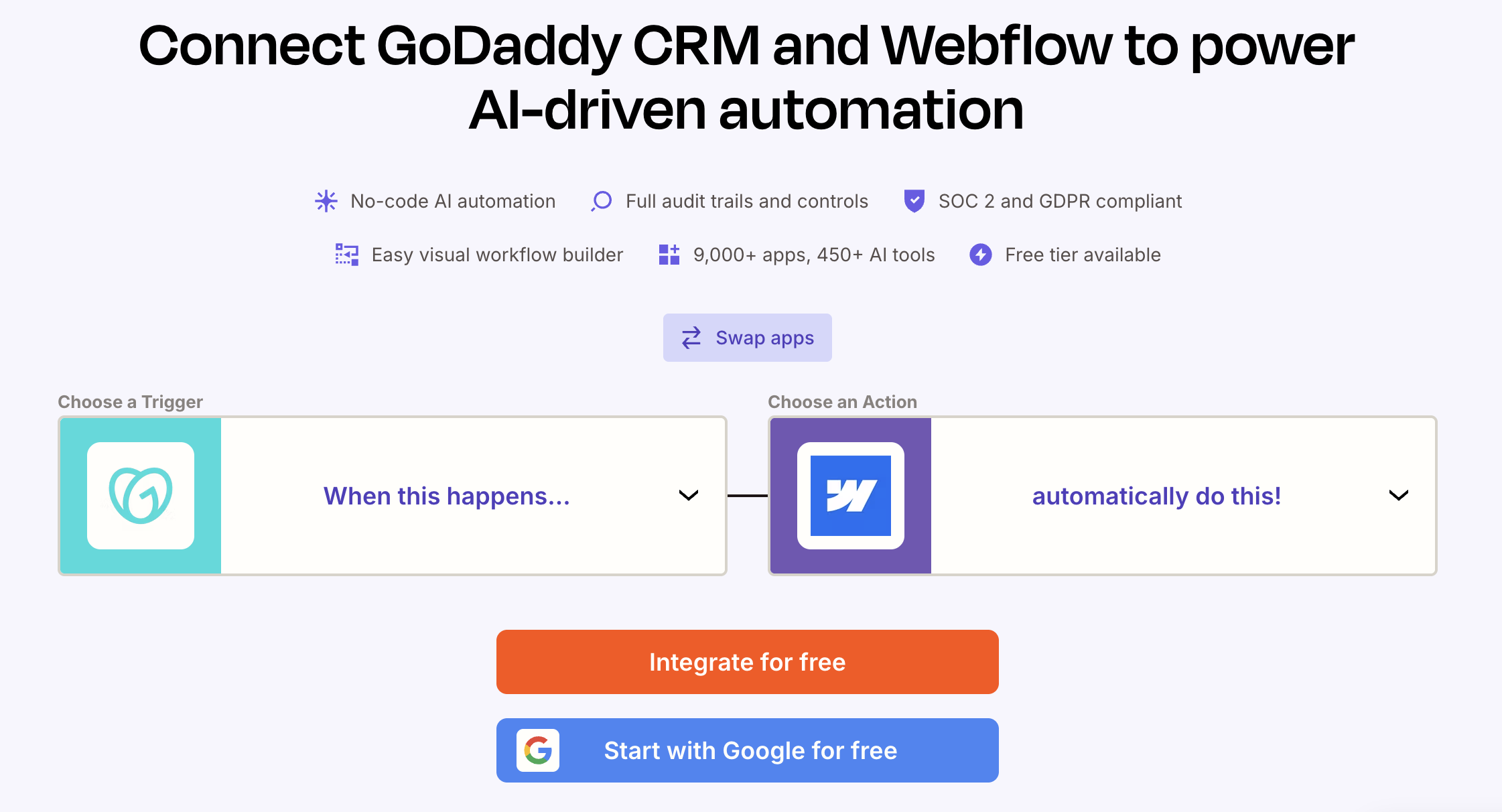
Zapier admite los siguientes activadores y acciones:
- El envío de un formulario de Webflow activa la creación de un nuevo cliente en el CRM de GoDaddy
- Un nuevo pedido en Webflow activa la creación o actualización de un cliente en el CRM de GoDaddy
- Una actualización de cliente en GoDaddy CRM activa la actualización de un elemento en Webflow CMS
- Un nuevo cliente en el CRM de GoDaddy activa la adición de un elemento CMS a una colección de Webflow
Esto hace que Zapier sea muy práctico para flujos de trabajo de CRM, pero no automatiza la configuración de dominios o DNS de GoDaddy.
Para configurar la integración con Zapier:
- Inicia sesión en Zapier y ponte manos a la obra creando un nuevo Zap.
- Elige Webflow como aplicación detonante y selecciona New Form Submission (o el activador que prefieras).
- Selecciona GoDaddy CRM como la aplicación de acción y elige Create Customer.
- Asocia los campos del formulario con los campos de cliente del CRM de GoDaddy.
- Prueba y activa el Zap.
Esta conexión se aplica únicamente al CRM de GoDaddy. Actualmente, ninguna plataforma de automatización ofrece un conector nativo sin código para los servicios de dominio o DNS de GoDaddy con Webflow.
Crea soluciones con las API de Webflow y GoDaddy
Para las agencias que gestionan múltiples dominios de clientes o crean flujos de trabajo de aprovisionamiento personalizados, las API de GoDaddy y Webflow ofrecen control programático sobre los registros DNS y la publicación de sitios. Este enfoque requiere desarrollo del lado del servidor y es ideal para equipos con recursos de ingeniería.
Las API relevantes son:
- La API de dominios y DNS de GoDaddy se encarga de comprobar la disponibilidad de dominios, gestionar registros DNS y tramitar compras de dominios
- La API de datos de Webflow gestiona la publicación del sitio, la administración de colecciones del CMS y los envíos de formularios
- Los webhooks de Webflow activan eventos al instante cuando se envía un formulario, cambia un elemento del CMS o se publica un sitio
En conjunto, estas API cubren cambios de DNS, operaciones de contenido y flujos de trabajo de publicación.
GoDaddy se autentica con un par de clave y secreto de API (Authorization: sso-key KEY:SECRET). Webflow utiliza tokens de portador (Authorization: Bearer <token>). La API de DNS de producción de GoDaddy admite cuentas de un solo dominio, mientras que las comprobaciones de disponibilidad aún requieren más de 50 dominios en la cuenta.
Automatiza la configuración de DNS para Webflow
Las agencias que incorporan varios sitios de clientes pueden programar la creación de registros DNS mediante la API de GoDaddy y, luego, publicar a través de la API de Webflow.
Para automatizar el aprovisionamiento de dominios:
- Recupera los ID de dominio personalizado del sitio de destino desde Webflow:
GET /v2/sites/{site_id}/custom-domains. Ten en cuenta que el dominio debe agregarse manualmente primero en el panel de control de Webflow. La API de Webflow no admite la adición de dominios personalizados mediante programación. - Configura los registros DNS en GoDaddy usando
PATCH /v1/domains/{domain}/recordscon los valores de registro A y CNAME de Webflow. - Publica el sitio de Webflow:
POST /v2/sites/{site_id}/publishcon el ID de dominio personalizado en el cuerpo de la solicitud.
Aquí tienes un ejemplo de la solicitud PATCH de DNS de GoDaddy:
curl -X PATCH \
  "https://api.godaddy.com/v1/domains/example.com/records" \
  -H "Authorization: sso-key KEY:SECRET" \
  -H "Content-Type: application/json" \
  -d '[
    { "type": "A", "name": "@", "data": "198.202.211.1", "ttl": 600 },
    { "type": "CNAME", "name": "www", "data": "cdn.webflow.com", "ttl": 600 }
  ]'
Usa PATCH en lugar de PUT para añadir registros sin sobrescribir entradas no relacionadas, como los registros MX para el correo electrónico.
Sincroniza datos de dominio con el CMS de Webflow
Las agencias que gestionan carteras de dominios pueden mostrar datos de inventario de dominios en las colecciones del CMS de Webflow consultando la API de GoDaddy.
Para sincronizar datos de dominio:
- Consulta
GET /v1/domainsen GoDaddy para recuperar la lista de dominios actual. - Crea o actualiza elementos del CMS de Webflow mediante
POST /v2/collections/{collection_id}/itemsoPATCH /v2/collections/{collection_id}/items/{item_id}. - Publica elementos en fase de pruebas mediante
POST /v2/collections/{collection_id}/items/publish.
GoDaddy no admite webhooks basados en inserción para eventos de dominio. Toda sincronización requiere una arquitectura de sondeo. El plan CMS admite hasta 2000 elementos y el plan Business admite elementos ilimitados.
Activa actualizaciones de DNS desde envíos de formularios de Webflow
Registra un webhook de Webflow que se active al enviar formularios y, luego, llama a la API de DNS de GoDaddy desde tu servidor para crear o actualizar registros automáticamente.
Para configurar este flujo de trabajo:
- Registra un webhook:
POST /v2/sites/{site_id}/webhookscontriggerTypeconfigurado comoform_submissionyurlapuntando al endpoint de tu servidor. - En tu gestor de webhooks, analiza los datos del formulario y llama a
PATCH /v1/domains/{domain}/recordsen GoDaddy para crear los registros DNS correspondientes. - Opcionalmente, publica el sitio de Webflow mediante
POST /v2/sites/{site_id}/publishtras la propagación del DNS.
Este modelo funciona muy bien para la incorporación de clientes de agencias, donde el envío de un formulario inicia el aprovisionamiento automático de DNS para el dominio de un nuevo cliente.
Qué puedes construir con la integración de GoDaddy y Webflow
Integrar GoDaddy con Webflow te permite lanzar y gestionar sitios web con dominios personalizados sin tener que transferir el registro de tu dominio ni interrumpir los servicios de correo electrónico existentes.
- Sitios de marca profesionales con dominios existentes: Conecta un dominio registrado en GoDaddy a un sitio alojado en Webflow. Deja las renovaciones del dominio, la privacidad WHOIS y el correo en GoDaddy, mientras Webflow se luce con el diseño, el hosting y el aprovisionamiento automático de SSL.
- Propiedades web con múltiples subdominios: Dirige subdominios independientes desde un único dominio de GoDaddy a diferentes sitios de Webflow. Una empresa de selección de personal, por ejemplo, puede tener un sitio de empleo en
careers.example.com, un centro de recursos enresources.example.comy un sitio principal enwww.example.com, todo gestionado a través del DNS de GoDaddy con cada subdominio apuntando a su propio proyecto de Webflow. - Portales de bienvenida para clientes de agencias: Crea un formulario en Webflow que recopile los datos del dominio del cliente, dispare un webhook y configure automáticamente los registros DNS en GoDaddy mediante la API. Así te ahorras tropiezos de configuración manual al lanzar varios sitios al mes.
- Buscadores de disponibilidad de dominios: Aprovecha la API de disponibilidad de GoDaddy para comprobar nombres de dominio y mostrar los resultados en una página creada con Webflow. Las agencias que ofrecen la compra de dominios dentro de sus servicios pueden diseñar una interfaz de búsqueda personalizada que consulte la API de GoDaddy y muestre las opciones disponibles directamente en su sitio de Webflow.
Si necesitas más control sobre el aprovisionamiento de múltiples dominios o la gestión automatizada de DNS a gran escala, la integración mediante API cubre esos casos con total flexibilidad.
Preguntas frecuentes
No. No es necesario transferir tu dominio. El enfoque estándar es el apuntamiento de dominio, donde actualizas los registros DNS en GoDaddy para dirigir el tráfico web a los servidores de Webflow. GoDaddy sigue siendo tu registrador y se encarga de las renovaciones. Webflow se encarga del alojamiento y el SSL.
Para nada, siempre y cuando solo toques los registros A y CNAME del tráfico web. Deja intactos los registros MX, SPF, DKIM y DMARC para que tus correos sigan llegando a destino sin problemas. Si usas Quick Connect, revisa que los registros del correo no hayan sufrido cambios tras la configuración automática. Para dominios con servicios de correo activos, la configuración manual de DNS te da el control total sobre qué registros se mueven.
¡Qué va! Webflow gestiona y renueva automáticamente los certificados SSL a través de Let's Encrypt y Google Trust Services sin coste adicional. Los certificados SSL de GoDaddy no sirven en sitios alojados en Webflow. Si tu dominio utiliza registros CAA, asegúrate de autorizar a ambas entidades emisoras de Webflow para que la activación de SSL vaya como la seda. Échale un ojo a la guía de registros CAA de Webflow para ver las entradas exactas que necesitas.
Quick Connect requiere los servidores de nombres predeterminados de GoDaddy (
ns01.domaincontrol.comyns02.domaincontrol.com). Si un proveedor anterior cambió tus servidores de nombres, Quick Connect no podrá detectar el dominio. Restablece los servidores de nombres a los valores predeterminados de GoDaddy en la configuración de tu dominio y vuelve a intentarlo. Documenta cualquier registro MX existente antes de restablecerlo, ya que un cambio de servidor de nombres puede restablecer el archivo de zona DNS. Si Quick Connect sigue sin funcionar, utiliza el método de DNS manual.GoDaddy no admite CNAME flattening, que es necesario para establecer un dominio raíz (por ejemplo,
yourdomain.comsinwww) como predeterminado en Webflow. La configuración estándar para los usuarios de GoDaddy es establecerwww.yourdomain.comcomo dominio predeterminado. El registro A del dominio raíz apunta al valor de Webflow que aparece en tu panel de control, y Webflow se encarga de la redirección de la raíz awww. Los equipos que necesiten dominios raíz predeterminados pueden dirigir el DNS a través de Cloudflare, que sí admite CNAME flattening.
Descripción
GoDaddy se conecta a Webflow mediante un flujo nativo de OAuth de Conexión Rápida que configura el DNS automáticamente, o bien mediante la entrada manual de registros A y CNAME.
Esta página de integración se ofrece únicamente con fines informativos y de conveniencia.

Bluehost
Apunte un dominio de Bluehost al hosting de Webflow desde la pestaña DNS del portal de Bluehost, sin necesidad de transferir el registro ni interrumpir su correo electrónico de Bluehost.

Amazon Route 53
Conecta Amazon Route 53, el servicio de DNS y enrutamiento de dominios de AWS, con Webflow para dirigir un dominio personalizado al hosting de Webflow mediante registros A, CNAME y TXT.

https://binero.com/
Apunte un dominio cuya zona DNS resida en Binero a su sitio de Webflow y mantenga los envíos de formularios y archivos grandes en la nube OpenStack de Binero en Suecia.
Alfahosting
Conecta Alfahosting, un proveedor de alojamiento web alemán, con Webflow para publicar tu sitio en un dominio .de existente, manteniendo el correo electrónico y el DNS en Alfahosting.
101domain
Conecta 101domain, un registrador acreditado por la ICANN que cubre más de 800 TLD, con Webflow para dirigir un dominio registrado a tu sitio mediante Quick Connect, DNS o la API.

IONOS
Conecta IONOS, un proveedor de dominios y alojamiento, con Webflow para apuntar tu dominio personalizado a tu sitio mientras mantienes tu correo profesional en IONOS.

123 Reg
Apunta un dominio de 123 Reg a tu sitio de Webflow con tres registros DNS, mientras 123 Reg mantiene el registro, los servidores de nombres y tu correo electrónico.
Integraciones relacionadas
Empieza gratis
Prueba Webflow todo el tiempo que quieras con nuestro plan Starter gratuito. Compra un plan de sitio de pago para publicar, alojar y desbloquear funciones adicionales.
