



Givebutter
Conecta Givebutter, una plataforma integral de recaudación de fondos y gestión de donantes, con Webflow para insertar formularios de donación, barras de objetivos y widgets de registro mediante Code Embed.

Givebutter permite insertar formularios de donación, botones, barras de objetivos y formularios de registro en cualquier página mediante Code Embed, además de ofrecer una API y un sistema de webhooks para sincronizar los datos de las donaciones con tu CMS. Es justo lo que necesitan las organizaciones sin ánimo de lucro cuando los formularios nativos pueden recopilar información, pero no procesar pagos ni mantener un CRM de donantes.
Al combinar ambos, obtienes un sitio de recaudación de fondos con tu propia marca diseñado en Webflow, mientras que Givebutter se encarga del procesamiento de donaciones y los registros de las campañas. Es ideal para equipos web de organizaciones sin ánimo de lucro, agencias y diseñadores freelance que crean micrositios de recaudación de fondos, desde barras de progreso en tiempo real en páginas de campaña hasta paneles personalizados para donantes mediante la API.
Cómo integrar Givebutter con Webflow
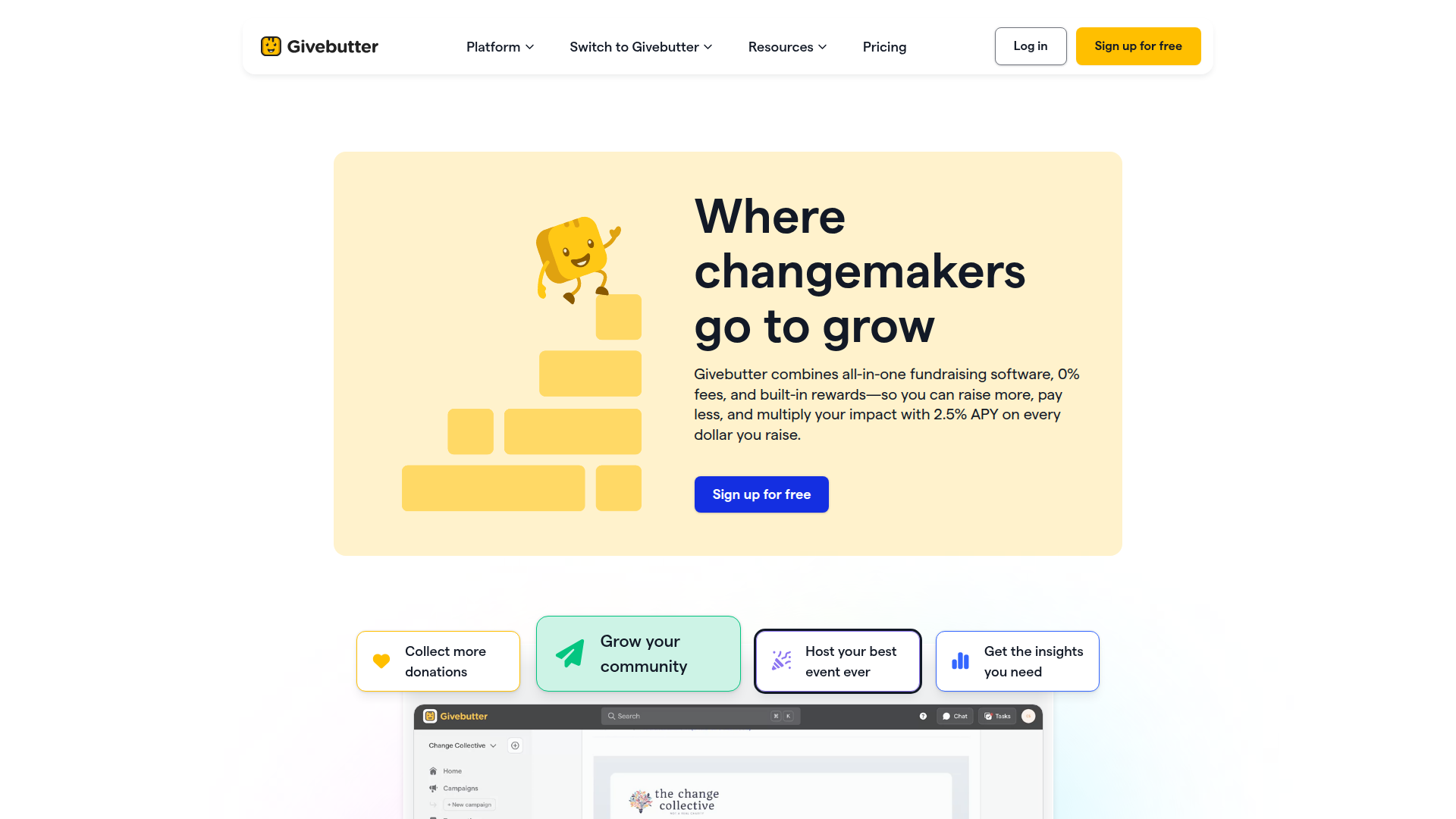
¿Qué es Givebutter? Givebutter es una plataforma integral de recaudación de fondos y gestión de donantes pensada para ONGs, escuelas, entidades religiosas y particulares. Ofrece formularios para donar, páginas para eventos y campañas benéficas, iniciativas entre particulares (peer-to-peer), un CRM de donantes y cobros mediante PayPal, Venmo, Cash App Pay y tarjetas. Además, incluye prácticos widgets para tu web y una API REST para conectar toda la recaudación con tus propios sistemas.
Las organizaciones sin ánimo de lucro y las agencias combinan Givebutter con Webflow cuando desean un sitio diseñado a medida que también gestione donaciones reales. Tú controlas el diseño y el contenido de la página en Webflow, mientras que Givebutter se ocupa del procesamiento de las donaciones y la atención a los donantes. Ambos se conectan mediante widgets insertados en la mayoría de los sitios, o a través de automatizaciones o la API cuando necesitas que los datos de los donantes fluyan hacia tu CMS.
Casi todo el mundo arranca con la biblioteca de widgets de Givebutter, que te permite incrustar módulos de recaudación directamente en tus páginas con el elemento Code Embed y código personalizado en el head. Si solo buscas sincronizar contactos, aprovecha Zapier para pasar las respuestas de los formularios a Givebutter sin picar una sola línea de código. Y si buscas páginas de campaña conectadas con el CMS o paneles para donantes, une las APIs de Webflow y Givebutter desde el servidor.
La mayoría de las implementaciones combinan dos o más de estos métodos, dependiendo de la complejidad de tu configuración.
Insertar widgets de Givebutter con Code Embed
La biblioteca de widgets de Givebutter es la opción estrella para recibir donaciones en tu web, ya que no existe una app específica en el Webflow Marketplace. Solo tienes que cargar un script general en todo el sitio y colocar las etiquetas del widget donde mejor te encajen. Es la solución ideal si buscas formularios directos sin complicarte con código en el servidor. La configuración sigue al pie de la letra la guía de inicio rápido de widgets de Givebutter y el uso del elemento Code Embed.
Hay cuatro tipos de widgets disponibles para insertar:
<givebutter-button>para un botón de donación<givebutter-giving-form>para un formulario de donación integrado<givebutter-goal-bar>para una barra de progreso de recaudación en tiempo real<givebutter-signup-form>para el registro de voluntarios o colaboradores
El método recomendado consiste en separar el script de la biblioteca de las etiquetas de los widgets. Carga la biblioteca una vez y luego coloca los elementos de los widgets en las páginas individuales.
Para configurar la integración:
- Añade el script de la biblioteca de Givebutter al head de tu sitio. Ve a Configuración del sitio > Código personalizado > Código en el head y pega
<script async src="https://widgets.givebutter.com/latest.umd.cjs?acct=YOUR_ACCOUNT_ID"></script>, luego guarda. Esto cargará la biblioteca en todas las páginas. Consulta Código personalizado en las etiquetas head y body. - Abre el panel Add y arrastra un elemento Code Embed al lienzo, justo en el rincón donde quieras que luzca tu widget.
- Pega la etiqueta del widget, por ejemplo,
<givebutter-giving-form campaign="YOUR_CAMPAIGN_CODE"></givebutter-giving-form>, luego guarda y cierra.
Puedes generar el código del widget directamente desde el panel de Givebutter en Sharing > Widgets, o escribir las etiquetas a mano para tener un control milimétrico. El diseño se ajusta desde el propio panel de Givebutter, así que las novedades se reflejan al instante en tu web sin tener que republicar. Ojo con un par de detalles: Code Embed y el código personalizado en el head no están disponibles en el plan gratuito, por lo que necesitarás un plan Site de pago. Además, los widgets solo se mostrarán tras publicar, ya que el elemento Embed no se previsualiza en modo Preview ni dentro del Designer.
Conecta los formularios de Webflow con Givebutter mediante Zapier
Zapier es la única plataforma de automatización con una plantilla oficial ya lista entre Webflow y Givebutter, capaz de sincronizar datos por arte de magia sin escribir código. Esta plantilla prediseñada crea un nuevo contacto en Givebutter cada vez que alguien envía un formulario. Viene de perlas si recoges firmas, apoyos o registros a tu boletín y quieres que aterricen directos en el CRM de Givebutter.
Los disparadores y acciones disponibles incluyen la creación de contactos en Givebutter a partir de envíos de formularios. También puedes crear Zaps personalizados que utilicen las transacciones de Givebutter para crear o actualizar elementos del CMS (como muros de donantes o tablas de clasificación), o usar nuevas campañas de Givebutter para generar elementos en las páginas de listado de campañas.
Givebutter elimina duplicados de contactos basándose en el nombre, apellido y correo electrónico o teléfono. Pasa force_create: true para omitir este comportamiento. La plantilla preconfigurada funciona en una sola dirección, por lo que los flujos inversos desde Givebutter hacia tu CMS requieren un Zap personalizado que utilice disparadores de Givebutter y acciones del CMS de Webflow.
Desarrolla con las API de Webflow y Givebutter
La vía de la API te da las riendas para sincronizar las donaciones con colecciones de Webflow CMS, aunque requiere desarrollo del lado del servidor. Resulta fantástica para muros de donantes o páginas de campaña vinculadas al CMS que beben de datos en vivo, además de paneles a medida. Solo tienes que conectar los webhooks de Givebutter a un servidor intermedio: un servicio ligero que reciba los eventos y actualice la Data API. Esta opción es el patio de recreo perfecto para desarrolladores y agencias que quieran ir mucho más allá de los widgets.
En esta integración, la API de Givebutter gestiona campañas, contactos, transacciones y el registro de webhooks con un token Bearer mediante HTTPS. La Data API se encarga de las colecciones del CMS y los envíos de formularios. Por su parte, los webhooks de Givebutter disparan eventos en tiempo real entre ambos mundos.
Givebutter admite 12 eventos de webhook, incluidos , , y . Ten en cuenta que no está disponible, por lo que para sincronizar actualizaciones de contactos en tiempo real deberás consultar transaction.succeededcampaign.createdcampaign.updatedcontact.createdcontact.updatedGET /v1/contacts periódicamente. Planifica el volumen de elementos de tu CMS según tu plan: el plan CMS admite 2,000 elementos y el plan Business, 10,000. Los envíos de formularios tienen un límite independiente: 100 al mes en el plan Basic y 2,000 al mes en el plan Business.
Sincroniza registros de donaciones con un muro de donantes en el CMS
Un muro de donantes o una tabla de clasificación rescata las donaciones confirmadas de Givebutter y las muestra en una Collection List. Cada nueva aportación se convierte en un ítem del CMS listo para brillar en tu web pública: registra el webhook, recibe el aviso en tu servidor y envía el registro directo a Webflow.
Para implementarlo:
- Registra un webhook de Givebutter con y suscríbete a
POST /v1/webhookstransaction.succeeded. - En tu gestor de webhooks, crea elementos del CMS de forma masiva con usando el ámbito
POST https://api.webflow.com/v2/collections/{collection_id}/items/bulkCMS:write. Esto permite procesar hasta 100 elementos por llamada. - Publica los elementos en borrador con para que se vean en vivo, ya que los elementos se crean por defecto como
POST https://api.webflow.com/v2/collections/{collection_id}/items/publishisDraft: true.
Vincula la colección a una Lista de colección para mostrar cada donación. Para recuperar registros históricos, consulta GET /v1/transactions, que devuelve un máximo de 100 elementos por página.
Sincroniza campañas con páginas de listado del CMS
Las páginas de campaña se mantienen actualizadas al sincronizar las campañas de Givebutter con una colección de Webflow. Las nuevas campañas crean elementos en el CMS y las actualizaciones modifican los existentes. Esto mantiene el directorio o archivo de campañas siempre al día sin necesidad de ediciones manuales.
Para implementarlo:
- Suscríbete a y mediante
campaign.createdcampaign.updatedPOST /v1/webhooks. - Al crear, llama a . Al actualizar, llama a
POST https://api.webflow.com/v2/collections/{collection_id}/items/bulkPATCH https://api.webflow.com/v2/collections/{collection_id}/items. - Publica los cambios con
POST https://api.webflow.com/v2/collections/{collection_id}/items/publish.
Lee los elementos existentes con GET https://api.webflow.com/v2/collections/{collection_id}/items para hacer coincidir los registros de campaña con las entradas del CMS antes de actualizar. Agrupa tus escrituras al sincronizar grandes conjuntos de campañas para reducir el número de llamadas.
¿Qué puedes construir con la integración de Givebutter y Webflow?
Integrar Givebutter con Webflow te permite gestionar recaudaciones de fondos reales en un sitio diseñado a medida, sin tener que enviar a tus visitantes a una plataforma de donaciones externa.
- Páginas de campaña integradas: Crea una página para tu campaña anual con un
<givebutter-giving-form>y un<givebutter-goal-bar>en tiempo real que muestre el progreso a medida que llegan las donaciones, todo con el estilo de tu marca. - Muro de donantes con el CMS: Sincroniza los eventos de
transaction.succeededcon una colección para que cada donación aparezca en una Lista de Colección. Esta lista se convierte en un muro de agradecimiento que se actualiza automáticamente al recibir donaciones. - Registro de colaboradores con sincronización al CRM: recopila altas de voluntariado o suscripciones mediante un formulario y deja que la plantilla de Zapier cree los contactos en Givebutter sin mover un dedo.
- Microsite para venta de entradas: integra widgets de compra de entradas y contadores de asistentes en la web de una gala o subasta. Givebutter se ocupa de gestionar los pagos mientras disfrutas de una experiencia con tu propia marca.
Si necesitas un mayor control sobre los paneles de donantes en tiempo real o una sincronización de datos bidireccional, la integración mediante API te ofrece total flexibilidad para esos casos.
Preguntas frecuentes
Añade el script de la biblioteca de widgets al encabezado de tu sitio y coloca las etiquetas del widget con un elemento Code Embed. Ve a Configuración del sitio > Código personalizado > Código del encabezado y pega
<script async src="https://widgets.givebutter.com/latest.umd.cjs?acct=YOUR_ACCOUNT_ID"></script>. Luego, coloca un elemento Code Embed en la página y pega la etiqueta del widget. El panel de control de Givebutter te ofrece instrucciones específicas para Webflow al generar el código del widget.Normalmente, el widget de Givebutter no aparece porque falta el script de la biblioteca o porque el sitio de Webflow aún no se ha publicado. Asegúrate de que el script de la biblioteca esté en el encabezado de tu sitio, ya que los widgets no cargan sin él. Verifica que el código de campaña en la etiqueta del widget coincida con tu campaña real en Givebutter. Lo más frecuente es que el widget simplemente no se haya publicado, ya que el elemento Embed de Webflow no se renderiza en el modo de vista previa ni dentro de Webflow antes de publicar.
No. Apple Pay no funciona dentro de los widgets integrados debido a las restricciones de los iframe. Los donantes que deseen pagar con Apple Pay deben ser redirigidos a la página de donaciones de Givebutter.
Puedes personalizar el contenedor externo, pero no los elementos internos del formulario. En Webflow, ajusta el relleno, el color de fondo y el radio del borde en el div contenedor que aloja el Code Embed. El acceso directo mediante CSS a los elementos dentro del iframe de Givebutter está bloqueado por la política de mismo origen del navegador. La apariencia del widget se configura desde el panel de control de Givebutter.
Necesitas un plan Site de pago, ya que las funciones Code Embed y el código personalizado en el head no están disponibles en el plan Starter gratuito. El límite por campo de código personalizado es de 50 000 caracteres, margen de sobra para lo que pide Givebutter. Echa un vistazo a la documentación de Code Embed antes de dar el salto de plan y añade el script de la biblioteca en Site settings > Custom code.
Descripción
Givebutter es una plataforma integral de recaudación de fondos y gestión de donantes. En un sitio de Webflow, se encarga de procesar donaciones, realizar el seguimiento de objetivos y gestionar a los donantes.
Esta página de integración se ofrece únicamente con fines informativos y de conveniencia.

Stripe
Conecta la potente infraestructura de pagos de Stripe con Webflow para aceptar pagos, gestionar suscripciones y escalar tu negocio a nivel global. Procesa transacciones en más de 135 divisas con protección contra fraudes integrada, manteniendo un control total sobre el diseño de tu experiencia de pago.

Square
Conecta Square, una plataforma de procesamiento de pagos y comercio, con Webflow para insertar botones de pago, widgets de reserva y datos de catálogo en cualquier página, manteniendo a Square como tu sistema de registro central.

Pagos con PayPal
Conecta PayPal Payments, una plataforma de pago global, con Webflow para aceptar PayPal, Venmo, Pay Later y pagos con tarjeta a través de una aplicación del marketplace, la configuración nativa de ecommerce o botones de pago integrados.
Carrito de compra de PayPal
Añade botones de "Añadir al carrito" y "Ver carrito" de PayPal a tus páginas de Webflow con el elemento Code Embed, para que tus compradores puedan acumular varios artículos y pagar todo en una sola transacción de PayPal.

KOMOJU
Conecta KOMOJU con Webflow para aceptar konbini, PayPay, pago a través de operadoras y otros métodos de pago locales en Japón, Corea y Asia.

Donately
Conecta Donately, una plataforma de donaciones y recaudación de fondos en línea, con Webflow para insertar formularios de donación, gestionar donaciones recurrentes, realizar campañas entre pares y crear muros de donantes en páginas personalizadas.

Authorize.net
Conecta Authorize.net con Webflow para aceptar pagos con tarjeta, cheques electrónicos y billeteras digitales mediante botones de pago integrados, formularios de pago alojados o la API.

amazon-payments
Conecta Amazon Pay con Webflow para permitir que los compradores finalicen sus pedidos usando los datos de pago y envío guardados en sus cuentas de Amazon.
Integraciones relacionadas
Empieza gratis
Prueba Webflow todo el tiempo que quieras con nuestro plan Starter gratuito. Compra un plan de sitio de pago para publicar, alojar y desbloquear funciones adicionales.
