



Gift Up!
Conecta Gift Up!, una plataforma de tarjetas y certificados de regalo, con Webflow para vender tarjetas de regalo personalizadas, procesar pagos a través de Stripe o Square y enviar las tarjetas por correo electrónico o billetera digital.

Gift Up! permite a tus clientes comprar, personalizar y enviar tarjetas de regalo con tu marca sin salir de tu sitio, cobrando con Stripe o Square y enviándolas por email o a Apple/Google Wallet. El personal puede canjearlas en persona con una app móvil, mientras que Zapier y una API REST sincronizan cada tarjeta con el CMS de Webflow.
Esto te viene de perlas, ya que vender tarjetas de regalo o saldo en tienda no viene incluido por defecto. Es el combo perfecto para spas, salones, restaurantes, gimnasios y otros negocios de servicios que venden online pero atienden cara a cara. Eso sí: usar los códigos de las tarjetas como cupones de descuento en el checkout nativo de la tienda no es compatible por ahora.
Cómo integrar Gift Up! con Webflow
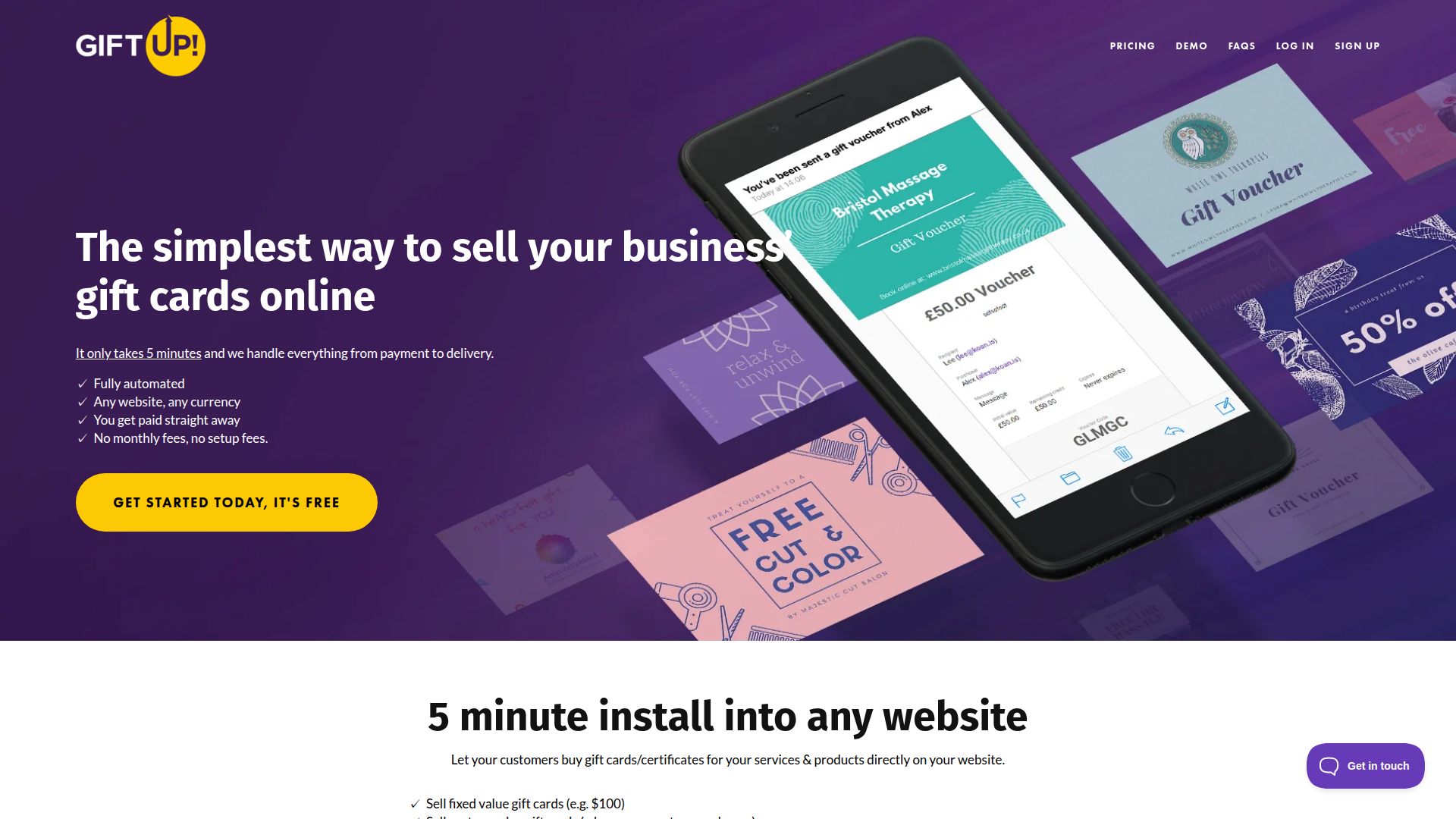
¿Qué es Gift Up!? Gift Up! es una plataforma para vender tarjetas y cheques de regalo como churros. Ofrece tarjetas de importe fijo, personalizado o para servicios específicos, con envíos automáticos por email, programados a futuro y la opción de entregar tarjetas físicas. Tu equipo las canjea con una app móvil gratuita (iOS y Android) o desde el panel web, con soporte para canjes parciales y múltiples locales.
Si gestionas un negocio de servicios en Webflow, normalmente necesitas una forma de vender experiencias de regalo online manteniendo un proceso de canje sencillo para el personal de recepción. Gift Up! se encarga de la venta y el cumplimiento, mientras que tu sitio gestiona la infraestructura y la capa de contenido. Puedes usar estas herramientas juntas para crear páginas dedicadas a tarjetas de regalo, sincronizar los registros de compra con el CMS para obtener informes y automatizar los flujos de trabajo de seguimiento.
La integración de Gift Up! con Webflow tiene 3 enfoques:
- Los widgets de código integrado (Code Embed) te permiten colocar el proceso de pago de Gift Up! directamente en cualquier página, con opciones para visualización en línea, ventana modal, iframe o enlace alojado.
- Zapier conecta los disparadores de Gift Up!, como nuevos pedidos y canjes, con acciones del CMS, como crear o actualizar elementos de colección, sin necesidad de escribir código.
- La API de datos de Webflow y la API de Gift Up! permiten conjuntamente la validación de tarjetas de regalo, el canje, la sincronización con el CMS y flujos de trabajo basados en webhooks, aunque requieren desarrollo del lado del servidor.
La mayoría de las implementaciones combinan dos o más de estos métodos según la complejidad de la configuración.
Añade el proceso de pago de Gift Up! con elementos de código integrado
El widget de compra de Gift Up! muestra todo el proceso de compra de tarjetas directamente en tu página. Quien te visite puede explorar opciones, ingresar los datos del destinatario y pagar sin salir de tu web. Para usar este método necesitas un plan de sitio de pago, ya que el elemento Code Embed está bloqueado en los planes gratuitos. Puedes elegir entre cuatro formatos de integración según lo que pida tu diseño.
Widget de pago integrado
Este es el método de integración recomendado por Gift Up!. El widget se carga de forma asíncrona en la página y muestra tus tarjetas de regalo configuradas con un proceso de pago completo. Obtén tu código de integración en la sección de Instalación de tu panel de Gift Up!, donde tu ID de sitio aparecerá prellenado.
Para añadir el widget integrado:
- Ve a Site Settings > Custom Code y pega
<script src="https://giftup.app/dist/gift-up.js"></script>en la sección Footer Code. Consulta Custom code in head and body tags para más detalles sobre esta área. - Abre la página donde debe aparecer el proceso de pago y arrastra un elemento Code Embed al lienzo en la posición deseada.
- Pega
<div data-site-id="{YOUR_GIFT_UP_ID}"></div>en el editor de Code Embed, reemplazando{YOUR_GIFT_UP_ID}con el ID de tu panel de Gift Up!. - Publica el sitio. El widget solo se muestra en sitios publicados, no en el modo de vista previa.
El widget integrado cuenta con varios atributos de datos HTML para personalizar la experiencia de pago. Puedes rellenar previamente el nombre del comprador (data-purchaser-name), el correo electrónico del comprador (data-purchaser-email) o aplicar automáticamente un código promocional (data-promo-code). Para ver la lista completa de atributos configurables, consulta la guía de personalización de pago de Gift Up!.
Si el pago de tarjetas de regalo solo aparece en una página (como /gift-cards), coloca la etiqueta de script en Configuración de página > Código personalizado > Antes de la etiqueta </body> en lugar del pie de página de todo el sitio. Esto evita cargar la biblioteca en cada página.
Pago modal activado por botón
Cualquier botón HTML puede abrir el pago de tarjetas de regalo como una ventana modal superpuesta si incluye la clase giftup-button y un atributo data-site-id. Esto funciona de maravilla para colocar botones de compra de tarjetas de regalo en secciones principales, descripciones de productos o áreas de navegación sin tener que dedicar una sección completa de la página al widget.
Para añadir un activador modal:
- Confirma que la biblioteca JavaScript de Gift Up! esté cargada en el código del pie de página de tu sitio (la misma etiqueta de script que en el método integrado).
- Añade un elemento de incrustación de código (Code Embed) donde quieras que aparezca el botón.
- Pega este marcado en el editor de incrustación, sustituyendo el ID del sitio por el tuyo:
<button class="giftup-button"
  data-site-id="YOUR_GIFT_UP_ID"
  data-language="en-US">
  Buy Gift Card
</button>
- Publica el sitio para probar la ventana modal.
El botón activa una ventana modal basada en JavaScript, por lo que funciona correctamente siempre que el evento de clic provenga de una interacción directa del usuario. Los sitios publicados utilizan HTTPS de forma predeterminada, aunque deberás configurar SSL para dominios personalizados. Necesitas HTTPS porque los scripts que activan ventanas modales mediante encabezados de Política de Seguridad de Contenido no se cargarán en páginas que no sean HTTPS.
Pago basado en iframe
Una incrustación mediante iframe aísla el pago de Gift Up! en su propio marco, evitando conflictos de CSS con los estilos de tu sitio. Para esta opción, no necesitas una biblioteca JavaScript en el código del pie de página.
Para insertar el iframe:
- Añade un elemento de incrustación de código a tu página.
- Pega el siguiente marcado, sustituyendo el ID del sitio:
<iframe src="https://checkout.giftup.app/checkout/YOUR_SITE_ID?justshowcheckout=true"
  width="100%"
  height="800"
  frameborder="0">
</iframe>
- Ajusta el valor de
heightsegún la cantidad de tarjetas de regalo que ofrezcas. Publica y prueba en el sitio en vivo.
El parámetro justshowcheckout=true elimina la marca del encabezado de Gift Up! para lograr un aspecto más limpio. La contrapartida: no puedes modificar la estructura del DOM ni aplicar personalizaciones CSS profundas dentro del iframe. Elige el iframe cuando el diseño predeterminado de Gift Up! ya combine con tu sitio o cuando tengas conflictos de CSS con el widget integrado.
Enlace de pago alojado
Si necesitas una opción sin código, o si tu sitio está en un plan gratuito que no admite elementos de incrustación de código, Gift Up! aloja una página de pago independiente en una URL única. Obtén este enlace desde tu panel de control de Gift Up! en giftup.app/installation/hosted y añádelo como un hipervínculo estándar o una URL de botón en tu página. Los clientes abandonarán tu sitio para completar la compra en el dominio de Gift Up! y regresarán después del pago.
Este enfoque no requiere código personalizado y funciona en cualquier plan, pero interrumpe la experiencia dentro del sitio.
Conecta Gift Up! y Webflow con Zapier
Zapier te permite sincronizar los eventos de tus tarjetas de regalo con el CMS de Webflow sin picar una sola línea de código. Ideal para montar paneles de control, directorios de clientes o registros para tu equipo.
Gift Up! cuenta con cuatro disparadores de Zapier, combinados con acciones de CMS para crear y actualizar elementos. Algunos flujos de trabajo prácticos para esta integración incluyen:
- Disparador de nuevo pedido de Gift Up! > Acción de crear elemento en Webflow, que registra cada venta de tarjeta de regalo como un elemento de la colección CMS con el nombre del comprador, correo electrónico, valor y fecha de compra.
- Disparador de tarjeta de regalo canjeada de Gift Up! > Acción de actualizar elemento en Webflow, que actualiza un registro existente del CMS con el nuevo saldo restante y la marca de tiempo del canje.
- Disparador de nuevo envío de formulario de Webflow > Acción de crear pedido en Gift Up!, lo que permite que el envío de un formulario inicie un pedido de tarjeta de regalo en Gift Up! para casos de uso como recompensas de fidelidad o sorteos promocionales.
Estos flujos de trabajo cubren los escenarios más comunes de informes y cumplimiento sin necesidad de código.
Configura una colección CMS con campos que coincidan con los datos que deseas capturar, como el código de la tarjeta de regalo, título, valor inicial, saldo restante, correo electrónico del comprador y estado. Luego, crea un Zap que asigne los campos del disparador de Gift Up! a esos campos de la colección CMS. Planifica la estructura de tu colección según el volumen esperado de tarjetas de regalo, teniendo en cuenta los límites de tasa de la API que se aplican a tu plan.
Desarrolla con las API de Webflow y Gift Up!
Para un control total sobre la validación de tarjetas de regalo, el canje y la sincronización de datos en tiempo real, ambas plataformas cuentan con API REST a las que puedes conectarte mediante middleware del lado del servidor. Necesitarás recursos de desarrollo para este camino, generalmente una función sin servidor (AWS Lambda, Cloudflare Workers o similar) que se sitúe entre las dos API y gestione la autenticación, el procesamiento de webhooks y la transformación de datos.
- Utiliza la API de Gift Up! para consultas de tarjetas de regalo, canjes, creación de pedidos, gestión de elementos y suscripciones a webhooks en
https://api.giftup.app. - Utiliza la API de datos de Webflow para colecciones CMS, pedidos de comercio electrónico y publicación de sitios en
https://api.webflow.com/v2/. - Usa webhooks para disparar eventos en tiempo real cuando se cree un pedido, se publique un elemento o se envíe un formulario.
Ambas API utilizan autenticación mediante token Bearer. Genera las claves de API de Gift Up! en giftup.app/integrations/api-keys. Incluye la cabecera x-giftup-testmode: true durante el desarrollo para evitar cargos en pedidos de prueba.
Valida y canjea tarjetas de regalo
Un caso clásico de uso de la API es validar el código de una tarjeta que introduce el cliente y descontar su saldo en un flujo de pago personalizado. Según la guía de integración personalizada de Gift Up!, la fórmula mágica de tres pasos es:
- Llama a
GET https://api.giftup.app/gift-cards/{code}para verificar si la tarjeta existe y recuperar su estadocanBeRedeemedyremainingValue. - Procesa el pedido en tu sistema, aplicando un descuento de hasta el saldo restante de la tarjeta de regalo.
- Llama a
POST https://api.giftup.app/gift-cards/{code}/redeemcon el monto a deducir. Incluyemetadata: {"ExternalOrderId": "your_webflow_order_id"}para correlacionar el canje con un pedido específico para el procesamiento posterior de reembolsos.
No expongas las claves de API en JavaScript del lado del cliente. Dirige todas las llamadas a la API a través de un proxy del lado del servidor o una función sin servidor para mantener las credenciales seguras.
Sincroniza las ventas de tarjetas de regalo con el CMS de Webflow
Los webhooks de Gift Up! pueden enviar datos de nuevas ventas a una colección CMS automáticamente. Registra una suscripción de webhook para el evento order-created a través de POST https://api.giftup.app/webhooks, apuntando a tu punto final de middleware. Cuando se compra una tarjeta de regalo, Gift Up! envía una carga útil OrderPlaced que contiene el ID del pedido, los detalles del comprador, la moneda y los ingresos del pedido a través del objeto orderDetails.
Para escribir esos datos en el CMS:
- Recibe el payload del webhook en tu endpoint de middleware y verifica la cabecera usando HMAC-SHA256 con tu secreto de webhook.
X-Request-Signature-Sha-256 - Asigna los campos del payload al esquema de tu colección del CMS, como el código de la tarjeta de regalo, el título, el valor inicial, el nombre del comprador y la fecha de compra.
- Llama a para crear un elemento del CMS publicado en una sola operación. Esto evita el paso de publicación por separado que requiere el endpoint de elementos en fase de pruebas.
POST https://api.webflow.com/v2/collections/{collection_id}/items/live
Esto te ofrece una forma directa de mantener actualizada una colección de informes o registros.
Registra webhooks para los eventos y para mantener actualizados los registros del CMS. Usa el campo como un identificador estable para hacer coincidir los eventos entrantes con los elementos existentes del CMS. El endpoint actualiza y publica en una sola llamada, lo cual es ideal para cambios de saldo en tiempo real.gift-card-redeemedgift-card-updatedgiftCard.idPATCH .../items/{item_id}/live
Revertir canjes en reembolsos de pedidos
Cuando se reembolsa un pedido de comercio electrónico, puedes revertir el canje correspondiente en Gift Up! para restaurar el saldo de la tarjeta de regalo. Registra un webhook para el evento. Tu middleware llamará entonces a para buscar el canje original usando el almacenado en los metadatos durante el paso de canje inicial. Llama a para restaurar el saldo.order-refundedGET https://api.giftup.app/gift-cards/{code}ExternalOrderIdPOST https://api.giftup.app/gift-cards/{code}/undo-redemption
Tras una reversión exitosa, Gift Up! dispara un webhook que tu gestor de sincronización del CMS puede consumir para actualizar el registro de saldo automáticamente.gift-card-updated
Lo que puedes construir con la integración de Gift Up! en Webflow
Integrar Gift Up! en tu sitio te ofrece una forma nativa de vender tarjetas de regalo de tu marca, manteniendo el pago y la gestión dentro del flujo de pago de Gift Up!.
- Tienda dedicada de tarjetas de regalo: Crea una página en con el widget de pago integrado, ofreciendo denominaciones de valor fijo, importes personalizados y experiencias de servicio con nombre. Los clientes seleccionan una tarjeta, personalizan un mensaje, eligen la entrega instantánea o programada y completan el pago, todo sin salir del sitio.
/gift-cards - Registro de tarjetas para el personal: Usa Zapier o la API para sincronizar cada venta en una colección del CMS. Muestra esos datos con una Collection List en una página protegida con contraseña para que el equipo de recepción o atención al cliente lo consulte al hacer canjes en persona.
- Páginas de aterrizaje para promociones de temporada: Crea una página de campaña para fechas especiales y añade un botón que abra el pago en una ventana modal en la sección principal. Pon la tarjeta como "privada" en el panel de Gift Up! y usa un código incrustado para mostrar solo ese producto, creando una experiencia exclusiva y tentadora para quienes lleguen a la página.
- Programa de tarjetas de regalo para múltiples ubicaciones: Si tienes varias sucursales, usa las funciones de canje para múltiples ubicaciones y personal de Gift Up! junto con una colección del CMS que rastree qué ubicación canjeó cada tarjeta. Las actualizaciones del CMS impulsadas por webhooks pueden registrar el de cada evento de canje, dándote una visión a nivel de ubicación de la actividad de las tarjetas de regalo.
eventOccuredAtLocationId
Si necesitas más control sobre los flujos de canje o la validación de saldo en tiempo real al finalizar la compra, la ruta de integración de la API cubre esos casos.
Preguntas frecuentes
No. La API de ecommerce de Webflow no permite sincronizar las tarjetas de Gift Up! en el checkout nativo como si fueran códigos de descuento. Las tarjetas se venden con el widget de Gift Up! y funcionan con su propia pasarela independiente. Si buscas alternativas, Gift Up! propone tres opciones en su guía para sistemas no compatibles: canje manual por parte del equipo, cargar previamente códigos de descuento en Gift Up! o gestionar el canje mediante una API propia. Esas son las principales vías de escape si necesitas canjear fuera del proceso de Gift Up!.
El modo de vista previa no ejecuta scripts incrustados de terceros. El widget de Gift Up! solo se renderiza en sitios publicados. Debes publicar el sitio y probarlo en la URL en vivo para ver e interactuar con el proceso de pago. Esto también significa que las pruebas de respuesta móvil deben realizarse en la URL publicada en cada punto de interrupción, no en el lienzo de Webflow.
El elemento Code Embed requiere un plan de sitio de pago (Basic o superior) o un Workspace Core, Growth, Agency o Freelancer. Los planes Starter gratuitos no pueden usar elementos Code Embed, tal y como indica la documentación de Code Embed. Si estás en un plan gratuito, el enlace al checkout externo es tu única opción. Funciona como un enlace normal y corriente que lleva al cliente directo a la página de pago de Gift Up!.
En parte. Puedes ajustar las fuentes, los colores de los botones y los bordes de los campos desde Ajustes > Pago en el panel de control de Gift Up!. No se admite CSS personalizado aplicado directamente al widget. Puedes usar las
.giftup-containerclases predefinidas de Gift Up! con!importantdeclaraciones en el código del encabezado del sitio, pero solo para sobrescribir estilos existentes. Para el diseño de la tarjeta de regalo, la documentación de diseño personalizado de Gift Up! cubre variables de plantilla comoRecipientName,Title,Description,Message,ArtworkUrl, yBalance.El seguimiento de conversiones de Gift Up! mediante GTM solo funciona con el widget de pago integrado, no con el enlace alojado ni con los métodos iframe. Crea un activador de evento personalizado en GTM, modifica el código de instalación de Gift Up! para que dispare ese evento al realizar una compra y configura variables de capa de datos para propiedades como
GiftUpRevenueyGiftUpCodes. El proceso completo está documentado en la guía de seguimiento de conversiones de GTM de Gift Up!. GTM debe estar instalado en el sitio de Webflow antes de configurarlo.
Descripción
Gift Up! añade la venta de tarjetas de regalo personalizadas con entrega por correo electrónico y billetera digital a Webflow mediante widgets de pago integrables a través de elementos de código (Code Embed).
Esta página de integración se ofrece únicamente con fines informativos y de conveniencia.

Storesynk (anteriormente Shopyflow)
Conecta Storesynk (antes Shopyflow) con Webflow para gestionar una tienda diseñada en Webflow con el respaldo de Shopify, completando los pagos a través del proceso de compra de Shopify.

Looop
Conecta Looop con Webflow para sincronizar productos de Shopify en el CMS de Webflow y crear tiendas de comercio electrónico headless con funcionalidad de pago completa.
Astroic
Conecta Astroic con Webflow para imprimir facturas de pedidos con tu marca y editar o crear productos y SKU de Ecommerce de forma masiva desde archivos CSV.

Smootify
Conecta Smootify con Webflow para gestionar una tienda Shopify en un front-end personalizado de Webflow, creado a mano o, en la beta pública de Smootify 2.0, mediante un agente de IA.

ShipStation
Revidflow
Conecta Revidflow a tu tienda de e-commerce en Webflow para automatizar la recopilación de reseñas y mostrar los comentarios de tus clientes.

Brandzway - Reseñas, fotos y más
Conecta Brandzway con Webflow para recopilar reseñas de clientes automáticamente después de cada compra y mostrarlas en tu tienda de comercio electrónico.

Shipping IO
Conecta Shipping IO con Webflow para enviar los nuevos pedidos de tu tienda a Shipping IO, generar etiquetas y registrar automáticamente los números de seguimiento en cada pedido.

Penni Cart
Conecta Penni Cart con Webflow para vender productos de tus colecciones CMS con un carrito y un proceso de pago diseñados por ti.
Integraciones relacionadas
Empieza gratis
Prueba Webflow todo el tiempo que quieras con nuestro plan Starter gratuito. Compra un plan de sitio de pago para publicar, alojar y desbloquear funciones adicionales.
