



Form Payments
Conecta Form Payments, una aplicación de pagos de Stripe, con Webflow para cobrar con tarjeta y billeteras digitales directamente en los formularios que ya diseñas.

Conecta Form Payments, una aplicación de pagos de Stripe, con Webflow para cobrar con tarjeta y billeteras digitales directamente en los formularios que ya diseñas.
Un formulario de Webflow recopila nombres, correos electrónicos y archivos, pero no puede realizar cargos a una tarjeta por sí solo. Cobrar dinero suele implicar uno de estos dos desvíos: Webflow Ecommerce es una solución de compra completa con carritos y gestión de pedidos, lo cual es demasiado para un simple depósito. Por otro lado, los enlaces de pago de Stripe envían al visitante a una página alojada en Stripe, fuera del formulario que diseñaste.
Form Payments inserta elementos de pago de Stripe dentro de un formulario de Webflow. Diseñas el formulario en Webflow y conectas tu cuenta de Stripe existente. Luego, añades los campos de pago y dejas que los bloques de éxito y error del formulario gestionen los mensajes de pago. La descripción en el Marketplace asegura que esto mantiene a los visitantes en tu sitio de principio a fin.
Los freelancers y las agencias lo usan para añadir pagos a los sitios de sus clientes sin tener que montar todo un sistema de Ecommerce. Las organizaciones sin fines de lucro recaudan donaciones con montos personalizados. Los organizadores de eventos cobran entradas junto con los datos de los asistentes en un solo envío, y los consultores cobran depósitos al reservar. Es ideal para cualquier equipo que necesite un formulario para cobrar pero que quiera mantener el control total sobre su diseño.
Cómo integrar Form Payments con Webflow
¿Qué es Form Payments? Form Payments es una app de Webflow que incrusta los elementos de pago de Stripe directamente en tus formularios, y funciona en exclusiva con Stripe. La publica thind.dev en el Webflow Marketplace. Su página de producto y el correo de soporte están alojados en uselooop.com, la web de Looop (la app de thind.dev pensada para montar tiendas de Shopify en Webflow).
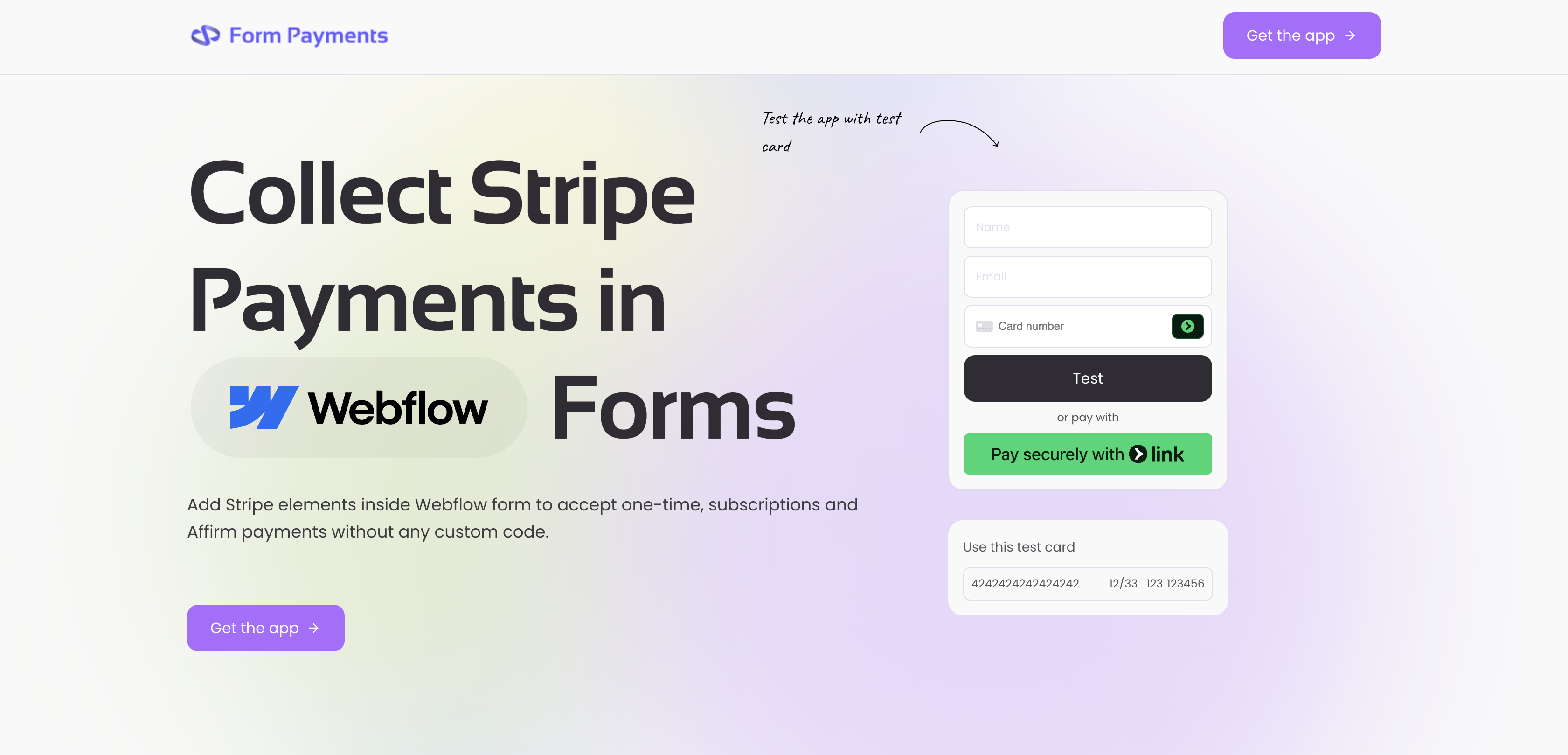
Los equipos utilizan Form Payments y Webflow juntos cuando la compra es un monto único vinculado al envío de un formulario. Un depósito de reserva, una entrada para un evento o una donación no necesitan un catálogo de productos. El formulario cobra un precio fijo de Stripe o un monto que el visitante elige, como en un control deslizante de donaciones.
La integración entre Form Payments y Webflow ofrece tres caminos geniales. La app Form Payments se encarga de la conexión con Stripe, el modo de prueba y los campos de pago en tus formularios sin tocar una sola línea de código. Los ajustes de formulario y el código personalizado del sitio en Webflow te permiten adaptar el campo de Stripe a tu diseño e insertar el script de la app si te proporciona uno. La API de datos de Webflow y las API de Stripe te dan el estado de pago verificado y la sincronización con el CMS, aunque requieren desarrollo en el servidor. ¡Lo mejor es que puedes combinarlos a tu gusto!
Instala la aplicación Form Payments
Instala la aplicación Form Payments desde el Marketplace de Webflow para añadir campos de pago de Stripe a cualquier formulario que crees en Webflow. Los pagos con tarjeta y billetera funcionan sin necesidad de un backend propio, ya que el servidor de la aplicación crea cada pago en tu cuenta de Stripe conectada. Necesitas una cuenta de Stripe y permisos para añadir código personalizado. La ficha del Marketplace indica que se requiere un plan Ecommerce, así que verifica el plan de tu sitio antes de empezar.
Para configurar la integración:
- Abre la ficha en el Marketplace, haz clic en Add to site, elige el Workspace o el sitio y pulsa Authorize app.
- Haz clic en Go to "Form Payments" y sigue las instrucciones de la app. También puedes abrirla cuando quieras desde el panel Apps.
- Conecta tu cuenta de Stripe existente en la configuración de la aplicación.
- Elige el precio de Stripe que cobrará el formulario. Un precio único realiza un solo pago, y un precio recurrente inicia una suscripción.
- Para un monto elegido por el visitante, añade un script que pase el valor seleccionado a la aplicación antes del pago. La plantilla de donaciones de thind.dev hace esto para su control deslizante.
- Publica el sitio.
Una vez configurada, la aplicación añade estos elementos al formulario:
- Campos de pago de Stripe: El módulo de tarjeta de Stripe se integra dentro de tu formulario de Webflow y adopta su estilo a la perfección.
- Botones de billetera digital: Los botones de Apple Pay, Google Pay y Link acompañan de maravilla al formulario de tarjeta.
- Estados del formulario: Los avisos de Stripe saltan en el bloque de error del formulario, y el bloque de éxito entra en acción en cuanto Stripe confirma el pago.
- Modo de prueba: Un selector del modo de prueba de Stripe dentro de Webflow te permite experimentar y afinarlo todo sin tocar dinero real.
- Modalidades de pago: El desarrollador admite pagos únicos, suscripciones y pagos a plazos con Affirm.
Cualquier rol de Workspace puede instalar apps, salvo el de Reviewer. A nivel de sitio, los Site managers y Designers tienen luz verde. La app solicita acceso de lectura y escritura a la configuración del sitio, código personalizado, páginas y sitios, además de acceso de lectura a tu perfil de usuario. No pide acceso a los formularios. Haz tus pruebas con el modo test de Stripe en el subdominio de staging antes del gran lanzamiento, usando la famosa tarjeta de prueba 4242424242424242. Confirma que Affirm esté disponible en la app antes de ofrecerlo. Si la app te da un fragmento de código, pégalo en el código personalizado del sitio como te explicamos abajo. Para soporte, escribe a stripeapp@uselooop.com.
Evalúa los costes operativos antes del lanzamiento. Cada pago depende del servidor de thind.dev, que crea el pago y proporciona tu conexión de Stripe a la página, por lo que una caída en su servicio impedirá que tus formularios procesen cargos. El script también llama a ipapi.co desde el navegador de cada visitante para consultar su país; es una solicitud de terceros que debes incluir en tu aviso de privacidad. Tanto el listado como los precios del proveedor mencionan una comisión por transacción en el plan gratuito, pero indican tarifas diferentes, así que confirma el precio actual con el proveedor.
Configura formularios de pago con la configuración de formularios de Webflow y código personalizado
Una vez conectada la aplicación, el resto del trabajo se realiza en las herramientas de formulario que ya utilizas. Form Payments añade atributos personalizados a los elementos a través de su panel de aplicación. Tú sigues diseñando el formulario como de costumbre. Usa este método para dar estilo a la entrada de Stripe para que coincida con tu sitio y configura los estados de éxito y error. Si la aplicación te entrega un script, este debe ir en el código personalizado del sitio.
Añade el fragmento de Form Payments con el código personalizado del sitio
El listado del Marketplace describe la configuración como la adición de un fragmento de código, y la aplicación solicita acceso de escritura al código personalizado, por lo que es posible que añada su script por ti. Si en su lugar te entrega un fragmento, colócalo en el encabezado o pie de página según especifique la aplicación. El código personalizado está disponible en los Workspaces Core, Growth, Agency o Freelancer, o en cualquier sitio con un plan de sitio activo.
Para añadir código a todo el sitio:
- Abre Site settings y entra en la pestaña de Custom code.
- Pega el fragmento en Head code o Footer code, según indique la app, y haz clic en Save changes.
- Publica el sitio. El código personalizado se muestra en la vista previa, pero no se activa hasta que publicas.
Si prefieres aplicarlo solo a una página, abre Page settings desde el panel Pages y ve a la sección Custom code. El código de página se ejecuta después del código global del sitio. Un elemento Code Embed también va de perlas para código específico de página. Tiene un tope de 50 000 caracteres y no ejecuta lenguajes de servidor como PHP o Python.
Dale estilo a los campos de pago y a los estados del formulario en Webflow
Puedes dar estilo a la entrada de Stripe en Webflow y gestionar el modo de prueba desde el mismo lugar. Los resultados del pago aparecen en los estados estándar del formulario. Después de que Stripe confirma un pago, el script oculta el formulario y muestra tu bloque de éxito. Cuando un pago falla, escribe el mensaje de error de Stripe en tu bloque de error en lugar del texto predeterminado.
Para terminar el formulario en Webflow:
- Escribe el bloque de éxito como una confirmación de pago, ya que los visitantes lo verán en lugar del formulario una vez que se procese el cargo.
- Dale estilo a los estados de éxito y error para que los mensajes de Stripe combinen con tu diseño.
- Para ver o añadir un atributo, selecciona el elemento y ve a Element settings > Custom attributes, y luego pulsa el icono de más (Custom attributes).
- Activa el modo de prueba de Stripe en la aplicación Form Payments y realiza un pago con tarjeta de prueba. Desactiva el modo de prueba antes de publicar en tu dominio personalizado.
No confíes en la configuración de redirección del formulario ni en las notificaciones de formulario de Webflow para un formulario de pago. El script muestra el bloque de éxito por defecto en lugar de seguir la URL de redirección, y desconecta el formulario del gestor de formularios de Webflow, por lo que es posible que el envío nunca llegue a Webflow. Realiza un pago de prueba y verifica ambos antes del lanzamiento. Establece los atributos de pago a través del panel de la aplicación en lugar de escribirlos a mano.
Desarrolla con las API de Webflow y Stripe
Form Payments no cuenta con una API pública documentada, un contrato de webhooks ni un catálogo de eventos. Además, su script desvía el formulario de pago del gestor de formularios de Webflow, así que no esperes que un form_submission webhook de Webflow procese el pago ni que se active en absoluto. Obtendrás el estado verificado del pago a través de los webhooks de Stripe. Un servidor de tu propiedad los recibe y envía los datos a Webflow mediante la API de datos v2. Los desarrolladores pueden usar esta solución personalizada de Stripe y Webflow para entregar productos digitales o sincronizar pagos confirmados en el CMS. Form Payments no documenta este flujo. Prueba cada paso a continuación en el modo de prueba de Stripe con los eventos que genera la aplicación.
Dos API hacen el trabajo. Los endpoints de webhook de Stripe envían eventos como payment_intent.succeeded, charge.succeeded y invoice.paid a tu servidor. Luego, la API de datos de Webflow escribe lo que necesitas en las colecciones del CMS.
Form Payments no documenta qué objetos de Stripe crea, pero su script de integración confirma cada pago frente a un PaymentIntent que el servidor de la aplicación genera en tu cuenta de Stripe conectada. Los eventos llegan a tu propia cuenta de Stripe, así que comienza con los eventos de PaymentIntent y confirma en el modo de prueba lo que genera una suscripción antes de escribir los controladores para ella.
Sincroniza pagos confirmados en el CMS desde los webhooks de Stripe
Este flujo guarda cada pago completado como un nuevo elemento en el CMS de Webflow. Así, una Collection List puede presumir de un muro de donantes o una lista de inscritos al momento. Tu servidor recibe el evento de Stripe, lo comprueba y crea el elemento como si nada.
Para implementarlo:
- Registra tu endpoint con
POST /v1/webhook_endpointsy pasaurlyenabled_events. La respuesta incluye elsecretcon el que verificas. - En tu controlador, verifica el
Stripe-Signatureencabezado contra el cuerpo de la solicitud sin procesar (documentación de webhooks de Stripe). Stripe puede reintentar eventos, así que gestiona los duplicados de forma idempotente (procesar el mismo evento dos veces no tiene efectos adicionales). Stripe tampoco garantiza el orden de los eventos, así que no confíes en la secuencia. - Lee
amount(en la unidad de moneda más pequeña),currency,metadatayreceipt_emaildel PaymentIntent. Para las suscripciones, leeamount_paidycustomer_emailde la factura. El script envía el importe del cargo desde el navegador del visitante, así que verifica el importe frente al precio esperado antes de realizar la entrega. - Crea el elemento en vivo con
POST https://api.webflow.com/v2/collections/{collection_id}/items/liveusando elCMS:writeámbito.fieldDatadebe incluirnameyslug(Crear elementos en vivo). - Para las suscripciones, espera a
invoice.paidcon unstatusde suscripción deactive. Crea un elemento en fase de pruebas conPOST /v2/collections/{collection_id}/items, luego llama aPOST /v2/collections/{collection_id}/items/publishconitemIds. Devuelve un 202 conpublishedItemIds.
Nunca escribas los detalles de la tarjeta en fieldData ni en los envíos de formularios. Almacena solo los ID de los objetos de Stripe y los importes que necesites.
Lee los detalles del formulario desde los eventos de Stripe
El registro de eventos requiere los detalles del asistente y el estado de pago juntos. Con Form Payments, ambos terminan en el lado de Stripe. El script envía los campos con nombre del formulario al servidor de la aplicación junto con la solicitud de pago, y el proveedor enumera los metadatos de Stripe como una función.
Para implementarlo:
- Asigna a cada campo del formulario de pago un nombre claro en Webflow, ya que el script identifica cada valor por el nombre del campo.
- Realiza un pago de prueba, abre el PaymentIntent en tu panel de control de Stripe y comprueba qué campos aparecen en sus metadatos.
- En el controlador de webhooks anterior, lee los detalles del asistente de esos metadatos y escríbelos en el CMS con la misma llamada de elemento en vivo.
- Revisa los envíos de tus formularios de Webflow después de la prueba. Si el formulario de pago no dejó ningún registro allí, no construyas nada en el
form_submissionwebhook de Webflow para ello.
Si falta algún campo necesario en los metadatos, consulta al proveedor en su dirección de soporte antes de confiar en él.
Lo que puedes construir con la integración de Form Payments en Webflow
- Formularios de donación con importe libre: Una ONG crea una página para recaudar fondos donde cada persona elige cuánto aportar y paga con tarjeta o Apple Pay. La plantilla de donaciones de thind.dev en Made in Webflow ilustra genial la idea: un deslizador de 10 $ a 1000 $ y un pequeño script que le pasa la cifra elegida a la app.
- Inscripción a eventos de pago: La página de un taller recopila el nombre, correo y sesión elegida por el asistente, cobrando la entrada en el mismo envío. Los datos del participante viajan de la mano con el cobro a Stripe, para que consultes la información y la confirmación directamente desde los eventos de Stripe.
- Reserva de servicios con fianza: El formulario de reserva de un consultor cobra un anticipo o el pago completo antes de poner manos a la obra. La agenda con horarios sigue necesitando otra herramienta, ¡pero el cobro y la solicitud aterrizan juntos!
- Altas de suscripción: Un formulario para membresías o cuotas periódicas activa una suscripción recurrente en Stripe nada más enviarse. Configura y pon a prueba los cobros periódicos en el modo test antes de salir al público.
Todas estas opciones permiten que el formulario que diseñaste sea el lugar donde ocurre la magia del pago. Si prefieres enviar a los compradores a una página alojada por Stripe, no te pierdas nuestra guía de Stripe Checkout.
Preguntas frecuentes
Sí. El listado de Form Payments en el Webflow Marketplace indica que se requiere un plan de Ecommerce, así que comprueba el listado y el plan de tu sitio antes de instalarlo. La aplicación también depende de código personalizado, que Webflow permite en un Workspace Core, Growth, Agency o Freelancer, o en un sitio con un plan de sitio activo.
Sí. Activa el modo de prueba de Stripe desde la aplicación Form Payments dentro de Webflow y paga con la tarjeta de prueba de Stripe 4242424242424242. La demostración del proveedor la combina con la fecha de caducidad 12/33 y el CVC 123. Ejecuta la prueba en tu
yoursite.webflow.iosubdominio de pruebas: en el cuadro de diálogo de publicación, marca el subdominio de pruebas y desmarca tu dominio personalizado (publicar en pruebas). Desactiva el modo de prueba antes de publicar en tu dominio personalizado.No, y es posible que el formulario de pago ni siquiera cree un envío de formulario en Webflow. El script de inserción de Form Payments desconecta el formulario del gestor de formularios de Webflow y envía los campos con nombre del formulario al servidor de la aplicación junto con la solicitud de pago. El bloque de éxito aparece una vez que Stripe confirma el pago en el navegador, así que considéralo solo como una visualización. Para la gestión de pedidos, escucha los eventos de Stripe como
payment_intent.succeededen un servidor que ejecutes, y realiza un pago de prueba para ver exactamente qué llega a Webflow y Stripe.Para nada. Webflow Ecommerce es una tienda hecha y derecha con carritos y gestión de pedidos, y cobra mediante Stripe y PayPal (Connect a payment provider). Form Payments solo añade pagos con Stripe a un formulario a tu medida. La página de Stripe en Webflow marca esa misma diferencia para la Stripe App, recomendándola para cobros puntuales o donaciones. Elige Form Payments si buscas cobrar un importe vinculado a un formulario, y Ecommerce si necesitas un catálogo con inventario y gestión de pedidos. Aun así, la ficha de Form Payments indica que requiere un plan de Ecommerce.
Ve a Configuración del sitio > Apps e integraciones y dale clic a Revocar junto a la app. Si quieres decirle adiós en todo el espacio de trabajo, entra en Configuración del espacio de trabajo > Apps e integraciones > Desinstalar app (Resumen de Webflow Apps). Los elementos que añadió la app se quedan vivitos y coleando; la próxima publicación eliminará el código personalizado que haya dejado. Si diste luz verde a nivel de espacio de trabajo, el acceso abarca todos los sitios actuales y futuros de ese espacio, ¡así que no podrás quitarla solo para un sitio! Además, si la app metió su propio script, los formularios de pago dejarán de cobrar tras esa publicación, así que cámbialos antes de que pase.
Descripción
Instala la aplicación Form Payments para insertar campos de tarjeta y billetera de Stripe en tus formularios de Webflow y mostrar los errores o el éxito del pago en los estados del propio formulario.
Esta página de integración se ofrece únicamente con fines informativos y de conveniencia.

Stripe
Conecta la potente infraestructura de pagos de Stripe con Webflow para aceptar pagos, gestionar suscripciones y escalar tu negocio a nivel global. Procesa transacciones en más de 135 divisas con protección contra fraudes integrada, manteniendo un control total sobre el diseño de tu experiencia de pago.

Square
Conecta Square, una plataforma de procesamiento de pagos y comercio, con Webflow para insertar botones de pago, widgets de reserva y datos de catálogo en cualquier página, manteniendo a Square como tu sistema de registro central.

Pagos con PayPal
Conecta PayPal Payments, una plataforma de pago global, con Webflow para aceptar PayPal, Venmo, Pay Later y pagos con tarjeta a través de una aplicación del marketplace, la configuración nativa de ecommerce o botones de pago integrados.
Carrito de compra de PayPal
Añade botones de "Añadir al carrito" y "Ver carrito" de PayPal a tus páginas de Webflow con el elemento Code Embed, para que tus compradores puedan acumular varios artículos y pagar todo en una sola transacción de PayPal.

KOMOJU
Conecta KOMOJU con Webflow para aceptar konbini, PayPay, pago a través de operadoras y otros métodos de pago locales en Japón, Corea y Asia.

Donately
Conecta Donately, una plataforma de donaciones y recaudación de fondos en línea, con Webflow para insertar formularios de donación, gestionar donaciones recurrentes, realizar campañas entre pares y crear muros de donantes en páginas personalizadas.

Authorize.net
Conecta Authorize.net con Webflow para aceptar pagos con tarjeta, cheques electrónicos y billeteras digitales mediante botones de pago integrados, formularios de pago alojados o la API.

amazon-payments
Conecta Amazon Pay con Webflow para permitir que los compradores finalicen sus pedidos usando los datos de pago y envío guardados en sus cuentas de Amazon.
Integraciones relacionadas
Empieza gratis
Prueba Webflow todo el tiempo que quieras con nuestro plan Starter gratuito. Compra un plan de sitio de pago para publicar, alojar y desbloquear funciones adicionales.
