



Cookiebot
Utiliza Cookiebot con Webflow para recopilar el consentimiento de los visitantes, controlar cuándo se cargan las cookies y facilitar el cumplimiento del RGPD, la CCPA y normativas de privacidad similares en tu sitio publicado.

Utiliza Cookiebot con Webflow para recopilar el consentimiento de los visitantes, controlar cuándo se cargan las cookies y facilitar el cumplimiento del RGPD, la CCPA y normativas de privacidad similares en tu sitio publicado.
No existe un sistema integrado de gestión de consentimiento de cookies. Los sitios que utilizan analíticas de terceros, píxeles publicitarios o contenido multimedia incrustado instalan cookies que requieren el consentimiento del visitante según el RGPD, la CCPA y leyes similares. Sin un mecanismo de consentimiento, esas cookies se activan al cargar la página y exponen a los propietarios del sitio a riesgos legales.
Cookiebot cubre ese vacío escaneando el sitio de Webflow en busca de cookies, bloqueando las no esenciales hasta que el visitante da su consentimiento y mostrando un banner de consentimiento configurable. También genera una declaración de cookies que se actualiza automáticamente tras cada escaneo, por lo que las páginas de política de privacidad se mantienen al día sin necesidad de ediciones manuales. La compatibilidad con el Modo de consentimiento v2 de Google ayuda a mantener la recopilación de datos de GA4 y Google Ads alineada con las elecciones de consentimiento de cada visitante.
Los propietarios de sitios que atienden a visitantes en la UE, California u otras jurisdicciones reguladas a menudo necesitan esta configuración. Las agencias que gestionan varios sitios de clientes se benefician de una gestión centralizada de cookies en todos los dominios. Los equipos de marketing que ejecutan Google Ads en la UE o el EEE suelen necesitar una CMP certificada por Google, y Cookiebot puede utilizarse para cumplir ese requisito si se configura correctamente.
Cómo integrar Cookiebot con Webflow
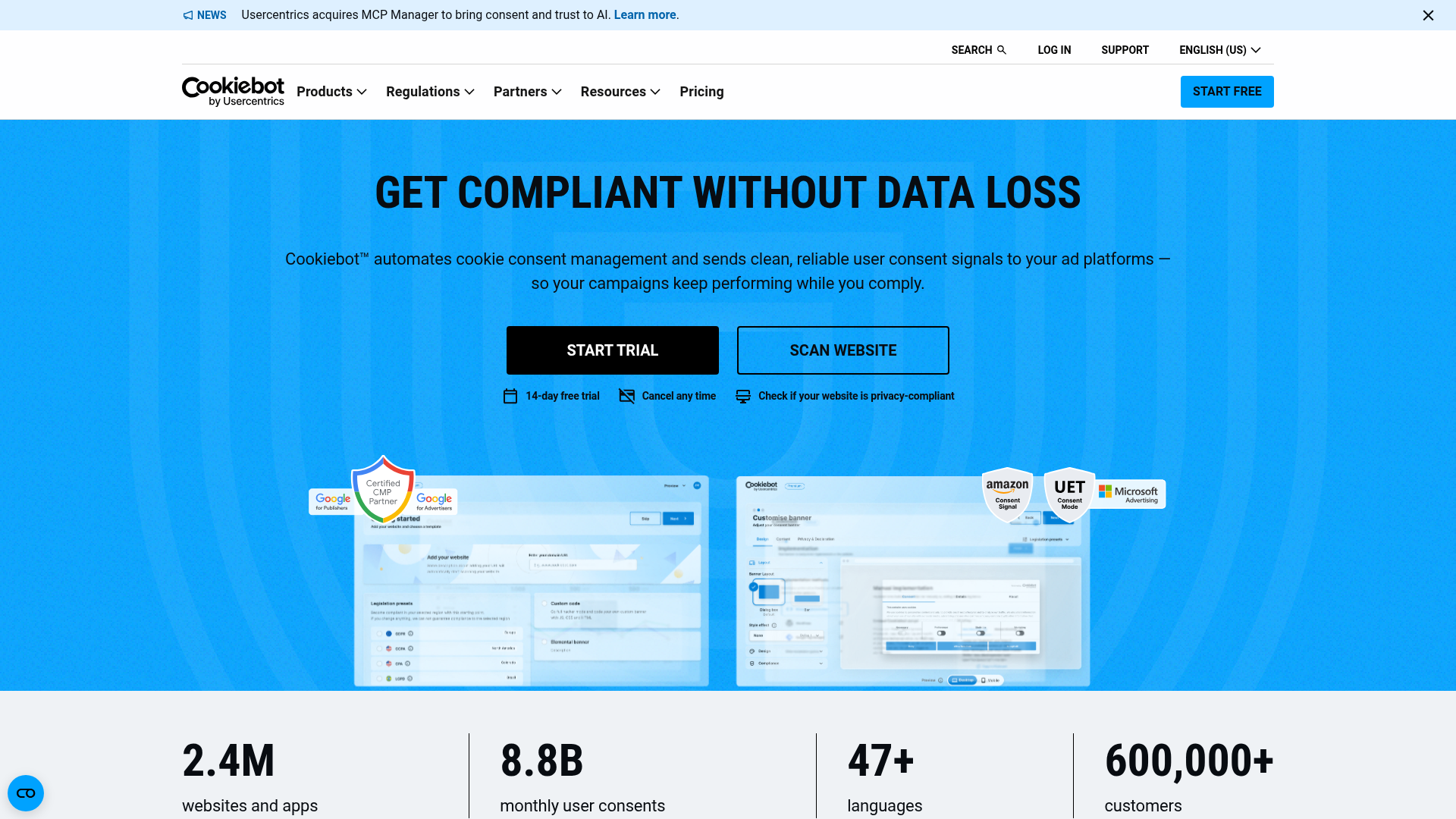
¿Qué es Cookiebot? Cookiebot CMP es una plataforma de gestión de consentimiento de cookies creada por Usercentrics A/S. Rastrea sitios web para detectar cookies y tecnologías de seguimiento, bloquea las que no son esenciales hasta recibir el visto bueno explícito de las visitas y genera una declaración de cookies que se actualiza sola. Es un CMP certificado por Google y compatible con el RGPD, la CCPA, la LGPD y más de 16 normativas de privacidad.
Los sitios que incrustan etiquetas de análisis, píxeles de retargeting o reproductores de vídeo de terceros necesitan una capa de consentimiento que se active antes de que se carguen esos scripts. Por lo general, los equipos añaden Cookiebot al principio del ciclo de lanzamiento de un proyecto, justo después de conectar un dominio personalizado y antes de poner en marcha las campañas de marketing.
Existen 3 enfoques para la integración de Cookiebot con Webflow:
- La inserción de código personalizado gestiona el script del banner y la declaración de cookies sin necesidad de herramientas adicionales.
- Google Tag Manager te ofrece un control más preciso sobre el orden de ejecución de los scripts, lo cual es importante para sitios con múltiples etiquetas de seguimiento.
- La API de JavaScript y la API de datos de Cookiebot te permiten crear flujos de trabajo de consentimiento personalizados y despliegues programáticos, aunque requieren trabajo de desarrollo.
La mayoría de los proyectos combinan dos de estas opciones: el combo estrella suele ser GTM para el banner y un elemento de código embebido (Code Embed) para la página con la declaración de cookies.
Añade el script del banner de Cookiebot con código personalizado
Pega el script del banner en la sección de código personalizado dentro de las etiquetas head y body de tu sitio. Esta opción viene de perlas para webs con un seguimiento sencillo donde no haga falta hilar tan fino con el orden de ejecución de los scripts. Eso sí, necesitarás una cuenta de Cookiebot con tu dominio registrado y un plan de pago de Webflow (Basic o superior) para acceder a los campos de código personalizado.
Para configurar el banner de Cookiebot mediante código personalizado:
- Date de alta en Cookiebot y añade tu dominio de Webflow. Dale hasta 24 horas de margen para que complete su primer rastreo de cookies.
- En el gestor de Cookiebot, ve a Ajustes > Tus scripts y copia el script del banner. Tu CBID (ID de grupo de dominio) aparecerá en esta pantalla en formato UUID.
- Abre el panel de control de Webflow, selecciona tu sitio y ve a los ajustes del sitio.
- Haz clic en la pestaña Custom Code y pega el script del banner como el primer elemento en el campo Head Code.
- Haz clic en Guardar cambios y luego publica tu sitio.
El script del banner tiene este aspecto:
<script
  id="Cookiebot"
  src="https://consent.cookiebot.com/uc.js"
  data-cbid="YOUR-CBID-HERE"
  type="text/javascript"
  data-blockingmode="auto">
</script>
Reemplaza YOUR-CBID-HERE con tu CBID real desde Settings > Your scripts.
El código personalizado se coloca al final de la etiqueta <head>, por lo que algunos scripts podrían ejecutarse antes de que Cookiebot se inicialice. Para la mayoría de los sitios estándar, colocar el script de Cookiebot como el primer elemento en el campo Head Code es suficiente. Si tienes problemas con cookies que se activan antes del consentimiento, el método de Google Tag Manager en la siguiente sección te ofrece un control de orden más preciso.
Añade una página de declaración de cookies con un elemento Code Embed
Cookiebot genera una lista que se actualiza automáticamente con todas las cookies detectadas en tu sitio. Puedes insertar esta declaración en una página de política de privacidad o de cookies para que los visitantes vean exactamente qué rastrea tu sitio.
Para añadir la declaración de cookies:
- Abre tu página de política de cookies o de privacidad.
- Desde el panel Add, añade un elemento Code Embed en la posición donde quieras que aparezca la declaración.
- Pega el script de Cookie Declaration en el campo de código:
<script
  id="CookieDeclaration"
  src="https://consent.cookiebot.com/YOUR-CBID-HERE/cd.js"
  type="text/javascript"
  async>
</script>
- Haz clic en Save & Close y luego publica tu sitio.
La declaración se actualiza automáticamente después de cada escaneo, así que las nuevas cookies aparecerán sin necesidad de ediciones manuales.
Clasifica las cookies después del primer escaneo
Una vez que Cookiebot complete su escaneo inicial, ve a Cookies en Cookiebot Manager. Asigna una breve descripción del propósito a cualquier cookie no clasificada. Este paso es necesario porque todas las cookies no necesarias y sin clasificar permanecen bloqueadas hasta que se categoricen en uno de los cuatro grupos: Necesarias, Preferencias, Estadísticas o Marketing.
Implementa Cookiebot a través de Google Tag Manager
Google Tag Manager te permite un orden de ejecución de scripts más estricto, lo que soluciona la limitación de ubicación de <head>. Este es el método recomendado oficialmente en la guía de instalación de Cookiebot para Webflow. Usa Google Tag Manager en sitios que ejecuten múltiples scripts de seguimiento o que requieran un bloqueo estricto de todas las etiquetas antes del consentimiento. Los sitios que sirven Google Ads en la UE o el EEE también se benefician de este camino, ya que simplifica la configuración del Modo de consentimiento v2 de Google.
Para configurar Cookiebot con GTM en un sitio de Webflow:
- En Google Tag Manager, ve a Tags > New > Tag Configuration.
- Busca "Cookiebot CMP" en la galería de plantillas de la comunidad y selecciónalo.
- Introduce tu Domain Group ID (CBID) desde Cookiebot Manager Settings > Your scripts.
- Configura el activador en Consent Initialization – All Pages.
- Marca la casilla para habilitar el Modo de consentimiento de Google dentro de la configuración de la etiqueta.
- Aplica comprobaciones de consentimiento a todas las demás etiquetas (analíticas, píxeles de anuncios) en tu contenedor de GTM.
- Envía y publica tu contenedor de GTM.
- En el Diseñador de Webflow, desplázate hasta la sección Advanced del menú de la izquierda y haz clic en el botón Embed. Pega ahí el fragmento de tu contenedor de GTM.
Usa este formato para el fragmento del contenedor de GTM:
<!-- Google Tag Manager -->
<script>(function(w,d,s,l,i){w[l]=w[l]||[];w[l].push({'gtm.start':
new Date().getTime(),event:'gtm.js'});var f=d.getElementsByTagName(s)[0],
j=d.createElement(s),dl=l!='dataLayer'?'&l='+l:'';j.async=true;j.src=
'https://www.googletagmanager.com/gtm.js?id='+i+dl;f.parentNode.insertBefore(j,f);
})(window,document,'script','dataLayer','GTM-XXXXXX');</script>
<!-- End Google Tag Manager -->
Reemplaza GTM-XXXXXX con tu ID de contenedor de GTM.
Ojo: GTM por sí solo no hace que tus etiquetas respeten el consentimiento. Tendrás que seguir las instrucciones de implementación en GTM de Cookiebot para configurar las comprobaciones de consentimiento en cada etiqueta de tu contenedor.
Configura el Modo de consentimiento v2 de Google
El mandato de Google de enero de 2024 exige que todos los sitios web que publiquen anuncios de Google en la UE, el EEE o el Reino Unido a través de AdSense, Ad Manager o AdMob utilicen una CMP certificada por Google. Cookiebot es una CMP certificada por Google y puede utilizarse para cumplir este requisito si se implementa correctamente, además de enviar las señales de consentimiento directamente a las etiquetas de Google.
Configura el Modo de consentimiento v2 con el método GTM de la siguiente manera:
- En GTM, ve a Admin > Container Settings > Additional Settings y marca Enable Consent Overview.
- En la configuración de la etiqueta de Cookiebot CMP, habilita el Modo de consentimiento de Google y establece todos los estados predeterminados en
denied. - Configura el activador en Consent Initialization – All Pages (esto debe ejecutarse antes que cualquier otra etiqueta).
- En el Administrador de Cookiebot, navega a Settings y habilita el Modo de consentimiento de Google.
- Usa Google Tag Assistant para comprobar que el consentimiento por defecto se active antes que GTM o gtag.js, y que las actualizaciones de consentimiento se disparen justo cuando quien visite la web interactúe con el banner.
Para sitios que no usan GTM, añade el script de estado de consentimiento predeterminado directamente en Site settings > Custom Code > Head Code, colocado antes del script del banner de Cookiebot:
<script>
  window.dataLayer = window.dataLayer || [];
  function gtag() { dataLayer.push(arguments); }

  gtag('consent', 'default', {
    'ad_storage': 'denied',
    'ad_user_data': 'denied',
    'ad_personalization': 'denied',
    'analytics_storage': 'denied'
  });
</script>
El estado de consentimiento por defecto debe definirse de forma síncrona, antes de que cualquier etiqueta u otro código utilice o actualice dicho consentimiento.
Gestiona los conflictos de bloqueo automático con las interacciones de Webflow
El atributo data-blockingmode="auto" de Cookiebot puede interferir con los scripts nativos, incluidas las interacciones (IX2) y las transiciones de página. Varios informes de la comunidad documentan errores de diseño cuando el bloqueo automático está activo.
Cambia al modo de bloqueo manual cuando esto ocurra. Modifica el atributo type en los scripts de seguimiento individuales de text/javascript a text/plain y añade un atributo data-cookieconsent:
<script type="text/plain" data-cookieconsent="statistics">
  // your tracking code here
</script>
Los valores data-cookieconsent válidos son "preferences", "statistics" y "marketing". Cookiebot vuelve a cambiar el tipo a text/javascript solo cuando el visitante da su consentimiento para esa categoría. Este método de bloqueo manual es la alternativa recomendada para sitios en Webflow que tienen problemas con el bloqueo automático.
Desarrolla con las API de Webflow y Cookiebot
Para las agencias que implementan Cookiebot en muchos sitios de Webflow o para equipos que crean funciones personalizadas que dependen del consentimiento, la vía de la API ofrece acceso programático. Este enfoque requiere conocimientos de desarrollo en JavaScript y familiaridad con las llamadas a la API REST.
Esta configuración puede utilizar tres API:
- La API de JavaScript de Cookiebot viene equipada con propiedades de estado de consentimiento, siete eventos de navegador, seis funciones de retrollamada y métodos para la carga condicional de scripts en todos sus planes.
- La API de datos (Data API) se encarga del registro y despliegue programático de scripts a través de distintos sitios y páginas.
- La API del navegador (Browser API) incluye métodos de gestión del consentimiento pensados para Webflow Analyze y Optimize.
En conjunto, estas API cubren la carga condicional de scripts, la implementación programática y el comportamiento de seguimiento consciente del consentimiento.
La API REST de Cookiebot para datos de escaneo de cookies y estadísticas de consentimiento solo está disponible en los planes de nivel empresarial (Usercentrics Advanced). Sin embargo, la API de JavaScript está disponible en todos los planes, incluido el gratuito.
Carga scripts de forma condicional según el consentimiento
La API de JavaScript de Cookiebot expone el estado de consentimiento por categoría a través del objeto Cookiebot.consent. Puedes usar eventos del navegador para ejecutar scripts específicos solo después de que el visitante otorgue su consentimiento.
Para cargar scripts de marketing de forma condicional:
- Añade el siguiente código en un elemento de inserción de código (Code Embed) o en el código personalizado del pie de página de tu sitio:
window.addEventListener('CookiebotOnAccept', function() {
  if (Cookiebot.consent.marketing) {
    // Initialize Facebook Pixel, Google Ads tag, etc.
  }
  if (Cookiebot.consent.statistics) {
    // Initialize analytics scripts
  }
});
- El evento
CookiebotOnAcceptse activa tanto en el consentimiento inicial como en cada carga de página posterior para los visitantes recurrentes que ya dieron su consentimiento. No se necesitan comprobaciones adicionales al cargar la página.
Este patrón solo es necesario cuando no se ha configurado data-blockingmode="auto" y los scripts no están marcados ya con atributos data-cookieconsent. Si el bloqueo automático está activo, Cookiebot se encarga de la activación automáticamente.
Implementa Cookiebot de forma programática con la API de datos
Las agencias que gestionan Cookiebot en varios sitios de Webflow pueden evitar el copiar y pegar manualmente utilizando los endpoints de la API de código personalizado.
Implementa Cookiebot de forma programática siguiendo estos pasos:
- Registra el
uc.jsde Cookiebot como un script alojado a través dePOST /v2/sites/{site_id}/registered_scripts/hosted. - Aplica el script al sitio o a las páginas mediante
PUT /v2/pages/{page_id}/custom_code. - Publica el sitio mediante
POST /v2/sites/{site_id}/publish.
Estos endpoints requieren una aplicación de Webflow con tokens OAuth y los siguientes alcances: sites:read, sites:write, pages:read, pages:write, custom_code:read, custom_code:write. Los tokens de sitio estándar o los tokens de Workspace no pueden acceder a estos endpoints. Cada PUT solicitud debe incluir todos los scripts que la aplicación gestiona en esa página, ya que omitir un script lo elimina.
Conecta el consentimiento con Webflow Analyze y Optimize
Los sitios que utilizan Webflow Analyze u Optimize pueden conectar las decisiones de consentimiento de Cookiebot con los métodos de consentimiento de seguimiento integrados.
Añade el siguiente script en un elemento Code Embed de tu sitio:
wf.ready(function() {
  window.addEventListener('CookiebotOnAccept', function() {
    if (Cookiebot.consent.statistics) {
      wf.allowUserTracking();
    }
  }, false);

  window.addEventListener('CookiebotOnDecline', function() {
    wf.denyUserTracking();
  }, false);
});
Los métodos wf.allowUserTracking() y wf.denyUserTracking() solo se aplican a Webflow Analyze y Optimize. No tienen efecto sobre otras herramientas de seguimiento.
Encontrarás este patrón en la guía de referencia para la gestión del consentimiento.
¿Qué puedes crear con la integración de Cookiebot en Webflow?
Integrar Cookiebot con Webflow te permite tener un sitio web que cumple con la normativa de privacidad sin tener que crear la capa de consentimiento desde cero.
- Sitios de marketing que cumplen con el RGPD: Implementa un banner de consentimiento que detecte automáticamente la ubicación del visitante y muestre las opciones adecuadas para su región. Los visitantes de la UE verán un banner completo de aceptación, mientras que los de EE. UU. verán un aviso más sencillo. La segmentación geográfica se ajusta automáticamente según más de 16 normativas compatibles.
- Landing pages listas para Google Ads: Utiliza una CMP certificada por Google para publicar anuncios en la UE y el EEE. Cookiebot puede enviar señales de consentimiento a GA4 y Google Ads a través del Modo de consentimiento v2 cuando se configura correctamente, de modo que el seguimiento de conversiones se mantenga alineado con las elecciones de consentimiento de los visitantes.
- Páginas de política de cookies con actualización automática: Inserta el script de Declaración de Cookiebot en una página de política de privacidad. Tras cada escaneo mensual, la declaración se actualiza con las nuevas cookies detectadas, por lo que los equipos legales no necesitan auditar ni reescribir manualmente el texto de la política.
- Consentimiento multilingüe para sitios internacionales: Cookiebot admite más de 47 idiomas con detección automática basada en la ubicación del visitante. Un mismo sitio de Webflow que atienda a visitantes en Francia, Alemania y Brasil muestra el banner de consentimiento en el idioma correcto sin necesidad de lógica condicional ni páginas duplicadas.
Si necesitas un comportamiento de script dependiente del consentimiento más preciso o una implementación en varios sitios, la ruta de integración mediante API cubre esos casos.
Preguntas frecuentes
No, actualmente Cookiebot no tiene una aplicación en Webflow. A diferencia de su plugin para WordPress o su aplicación para Wix, Cookiebot requiere una integración manual en los sitios de Webflow. Debes añadir el script del banner mediante la inyección de código personalizado o Google Tag Manager.
Ambos métodos son totalmente oficiales. Insertar el script directamente es la vía rápida y funciona de maravilla si tu web tiene una configuración de seguimiento sencilla. En cambio, Google Tag Manager es el rey si ya gestionas scripts de terceros desde allí, si necesitas un control milimétrico sobre el orden de ejecución o si el autobloqueo te da guerra con las interacciones de Webflow. En la guía de instalación de Cookiebot para Webflow tienes el paso a paso detallado para cada una de las opciones.
El atributo de Cookiebot
data-blockingmode="auto"puede interferir con los scripts nativos de Webflow, incluyendo las interacciones (IX2) y las transiciones de página. Esto sucede porque Cookiebot necesita ser el primer script en el<head>, y Webflow no puede garantizar esa posición por completo. Cambia al modo de bloqueo manual configurandotype="text/plain"y añadiendo atributosdata-cookieconsenta los scripts de seguimiento individuales en lugar de depender del bloqueo automático.Sí. Según la página de precios de Cookiebot,
example.com,it.example.comyuk.example.comcuentan como tres dominios distintos, cada uno con su propia suscripción. Las configuraciones multilingües basadas en rutas comoexample.com/enyexample.com/frcuentan como un solo dominio.Abre tu sitio publicado en una ventana de incógnito. El banner de consentimiento debería aparecer al cargar la página. Abre las herramientas de desarrollador de tu navegador (F12, luego la pestaña Red) y recarga la página antes de aceptar. Los píxeles de marketing y analítica no deberían aparecer en las solicitudes de red. Acepta todas las cookies, recarga y confirma que los scripts bloqueados anteriormente ahora se ejecutan.
Ten en cuenta que el banner no se mostrará en la vista previa del editor de Webflow, ya que el script requiere el dominio real registrado en tu cuenta de Cookiebot.
Descripción
Añade el banner de consentimiento y la declaración de cookies de Cookiebot a tus sitios de Webflow mediante la inserción de código personalizado o Google Tag Manager para bloquear cookies automáticamente y cumplir con la normativa.
Esta página de integración se ofrece únicamente con fines informativos y de conveniencia.

iubenda
iubenda
Conecta iubenda, una plataforma de cumplimiento de privacidad, con Webflow para añadir banners de consentimiento de cookies, generar políticas de privacidad y de cookies, registrar el consentimiento en formularios y admitir Google Consent Mode v2 en todas las jurisdicciones.

EasyCookie
Conecta EasyCookie con Webflow para añadir a tu sitio el consentimiento de cookies conforme al RGPD y el Modo de consentimiento v2 de Google.

CookieScript
Conecta Cookie-Script con Webflow para mostrar banners de consentimiento, bloquear cookies hasta obtener el consentimiento y mantener registros de cumplimiento de GDPR y CCPA.

Osano Cookie Consent
Conecta Osano Cookie Consent, una plataforma de gestión de consentimiento, con Webflow para aplicar el cumplimiento de cookies, bloquear scripts no esenciales antes de obtener el consentimiento y mostrar banners con geolocalización en más de 50 países.

Securiti Cookie Consent
Conecta Securiti Cookie Consent, una plataforma de gestión de consentimiento, con Webflow para mostrar banners de cookies geolocalizados, bloquear scripts de seguimiento antes de obtener el consentimiento y mantener el cumplimiento de GDPR, CCPA e IAB TCF v2.0.
Integraciones relacionadas
Empieza gratis
Prueba Webflow todo el tiempo que quieras con nuestro plan Starter gratuito. Compra un plan de sitio de pago para publicar, alojar y desbloquear funciones adicionales.
