



Chatwoot
Conecta Chatwoot, una plataforma de atención al cliente de código abierto, con Webflow para añadir chat en vivo, respuestas asistidas por IA y una bandeja de entrada compartida multicanal que abarca correo electrónico, WhatsApp, Instagram y más.

Chatwoot planta un widget de chat en vivo en cualquier página de tu web y canaliza las conversaciones a una bandeja compartida junto con emails, WhatsApp, Instagram y otros canales; así, quien tenga dudas en tu página de precios se lleva su respuesta antes de salir pitando. Se configura con un diminuto fragmento de JavaScript en el campo Footer Code de Custom Code dentro de Site Settings. Sin plugins ni aplicaciones externas.
Es ideal para fundadores que gestionan su propia atención al cliente, equipos de marketing que captan clientes potenciales desde páginas de destino, agencias que despliegan chats en sitios de clientes y operadores de SaaS o comercio electrónico que necesitan soporte multilingüe y respuestas asistidas por IA.
Cómo integrar Chatwoot con Webflow
¿Qué es Chatwoot? Chatwoot es una plataforma de atención al cliente de código abierto disponible en la nube o para autoalojar. Unifica en un único panel para tus agentes el chat en vivo web, el correo electrónico, WhatsApp, Instagram, Facebook Messenger, Telegram y otros canales. Además, viene con funciones de IA como Captain, capaz de redactar respuestas, resumir conversaciones y resolver preguntas frecuentes tirando de tu base de conocimiento.
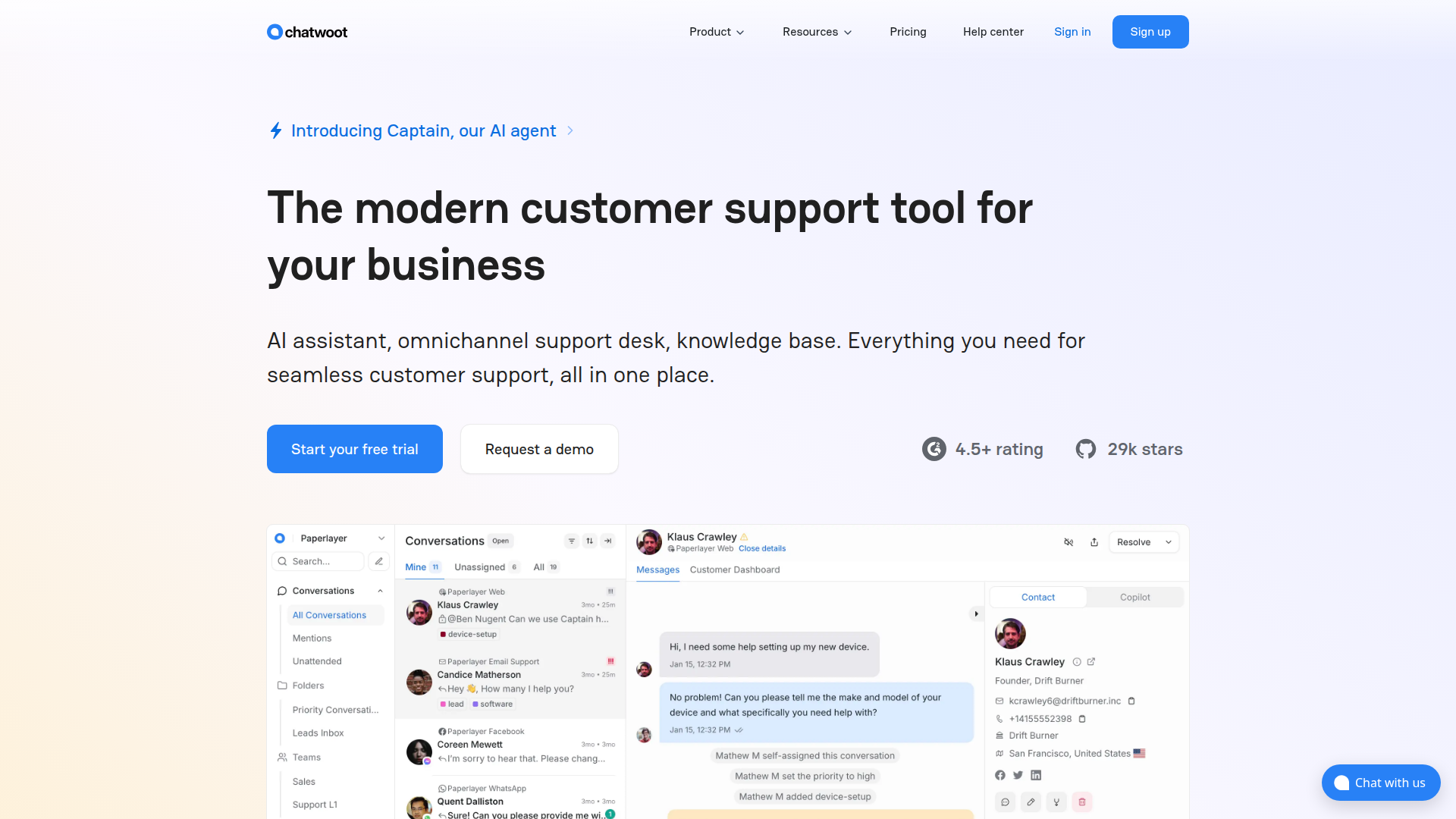
Los equipos utilizan Chatwoot en sitios de Webflow para hablar con los visitantes mientras navegan, recopilar información de contacto mediante formularios previos al chat y dirigir las conversaciones al agente o equipo adecuado. Esta combinación convierte un sitio de marketing estático en un punto activo de soporte y calificación de clientes potenciales.
Puedes conectar Chatwoot a tu sitio de 3 maneras:
- El script del widget de Chatwoot añade chat en vivo al pegar el código en la configuración de tu sitio o en páginas individuales.
- Los flujos de trabajo de automatización pueden dirigir los envíos de formularios y eventos del CMS a la API de Chatwoot para la creación de contactos y el enrutamiento de conversaciones.
- La API de datos de Webflow y la API de Chatwoot permiten sincronizar datos entre sistemas (incluyendo flujos de formulario a contacto, seguimiento de tickets basado en CMS e identificación de visitantes), pero requieren desarrollo del lado del servidor.
La mayoría de las implementaciones comienzan con el script del widget y añaden automatizaciones o integraciones de API a medida que surgen nuevas necesidades.
Añade el widget de Chatwoot con código personalizado
Pega el script del widget en Site Settings > Custom Code para sumar Chatwoot a tu web. Las opciones disponibles varían según tu plan, y el proceso completo apenas lleva cinco minutos. La guía de instalación para Webflow oficial de Chatwoot te acompaña paso a paso. Puedes activar el widget en todo el sitio desde Site Settings, limitar su presencia a páginas concretas con elementos Code Embed o gestionarlo con Google Tag Manager si buscas más juego.
[marcador de posición de imagen]
Despliegue en todo el sitio a través de la configuración del sitio
Colocar el widget de Chatwoot en la Configuración del sitio lo añade a todas las páginas de tu sitio. Este es el método estándar para todo el sitio documentado por Chatwoot.
Para generar e instalar el script del widget:
- Entra en tu cuenta de Chatwoot y ve a Settings > Inboxes > New Inbox.
- Elige Website como tipo de canal, indica el nombre de tu web y pulsa Create Inbox.
- Abre la pestaña Configuration de la nueva bandeja y copia el script generado.
- Abre tu proyecto y haz clic en Site Settings (el icono del engranaje).
- Ve a la pestaña Custom Code y baja hasta Footer Code.
- Pega el script de Chatwoot en el campo Footer Code y pulsa Save Changes.
- Haz clic en Publish y selecciona tu dominio para lanzar los cambios al mundo.
- Visita tu sitio publicado para confirmar que aparece el widget de chat.
Al colocar el script en el Código del pie de página en lugar del Código del encabezado, el contenido de tu página se carga antes de que se ejecute el JavaScript del chat. El widget funciona igual, pero no bloquea la carga de la página. El código personalizado solo se ejecuta en el sitio publicado, no en el lienzo del Diseñador ni en el modo de vista previa.
Implementación específica por página con Code Embed
Cuando solo necesitas el chat en ciertas páginas (precios, contacto o pago), un elemento Code Embed mantiene el widget fuera del resto de tu sitio.
Para añadir el widget a una página específica:
- Abre la página de destino en el Diseñador.
- Desde el panel Añadir, arrastra un elemento Code Embed a la página.
- Haz doble clic en el elemento para abrir el editor de código.
- Pega el script de Chatwoot (incluyendo las etiquetas
<script>tags) y haz clic en Guardar y cerrar. - Publica la página.
Esto evita cargar el JavaScript del widget en páginas donde no se necesita el chat. Los elementos Code Embed admiten hasta 50,000 caracteres, mucho más de lo que requiere el fragmento de Chatwoot.
Implementación mediante Google Tag Manager
Google Tag Manager te permite gestionar el widget de Chatwoot sin tocar tu sitio después de la configuración inicial de GTM. Puedes actualizar, pausar o eliminar el widget de chat por completo desde la interfaz de GTM. Una vez que GTM esté configurado, podrás gestionar el widget desde allí sin tener que volver a publicar tu sitio.
Para instalar mediante GTM:
- Entra en Google Tag Manager y abre tu contenedor.
- Pulsa en Añadir una nueva etiqueta y cámbiale el nombre (por ejemplo, «Chatwoot»).
- Haz clic en Configuración de la etiqueta, selecciona HTML personalizado y pega tu script de Chatwoot.
- Pulsa en Activación, elige Todas las páginas (o crea un activador a medida para páginas concretas).
- Haz clic en Guardar, luego en Enviar, ponle nombre a la versión y dale a Publicar.
- Actualiza tu sitio en vivo para confirmar que aparece el widget.
GTM también admite condiciones de activación que muestran el widget solo en URLs específicas. Esto te ofrece un control a nivel de página similar al de Code Embed, gestionado totalmente fuera del Diseñador.
Personaliza el widget desde el panel de control de Chatwoot
Con el script en su sitio, todos los retoques visuales se hacen desde el panel de Chatwoot en Settings > Inboxes > tu bandeja > pestaña Widget Builder. Sin tocar código ni volver a publicar la web. Puedes personalizar el color del widget, su ubicación en pantalla (izquierda o derecha), el estilo del botón (círculo clásico o píldora desplegada con texto personalizado), el modo oscuro (que se adapta solo a las preferencias del usuario) y el idioma de visualización (¡con soporte para más de 50 idiomas!).
Para un control más detallado, añade un window.chatwootSettings bloque antes del script de carga en tu campo de código de pie de página:
<script>
  window.chatwootSettings = {
    position: "right",
    locale: "en",
    type: "standard",
    darkMode: "auto"
  };
</script>
El SDK también admite opciones como hideMessageBubble, showUnreadMessagesDialog, welcomeTitle, welcomeDescription, y cadenas de mensajes para estados en línea y fuera de línea. La referencia de configuración completa se encuentra en la documentación de ajustes del SDK de Chatwoot.
Desarrolla con las APIs de Webflow y Chatwoot
Si necesitas un control directo sobre el flujo de datos entre tu sitio y Chatwoot, ambas plataformas exponen APIs REST que cubren la captura de formularios, la creación de contactos, la gestión de conversaciones y la sincronización con el CMS. Esta vía requiere desarrollo del lado del servidor y funciona mejor cuando cuentas con recursos de desarrollo o requisitos personalizados que las herramientas de automatización no pueden manejar.
Las APIs relevantes:
- La Application API de Chatwoot gestiona contactos, conversaciones, mensajes, etiquetas, atributos personalizados y suscripciones a webhooks
- La Data API de Webflow se encarga de las colecciones del CMS, los envíos de formularios y la publicación del sitio
- Los webhooks disparan eventos en tiempo real ante envíos de formularios, cambios en elementos del CMS y pedidos de e-commerce
En conjunto, estas interfaces cubren las principales rutas de datos involucradas en una integración personalizada entre Webflow y Chatwoot.
Ambas APIs utilizan autenticación basada en tokens. Chatwoot utiliza cabeceras api_access_token; la API de datos utiliza cabeceras Authorization: Bearer. Todas las llamadas a la API de datos deben usar el prefijo /v2/, ya que la API v1 fue descontinuada en marzo de 2025.
Sincroniza los envíos de formularios de Webflow con los contactos de Chatwoot
Enviar datos de formularios a Chatwoot como nuevos contactos con conversaciones creadas automáticamente es el patrón de integración de API más común. Esto proporciona a los agentes contexto inmediato sobre el origen del cliente potencial y lo que ha enviado.
Para implementar esto con webhooks:
- Registra un
form_submissionwebhook mediantePOST /v2/sites/{site_id}/webhookscon la URL de tu servidor como destino. Necesitarás elsites:writeámbito. - Cuando la carga útil de un formulario llegue a tu servidor, verifica el
x-webflow-signatureencabezado HMAC y rechaza cualquier solicitud cuyox-webflow-timestamptenga más de cinco minutos de antigüedad respecto a la hora actual de tu servidor. - Busca el contacto en Chatwoot usando
GET /api/v1/accounts/{id}/contacts/search?q={email}para evitar duplicados. - Si el contacto es nuevo, créalo con
POST /api/v1/accounts/{id}/contacts, asignando los campos del formulario aname,emailyphone_number. - Crea un registro de Contact Inbox con
POST /api/v1/accounts/{id}/contacts/{id}/contact_inboxespara obtener elsource_idnecesario para las conversaciones. Este paso es un requisito previo que mencionan los documentos de conversación de Chatwoot. - Crea una conversación usando el
source_iddel paso anterior y adjunta los metadatos del formulario como atributos personalizados.
Si no tienes un servidor de webhooks, el sondeo (polling) también funciona. Llama a GET /v2/sites/{site_id}/forms/{form_id}/submissions de forma programada para comprobar si hay nuevas entradas y, a continuación, sigue la misma secuencia de creación de contactos y conversaciones.
Sincroniza los datos de las conversaciones de Chatwoot con el CMS de Webflow
Al cerrar una conversación en Chatwoot, puedes actualizar una colección de «Tickets de soporte» o «Leads» en el CMS para tenerlo todo bien fichado, ya sea de forma pública o interna.
Para implementar la sincronización bidireccional:
- Registra un webhook de Chatwoot en
POST /api/v1/accounts/{id}/webhooks, suscribiéndote a los eventosconversation_createdyconversation_status_changed. - Cuando tu servidor reciba una carga útil
conversation_status_changedconstatus: "resolved", usaPATCH /v2/collections/{id}/items/{item_id}para actualizar el campo de estado del elemento correspondiente en el CMS. - Publica el elemento actualizado con
POST /v2/collections/{id}/items/publish.
Verifica las firmas de los webhooks de Chatwoot usando el X-Chatwoot-Signature encabezado HMAC y el X-Chatwoot-Timestamp para bloquear solicitudes falsificadas. La documentación de webhooks de Chatwoot cubre la lista completa de eventos y la estructura de la carga útil.
Identifica a los visitantes conocidos en el widget de chat
Para sitios con usuarios autenticados, puedes enviar los datos de identidad del visitante a Chatwoot para que el historial del chat persista entre sesiones. Deberás generar un hash HMAC en tu servidor usando el secreto de validación de identidad de Chatwoot.
Para configurar la identificación de visitantes:
- Encuentra tu clave secreta HMAC en el panel de Chatwoot dirigiéndote a Bandejas de entrada > Ajustes > Configuración > Validación de identidad.
- Genera el hash en el lado del servidor usando el identificador único del visitante. En Node.js:
crypto.createHmac('sha256', 'YOUR_HMAC_SECRET').update('USER_IDENTIFIER').digest('hex'). - En el código personalizado de tu página (antes de
</body>), llama awindow.$chatwoot.setUser()después del eventochatwoot:ready, pasando el identificador único, nombre, correo electrónico del visitante y elidentifier_hashgenerado.
Así evitas cualquier suplantación de identidad y vinculas cada conversación a un usuario verificado. Tienes todos los detalles del proceso en la documentación sobre validación de identidad de Chatwoot.
Casos de uso para la integración de Chatwoot con Webflow
Conectar Chatwoot a tu sitio convierte páginas estáticas en puntos activos de soporte y captación de clientes potenciales sin necesidad de un backend independiente.
- Captación de prospectos al instante en tus landing pages: Añade un formulario previo al chat en tus páginas de precios o demos para pedir el nombre y correo antes de empezar a hablar. Tu equipo verá al contacto en su bandeja de entrada de Chatwoot con todo el contexto sobre qué página activó la conversación.
- Rompe el hielo con campañas proactivas: Configura la función de Campañas de Chatwoot para lanzar un mensaje automático cuando alguien pase cierto tiempo en una página clave. Por ejemplo, en la sección de precios puedes lanzar un "¿Dudas con los planes?" y conectar de inmediato al visitante con el equipo de ventas.
- Seguimiento de tickets de soporte directo en el CMS: Crea una colección de "Tickets de soporte" en tu CMS y sincroniza el estado de las conversaciones de Chatwoot mediante su API. Los tickets resueltos se actualizarán como por arte de magia y podrás mostrar su progreso en un portal para clientes con una Collection List.
- Bandeja multicanal para agencias con múltiples clientes: Despliega una única instancia autohospedada de Chatwoot con bandejas de entrada independientes para cada sitio web. Cada cliente tendrá sus propios agentes, imagen de marca y reglas de asignación, todo gestionado desde un único panel de Chatwoot.
Si necesitas un control más directo sobre el mapeo de datos entre tus formularios y las conversaciones de Chatwoot, la ruta de integración mediante API es la solución para esos casos.
Preguntas frecuentes
Los tres despistes más habituales son: olvidarse de publicar el sitio tras pegar el script, colocar el código donde no toca o no tener agentes asignados a la bandeja de entrada. Recuerda que el código personalizado solo entra en acción en el sitio publicado, no en el diseñador ni en la vista previa de Webflow. Asegúrate de haber pegado el script en Site Settings > Custom Code > Footer Code y publica los cambios. Luego, en Chatwoot, ve a Ajustes > Bandejas de entrada > tu bandeja > Colaboradores y confirma que figuras como agente (¡incluso los administradores deben estar asignados para ver las conversaciones!). Échale un vistazo a la guía de ajustes de chat en vivo de Chatwoot si necesitas repasar todos los pasos de resolución de problemas.
Para la inserción estándar de código personalizado, necesitas un plan de Webflow que lo permita. El plan gratuito Starter de Webflow no ejecuta scripts personalizados y no muestra mensajes de error si fallan. Si instalas Chatwoot mediante Google Tag Manager, este es una ruta de instalación alternativa que permite gestionar cambios en el widget fuera de Webflow tras la configuración inicial.
¡Claro que sí! Usa el código personalizado a nivel de página o un elemento Code Embed en lugar del campo Footer Code general del sitio. Así podrás colocar el script de Chatwoot únicamente donde quieras que aparezca el chat. Si usas Google Tag Manager, puedes configurar activadores para que se cargue en URLs concretas. Incluso puedes tener varias bandejas de Chatwoot en el mismo sitio (por ejemplo, Ventas en la página de precios y Soporte en la de ayuda) usando scripts diferentes en cada una. Revisa la documentación sobre añadir bandejas de entrada de Chatwoot para ver cómo dejarlas listas.
No, Chatwoot no cuenta con una app de instalación en un clic dentro del Webflow Apps Marketplace. Aparece en el directorio de integraciones de Webflow bajo la categoría "Customer engagement", pero solo a título informativo. La integración se realiza mediante el fragmento manual de JavaScript explicado en la guía de instalación en Webflow de Chatwoot.
El paquete del widget tiene un tamaño considerable. Un problema en GitHub (#4828) reporta que supera los 600KB. Colocar el script en el código del pie de página (antes de
</body>) en lugar del código del encabezado es la mitigación estándar, ya que carga el widget después de que el contenido de la página se renderiza. Para sitios donde el chat solo es relevante en pocas páginas, usa elementos de Incrustar código a nivel de página en lugar de una implementación global para evitar cargar el paquete en cada página. Eso mantiene el script limitado a donde es más útil.
Descripción
Chatwoot añade un widget de chat en vivo y una bandeja de entrada multicanal a Webflow mediante un fragmento de JavaScript en la configuración del sitio. Las conversaciones de chat, correo electrónico, WhatsApp y canales sociales se dirigen a un único panel de agente con respuestas asistidas por IA y captura de clientes potenciales antes del chat.
Esta página de integración se ofrece únicamente con fines informativos y de conveniencia.

Storylane
Conecta Storylane, una plataforma de automatización de demos, con Webflow para insertar recorridos interactivos de productos como demos integradas, superposiciones de clic para iniciar o ventanas modales emergentes en páginas de destino y galerías gestionadas por CMS.

Chat de POWR
Añade el widget de POWR Chat a Webflow mediante un elemento Code Embed o el código del pie de página, y responde a tus visitantes desde Facebook Messenger, WhatsApp y Telegram.

Prefinery
Conecta Prefinery, una plataforma de listas de espera y marketing de referidos, con Webflow para capturar registros antes del lanzamiento, generar enlaces de referidos automáticos, gestionar la posición en la cola y sincronizar los datos de la lista de espera con las colecciones del CMS.

Proof
Conecta Proof de useproof.com con Webflow para mostrar notificaciones de prueba social en tiempo real en tu sitio.

Poptin
Conecta Poptin, una herramienta de creación de popups y captura de leads, con Webflow para añadir ventanas emergentes de intención de salida, formularios activados por desplazamiento, superposiciones con cuenta regresiva y campañas con pruebas A/B, todo gestionado desde el panel de control de Poptin.

Lápiz
Conecta Pensil con Webflow para que tus espacios comunitarios, incluidos foros y sesiones en vivo, aparezcan directamente en tu sitio junto a tus cursos restringidos.

LiveChat
Usa LiveChat para hablar con tus clientes en tiempo real.

LiveChat
Conecta LiveChat, una plataforma de chat en tiempo real, con Webflow para añadir a cualquier página un widget de chat con respuestas asistidas por IA, invitaciones proactivas a los visitantes y vista previa de mensajes.

Joonbot
Añade un chatbot de Joonbot basado en reglas a Webflow con un solo script, y luego envía sus respuestas a los elementos del CMS de Webflow a través de Zapier o tu propio webhook.
Integraciones relacionadas
Empieza gratis
Prueba Webflow todo el tiempo que quieras con nuestro plan Starter gratuito. Compra un plan de sitio de pago para publicar, alojar y desbloquear funciones adicionales.
