



ChatSale
Conecta ChatSale con Webflow para añadir su asistente de ventas por IA a tu sitio, siempre que cuentes con un plan Pro o Enterprise que incluya el widget para sitios web.

Los formularios de Webflow recopilan datos de contacto y mensajes, pero no ofrecen conversaciones en tiempo real para resolver las dudas de los visitantes antes de que se vayan. Para cerrar esa brecha, puedes recurrir a una capa conversacional como ChatSale.
ChatSale permite mantener conversaciones a través de varios servicios de mensajería y un widget para sitios web. Su asistente responde con agilidad y guía a los clientes potenciales a lo largo de todo el proceso de venta.
ChatSale no dispone de una guía pública de integración con Webflow, ni de instrucciones para la instalación del widget o el script de inserción.
Cómo integrar ChatSale con Webflow
¿Qué es ChatSale? ChatSale es una plataforma omnicanal de automatización de ventas conversacionales desarrollada por DataMind LLC. Permite gestionar conversaciones comerciales en Instagram, WhatsApp, Telegram y el chat de tu web. Entre sus funciones documentadas destacan responder dudas, cualificar clientes potenciales, gestionar reservas y guiar a los prospectos directos al pago.
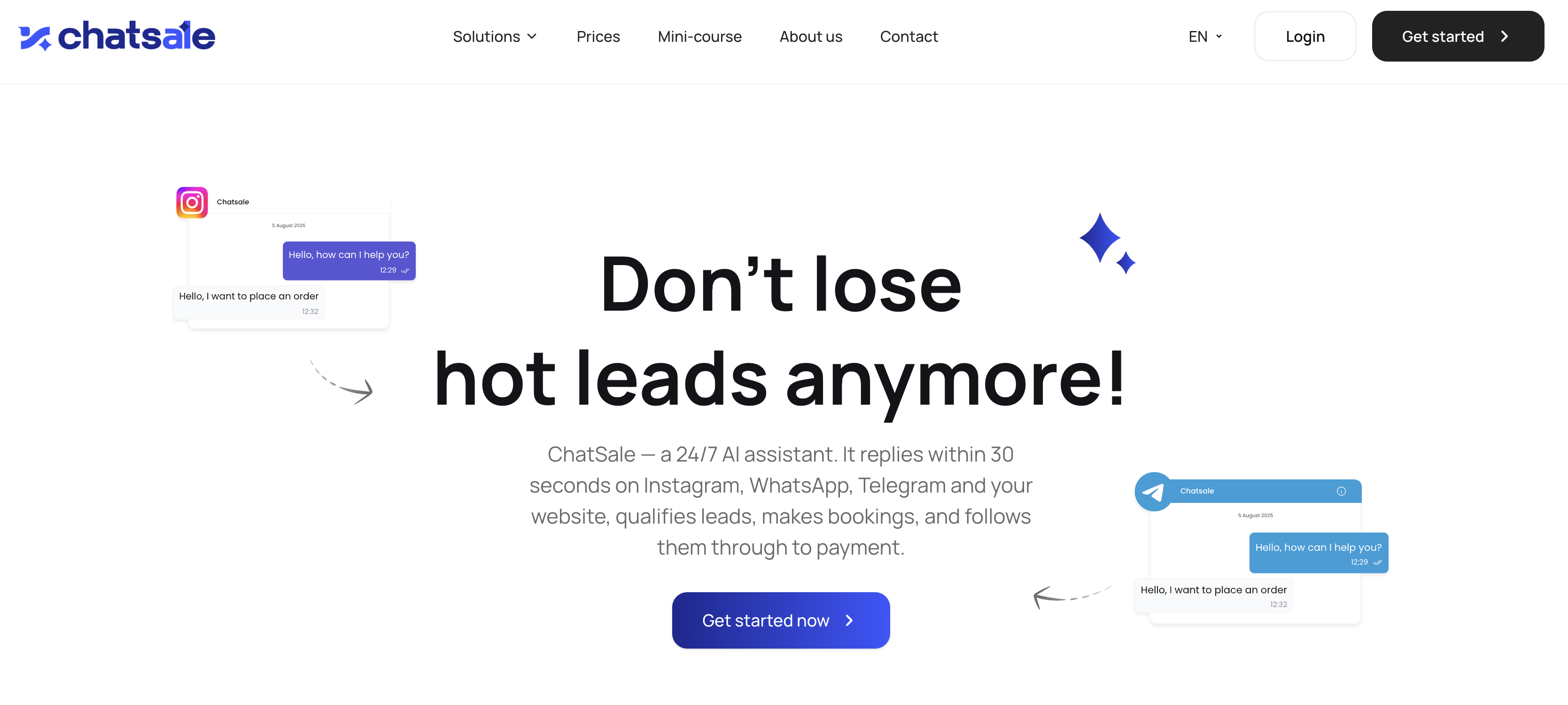
Esta combinación puede ser ideal para un sitio de Webflow cuyo equipo ya utilice ChatSale para sus ventas en redes sociales y quiera extender ese mismo modelo de asistente de ventas a su página web.
La configuración de ChatSale con Webflow tiene una posible vía:
- Un widget web añadido mediante las etiquetas head y body o con un elemento Code Embed puede funcionar a la perfección si ChatSale facilita para tu cuenta un script independiente o las instrucciones de instalación pertinentes.
Completa las comprobaciones de acceso que aparecen a continuación antes de realizar cambios en tu sitio de Webflow.
Confirma el acceso al widget de sitio web de ChatSale
Los planes Pro y Enterprise incluyen el widget para sitios web. El plan Pro cuesta 589 $ al mes e incluye hasta tres cuentas por canal compatible, 80 000 mensajes mensuales y el widget. Para los precios de Enterprise, es necesario contactar con ChatSale; este plan incluye hasta 10 cuentas por plataforma, mensajes ilimitados y el widget. Las cuentas gratuitas y Standard no tienen acceso al widget.
Antes de configurar Webflow:
- Inicia sesión en ChatSale o contacta con su equipo de ventas.
- Verifica que el widget para sitios web esté incluido en tu plan.
- Solicita el código de inserción actual y sus instrucciones de instalación.
- Confirma si el código proporcionado debe colocarse en el pie de página de todo el sitio, en un campo del cuerpo de una página específica o como un elemento integrado en la página.
- Pregunta si el widget requiere algún identificador de cuenta, configuración de dominio permitido u otro tipo de ajuste.
- Mantén el código proporcionado sin cambios, a menos que las instrucciones de ChatSale requieran explícitamente una edición.
ChatSale no documenta públicamente la ruta del panel para encontrar el código del widget. Tampoco publica detalles técnicos sobre la URL del script del widget, los ajustes de inicialización, los requisitos de dominio o su comportamiento dentro de Webflow.
Añade el script de ChatSale con código personalizado y elementos de incrustación de código (Code Embed)
Esta ruta solo se aplica si ChatSale proporciona un script de incrustación independiente o un código de widget para sitios web equivalente. Webflow permite colocar scripts de terceros en todo el sitio o en páginas seleccionadas; los elementos de incrustación de código permiten una colocación en línea. La ubicación correcta depende de las instrucciones de ChatSale. El código personalizado a nivel de página y los elementos de incrustación de código requieren un plan de sitio activo. También funcionan los espacios de trabajo Core, Growth, Agency o Freelancer.
Añade el script a una sola página
Es posible que las páginas de precios, reservas o contacto sean los únicos lugares donde necesites el chatbot. La configuración de la página limita el código a esas páginas seleccionadas.
Para añadir un script proporcionado a una página:
- Abre el panel Pages y haz clic en el icono de ajustes de la página.
- En Código personalizado, pega el script en la ubicación especificada por ChatSale. Para un script en el cuerpo, usa Antes de la etiqueta
</body></body>. - Añade
defer<script>asynco </script> solo si las instrucciones de ChatSale lo permiten. - Guarda y luego publica el sitio.
El código pegado aquí solo se aplica a esa página. Esto puede limitar el widget a las páginas donde es más probable que los visitantes hagan preguntas de ventas o soliciten una reserva.
Coloca el script en un elemento de incrustación de código (Code Embed)
Algunos códigos proporcionados están diseñados para renderizarse dentro de una sección de página específica o un diseño reutilizable. Webflow enumera las aplicaciones de chat en vivo como un caso de uso compatible para los elementos de incrustación de código, pero ChatSale no indica públicamente si su widget para sitios web admite esta ubicación.
Para colocar el código del widget proporcionado en una sección de diseño:
- Arrastra un elemento Code Embed desde el panel Add hasta la página.
- Pega el código, omitiendo las etiquetas contenedoras
<html><script><head>,<body><style> y <html tags. - Guarda y luego publica el sitio.
La incrustación se renderiza en la vista previa, pero sus efectos no se activan hasta que publicas. Coloca un script convencional en el código personalizado de la página o del sitio cuando ChatSale especifique la etiqueta de cierre del cuerpo.
Cargar el script en todo el sitio
Es posible que los visitantes necesiten acceso al chat en todo el sitio. Si ChatSale permite la colocación global, el código del pie de página proporciona esa cobertura.
Para cargar el código del widget proporcionado en cada página:
- Entra en Site settings > Custom code > Footer code.
- Pega el script proporcionado por ChatSale.
- Añade
deferoasyncsolo si el proveedor confirma que el widget admite el atributo. - Guarda y luego publica el sitio.
Si el widget no aparece después de publicar, verifica que la cuenta de ChatSale incluya acceso al widget del sitio web, que el dominio sea el correcto y que el código proporcionado se haya copiado por completo. También puedes comprobar si hay conflictos con el paquete jQuery v3.5.1 que carga tu sitio. El soporte de Webflow no ofrece asistencia técnica directa para código personalizado de terceros, por lo que cualquier error persistente en el widget debe consultarse con ChatSale.
Comprende las limitaciones de la API y la sincronización de datos
El envío de formularios de Webflow no cuenta con un endpoint de ChatSale documentado al cual llamar. ChatSale en chatsale.ai no publica una API pública, portal para desarrolladores, especificación de webhooks, endpoints REST, esquema de autenticación ni documentación de carga útil.
Esto significa que no existe un procedimiento documentado y compatible para:
- Crear elementos de Colección de Webflow a partir de conversaciones de ChatSale
- Enviar formularios de Webflow a ChatSale
- Sincronizar reservas entre ChatSale y Webflow
- Actualizar ChatSale con contenido publicado en Webflow
- Crear una integración personalizada de ChatSale con las API de Webflow
Una integración bidireccional requiere tanto la API de datos de Webflow—que ofrece interfaces para sitios, formularios, colecciones y webhooks— como un destino o evento saliente documentado de ChatSale. Ninguno de estos componentes de ChatSale está disponible públicamente para el producto de DataMind LLC.
Si DataMind LLC proporciona documentación de integración privada para tu cuenta, evalúala por separado y sigue los requisitos de autenticación, privacidad y manejo de datos que se indiquen en dicha documentación.
Qué puedes construir con la integración de ChatSale en Webflow
Un visitante puede usar el asistente para hacer preguntas de ventas y avanzar hacia una reserva o pago. El comportamiento exacto en el sitio web depende de las opciones de configuración disponibles en tu cuenta de ChatSale.
- Cualificación de leads en páginas de destino: los visitantes pueden recurrir al widget de la web para resolver sus dudas antes de contactar con el equipo de ventas.
- Asistente de reservas en páginas de servicios: ChatSale asegura que su asistente puede concertar citas. Así, cualquier visitante pasa de hacer preguntas a reservar una reunión sin salir de la conversación.
- Respuestas inmediatas a las consultas de la web: según ChatSale, su asistente está siempre de guardia las 24 horas y responde en menos de 30 segundos.
- Un canal web junto a tus redes de mensajería: los equipos que ya utilizan los canales de mensajería anteriores pueden sumar el chat web si cuentan con un plan compatible.
- Conversaciones de ventas directas al cierre: el asistente puede acompañar la conversación comercial hasta el último paso, aunque la web pública no documenta el flujo técnico de pago ni las pasarelas compatibles.
Estos casos de uso funcionan mediante el widget del sitio web, por lo que siguen sujetos a las limitaciones de sincronización descritas. El servidor MCP de Webflow puede insertar y actualizar el código personalizado de tus páginas y de todo el sitio en cuanto ChatSale te dé el fragmento, pero no puede conseguir ese código por ti ni sustituir a una API que ChatSale no publica. Si buscas un chat hecho a tu medida y totalmente ampliable, lo mejor es crear la interfaz directamente.
Preguntas frecuentes
No. ChatSale no aparece en el Webflow Marketplace, por lo que no hay ninguna aplicación que autorizar ni permisos que conceder. El widget se añade mediante código personalizado: solicita el código de inserción a ChatSale y pégalo en el código personalizado de la página o del sitio, o bien en un elemento Code Embed.
El método manual de código personalizado requiere un plan de sitio activo o un Workspace elegible: Core, Growth, Agency o Freelancer. ChatSale no publica ningún requisito de plan específico para Webflow.
Tu cuenta de ChatSale también debe cumplir con los requisitos de elegibilidad indicados en la sección de configuración.
El código personalizado de Webflow no se activa en el sitio hasta que no le das a publicar. Aunque el código de un elemento Code Embed se visualice en la vista previa, su magia solo empieza a funcionar tras la publicación (guía de código personalizado). ChatSale no ofrece documentación específica sobre cómo se comporta su widget en el Designer o en el modo de previsualización.
Si ChatSale te proporciona un script de widget independiente, colócalo en el campo de código personalizado a nivel de página. El código insertado en Pages > Page settings > Custom code solo surtirá efecto en esa página concreta.
También puedes probar un elemento Code Embed en una página específica si ChatSale confirma que su widget admite la colocación en línea. ChatSale no documenta ninguna configuración en su panel para activar o desactivar el widget del sitio web según la página de Webflow.
ChatSale no cuenta con un sistema documentado públicamente para gestionar el consentimiento en su widget web. Si el código facilitado instala cookies no esenciales o activa tecnologías de rastreo, puedes condicionar la carga del script con Consent Pro o con la app de OneTrust. Consent Pro permite un modelo estricto de consentimiento previo y bloquea los scripts antes de obtener autorización. Por su parte, la documentación de OneTrust recomienda gestionar los scripts de terceros directamente desde su app y eliminarlos del código personalizado del sitio.
Prueba el bloqueo de consentimiento en un dominio de pruebas y revisa los términos de privacidad actuales de ChatSale antes de recopilar información de los visitantes. Los materiales públicos de ChatSale no ofrecen detalles técnicos sobre las cookies del widget, periodos de retención, subprocesadores o señales de consentimiento.
Descripción
ChatSale añade un asistente de ventas por IA a un sitio de Webflow mediante un widget insertado a través de código personalizado. El widget está limitado a los planes Pro y Enterprise, y como ChatSale no publica documentación sobre su API o instalación, deberás solicitar el código de inserción directamente al proveedor.
Esta página de integración se ofrece únicamente con fines informativos y de conveniencia.

Temporizador de cuenta atrás de urgencia Flowstar
Conecta el temporizador de cuenta regresiva de Flowstar con Webflow para lanzar campañas basadas en plazos sin escribir código JavaScript personalizado. La cuenta regresiva ahora se instala dentro de los widgets de Flowstar Sales Booster.

Barra de anuncios
Conecta Announcement Bar, el widget de barra de mensajes sin código de Smartarget, con Webflow para cambiar el texto de tus banners promocionales sin tener que volver a publicar el sitio.

Massively AI
Conecta Massively AI, una plataforma de atención al cliente con IA, con Webflow para añadir un chatbot que capture clientes potenciales y responda a las preguntas de tus visitantes las 24 horas del día.

Ruleta de premios y gamificación de Flowstar
Añade la ruleta y la gamificación de Flowstar a Webflow mediante código incrustado y lanza campañas de "gira y gana" para convertir a tus visitantes en suscriptores.

Tidio
Conecta Tidio, una plataforma de atención al cliente con chat en vivo e IA, con Webflow para añadir un widget de chat, automatizar las respuestas a los visitantes con el agente de IA Lyro y captar clientes potenciales mediante activadores proactivos.

Twilio
Conecta Twilio con Webflow para añadir comunicaciones por SMS, voz, WhatsApp y correo electrónico a tu sitio.

Chatbot
Conecta Chatbot, una plataforma de chat con IA de Text, Inc., con Webflow para añadir un widget de chat 24/7 que te ayude a calificar clientes potenciales, ofrecer soporte a los visitantes y recopilar datos mediante conversaciones.

Perfil de Negocio de Google
Conecta tu Perfil de Negocio de Google con Webflow para mostrar reseñas, mapas y detalles de tu empresa en tu sitio, y publica actualizaciones directamente en Google.

Ortto
Conecta Ortto con Webflow para captar clientes potenciales desde tu sitio, realizar un seguimiento del comportamiento de los visitantes y activar recorridos automatizados para los clientes.
Integraciones relacionadas
Empieza gratis
Prueba Webflow todo el tiempo que quieras con nuestro plan Starter gratuito. Compra un plan de sitio de pago para publicar, alojar y desbloquear funciones adicionales.
