



Chat.io
Conecta Chat.io (LiveChat + ChatBot), un ecosistema de chat en vivo y chatbot con IA, con Webflow para añadir soporte en tiempo real mediante la aplicación del Marketplace o código personalizado.

Los widgets de chat en vivo y los chatbots con IA convierten cualquier sitio estático de Webflow en una charla en tiempo real. Los agentes resuelven dudas sobre la marcha y los bots atienden preguntas frecuentes a todas horas. El ecosistema de LiveChat y ChatBot de Text, Inc. lleva ambos a tu web mediante la app de Webflow Marketplace o con un fragmento de código personalizado.
Es ideal para equipos de comercio electrónico que recuperan carritos abandonados, especialistas en marketing SaaS que guían a nuevos usuarios, sitios B2B que recopilan detalles de solicitudes de propuestas y agencias que despliegan widgets personalizados en los sitios de sus clientes desde una sola cuenta.
Cómo integrar Chat.io con Webflow
¿Qué es Chat.io? Chat.io es el nombre con el que se conoce popularmente al ecosistema de LiveChat y ChatBot creado por Text, Inc. LiveChat es una plataforma de chat en vivo que conecta a tus agentes con las visitas de la web al instante, mientras que ChatBot es una herramienta independiente que permite crear chatbots con IA arrastrando y soltando elementos. ChatBot recurre al procesamiento del lenguaje natural para interpretar mensajes y afina su puntería analizando interacciones sin parar con algoritmos de aprendizaje automático. Además, pasa el testigo a un agente humano siempre que haga falta ese toque personal.
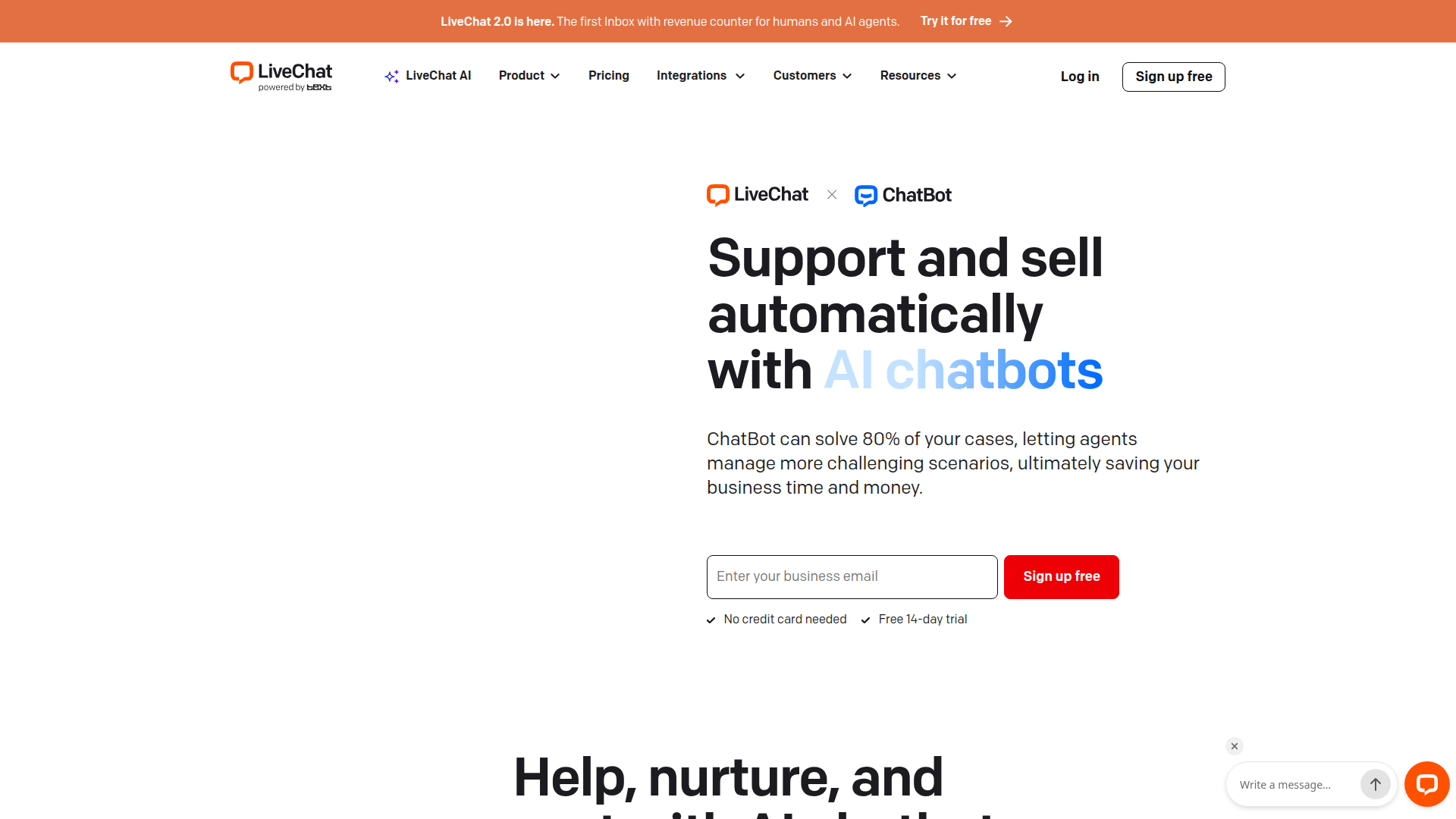
Los equipos recurren a esta combinación cuando un sitio de Webflow necesita un soporte conversacional que las páginas estáticas no pueden ofrecer. Un visitante bloqueado en el proceso de pago recibe ayuda de un agente. Un usuario que navega tarde por la noche recibe la atención de un bot que responde preguntas frecuentes y captura sus datos. La ruta de configuración que elijas depende del nivel de control que necesites y de si planeas sincronizar los datos del chat con tu CMS.
Casi todo el mundo empieza con la app de LiveChat en Marketplace, que instala el widget sin picar código, o con código personalizado integrado, ideal para colocar el fragmento de LiveChat o ChatBot en todo el sitio o solo en una página puntual. Deja la API para más adelante, cuando toque sincronizar datos entre los chats y las colecciones de Webflow CMS mediante la API de datos de Webflow y las API de LiveChat (y prepárate para picar algo de código en el servidor para lograrlo).
La mayoría de las implementaciones combinan dos o más de estos métodos según la complejidad de la configuración.
Instalar la aplicación de LiveChat
La app de LiveChat para Webflow es el camino más directo y funciona con cualquier plan, incluso el gratuito. Text, Inc. la ofrece como una app verificada de Marketplace. Puedes instalar el widget sin tocar una sola línea de código y gestionar desde la propia app en qué sitios mostrarlo. Es una opción genial para equipos de marketing y soporte que quieran activar el chat volando y sin depender de nadie de desarrollo.
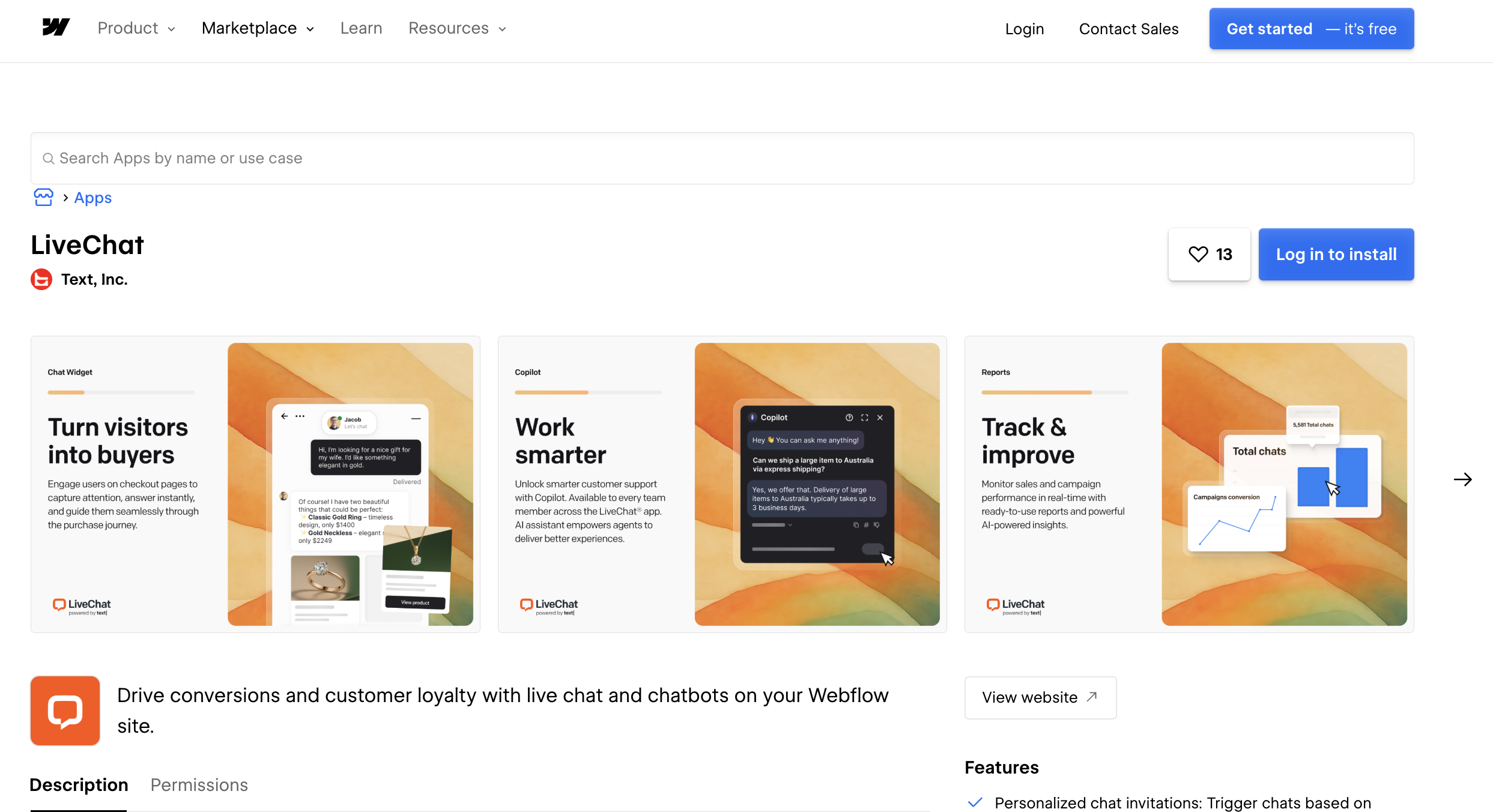
Para configurar la integración:
- Abre la app de LiveChat en Webflow Marketplace y selecciona Install App.
- Elige el sitio o los sitios donde quieras sumar LiveChat y pulsa Authorize App.
- Crea una cuenta de LiveChat o inicia sesión.
- Activa el interruptor en cada sitio web donde quieras que aparezca el widget de chat.
- Haz clic en Go to Webflow y ve a Publish > Publish to selected domains.
Una vez instalado en todo el sitio, el widget cubre lo que esperarías:
- Invitaciones de chat personalizadas basadas en el comportamiento del visitante o las páginas vistas
- Vista previa de mensajes para que los agentes vean lo que el visitante está escribiendo antes de que lo envíe
- Un widget personalizable para idioma, saludo, disponibilidad, enrutamiento y diseño
- Más de 200 integraciones con aplicaciones de CRM, correo electrónico, comercio electrónico y mensajería
Instálalo en todo el sitio y el widget aparecerá automáticamente en todas las páginas de CMS Collection y de productos de Ecommerce. No necesitas un plan de pago, lo que lo convierte en el punto de partida ideal para la mayoría de los equipos.
Añade componentes de ChatBot con elementos Code Embed
Si buscas un control total sobre la ubicación, pega directamente el fragmento del widget usando código personalizado. Esta opción sirve tanto para el widget de LiveChat como para ChatBot por separado. Necesitarás un plan de sitio de pago o un plan de espacio de trabajo Core, Growth, Agency o Freelancer, ya que el espacio gratuito Starter no admite código personalizado. Además, este código solo se ejecuta en sitios publicados, así que no verás el widget en el modo de previsualización.
Instala el widget de LiveChat con código personalizado
Usa este método si prefieres colocar el fragmento de LiveChat a mano en vez de usar la app. Primero, copia el código en LiveChat desde Settings > Channels > Website y haz clic en Copy code.
Para añadirlo a todo el sitio:
- Ve a Site Settings > Custom Code > Footer Code. Consulta la sección sobre código personalizado en las etiquetas head y body para conocer todos los detalles.
- Pega el fragmento antes de la etiqueta de cierre
</body></body>. - Haz clic en Save changes y vuelve a publicar.
Para una sola página, usa Page Settings > Custom Code y pega el código antes de la etiqueta </body></body> en su lugar. El widget de LiveChat se carga de forma asíncrona, por lo que puedes integrarlo sin ralentizar las Core Web Vitals.
Restringe el widget a una sola página con un Code Embed
Cuando solo quieras el chat en una página específica, suelta el fragmento en un elemento Code Embed en el lienzo.
Para hacer esto:
- Abre el panel de añadir y arrastra un elemento Code Embed a la página.
- Pega el fragmento de LiveChat o ChatBot en el elemento.
- Guarda el elemento y publica el sitio.
Un elemento Code Embed admite hasta 50,000 caracteres por inserción, lo cual es suficiente para cualquier fragmento de widget de chat estándar.
Instala el widget de ChatBot con código personalizado
El producto independiente ChatBot utiliza un fragmento y una ubicación diferentes. ChatBot especifica el código en el Head en lugar del código en el Footer, aunque ambas ubicaciones funcionan.
Para instalarlo:
- Inicia sesión en ChatBot, abre tu bot, haz clic en el icono de Integrations y pulsa Connect junto a Chat Widget.
- Ve a Publish y haz clic en Copy code.
- En Webflow, dirígete a Site Settings > Custom Code > Head Code y pega el fragmento.
- Haz clic en Save Changes y ve a Publish > Publish to selected domains.
Sigue la guía de integración de ChatBot con Webflow para obtener detalles específicos del producto. Si tu sitio utiliza una Política de Seguridad de Contenido (CSP), añade *.livechatinc.com a la lista blanca para que el widget pueda cargarse.
Conéctate con Zapier, Make o viaSocket
Para flujos de trabajo que mueven datos entre sistemas sin código de servidor, varias plataformas de automatización conectan Webflow y LiveChat directamente. En la mayoría de estas plataformas, LiveChat activa flujos de trabajo en lugar de recibir escrituras. Make te ofrece la mayor flexibilidad para escenarios bidireccionales.
Zapier conecta activadores de LiveChat como New Chat y Finished Chat con acciones de Webflow como Create Item y Update Live Item. viaSocket enlaza esos mismos activadores de LiveChat con acciones de Webflow como Create Item y Update Live Item. Make puede monitorizar chats entrantes o conversaciones con etiquetas para crear un elemento en Webflow u obtener un formulario.
Tanto en Zapier como en viaSocket, LiveChat no ofrece acciones de escritura, así que utiliza estas plataformas para enviar eventos de chat a Webflow y no al revés. IFTTT no admite un par de activador/acción entre Webflow y LiveChat. Make.com te brinda la mayor flexibilidad para flujos de trabajo bidireccionales entre LiveChat y Webflow.
Desarrolla con las API de Webflow y LiveChat
Para sincronizar datos entre chats y tu CMS, trabaja directamente con ambas API. Esta opción es ideal para desarrolladores que necesitan escribir registros de chat en colecciones del CMS o actualizar datos de clientes basados en eventos de chat. Necesitarás código del lado del servidor, ya que los tokens de API nunca deben aparecer en el JavaScript del lado del cliente.
Usa la API de chat de agente de LiveChat (v3.6) para consultar registros y eventos de chat. La API de datos de Webflow se encarga de las colecciones de CMS y los envíos de formularios. Los webhooks disparan eventos en tiempo real entre los sistemas.
Ambas API utilizan tokens de portador OAuth para llamadas autenticadas, y LiveChat también admite tokens de acceso personal para tareas de configuración única.
Sincroniza los envíos de formularios de Webflow con un registro de cliente de LiveChat
Cuando un visitante envía un formulario, puedes crear o actualizar un registro de cliente coincidente en LiveChat. Esto proporciona contexto a los agentes antes de que comience el chat.
Para implementarlo:
- Registra un webhook de envío de formulario enviando
POST https://api.webflow.com/v2/sites/{site_id}/webhookscontriggerTypeconfigurado enform_submissiony la URL de tu middleware. Necesitarás el ámbitosites:write. - Valida cada entrega usando la cabecera
x-webflow-signature, un HMAC SHA-256 firmado con tu secreto de cliente OAuth. - Desde tu middleware, llama a
POST https://api.livechatinc.com/v3.6/agent/action/update_customerpara escribir los datos del formulario en LiveChat.
Registra cualquier propiedad personalizada que planees adjuntar una sola vez a través de la API de configuración de LiveChat usando un token de acceso personal antes de enviarlas.
Escribe registros de chat en el CMS de Webflow cuando finalice un chat
Cuando un chat finaliza, LiveChat activa un chat_deactivated webhook. Captura ese evento y guarda la transcripción o los metadatos como un elemento del CMS.
Para implementarlo:
- Suscríbete al
chat_deactivatedwebhook, que requiere el ámbitochats--all:rwochats--access:rw. - Desde tu middleware, crea un elemento en fase de pruebas con
POST https://api.webflow.com/v2/collections/{collection_id}/items, incluyendonameyslugenfieldData. - Publica el elemento con .
POST https://api.webflow.com/v2/collections/{collection_id}/items/publish
Ten en cuenta que el plan CMS admite hasta 2,000 elementos y el plan Business hasta 10,000, así que planifica tu estrategia de archivo en consecuencia.
¿Qué puedes construir con la integración de LiveChat y Webflow?
Integra LiveChat con Webflow para responder a los visitantes en tiempo real y automatizar el soporte sin salir de tu sitio publicado ni reemplazar tu CMS.
- Chat de ventas proactivo: lanza invitaciones de chat personalizadas según la página que esté viendo cada visita, justo como hizo AutoAccessoriesGarage con LiveChat para disparar sus conversiones. En la página de precios, por ejemplo, puedes saludar a quien esté dudando con un mensaje directo al grano.
- Asistencia con chatbot 24/7: Lanza un widget de ChatBot que resuelva preguntas frecuentes y reserve citas mientras duermes, pasándole el testigo a un agente humano cuando haga falta. SOFTSWISS comprobó cómo ChatBot se encargaba de hasta el 15 % de sus chats.
- Captación de leads directos a tu CMS: Conecta el envío de formularios mediante un webhook para crear la ficha del cliente en LiveChat; así tu equipo tendrá todos los detalles a mano antes de romper el hielo.
- Archivos de chat como elementos del CMS: Almacena las transcripciones y metadatos de los chats finalizados en una colección del CMS usando el
chat_deactivatedwebhook. Esto crea un registro consultable de las conversaciones de soporte en tu propio sitio.
Si necesitas más control sobre la sincronización bidireccional de datos entre los chats y tu CMS, la ruta de integración mediante API cubre esos casos con total flexibilidad.
Preguntas frecuentes
¡Para nada, al menos si usas la app del Marketplace! La app de LiveChat para Webflow te instala el widget sin tocar una sola línea de código y funciona en cualquier plan de Webflow, hasta en el gratis. Solo te hará falta un plan de sitio de pago o un espacio de trabajo Core, Growth, Agency o Freelancer si prefieres meter el código a mano. El plan Starter gratuito no incluye código personalizado.
Depende del producto. El widget de LiveChat va en el Footer Code antes de la etiqueta de cierre
</body>, mientras que el widget independiente de ChatBot va en el Head Code. Ambas ubicaciones son funcionales, así que sigue las instrucciones del producto que estés instalando.El código personalizado solo se ejecuta en sitios de Webflow publicados, por lo que no se mostrará en la vista previa. Publica el sitio y visita tu dominio en vivo para confirmar que el widget se carga. Si sigue sin aparecer, comprueba si tienes bloqueadores de anuncios, borra la caché de tu navegador y confirma que pegaste el fragmento en la sección correcta (head o footer) para tu producto.
Sí, mediante el desarrollo del lado del servidor con ambas API. Suscríbete a un webhook de LiveChat como
chat_deactivated, luego crea un elemento en el CMS usando el endpoint de la API de datos de WebflowPOST https://api.webflow.com/v2/collections/{collection_id}/items. Los tokens de API deben ejecutarse en un servidor y nunca aparecer en el JavaScript del lado del cliente. Empieza con la documentación de webhooks de Webflow para configurar el activador.Usa un elemento Code Embed en lugar de código personalizado para todo el sitio. Arrastra el elemento a la página, pega el fragmento del widget y guarda. El elemento admite hasta 50,000 caracteres y el widget solo se cargará en esa página.
Descripción
Chat.io es el ecosistema de LiveChat y ChatBot de Text, Inc. En un sitio de Webflow, los agentes chatean en tiempo real mientras los bots responden preguntas frecuentes y captan clientes potenciales durante la noche.
Esta página de integración se ofrece únicamente con fines informativos y de conveniencia.

Storylane
Conecta Storylane, una plataforma de automatización de demos, con Webflow para insertar recorridos interactivos de productos como demos integradas, superposiciones de clic para iniciar o ventanas modales emergentes en páginas de destino y galerías gestionadas por CMS.

Chat de POWR
Añade el widget de POWR Chat a Webflow mediante un elemento Code Embed o el código del pie de página, y responde a tus visitantes desde Facebook Messenger, WhatsApp y Telegram.

Prefinery
Conecta Prefinery, una plataforma de listas de espera y marketing de referidos, con Webflow para capturar registros antes del lanzamiento, generar enlaces de referidos automáticos, gestionar la posición en la cola y sincronizar los datos de la lista de espera con las colecciones del CMS.

Proof
Conecta Proof de useproof.com con Webflow para mostrar notificaciones de prueba social en tiempo real en tu sitio.

Poptin
Conecta Poptin, una herramienta de creación de popups y captura de leads, con Webflow para añadir ventanas emergentes de intención de salida, formularios activados por desplazamiento, superposiciones con cuenta regresiva y campañas con pruebas A/B, todo gestionado desde el panel de control de Poptin.

Lápiz
Conecta Pensil con Webflow para que tus espacios comunitarios, incluidos foros y sesiones en vivo, aparezcan directamente en tu sitio junto a tus cursos restringidos.

LiveChat
Usa LiveChat para hablar con tus clientes en tiempo real.
LiveChat
Conecta LiveChat, una plataforma de chat en tiempo real, con Webflow para añadir a cualquier página un widget de chat con respuestas asistidas por IA, invitaciones proactivas a los visitantes y vista previa de mensajes.

Joonbot
Añade un chatbot de Joonbot basado en reglas a Webflow con un solo script, y luego envía sus respuestas a los elementos del CMS de Webflow a través de Zapier o tu propio webhook.
Integraciones relacionadas
Empieza gratis
Prueba Webflow todo el tiempo que quieras con nuestro plan Starter gratuito. Compra un plan de sitio de pago para publicar, alojar y desbloquear funciones adicionales.
