



Calendly
Conecta Calendly con Webflow para integrar la programación de citas directamente en tu sitio y sincronizar los datos de las reservas con tu CMS.

Webflow se encarga del diseño y el alojamiento, pero carece de un sistema de reservas integrado; por eso, agendar suele exigir una redirección externa que corta la experiencia en el sitio y ahuyenta a los visitantes. Al conectar Calendly con Webflow, todo el proceso de reserva se queda en tus páginas, y los datos se vuelcan en tu CMS de Webflow mediante plataformas de automatización o llamadas a la API.
Esta integración es ideal para freelancers, agencias que crean sistemas de reserva por miembro del equipo, empresas SaaS que convierten el tráfico de sus páginas de destino en demostraciones y desarrolladores que sincronizan los datos de eventos de Calendly con las colecciones del CMS de Webflow.
Cómo integrar Calendly con Webflow
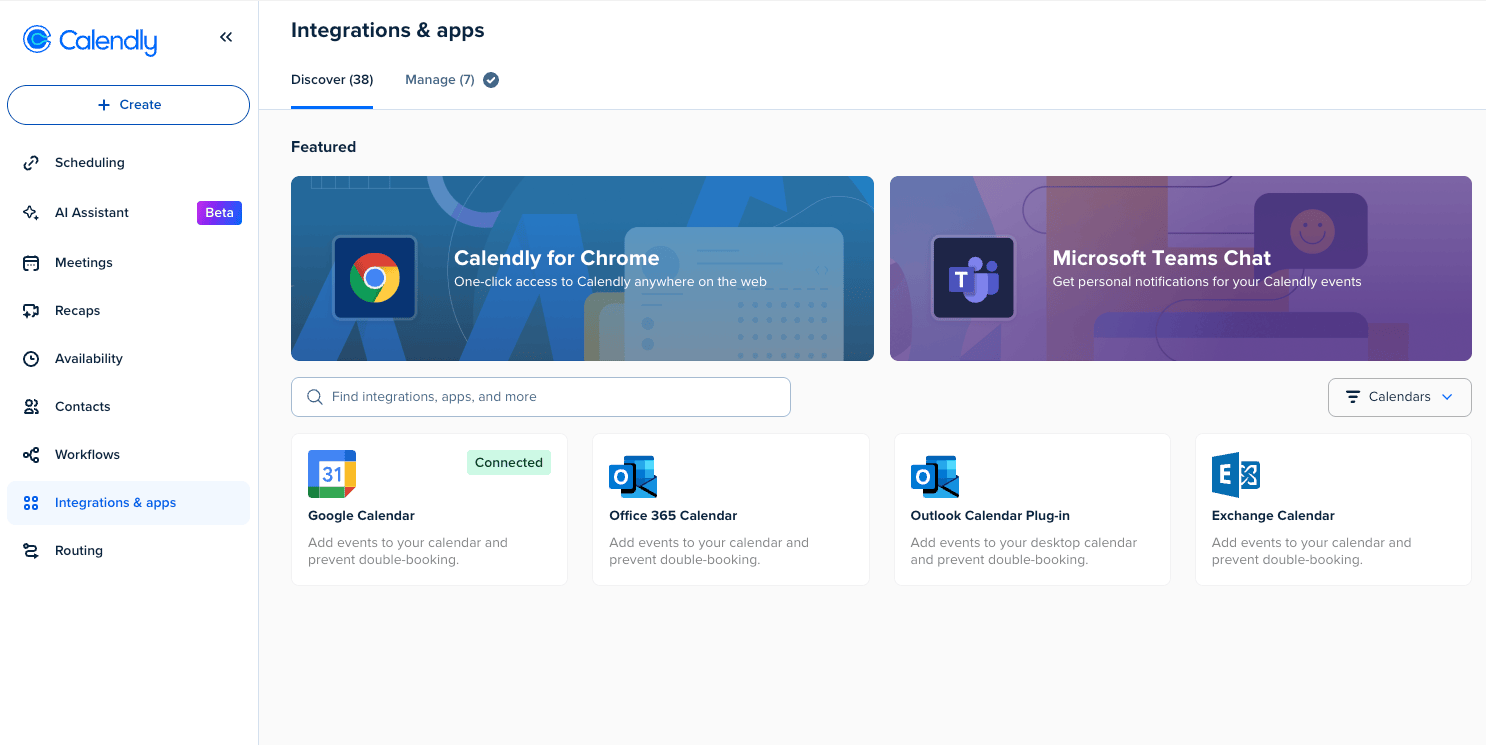
¿Qué es Calendly? Calendly es una plataforma de gestión de citas online que automatiza la reserva de reuniones en formatos individuales, grupales o por turnos (round-robin). Se sincroniza con Google Calendar, Outlook y Exchange para comprobar la disponibilidad en tiempo real y genera enlaces para compartir que se pueden incrustar en sitios web. Calendly también se integra con CRM como Salesforce y HubSpot, herramientas de videoconferencia y pasarelas de pago.
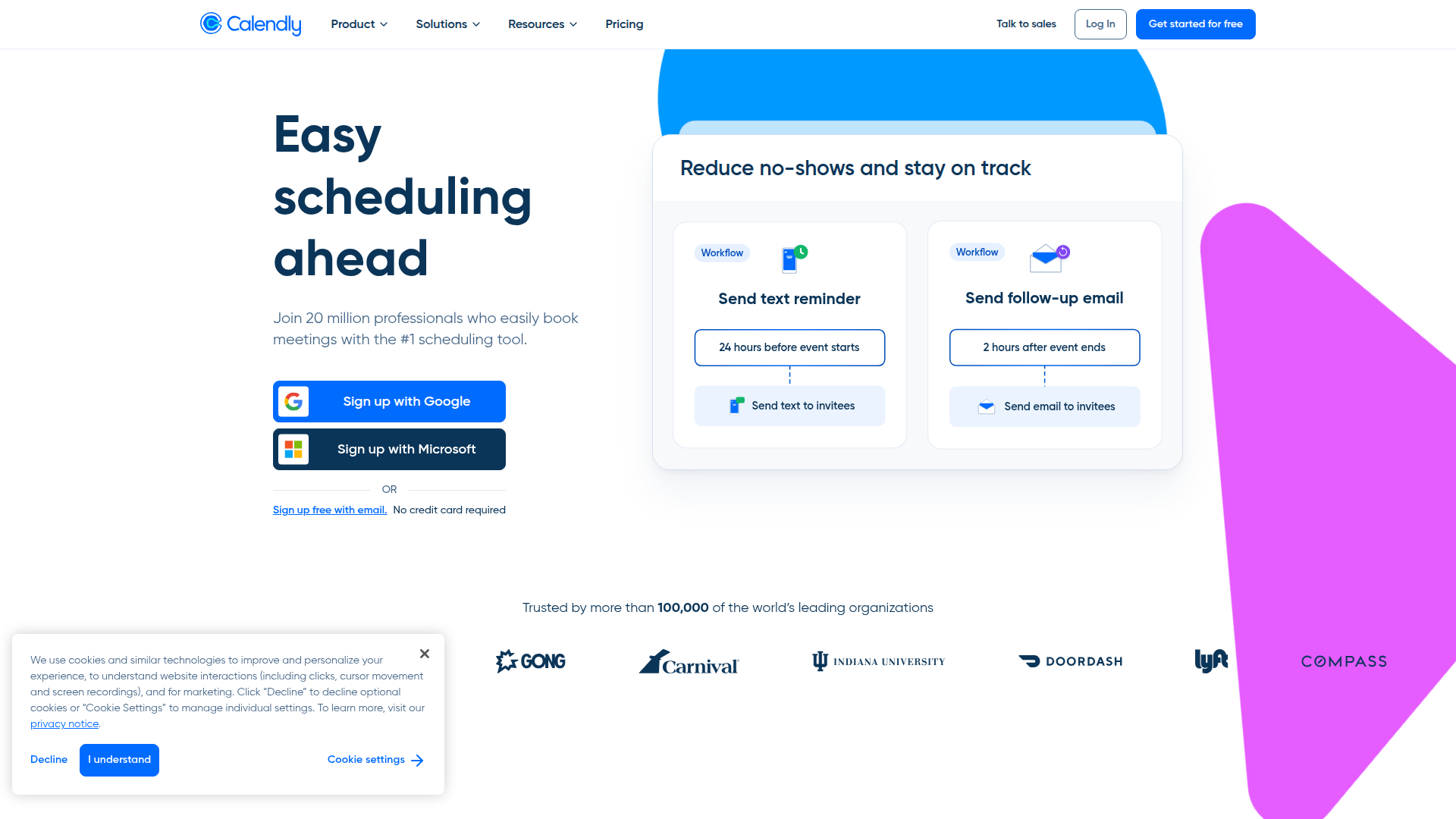
Los equipos usan Calendly con Webflow cuando el sitio necesita convertir visitantes en reuniones programadas: solicitudes de demostración en páginas de destino SaaS, llamadas de descubrimiento en sitios de agencias o consultas de clientes en portales de asesores financieros. Mantener el flujo de reserva en la página de Webflow reduce el abandono y te da control sobre el contenido, el diseño y el seguimiento de conversiones.
La integración entre Calendly y Webflow admite 3 enfoques:
- Los widgets de integración de Calendly añaden calendarios integrados, ventanas modales o botones de reserva flotantes a cualquier página de Webflow mediante elementos de código o campos personalizados.
- Zapier y n8n admiten acciones explícitas en Webflow, como la creación y actualización de elementos, o la eliminación y obtención de datos, sin necesidad de escribir código del lado del servidor.
- Las API de Webflow y Calendly te brindan control total sobre la sincronización del CMS, la reserva programática y la visualización de disponibilidad en tiempo real, aunque requieren desarrollo del lado del servidor.
La mayoría de las implementaciones comienzan con un widget de integración y añaden automatizaciones o flujos de trabajo mediante API a medida que aumentan el volumen de reservas y las necesidades de datos.
Añade widgets de programación de Calendly con elementos de código (Code Embed)
Calendly ofrece tres tipos de incrustación (en línea, texto emergente y widget emergente) que puedes añadir a tus páginas de Webflow mediante elementos de Código incrustado o código personalizado en las etiquetas head y body. No existe una app de Calendly en el Marketplace de Webflow, así que todos los métodos usan el código JavaScript del widget de Calendly pegado en las áreas de código personalizado de Webflow. Esta opción funciona con cualquier plan de sitio de pago de Webflow. En el plan gratuito, el elemento de Código incrustado y los campos de código personalizado no están disponibles; la única alternativa es un enlace directo a tu URL de Calendly.
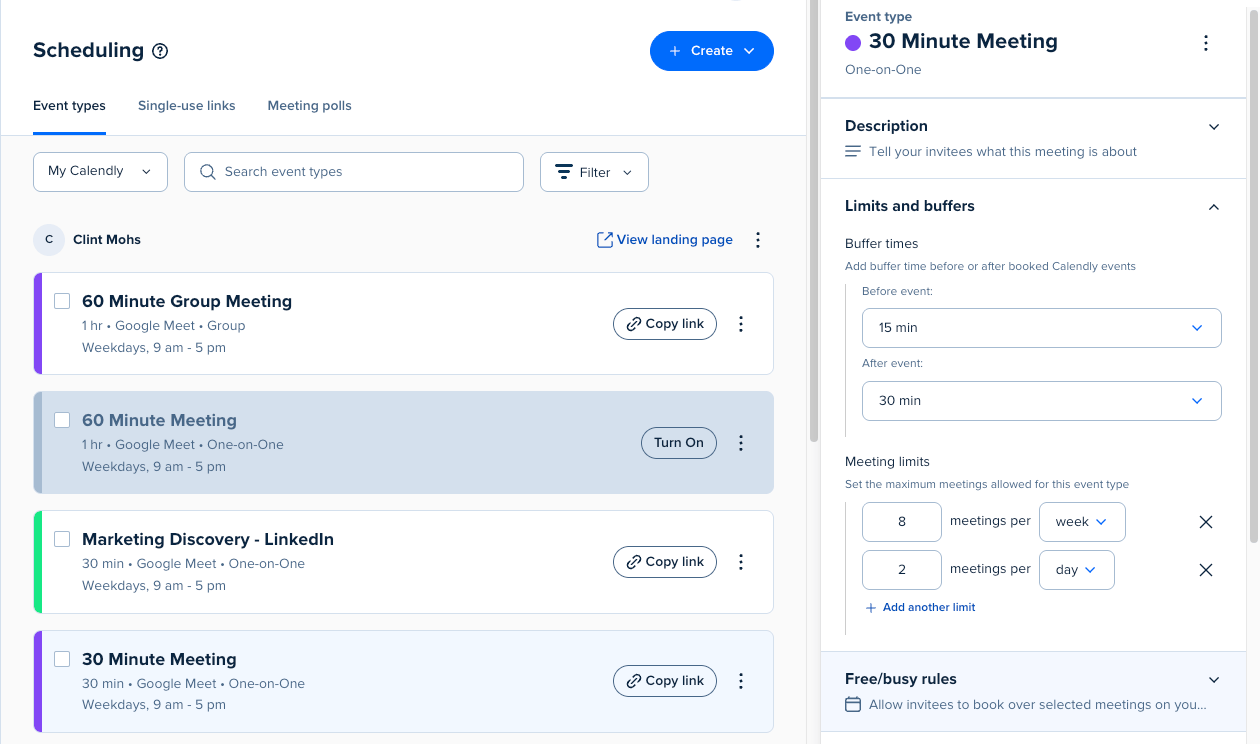
Antes de poner manos a la obra, genera tu código de inserción en Calendly. Entra a tu panel de Calendly, elige el tipo de evento que quieres insertar, haz clic en el menú de tres puntos y luego en Compartir > Añadir al sitio web. Selecciona tu tipo de inserción, dale a Continuar, ajusta los detalles que quieras y pulsa en Copiar código.
La integración mediante JavaScript de Calendly admite funciones que un iframe básico no ofrece:
- Rellenar previamente el nombre y el correo electrónico del invitado desde parámetros de URL
- Detectar eventos de reserva mediante
postMessagepara el seguimiento analítico - Cambio automático del tamaño del widget con el atributo
data-resize - Ocultar el banner de cookies o los detalles del evento mediante parámetros de URL
Utiliza siempre la integración mediante JavaScript en lugar de un iframe básico en Webflow, ya que el elemento Code Embed es totalmente compatible con JavaScript.
Integra un calendario en línea en una página
La integración en línea muestra toda la interfaz de reserva de Calendly directamente en el diseño de tu página. Esto funciona muy bien para páginas dedicadas a reservas donde programar es la acción principal.
Para añadir una integración de Calendly en línea:
- Abre tu página en Webflow y haz clic en el panel + (Añadir) en la barra lateral izquierda
- Busca "Embed" o localiza el elemento Code Embed (que aparece como
</>) - Arrastra el elemento Code Embed al lienzo donde quieras que aparezca el calendario
- Haz doble clic en el elemento para abrir el editor de código
- Pega el código de integración en línea:
<div class="calendly-inline-widget"
  data-url="https://calendly.com/YOUR_USERNAME/YOUR_EVENT?hide_gdpr_banner=1"
  data-resize="true"
  style="min-width:320px;height:700px;">
</div>
<script type="text/javascript"
  src="https://assets.calendly.com/assets/external/widget.js"
  async>
</script>
- Haz clic en Guardar y cerrar
- Publica tu sitio: el calendario solo se muestra en el sitio publicado, no en el lienzo de Webflow
El elemento incrustado aparece como un cuadro gris de marcador de posición en Webflow. Esto es normal, ya que la vista previa de Webflow aplica restricciones de política de seguridad de contenido que bloquean la ejecución de scripts de terceros. Verifica siempre tu elemento incrustado en la URL .webflow.io publicada o en tu dominio personalizado.
Añadir un enlace de texto emergente
El elemento incrustado de texto emergente crea un enlace en el que se puede hacer clic para abrir la interfaz de reservas de Calendly en una ventana superpuesta. Esto permite que los visitantes permanezcan en la página mientras el calendario ocupa toda la pantalla.
Para añadir un enlace de texto emergente:
- Abre la configuración de tu página haciendo clic en el icono de engranaje junto al nombre de la página en el panel Páginas
- En el campo Head Code dentro de Custom Code, pega lo siguiente:
<link href="https://assets.calendly.com/assets/external/widget.css" rel="stylesheet">
<script src="https://assets.calendly.com/assets/external/widget.js" type="text/javascript" async></script>
- Añade un elemento Code Embed en el lienzo donde quieras que aparezca el enlace
- Haz doble clic en él y pega:
<a href=""
  onclick="Calendly.initPopupWidget({url: 'https://calendly.com/YOUR_USERNAME/YOUR_EVENT'});return false;"
  style="display:inline-block;padding:12px 24px;background:#0069ff;color:#fff;border-radius:4px;text-decoration:none;">
  Programar una reunión
</a>
- Haz clic en Guardar y cerrar, y publica
Puedes aplicar estilos al elemento de anclaje directamente o usar una clase de Webflow en un div contenedor alrededor del Code Embed para mantener un diseño coherente.
Añadir un widget flotante en todo el sitio
El widget emergente añade un botón flotante persistente (visible en todas las páginas) que abre la superposición de Calendly al hacer clic. Es ideal para sitios donde se necesita acceder a las reservas desde cualquier página.
Para añadir un widget flotante en todo el sitio:
- Ve a Site Settings > Custom Code
- En el campo Head Code, pega lo siguiente:
<link href="https://assets.calendly.com/assets/external/widget.css" rel="stylesheet">
<script src="https://assets.calendly.com/assets/external/widget.js" type="text/javascript" async></script>
- En el campo Footer Code (antes de la etiqueta
</body>), pega lo siguiente:
<script type="text/javascript">
  window.onload = function() {
    Calendly.initBadgeWidget({
      url: 'https://calendly.com/YOUR_USERNAME/YOUR_EVENT',
      text: 'Programar una cita conmigo',
      color: '#0069ff',
      textColor: '#ffffff',
      branding: true
    });
  }
</script>
- Haz clic en Guardar cambios y publica
Si quieres que el widget aparezca solo en una página y no en todo el sitio, añade ese mismo código en los ajustes de la página de destino, dentro de Código personalizado, en lugar de los ajustes generales del sitio.
Personaliza el aspecto del elemento incrustado
Calendly admite parámetros de URL que modifican lo que muestra el elemento incrustado. Añádelos al valor de data-url o a la cadena de URL en tu llamada de inicialización:
?hide_event_type_details=1oculta el avatar, el nombre del evento, la ubicación y la descripción?hide_gdpr_banner=1suprime el aviso de cookies interno de Calendly&name=Jane&email=jane@example.comrellena previamente los campos del invitado desde los parámetros de la URL
Combina los parámetros con separadores &: https://calendly.com/YOUR_EVENT?hide_event_type_details=1&hide_gdpr_banner=1. La personalización completa de colores requiere un plan de pago de Calendly. Si suprimes el banner de cookies, tu sitio debe gestionar de forma independiente el cumplimiento del RGPD y la CCPA a través de tu propia herramienta de gestión de consentimiento.
Conecta Calendly y Webflow con Zapier o n8n
Las plataformas de automatización conectan Calendly y Webflow sin necesidad de código en el servidor. Utilizan acciones y operaciones explícitas de Webflow para crear elementos en el CMS de Webflow, actualizar registros o gestionar flujos de trabajo de envío de formularios.
Dos plataformas admiten una conexión directa entre Calendly y Webflow:
- Zapier ofrece activadores instantáneos de Calendly (Invitado creado, Invitado cancelado, Invitado no presentado, Envío de formulario de enrutamiento) y acciones de Webflow (Crear elemento, Crear elemento publicado, Actualizar elemento, Actualizar elemento publicado). Hay dos plantillas preconfiguradas disponibles: una que crea elementos del CMS de Webflow a partir de nuevos invitados de Calendly y otra que programa reuniones de Calendly desde envíos de formularios de Webflow.
- n8n admite un nodo de activador de Calendly y un nodo de Webflow con operaciones de creación, actualización, eliminación y obtención de elementos. También proporciona una plantilla de enrutamiento de clientes potenciales para el enrutamiento de envíos de formularios en Webflow, y puede alojarse de forma privada para agencias con requisitos de privacidad de datos.
Estas opciones son útiles cuando necesitas actualizar el CMS de Webflow o gestionar envíos de formularios sin crear un backend personalizado.
Los flujos de trabajo de automatización más comunes incluyen:
- Invitado de Calendly creado → Crear elemento en Webflow con el nombre del invitado, correo electrónico, hora del evento y fuente UTM
- Invitado de Calendly cancelado → Actualizar estado del elemento en Webflow a "cancelado"
- Envío de formulario de Webflow → Reservar reunión en Calendly para quien envía el formulario
- Invitado de Calendly no presentado → Actualizar elemento en Webflow para marcar el registro correspondiente en el CMS
Estos patrones cubren las integraciones sin código o con poco código más comunes entre la reserva de eventos y el contenido de Webflow. Los activadores instantáneos de Calendly (webhooks) requieren un plan de pago de Calendly. En un plan gratuito, los activadores basados en sondeo comprueban si hay nuevos eventos a intervalos en lugar de activarse inmediatamente.
Desarrolla con las API de Webflow y Calendly
Para tener el control total sobre los datos de las reservas, la visualización de la disponibilidad y la sincronización con el CMS, puedes conectar directamente la API v2 de Calendly con la API de datos de Webflow. Esta alternativa requiere desarrollo en el servidor: un servicio backend, una función serverless o un endpoint de middleware que gestione las llamadas a la API, la verificación de webhooks y el mapeo de datos entre ambas plataformas.
Las API relevantes son:
- La API v2 de Calendly gestiona tipos de eventos, eventos programados, datos de invitados, disponibilidad, suscripciones a webhooks y reservas programadas a través de la API de programación
- La API v2 de datos de Webflow gestiona colecciones del CMS, creación de elementos, actualizaciones, publicación y recuperación de envíos de formularios
- Los webhooks de Webflow activan eventos en tiempo real como
form_submissionycollection_item_createddesde tu sitio de Webflow - Los webhooks de Calendly se activan con
invitee.created,invitee.canceledyrouting_form_submission.created
Ambas API utilizan autenticación mediante token Bearer. Calendly admite tokens de acceso personal para herramientas internas y OAuth 2.0 para aplicaciones multiusuario. Webflow utiliza tokens de API con permisos específicos como cms:read y cms:write.
Sincroniza las reservas de Calendly con elementos del CMS de Webflow
Cuando alguien reserva una reunión a través de Calendly, un webhook puede avisar a tu servidor para que cree al instante un elemento en el CMS de Webflow. Así, las reuniones agendadas se convierten en contenido estructurado: listas para mostrarse en Listas de colecciones, filtrarse por fecha y aprovecharse en paneles o flujos de seguimiento.
Para configurar la sincronización de reservas al CMS:
- Registra un webhook de Calendly enviando una solicitud
POSTahttps://api.calendly.com/webhook_subscriptionscon los eventosinvitee.createdeinvitee.canceled, tu URL de devolución de llamada y el URI de tu organización - Cuando tu servidor reciba la carga útil de
invitee.created, extrae los URI del invitado y del evento (llama aGET /scheduled_events/{event_uuid}/invitees/{invitee_uuid}para recuperar el nombre, el correo electrónico y la hora del evento del invitado), junto con el estado, los campos de seguimiento UTM y las respuestas a preguntas personalizadas - Verifica el encabezado
Calendly-Webhook-Signatureusando HMAC-SHA256 con tu clave de firma - Mapea los campos extraídos al esquema
fieldDatade tu colección del CMS de Webflow - Envía una solicitud
POSTahttps://api.webflow.com/v2/collections/{collection_id}/itemscon los datos mapeados para crear un borrador de elemento en el CMS - Publica el elemento enviando una solicitud
POSTahttps://api.webflow.com/v2/collections/{collection_id}/items/publish
Para las cancelaciones, escucha los webhooks de invitee.canceled. Comprueba el campo rescheduled en la carga útil: si es true, la cancelación es parte de una reprogramación y le seguirá un evento invitee.created correspondiente. Si es false, es una cancelación real y puedes archivar o eliminar el elemento del CMS.
Rastrea eventos de reserva en el lado del cliente con postMessage
El widget de JavaScript de Calendly emite eventos postMessage desde el iframe que tu página de Webflow puede detectar. Esto funciona en todos los planes de Calendly —sin necesidad de acceso a la API o webhooks— y es el método estándar para enviar confirmaciones de reserva a Google Analytics 4 o Google Tag Manager.
Para añadir un detector de eventos de reserva:
- Ve a Site Settings > Custom Code. En el campo Footer Code, pega lo siguiente:
<script>function isCalendlyEvent(e) { return e.origin === "https://calendly.com" && e.data.event && e.data.event.startsWith("calendly.");}window.addEventListener("message", function(e) { if (isCalendlyEvent(e)) { if (e.data.event === "calendly.event_scheduled") { window.dataLayer = window.dataLayer || []; window.dataLayer.push({ event: "calendly_booking_confirmed", booking_details: e.data.payload }); } }});</script>
- Publica tu sitio
El detector identifica cuatro eventos de Calendly: calendly.profile_page_viewed, calendly.event_type_viewed, calendly.date_and_time_selected y calendly.event_scheduled. El evento event_scheduled se activa cuando se confirma una reserva; úsalo para disparar etiquetas de GTM, mostrar un mensaje de agradecimiento o redirigir a una página de confirmación. Esto solo funciona con el widget de JavaScript, no con un iframe básico.
Muestra disponibilidad en tiempo real desde la API de Calendly
Puedes obtener los horarios disponibles de Calendly e insertarlos en elementos del CMS de Webflow para mostrarlos en listas de colección o componentes de interfaz personalizados. Esto te da control total sobre el diseño de cómo aparece la disponibilidad en la página.
Para implementar la visualización de disponibilidad:
- Llama a GET https://api.calendly.com/event_types para obtener el URI de tu tipo de evento objetivo. Llama a GET https://api.calendly.com/event_type_available_times con el URI del tipo de evento y los parámetros start_time y end_time (máximo 7 días por solicitud). Asigna cada horario devuelto a un elemento del CMS de Webflow con campos para fecha, hora y el valor scheduling_url. Crea los elementos mediante POST https://api.webflow.com/v2/collections/{collection_id}/items y publícalos.
La scheduling_url devuelta para cada horario puede pasarse al código de inserción de Calendly para abrir el formulario de reserva en ese momento específico, saltándose el paso de selección de horario. Para ventanas de disponibilidad superiores a 7 días, realiza varias llamadas a la API de forma secuencial.
¿Qué puedes construir con la integración de Calendly y Webflow?
Integrar Calendly con Webflow te permite convertir el tráfico de tu sitio web en reuniones reservadas sin necesidad de redirigir a los visitantes a páginas externas.
- Páginas de reserva de demos de SaaS: inserta un modal emergente de Calendly en páginas de precios o de solicitud de demos para que los visitantes con alta intención reserven directamente tras revisar las funciones. Los parámetros UTM en la URL de inserción pasan datos de atribución a las cargas útiles de los webhooks de Calendly para la sincronización con el CRM. Páginas de llamadas de descubrimiento para agencias o consultores: coloca un calendario de Calendly integrado en una página de servicios o contacto. Los visitantes se autogestionan sin correos de ida y vuelta, y los datos de reserva fluyen a una colección del CMS a través de Zapier o la API para seguimiento interno. Programación de equipos mediante CMS: crea una colección del CMS de Webflow para los miembros del equipo, cada uno con su propia URL de evento de Calendly almacenada como campo. Usa ese valor en un elemento Code Embed en la página de plantilla del CMS para mostrar calendarios de reserva individuales; ideal para plataformas de tutoría, consultoría o agencias con varios especialistas. Pruebas A/B optimizadas para conversión: el producto Optimize de Webflow admite reservas de Calendly como objetivo de conversión personalizado. Realiza experimentos con diseños de página, textos de CTA o flujos de formularios y mide qué variante genera más reuniones programadas.
Si necesitas más control sobre la visualización de disponibilidad, el mapeo de datos del CMS o la reserva programática desde envíos de formularios, la ruta de integración mediante API cubre esos casos con total flexibilidad.
Preguntas frecuentes
Con el widget de JavaScript no es posible. Tanto el elemento de Código incrustado como los campos de código personalizado exigen un plan de sitio de pago en Webflow. Con el plan gratuito, el único truco es usar un botón o enlace de texto que dirija a tu URL de Calendly y se abra en una pestaña nueva. Echa un vistazo a la documentación de Código incrustado para consultar todos los detalles sobre los requisitos del plan.
Esto es normal. La vista previa del editor de Webflow aplica restricciones de política de seguridad de contenido que bloquean la carga de scripts e iframes de terceros. El widget se mostrará correctamente en tu sitio publicado. Prueba siempre en tu URL o dominio personalizado después de publicar. La guía de inserción de Webflow de Calendly confirma este comportamiento y recomienda previsualizar en el sitio en vivo.
.webflow.ioEstablece un ancho fluido y una altura mínima de 700px en el contenedor del código embebido en Webflow. En el código, mantén
min-width:320pxy añadedata-resize="true"para habilitar el ajuste automático de altura. No envuelvas el código en un contenedor conoverflow: hidden, ya que esto puede recortar la interfaz del calendario. La documentación de iframes de Calendly detalla los requisitos de tamaño mínimo.No. Tanto las suscripciones a webhooks como la API de programación requieren un plan de pago. En el plan gratuito, utiliza el
postMessagedetector de eventos descrito en la documentación avanzada de embebidos de Calendly para detectar reservas completadas desde el lado del cliente. Este método funciona sin acceso a la API y permite enviar eventos a Google Tag Manager para el seguimiento analítico.Los formularios de Webflow y el de Calendly operan en contextos distintos. El de Webflow se envía a su propio gestor, mientras que el de Calendly corre en un iframe de origen cruzado. El puente es el relleno automático mediante parámetros URL. Recopila el nombre y correo del visitante en Webflow y usa JavaScript para leer esos valores y añadirlos como parámetros
nameyemaila la URL del embebido. Para flujos automatizados, usa la plantilla de Zapier para Webflow y Calendly y genera una reunión tras cada envío de formulario.
Descripción
Integra los widgets de programación de Calendly directamente en las páginas de Webflow usando elementos de código (Code Embed), conecta los datos de reserva mediante acciones de Zapier o n8n para Webflow, o sincroniza eventos con el CMS a través de la API.
Esta página de integración se ofrece únicamente con fines informativos y de conveniencia.
ZealSchedule
Integra ZealSchedule en Webflow para que tus visitantes puedan reservar y pagar citas sin salir de tu sitio.

Timekit
Conecta Timekit con Webflow para gestionar reservas de citas en tiempo real directamente desde tus páginas.

Programación de citas con Taskeo
Conecta Taskeo Appointment Scheduling, una plataforma de reservas y CRM, con Webflow para permitir que tus visitantes reserven citas directamente en tus páginas con importación automática de contactos al CRM.

GoSchedule
Con GoSchedule, permite que tus visitantes programen videollamadas, realicen pagos y reciban notificaciones, todo desde un mismo lugar.

Event Calendar App

CozyCal
Conecta CozyCal, una herramienta web de programación de citas, con Webflow para insertar calendarios de reserva, formularios de registro y pagos con Stripe directamente en cualquier página como widgets integrados o ventanas modales.

AddEvent
Conecta AddEvent, una plataforma de marketing de calendarios y gestión de eventos, con Webflow para insertar calendarios de eventos, botones de "añadir al calendario", formularios de confirmación de asistencia (RSVP) y calendarios de suscripción en cualquier página.
Integraciones relacionadas
Empieza gratis
Prueba Webflow todo el tiempo que quieras con nuestro plan Starter gratuito. Compra un plan de sitio de pago para publicar, alojar y desbloquear funciones adicionales.
