



Bubble
Conecta Bubble con Webflow cuando tu sitio necesite autenticación de usuarios, funciones basadas en bases de datos y lógica de aplicación junto con un frontend enfocado en el contenido.

Conectar Bubble con Webflow divide el trabajo entre dos plataformas especializadas. Webflow se encarga del sitio público, donde el SEO, la fidelidad del diseño y la gestión de contenidos son lo más importante. Bubble maneja todo lo que ocurre tras el inicio de sesión, incluyendo cuentas de usuario, operaciones de base de datos y flujos de trabajo del backend. Los datos fluyen entre ambos mediante incrustaciones iframe, herramientas de automatización como Zapier o llamadas directas a la API.
Este patrón de integración es ideal para fundadores de SaaS que crean MVP con un sitio de marketing y una aplicación de producto por separado. Las agencias que entregan proyectos a clientes lo utilizan para combinar páginas de Webflow centradas en el diseño con paneles y portales impulsados por Bubble. Los freelancers y los equipos no-code lo adoptan para lanzar productos completos sin tener que gestionar pilas de desarrollo tradicionales.
Cómo integrar Bubble con Webflow
¿Qué es Bubble? Bubble es un creador de aplicaciones no-code de pila completa que se encarga del diseño frontend, la lógica backend, la base de datos y el hosting. Admite flujos de trabajo personalizados, una base de datos integrada, integraciones de API y alojamiento. Los equipos lo usan para crear marketplaces, plataformas SaaS, herramientas internas y apps para comunidades.
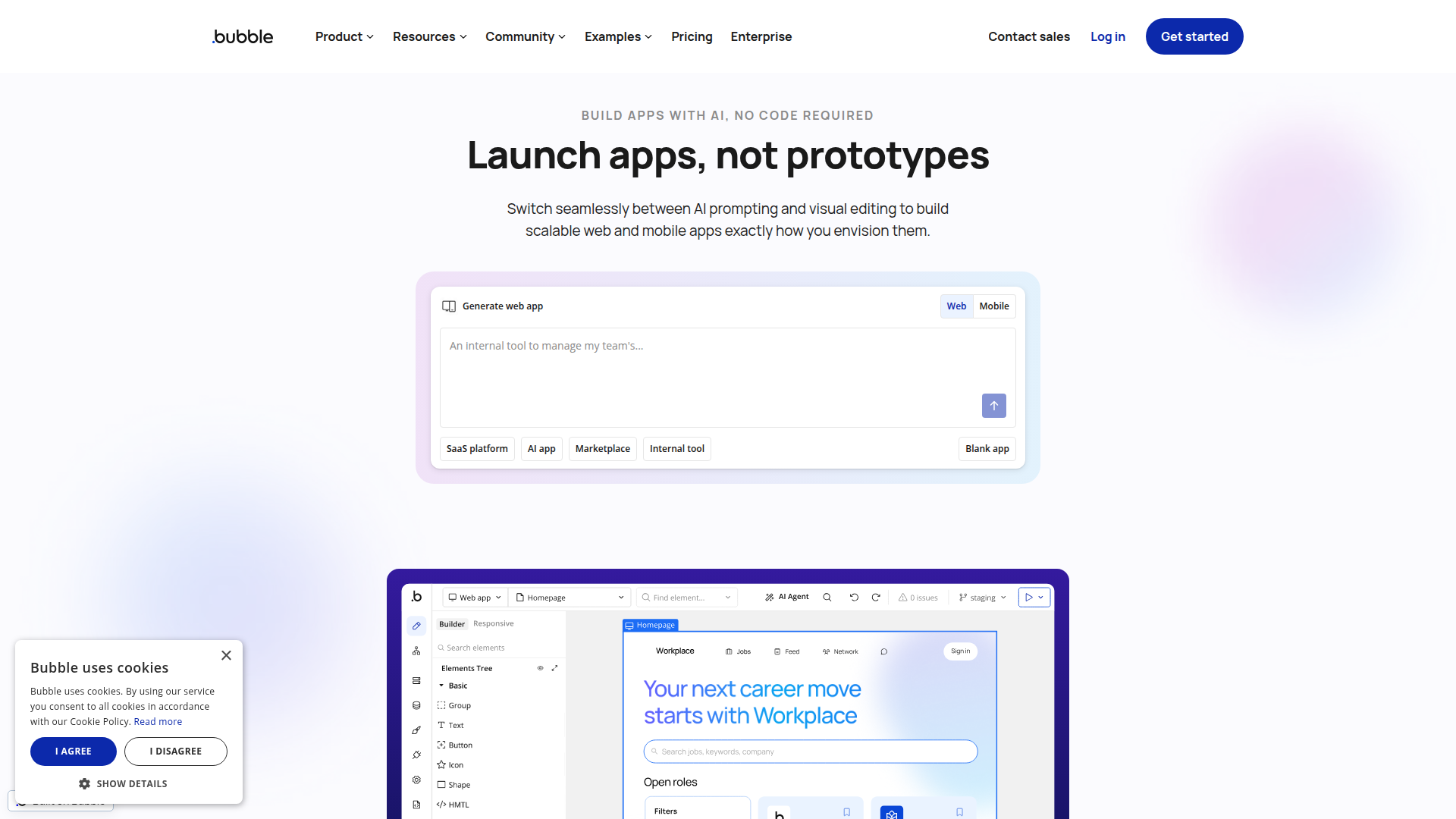
Los equipos combinan Bubble con Webflow cuando necesitan páginas de marketing optimizadas para SEO junto con una aplicación basada en bases de datos. La arquitectura típica coloca la página de inicio, el blog, la página de precios y la documentación en Webflow, mientras que Bubble gestiona las cuentas de usuario, los paneles y la lógica del backend en un subdominio como app.yoursite.com. Esta división permite que cada plataforma haga lo que mejor sabe hacer.
La integración entre Bubble y Webflow admite 3 enfoques:
- Las incrustaciones en iframe con elementos Code Embed muestran páginas de Bubble directamente en tus diseños de Webflow sin necesidad de tocar el backend.
- Zapier sincroniza datos entre formularios de Webflow, colecciones de Webflow CMS y la base de datos de Bubble mediante flujos de automatización listos para usar.
- Las API de Webflow y Bubble te dan el control total sobre la sincronización de contenidos del CMS, el procesamiento de formularios y la autenticación de usuarios, aunque requieren desarrollo del lado del servidor.
La mayoría de las implementaciones combinan dos o más de estos métodos según la complejidad de la configuración.
Incrusta páginas de Bubble con elementos de Code Embed
Este método muestra una página de aplicación de Bubble totalmente funcional dentro de una página de Webflow mediante un iframe. Es útil para incrustar calculadoras, formularios de reserva, configuradores, portales autenticados o cualquier interfaz creada en Bubble dentro de un diseño de Webflow. No se requiere desarrollo en el lado del servidor. Solo tienes que añadir un elemento Code Embed en Webflow, pegar un fragmento de código iframe que apunte a la URL de tu aplicación de Bubble y publicar. Bubble debe estar configurado para permitir la renderización en iframe antes de que la incrustación funcione.
Para configurar la inserción mediante iframe:
- Abre el editor de tu app en Bubble y dirígete a Settings > General > Privacy & Security. En "Allow to render the app in a frame/iframe", selecciona "Allow all iframes".
- Copia la URL de la página de Bubble que deseas incrustar, por ejemplo
https://your-app-name.bubbleapps.io/your-page-name. - En Webflow, entra en la página donde quieras que aparezca la app de Bubble. Pulsa A para abrir el panel Add, arrastra un elemento Code Embed al lienzo y haz doble clic sobre él para abrir el editor de código.
- Pega el siguiente código iframe, reemplazando el valor
srcpor la URL de tu página de Bubble:
<iframe
  id="myIframe"
  src="https://your-app-name.bubbleapps.io/your-page-name"
  width="100%"
  height="600px"
  frameborder="0"
  scrolling="no">
</iframe>
- Haz clic en Save & close y, después, en Publish para publicar tu sitio de Webflow.
El iframe muestra la página de Bubble dentro de un contenedor de altura fija. Los usuarios interactúan con la aplicación de Bubble directamente dentro de la página de Webflow. Las capacidades incluyen:
- Incrustar páginas de aplicaciones de Bubble autenticadas (portales de inicio de sesión, paneles, perfiles de usuario) dentro de diseños de marketing de Webflow
- Muestra calculadoras, configuradores de productos o sistemas de reservas basados en Bubble directamente en el contenido de Webflow
- Ejecuta consultas y flujos de trabajo de la base de datos de Bubble desde la página incrustada
Esta fórmula tiene sus pros y sus contras. Al permitir iframes en Bubble, la opción se aplica a toda la app: todas sus páginas pasan a ser incrustables. El panel de seguridad de Bubble marcará este ajuste como una vulnerabilidad de clickjacking. Además, la interfaz incrustada no hereda el CSS de Webflow, así que tendrás que darle estilo por separado para que no desentone con el resto del diseño. Por si fuera poco, algunos navegadores bloquean las cookies de contenidos en iframes, lo que puede dar guerra con las sesiones y la autenticación en Bubble.
Añade un iframe adaptable con ajuste automático de altura
Los iframes de altura fija suelen dejar barras de desplazamiento o espacios vacíos. La librería iFrameResizer soluciona esto ajustando automáticamente la altura del iframe al contenido de la página de Bubble.
Para configurar un iframe adaptable:
- En el elemento Code Embed de Webflow, incluye el script principal de iFrameResizer y configúralo para que apunte a tu iframe:
<style>#myiframe { width: 1px; min-width: 100%; }</style>
<iframe id="myIframe"
  src="https://your-app-name.bubbleapps.io/your-page-name"
  width="100%"
  frameborder="0">
</iframe>
<script>
iFrameResize({ log: true, checkOrigin: false, heightCalculationMethod: 'grow' }, '#myIframe')
</script>
- En tu aplicación Bubble, añade un elemento HTML a la página incrustada y pega el script de la ventana de contenido de iFrameResizer:
<div data-iframe-height> </div>
<script type="text/javascript" src="[iframeResizer.contentWindow.min.js URL]"></script>
- En el editor de Bubble, desmarca la opción de fixed width de la página para que sea completamente adaptable.
Ahora el iframe cambiará de tamaño dinámicamente a medida que los usuarios interactúen con el contenido de la aplicación Bubble.
Inserta scripts de Bubble en todo el sitio o por página
Para widgets conectados a Bubble, chats o scripts de seguimiento que deban ejecutarse en varias páginas de Webflow, recurre al código personalizado en las etiquetas head y body en lugar de ir colocando elementos Code Embed uno a uno.
Para añadir scripts a todo el sitio:
- Abre el panel de control de Webflow y ve a Site Settings > Custom Code.
- Pega la etiqueta de script de Bubble en el campo Head Code o Footer Code.
- Guarda y publica el sitio.
Para añadir scripts a una sola página:
- En Webflow, selecciona la página de destino y abre Page Settings (el icono de engranaje).
- Pega el script en la sección Custom Code, ya sea antes de
</head>o antes de</body>. - Publica el sitio.
Este método es muy útil para widgets de chat conectados a Bubble o para el seguimiento de eventos que deben aparecer en todas las páginas.
Conecta con Zapier
Las plataformas de automatización sincronizan datos entre Webflow y Bubble sin escribir una sola línea de código. Estas herramientas gestionan los flujos de datos en segundo plano, no las incrustaciones visuales. Cuando alguien envía un formulario en Webflow, la automatización puede crear una entrada en la base de datos de Bubble. Y cuando se dispara un flujo en Bubble, puede crear o actualizar un elemento en el CMS de Webflow. Zapier permite conectar Webflow y Bubble al instante con plantillas prediseñadas. Antes de ponerte a ello, activa la Data API de Bubble en Settings > API > Enable Data API desde el editor de tu app.
Los disparadores de Webflow confirmados disponibles en estas plataformas incluyen:
- Webflow: Nuevo envío de formulario
- Webflow: Nuevo pedido realizado
- Webflow: Elemento de colección creado, modificado o eliminado
- Webflow: Sitio publicado
Las acciones de Bubble confirmadas incluyen:
- Bubble: Crear un elemento nuevo (registro de base de datos)
- Bubble: Modificar un elemento por ID
- Bubble: Disparar un flujo de trabajo de API
- Bubble: Buscar registros en la base de datos
Para conectar Webflow y Bubble con Zapier:
- Entra en la página de Bubble + Webflow en Zapier y elige una plantilla prediseñada, como "Create new Bubble things from new Webflow form submissions".
- Conecta tu cuenta de Webflow mediante OAuth y tu cuenta de Bubble usando tu clave de API.
- Asocia los campos del formulario o del CMS entre ambas plataformas usando el asignador visual de campos de Zapier.
- Haz clic en Turn on Zap para poner en marcha la automatización.
Zapier ofrece cuatro plantillas preconfiguradas confirmadas para la conexión entre Webflow y Bubble. Estas automatizaciones funcionan de maravilla para el intercambio de datos basado en eventos, como enviar clientes potenciales de formularios a una base de datos de Bubble o publicar registros de Bubble en colecciones del CMS de Webflow. No sirven para integrar la interfaz de usuario de Bubble en las páginas de Webflow.
Crea con las API de Webflow y Bubble
Para tener un control total sobre la sincronización de datos, la publicación de contenido, los flujos de autenticación y la automatización mediante webhooks, utiliza directamente las API de Webflow y Bubble. Este enfoque requiere desarrollo del lado del servidor. Los flujos de trabajo de backend de Bubble pueden llamar a la API de Webflow de servidor a servidor, evitando los problemas de CORS que bloquean las solicitudes desde el navegador. Los webhooks de Webflow pueden enviar solicitudes POST directamente a los puntos finales de la API de flujos de trabajo de Bubble, creando conexiones en tiempo real basadas en eventos entre ambas plataformas.
API disponibles:
- La Data API de Bubble gestiona las operaciones CRUD en los registros de la base de datos
- La Workflow API de Bubble dispara flujos de trabajo en el servidor mediante peticiones HTTP
- La Data API v2 de Webflow gestiona colecciones del CMS, páginas, formularios y la publicación del sitio
- Los webhooks de Webflow lanzan eventos en tiempo real cuando se envían formularios, cambian elementos del CMS o se realizan pedidos
Ambas plataformas utilizan autenticación mediante token de portador (bearer token). Guarda los tokens de API únicamente en variables de entorno del lado del servidor. Las llamadas a la API de Webflow requieren los ámbitos de OAuth adecuados (por ejemplo, cms:write para crear elementos en el CMS). Las llamadas a la API de Bubble requieren que la API de datos o la API de flujos de trabajo estén habilitadas en Configuración > API.
Sincroniza los registros de la base de datos de Bubble con el CMS de Webflow
Este patrón transfiere contenido desde la base de datos de Bubble hacia las colecciones del CMS de Webflow. Es ideal para publicar entradas de blog, listados de productos, ofertas de empleo o entradas de directorios creadas en Bubble en páginas de Webflow optimizadas para SEO y mostradas mediante listas de colección.
Para implementar la sincronización:
- En Bubble, entra en Settings > API y activa la Data API. Luego, genera un token de API de administrador.
- Obtén tu
site_idde Webflow llamando aGET https://api.webflow.com/v2/sitescon tu token de portador de Webflow. - Obtén el
collection_idde destino llamando aGET https://api.webflow.com/v2/sites/{site_id}/collections. - En Bubble, dirígete a Backend Workflows y crea un nuevo flujo de trabajo que se active con una condición de la base de datos (por ejemplo, cuando se cree un artículo de blog).
- Añade una acción de conector de API en el flujo de trabajo que llame al endpoint del CMS de Webflow:
POST https://api.webflow.com/v2/collections/{collection_id}/items/live
Authorization: Bearer <webflow_token>
Content-Type: application/json

{
  "fieldData": {
    "name": "Blog Post Title",
    "slug": "blog-post-title",
    "content": "Post body text here"
  },
  "isDraft": false,
  "isArchived": false
}
- Asigna los valores de los campos de Bubble a las claves
fieldDatade Webflow. Las claves deben coincidir exactamente con los slugs de campo de tu colección CMS de Webflow.
Con esto finaliza el flujo de publicación del CMS de Bubble a Webflow.
El endpoint /items/live publica los elementos de inmediato. El endpoint /items crea borradores que requieren una llamada de publicación independiente. Las operaciones masivas admiten un máximo de 100 elementos por solicitud. Los sitios con plan CMS admiten hasta 2000 elementos. Los sitios con plan Business admiten una asignación base con complementos opcionales para elementos adicionales. Cualquier integración de CMS entre Bubble y Webflow requiere, como mínimo, un plan CMS de Webflow, ya que los planes Starter y Basic no tienen acceso a la API del CMS.
Redirige los envíos de formularios de Webflow a Bubble
Este patrón envía los datos de los formularios de Webflow a la base de datos de Bubble mediante webhooks. Cuando alguien envía un formulario en tu sitio de Webflow, Bubble recibe la carga útil y crea automáticamente un registro en la base de datos.
Para implementar el enrutamiento de formularios basado en webhooks:
- En Bubble, ve a Flujos de trabajo de backend y crea un nuevo flujo de trabajo de API llamado
handle_webflow_form. Marca Exponer como endpoint de API pública. - Configura la autenticación como "Sin autenticación" para el receptor de webhook abierto y utiliza "Detección automática" para el mapeo de parámetros. Envía una carga útil de formulario de Webflow de muestra al endpoint
/initializepara detectar automáticamente los nombres de los campos. - Añade una acción de flujo de trabajo que cree un elemento (Thing) en tu base de datos de Bubble utilizando los parámetros entrantes.
- Registra el webhook en Webflow llamando a:
POST https://api.webflow.com/v2/sites/{site_id}/webhooks
Authorization: Bearer <webflow_token>
Content-Type: application/json

{
  "triggerType": "form_submission",
  "url": "https://your-app.bubbleapps.io/api/1.1/wf/handle_webflow_form"
}
- Publica tu sitio de Webflow antes de realizar pruebas. Los webhooks de envío de formularios solo se activan en sitios publicados.
Esta configuración de webhook te ofrece una ruta en tiempo real desde los formularios de Webflow hasta los registros de Bubble.
Webflow admite 14 tipos de disparadores de webhook, incluidos form_submission, collection_item_created, collection_item_changed, site_publish, y eventos de comercio electrónico. Cada uno puede enviar una solicitud POST a un endpoint de la API de flujos de trabajo de Bubble siguiendo el mismo patrón. Bubble devuelve un código HTTP 200 cuando el flujo de trabajo se ejecuta correctamente, lo que cumple con el requisito de confirmación de entrega de Webflow.
Muestra datos de Bubble de forma dinámica en las páginas de Webflow
Este patrón obtiene registros de la API de datos de Bubble y los renderiza en una página de Webflow mediante JavaScript del lado del cliente dentro de un elemento de inserción de código (Code Embed).
Para implementar la visualización dinámica de datos:
- Habilita la API de datos de Bubble y configura las reglas de privacidad para permitir el acceso adecuado a los campos que deseas exponer.
- En Webflow, añade un elemento de inserción de código a la página de destino. Escribe el código JavaScript que llame a la API de datos de Bubble al cargar la página:
GET https://your-app.bubbleapps.io/api/1.1/obj/listings?limit=20&cursor=0
Authorization: Bearer <bubble_token>
- Analiza el array
response.resultse inyecta el contenido en los elementos DOM con nombre de la página. - Para la paginación, utiliza el parámetro
cursorpara la siguiente solicitud.
Este enfoque funciona para mostrar datos no confidenciales, como listados de directorios, feeds de eventos o catálogos de productos. Para contenido personalizado que requiera autenticación de usuario, gestiona las sesiones completamente en Bubble e inserta las páginas autenticadas mediante un iframe en lugar de exponer endpoints de API específicos del usuario al código del lado del cliente. Almacena los tokens de API únicamente en variables de entorno del lado del servidor.
¿Qué puedes construir con la integración de Bubble y Webflow?
Integrar Bubble con Webflow te permite lanzar productos web completos, con un sitio de marketing y una aplicación interactiva, sin tener que mantener pilas de desarrollo separadas.
- Sitio de marketing SaaS con aplicación de producto: Crea tu página de inicio, página de precios, blog y documentación en Webflow para el SEO. Ejecuta la autenticación de usuarios, la gestión de suscripciones y el panel de control del producto en Bubble en un subdominio como
app.yoursite.com. Los datos fluyen entre ambos mediante llamadas a la API o automatizaciones de Zapier que sincronizan los registros de usuarios con tu CMS. - Marketplace con fichas optimizadas para SEO: Muestra páginas públicas de productos y directorios de categorías mediante colecciones de CMS en Webflow para conquistar a los motores de búsqueda. Deja que Bubble haga la magia entre bambalinas: cuentas de usuario, reservas, pasarelas de pago y gestión de proveedores. Un flujo de trabajo interno en Bubble enviará las nuevas publicaciones a la API del CMS de Webflow en un abrir y cerrar de ojos.
- Portal de clientes tras una web de captación: Publica la web de tu agencia o empresa en Webflow con formularios para captar clientes como imanes. Inserta un panel de control creado en Bubble mediante un elemento Code Embed tipo iframe, donde los usuarios registrados consulten informes, gestionen cuentas e interactúen con sus proyectos. ¡Y las sesiones se quedan bien resguardadas en Bubble!
- Sitio de membresía con contenido exclusivo: Luce tu blog abierto, biblioteca de recursos y catálogo de cursos con el CMS de Webflow. Deja en manos de Bubble el registro de miembros, seguimiento de progresos, acceso restringido y perfiles. Con Zapier, los registros desde formularios de Webflow van directos a Bubble para activar los procesos de bienvenida sin despeinarte.
Si necesitas más control sobre los flujos de autenticación, la sincronización de datos en tiempo real o la automatización basada en webhooks, la ruta de integración mediante API cubre esos casos con total flexibilidad.
Preguntas frecuentes
¡Pues sí! Si quieres sincronizar datos con el CMS de Webflow a través de la API, necesitas como mínimo el plan CMS, ya que los planes Starter y Basic no tienen acceso a su API. El plan CMS admite hasta 2000 elementos, y el plan Business incluye una asignación base con opción de complementos extra. Échale un ojo a los precios de Webflow para ver todos los detalles al día.
Pues no, Bubble no tiene aplicación oficial en el Webflow Apps Marketplace. De hecho, Webflow lo trata como a un rival directo en su página de comparativas. Para unirlos hay que recurrir a herramientas de automatización, iframes o llamadas directas a la API. Eso sí: la comunidad ha creado el plugin Webflow de Zeroqode, disponible en la tienda de plugins de Bubble para gestionar el CMS de Webflow sin salir de tus flujos de trabajo.
Bubble gestiona sus sesiones a su bola: de entrada, ninguna de las dos plataformas comparte inicio de sesión. La fórmula recomendada es controlar las sesiones íntegramente en Bubble e incrustar las páginas protegidas en Webflow mediante un iframe. Si buscas algo más pro, puedes montar una pasarela JWT donde Bubble valide las credenciales y envíe tokens firmados por parámetros de URL, tal como se explica en este hilo de la comunidad de Bubble.
El enfoque estándar utiliza subdominios separados:
www.yoursite.compara Webflow yapp.yoursite.compara Bubble. Ejecutar ambos en el mismo dominio raíz con DNS genera conflictos, ya que los informes de la comunidad en el foro de Bubble indican que solo un servicio funciona a la vez cuando se configuran ambos conjuntos de direcciones IP. Alojar Bubble en una ruta de subdirectorio (comoyoursite.com/app) requiere un proxy inverso, lo que añade una complejidad de configuración considerable.Ve a Settings > API en el editor de tu aplicación Bubble y habilita la Data API. Esto expone tus tablas de base de datos como endpoints REST en
https://your-app.bubbleapps.io/api/1.1/obj/{data-type}. Genera un token de API en la misma página de configuración. La Data API sirve para exponer datos de Bubble a sistemas externos. El plugin API Connector (una función distinta) sirve para llamar a APIs externas desde Bubble. Son dos configuraciones diferentes. Consulta la documentación de la Data API de Bubble para conocer los detalles de los endpoints y los requisitos de autenticación. Una vez habilitada, Webflow o una capa de automatización pueden leer los datos de Bubble a través de esos endpoints según tus reglas de privacidad.
Descripción
Añade páginas de aplicaciones de Bubble, autenticación de usuarios y funciones basadas en bases de datos a sitios de Webflow mediante incrustaciones iframe, plataformas de automatización o llamadas directas a la API.
Esta página de integración se ofrece únicamente con fines informativos y de conveniencia.

OpenAI
Conecta OpenAI con Webflow para generar contenido en el CMS y gestionar automáticamente los envíos de formularios y las preguntas de los visitantes a partir de los datos de tu propio sitio.

Xero
Envía los pedidos de Webflow Ecommerce y los envíos de formularios a Xero como facturas y presupuestos mediante Zapier, Make o n8n, o desarrolla la sincronización utilizando las API de Xero y Webflow.

Microsoft SQL Server
Conecta Microsoft SQL Server con Webflow para sincronizar registros de bases de datos con el contenido del CMS y enviar los formularios directamente a tu base de datos.

Whalesync
Conecta Whalesync, una plataforma de sincronización de datos, con Webflow para sincronizar el contenido del CMS de forma bidireccional con Airtable, Notion y Google Sheets en tiempo real.

aws lambda

Firebase Studio
Conecta Firebase Studio, el entorno de desarrollo full-stack asistido por IA de Google, con Webflow para añadir autenticación, datos de Firestore y Cloud Functions a tu sitio.
Google Sheets

IFTTT
Conecta IFTTT con Webflow para redirigir automáticamente los envíos de formularios, los elementos del CMS de Webflow y los pedidos de la tienda a tus otras aplicaciones.

ClickUp
Convierte los envíos de formularios, pedidos y eventos de publicación de Webflow en tareas de ClickUp. Inserta formularios de ClickUp en tus páginas o sincroniza el estado de las tareas con el CMS.
Integraciones relacionadas
Empieza gratis
Prueba Webflow todo el tiempo que quieras con nuestro plan Starter gratuito. Compra un plan de sitio de pago para publicar, alojar y desbloquear funciones adicionales.
