



BotStar
Conecta BotStar con Webflow para gestionar la captación de leads, reservas y conversaciones de soporte en tu sitio, y envía los resultados directamente al CMS.

Un formulario nativo recopila un nombre y un correo electrónico, y ahí se queda. No puede responder a una pregunta sobre precios ni calificar a un visitante con preguntas de seguimiento. Tampoco puede transferir un lead importante a una persona en mitad de la conversación. Un sitio de Webflow no tiene un widget de chat integrado. Los visitantes que prefieren preguntar antes que rellenar campos se van sin dejar rastro. BotStar ofrece un widget de chat para estas conversaciones.
Crea un chatbot de BotStar arrastrando y soltando elementos en un lienzo, y publícalo con un solo fragmento de código. Pega el código de incrustación de BotStar en el código personalizado del sitio y el complemento Website Chat Plugin aparecerá por arte de magia en todas las páginas. Si prefieres mostrarlo solo en una, pégalo en los Ajustes de página. El bot hace preguntas y valida correos electrónicos y números de teléfono sin pestañear. Guarda las respuestas en un punto de control (Checkpoint) y avisa en cuanto un visitante pide hablar con una persona de carne y hueso. Zapier y Make convierten esos eventos de BotStar en elementos de colecciones de Webflow. Y para cualquier otra travesura técnica, sus dos API REST permiten mover contenido en ambas direcciones a toda velocidad.
Las agencias que gestionan varias webs crean un bot a medida para cada cliente e incluso pueden personalizar el editor con su propia marca en un dominio personalizado. En sitios SaaS y B2B, los equipos de marketing lo aprovechan para captar clientes potenciales y enviarlos directos al CRM. Los responsables de soporte sacan partido a la intervención humana (Human Takeover) y a la bandeja de entrada de BotStar. Y si tienes una inmobiliaria, un restaurante, una clínica o un concesionario, puedes arrancar al instante con las plantillas listas para usar de BotStar.
Cómo integrar BotStar con Webflow
¿Qué es BotStar? BotStar es un creador visual de chatbots con un intuitivo lienzo de diseño tipo arrastrar y soltar. Incorpora un CMS para manejar contenido multimedia y un editor de código para añadir scripts sobre la marcha. Los bots cobran vida en Facebook Messenger y en sitios web gracias al Website Chat Plugin. Además, una API REST pública se encarga de conectar bots, usuarios, elementos del CMS y mensajes sin despeinarse.
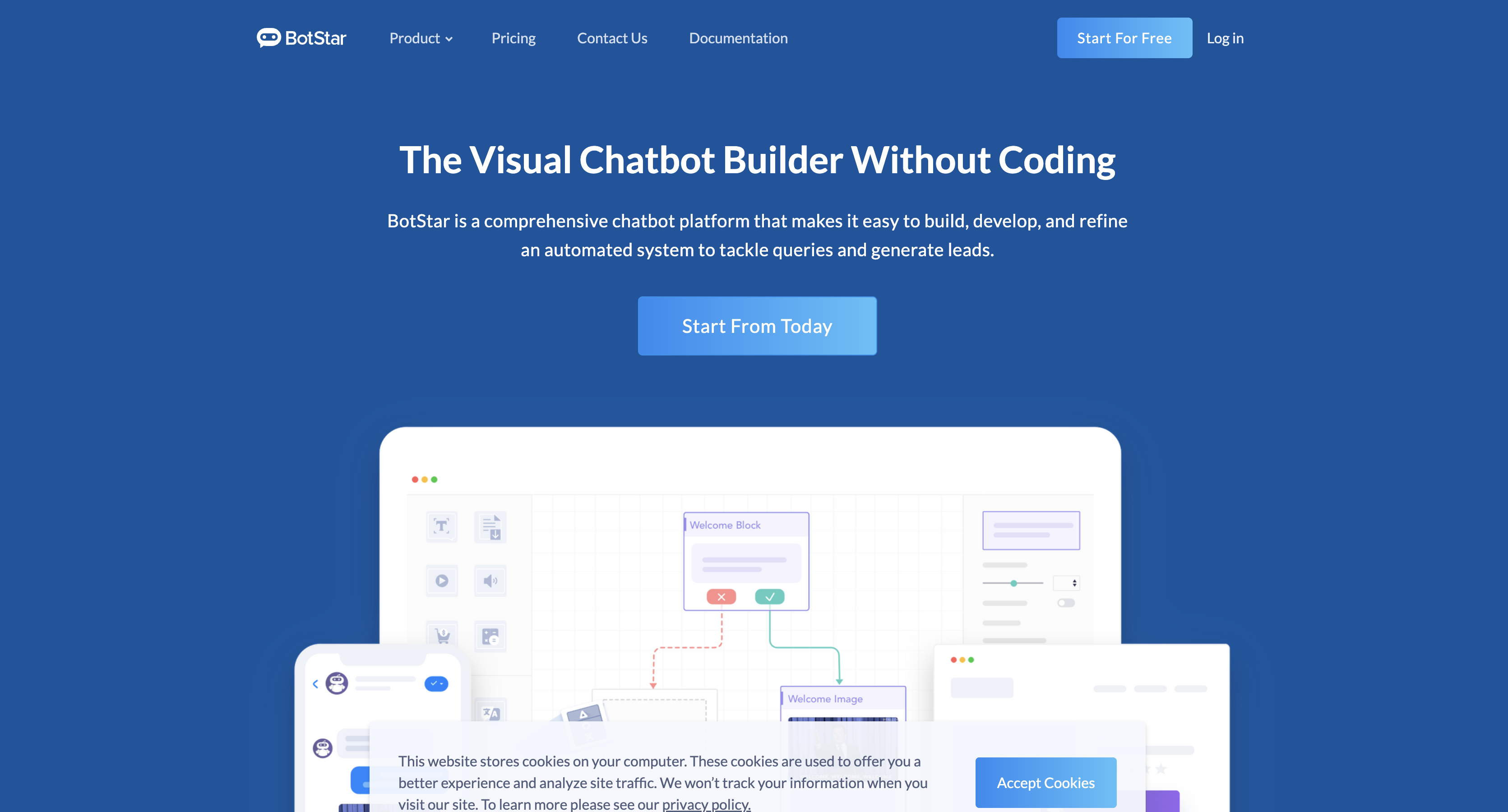
Muchos equipos recurren a BotStar cuando un formulario estático se queda corto y no hay manos suficientes para atender un chat en vivo a todas horas. El bot rompe el hielo con la primera conversación y recopila los datos de contacto ya validados. Así, el equipo de soporte solo interviene cuando alguien pide hablar con una persona real. Y en webs de catálogos o productos, el mismo bot responde como un experto usando los registros que ya tienes en el CMS de Webflow.
Comprueba el estado de BotStar antes de empezar un nuevo proyecto. El servicio funciona actualmente y tanto el script del widget como su API pública responden. Sin embargo, el producto muestra pocos signos de cambios recientes: el pie de página sigue indicando © 2024 y la documentación aún llama a Make por su antiguo nombre, Integromat. Un script de widget dejado en tu código personalizado fallará silenciosamente si el servicio deja de funcionar, así que toma nota de en qué campo lo pegaste.
La magia entre BotStar y Webflow ocurre de tres formas. Con código personalizado, puedes plantar el Website Chat Plugin de BotStar en todo el sitio o en una sola página; o bien encajarlo en un elemento Code Embed para integrarlo en línea (un truco que la guía de BotStar no menciona). Con Zapier y Make, puedes enviar al instante eventos de BotStar —como registros de Checkpoints o peticiones de ayuda humana— a la acción Crear elemento de Webflow. Y con las API de Webflow y BotStar, sincronizas leads, mueves contenido de colecciones y actualizas usuarios conocidos de BotStar mediante envíos de formularios usando código del lado del servidor. ¡Combina estos métodos a tu gusto según lo que necesite tu proyecto!
Añade el plugin de chat de BotStar con código personalizado
El Website Chat Plugin es el widget de chat en vivo propio de BotStar, y los visitantes pueden chatear sin complicaciones ni inicios de sesión. BotStar genera el código listo para insertar en Bot Builder > Publishing Configuration > Website. Solo tienes que pegarlo en un campo de código personalizado o en un elemento Code Embed. Para añadir código personalizado necesitas un espacio de trabajo Core, Growth, Agency o Freelancer (o bien un sitio con un plan de sitio activo). La guía de BotStar para Webflow explica dos opciones: en todo el sitio o en una página específica. Un detalle clave antes de pegar nada: añade el dominio de tu web a la lista de dominios permitidos (Whitelisted Domains, que en su guía llaman Webview Domains). El widget no moverá un dedo en dominios que no estén en esa lista.
Los ajustes del widget en BotStar te permiten darle el aspecto y estilo perfectos en la página:
- Modo de visualización: Elige entre Livechat, Inline, Popup o Fullpage para el código generado, procurando mantener un solo bot por página.
- Interacción automática (Prompt User Automatically): Esta opción abre el chat en cuanto la página termina de cargar, sin esperar a que el usuario haga clic en el icono para romper el hielo.
- Comportamiento de la conversación: Las opciones Greeting Message y Show Entry Block First dan forma al saludo inicial, mientras que Do Not Keep Conversation History oculta las charlas anteriores a los visitantes recurrentes.
- Personalización de marca: Con Theme Color y Display Avatar vistes la ventana de chat a tu gusto, y puedes cambiar la etiqueta por defecto de BotStar Widget por el nombre que prefieras.
Recuerda que cualquier ajuste cobrará vida en el widget público únicamente tras hacer clic en Publish your Bot > Update en BotStar.
El widget se activa en cuanto se visita la página, así que tenlo en cuenta para tu política de privacidad. Su ventana de chat funciona en un iframe alojado por BotStar, envía avisos de errores de script a Sentry y comparte el ID del visitante, la página de origen, el idioma y la zona horaria con el sistema de analítica de BotStar. En tu dominio, almacena dos claves de localStorage para gestionar el mensaje de bienvenida. La buena noticia es que el widget no incluye píxeles publicitarios ni herramientas de grabación de sesiones. Como las herramientas de consentimiento de Webflow cubren Analyze y Optimize, no olvides condicionar el código de BotStar a tu propio banner de cookies si tus usuarios lo requieren.
Muestra el bot en todas las páginas con código personalizado a nivel de sitio
El código personalizado para todo el sitio coloca el fragmento en cada página. Esto es ideal para un bot de soporte o de captación de leads que deba seguir a los visitantes por todo el sitio. Utiliza el campo de código del pie de página (Footer code). Las preguntas frecuentes sobre publicación de BotStar colocan el fragmento justo antes de la etiqueta de cierre del cuerpo (body). Un script ahí no retrasa la carga de la página.
Para añadir el bot a todo el sitio:
- En BotStar, entra en Bot Builder > Publishing Configuration > Website, elige cómo quieres que se muestre y copia el código de inserción.
- En Webflow, ve a Site settings > Custom code.
- Pega el fragmento de código en la sección Footer code y haz clic en Save changes.
- Publica el sitio. El widget solo se activará después de que lo publiques.
Cada campo de código personalizado admite hasta 50.000 caracteres. BotStar permite un bot por página web, así que no pegues el fragmento tanto en los campos de todo el sitio como en los de nivel de página.
Muestra el bot en una sola página con la configuración de página
Los ajustes de página (Page settings) guardan el código personalizado que quieras aplicar a una sola página. Vienen de perlas para poner un bot de reservas en la página de contacto o uno de pedidos en la carta del restaurante. Según las preguntas frecuentes de publicación de BotStar, solo debes registrar la URL de esa página en Whitelisted Domains y volver a publicar el bot.
Para añadir el bot a una sola página:
- En el panel Pages, pasa el ratón sobre la página deseada y haz clic en el icono de Page settings (descripción general del panel Pages).
- En Custom code, pega el fragmento en la sección Before
</body>tag. - Haz clic en Save y publica el sitio para ver la magia.
Una plantilla de página de colección admite este mismo código desde su icono de ajustes. Así, el fragmento se ejecutará automáticamente en cada página que genere esa plantilla.
Coloca el bot en línea con un elemento de inserción de código (Code Embed)
Un elemento de inserción de código (Code Embed) contiene el fragmento dentro del diseño de la página en lugar de en el encabezado o el pie de página. Combinarlo con el modo de visualización en línea (Inline) de BotStar no ha sido probado, ya que la guía de Webflow de BotStar no cubre el uso de Code Embed. Pruébalo cuando quieras que la ventana de chat esté dentro de una sección en lugar de flotar en una esquina. El elemento admite HTML, CSS y JS. Puedes usarlo para insertar aplicaciones de chat en vivo.
Para insertar el bot en línea:
- Copia el código de inserción en modo Inline desde Bot Builder > Publishing Configuration > Website.
- Abre el panel Add y arrastra un elemento Code Embed justo a la sección donde quieras que viva el chat.
- Pega el fragmento, pulsa Save and close y ¡a publicar!
El elemento no renderiza código personalizado en la vista de lienzo expandido, así que comprueba el resultado en la página publicada.
Conecta con Zapier o Make
Zapier y Make conectan los activadores de BotStar (cinco en Zapier y cuatro en Make) con acciones de Webflow, aunque BotStar no ofrece acciones propias. La guía de Zapier de BotStar arranca en Bot Builder > Integrations, donde te esperan sus plantillas prediseñadas de Zap. Necesitarás al menos un Checkpoint para usar el activador New Checkpoint Record en Zapier. En Make (al que la documentación de BotStar todavía llama Integromat), elige un tipo de evento en BotStar y pega la URL del webhook de tu escenario. La web de BotStar incluye la sección API & Integrations dentro de su plan de pago Pro.
Estas combinaciones utilizan únicamente los disparadores y acciones listados:
- Registra pedidos y reservas al vuelo: Combina el activador New Checkpoint Record de BotStar con la acción Create Item de Webflow para sumar cada pedido o reserva a tu colección.
- Ficha a nuevos suscriptores: Conecta New Subscriber con Create Item y guarda a cada suscriptor como borrador para que nada salga a la luz sin tu visto bueno.
- Pon en cola las peticiones de ayuda: Empareja New Request for Human Takeover con Create Item, tal como sugiere Zapier en su flujo de ejemplo.
- Pon al día a tus clientes potenciales: Asocia Updated User Attribute con la acción Update Item de Webflow; este truco solo funciona en Zapier, ya que Make no incluye ese activador de BotStar.
- Destaca a los mejores prospectos: Conecta New Tag on User con Update Item para etiquetar a un contacto en la colección tan pronto como el bot lo catalogue como cualificado.
Los elementos publicados de una colección pueden verse en directo en tu web mediante una página de plantilla de CMS o una Collection List. Las colecciones de prospectos y soporte guardan datos personales delicados: desactiva la publicación de sus plantillas y déjalas fuera de cualquier Collection List.
Construye con las API de Webflow y BotStar
Con las dos API REST, puedes enviar clientes potenciales del chatbot a una colección y reflejar los elementos de la colección en el CMS de BotStar. La API de datos v2 requiere un token de portador (bearer token) con alcances como , , y . La API pública de BotStar también utiliza un token de portador. Planifica usar código del lado del servidor para cualquier cosa que vaya más allá de una simple llamada saliente.cms:readcms:writeforms:readsites:write
BotStar Public API gestiona bots, sus atributos, usuarios, elementos del CMS y mensajes directos a audiencias de Facebook. En el terreno de Webflow, la Data API se encarga de las colecciones del CMS y los envíos de formularios, mientras que los webhooks de Webflow envían lo que pasa en tu web a tu servidor al instante.
Genera el API token de Webflow desde Site settings > Apps & integrations > API access. Caduca tras 365 días seguidos sin actividad.
Crea un elemento CMS de Webflow desde una conversación de chatbot
Un bloque de API JSON dentro del flujo envía un cliente potencial a una colección en el momento en que el bot termina de recopilarlo. El chatbot de una página de ventas puede escribir directamente en una colección de Clientes potenciales de esta manera. El bloque requiere un punto final de API, una carga útil JSON, un método HTTP y un encabezado HTTP. El scripting expone los datos de la conversación como y . La acción de consulta HTTP del bloque se ejecuta sin renderizar un mensaje. De lo contrario, el bloque espera las claves y para renderizar un mensaje. Cómo maneja una respuesta cruda de Webflow no está documentado, así que prueba primero la acción de consulta HTTP.conversation.variablesuser.customAttributesmessagesactions
Para enviar un cliente potencial desde el flujo:
- Genera un token de sitio con el alcance .
cms:write - En Bot Builder, añade el bloque JSON API que encontrarás en Advanced Blocks.
- Establece el método HTTP en y el punto final de la API en .
POSThttps://api.webflow.com/v2/collections/{collection_id}/items - Establece el encabezado HTTP en .
{"Authorization": "Bearer YOUR_TOKEN"} - Configura el payload JSON con las dos claves obligatorias y las claves de los campos personalizados de tu colección:
{
  "isDraft": false,
  "fieldData": {
    "name": "Lead name from the conversation",
    "slug": "lead-unique-slug",
    "email": "lead@example.com"
  }
}
Con el endpoint de preparación y , el elemento se publica en la siguiente actualización del sitio, así que mantén la página de plantilla de Leads sin publicar como se describió anteriormente. Para contenido público en lugar de leads, el endpoint (Crear elementos en vivo) publica el elemento al instante.isDraft: false.../items/live
Si utilizas un bloque de script, BotStar lo ejecuta de forma síncrona y el bot se pausa hasta que la solicitud devuelve una respuesta.
Sincroniza el contenido del CMS de Webflow con el CMS de BotStar
El generador de flujos de BotStar lee sus propias entidades del CMS mediante el interruptor Usar datos del CMS. Este interruptor filtra por Entidad, Límite de consulta, Ordenar por y Dirección. Un script de servidor copia los elementos de la colección de Webflow en una entidad. Así, un bot de listados en un sitio inmobiliario responde con los mismos registros que completan la Lista de colección de la página. Los webhooks para eventos mantienen la copia actualizada.collection_item_*
Para replicar una colección:
- Copia el token de API desde . La API pública de BotStar lo acepta como un token de portador en . Lee tu desde , y toma el ID de la entidad de la URL en la sección CMS de app.botstar.com.
app.botstar.com/account/profilehttps://apis.botstar.com/v1botIdGET https://apis.botstar.com/v1/bots/ - Obtén los elementos publicados con , paginando con (máximo 100).
GET https://api.webflow.com/v2/collections/{collection_id}/items/livelimit - Escribe cada registro con , y actualiza los existentes con .
POST https://apis.botstar.com/v1/bots/{botId}/cms_entities/{entityId}/itemsPATCH .../items/{entityItemId} - Registra un webhook con para , , y . Vuelve a ejecutar la sincronización cuando se active uno.
POST https://api.webflow.com/v2/sites/{site_id}/webhookscollection_item_createdcollection_item_changedcollection_item_deleted - Verifica y en cada entrega. La firma es un HMAC SHA-256 de la marca de tiempo y el cuerpo unidos por dos puntos. Las solicitudes con más de 5 minutos de antigüedad podrían ser repeticiones.
x-webflow-timestampx-webflow-signature
El cuerpo del elemento de entidad de BotStar es plano. Requiere un , un opcional de o , y una clave por campo de entidad, nombrada según dicho campo. Asigna cada clave de Webflow al campo correspondiente de BotStar antes de escribir.namestatusenableddisabledfieldData
Actualiza un usuario de BotStar a partir de un envío de formulario de Webflow
Un webhook incluye , , y para cada formulario nativo del sitio. Si guardaste el ID de usuario de BotStar de un visitante durante su chat, un endpoint de servidor puede añadir las respuestas del formulario. No existe un endpoint documentado de BotStar que inicie una conversación para un visitante desconocido. solo envía mensajes a una audiencia de Facebook con un ID de destinatario existente.form_submission dataformIdsubmittedAtPOST /v1/messages
Para enriquecer a un usuario de chat conocido:
- Crea el webhook con y . Para crearlo necesitas , y el evento en sí requiere .
POST https://api.webflow.com/v2/sites/{site_id}/webhooks"triggerType": "form_submission"sites:writeforms:read - Recupera el ID de usuario de BotStar que guardaste durante la charla del visitante. La API no ofrece una lista completa de usuarios, pero la app te muestra los ID en Report & Insight > Audience.
- Llama a con , , , o atributos personalizados en el cuerpo.
PATCH https://apis.botstar.com/v1/bots/{botId}/users/{userId}first_namelast_nameemail
Webflow reintenta una entrega fallida hasta 3 veces, con intervalos de 10 minutos. Haz que el controlador sea seguro para ejecutarse dos veces con el mismo envío.
Lo que puedes construir con la integración de BotStar y Webflow
Combinar BotStar con Webflow permite que cada página tenga una primera conversación sin necesidad de tener a alguien atendiendo el chat en vivo. Estas integraciones utilizan funciones que BotStar documenta actualmente:
- Bot de captación en tu landing page: Una página de precios lanza un bot emergente que pide nombre, email y teléfono validando los datos en tiempo real. Las respuestas van directas a un Checkpoint y, gracias a la acción Create Item de Zapier en Webflow, aterrizan como borrador en la colección de prospectos de esa landing page.
- Reserva de citas para inmobiliarias: Un portal de inmuebles integra la plantilla inmobiliaria de BotStar. Quienes buscan casa pueden agendar una visita o consulta a cualquier hora con un selector de fechas integrado, sin tener que llamar a la agencia.
- Cola de soporte registrada en el CMS: El bot despeja las dudas habituales. Si alguien pide hablar con una persona, Zapier conecta el activador New Request for Human Takeover con Create Item en Webflow para crear una incidencia en el CMS. El agente toma el relevo desde la bandeja de BotStar y, al terminar, el botón Back to Bot devuelve la conversación al asistente virtual.
- Preguntas sobre productos con datos del CMS: Un catálogo online sincroniza su colección de productos con BotStar mediante la API. Las respuestas rápidas del bot permiten explorar el catálogo directamente en el chat, sin abandonar la página.
Aprovecha la integración por API si buscas un control total al mapear campos personalizados entre tus chats y las colecciones. Si quieres que tu equipo reciba un aviso en Slack cada vez que entre un nuevo contacto por Webflow, echa un vistazo al flujo de notificaciones de prospectos.
Preguntas frecuentes
Sí, porque el fragmento de inserción requiere código personalizado. Tanto el código personalizado como el elemento Code Embed exigen un Workspace Core, Growth, Agency o Freelancer; un sitio con un Site plan activo también sirve. Los proyectos nuevos empiezan con el Site plan Starter gratuito, y al pasarte a un plan de pago se desbloquean los campos de código. BotStar no especifica ningún plan mínimo para el widget, aunque en su web sitúa la personalización del chat en vivo dentro del plan Pro.
El widget no aparecerá si el dominio no está en la lista de dominios permitidos (Whitelisted Domains), así que revisa eso primero. Las preguntas frecuentes de BotStar indican que debes añadir la URL de tu sitio allí y hacer clic en Publicar. Luego, inserta el fragmento antes de la etiqueta de cierre del cuerpo. Los cambios en la configuración solo se aplican al widget después de Publicar tu bot > Actualizar. Webflow también requiere una nueva publicación del sitio. Si pruebas en el dominio de prueba webflow.io, inclúyelo también en la lista. BotStar no documenta si el widget se renderiza en la vista previa de Webflow. Los modos de vista previa y comentarios se ejecutan en
{shortName}.canvas.webflow.com. Los recursos externos en la vista previa solo se cargan cuando un administrador del sitio habilita Ejecutar código personalizado en vista previa.¡Claro que sí! Solo pon el fragmento de código en la Configuración de la página en vez de la Configuración del sitio. BotStar no incluye ninguna regla para mostrar u ocultar según la URL, así que no incluir el código en una página es el único truco sin programar para esconderlo. Eso sí, la API JS del widget de BotStar permite abrirlo y cerrarlo en los modos Livechat y Popup, aunque según BotStar, hace falta tener maña con JavaScript.
No. Zapier y Make solo listan disparadores de BotStar. La API pública de BotStar no tiene un endpoint que inicie una conversación con un visitante arbitrario. La ruta documentada funciona a la inversa: el bot recopila el lead en el chat y lo envía al CMS, a una hoja de cálculo o a un CRM. Un
form_submissionwebhook aún puede actualizar a un usuario existente de BotStar a través dePATCH /v1/bots/{botId}/users/{userId}cuando ya tienes su ID de usuario.¡Para nada! BotStar no cuenta con una app en el Marketplace de Webflow, así que no hay nada que instalar ni autorizar. Solo tienes que añadir el widget de chat pegando el código embebido de BotStar en el código personalizado, tal como te mostramos aquí. En la categoría de Atención al cliente verás apps de chat que sí se instalan directamente desde el Marketplace, como LiveChat, YourGPT Chatbot y Massively.ai.
Descripción
Añade un chatbot de BotStar a cualquier página de Webflow mediante un fragmento de código incrustado y envía los leads, etiquetas y solicitudes de atención humana al CMS de Webflow a través de Zapier, Make o la API de datos.
Esta página de integración se ofrece únicamente con fines informativos y de conveniencia.

Chat Everywhere
Conecta Chat Everywhere con Webflow para añadir un botón de chat flotante que redirija a los visitantes a WhatsApp, Messenger, SMS y otras plataformas de mensajería.

Chat Whisperer - Creador de bots de IA para sitios web
Añade el chatbot con IA de Chat Whisperer a Webflow mediante la aplicación del Marketplace o un código incrustado, y descubre en qué se basa su entrenamiento, qué carga y a dónde van los mensajes de tus visitantes.

Flowstar Click to Call

Social Intents
Añade el chat en vivo de Social Intents a Webflow con un solo script y responde a tus visitantes desde Slack, Teams, Google Chat, Zoom o Webex. Configuración, costes de los planes y consentimiento.

Interactivity Studio
Conecta Interactivity Studio con Webflow para convertir imágenes estáticas en contenido interactivo y comercializable con burbujas de información y botones de llamada a la acción (CTA) en segmentos específicos.

Poper
Conecta Poper con Webflow para mostrar ventanas emergentes, formularios y widgets activados por comportamiento en tu sitio y envía los leads captados al CMS de Webflow.

ChatSale
Conecta ChatSale con Webflow para añadir su asistente de ventas por IA a tu sitio, siempre que cuentes con un plan Pro o Enterprise que incluya el widget para sitios web.

Ruleta de la suerte
Añade una ruleta de premios a tu sitio de Webflow con la aplicación del Marketplace o mediante un fragmento de código. Para configuraciones programáticas, utiliza la API de datos.

Salespeak
Conecta Salespeak, una plataforma de IA para ventas inbound B2B, con Webflow para añadir un agente conversacional que califica compradores y reserva demostraciones mediante la aplicación o integraciones.
Integraciones relacionadas
Empieza gratis
Prueba Webflow todo el tiempo que quieras con nuestro plan Starter gratuito. Compra un plan de sitio de pago para publicar, alojar y desbloquear funciones adicionales.
