



Beehiiv
Conecta Beehiiv, una plataforma de boletines para creadores y editores, con Webflow para captar suscriptores mediante formularios integrados y sincronizar automáticamente las publicaciones del boletín con las colecciones del CMS de Webflow.

El diseño del sitio, el contenido del CMS y el alojamiento se gestionan de forma nativa. Captar suscriptores por correo electrónico, gestionar segmentos de audiencia, ejecutar programas de recomendación y enviar boletines requiere una herramienta independiente. Sin ella, el tráfico de visitantes abandona el sitio sin una forma fiable de hacer que vuelvan.
Una conexión con Beehiiv convierte un sitio de Webflow tanto en una superficie de publicación como en un canal de adquisición de suscriptores. Coloca formularios de suscripción de Beehiiv en páginas de destino, blogs y páginas de alta intención, y luego utiliza Zapier, Make o automatizaciones directas de API para mover los datos de suscriptores y contenido entre ambas plataformas.
Esta integración es ideal para creadores independientes que gestionan sitios de portafolio en Webflow, equipos de marketing de SaaS que captan clientes potenciales, empresas de medios que sincronizan archivos de boletines con un CMS y agencias que crean infraestructuras de boletines repetibles para clientes. Cualquiera que publique un boletín junto a un sitio de Webflow encontrará aquí una ruta de configuración.
Cómo integrar Beehiiv con Webflow
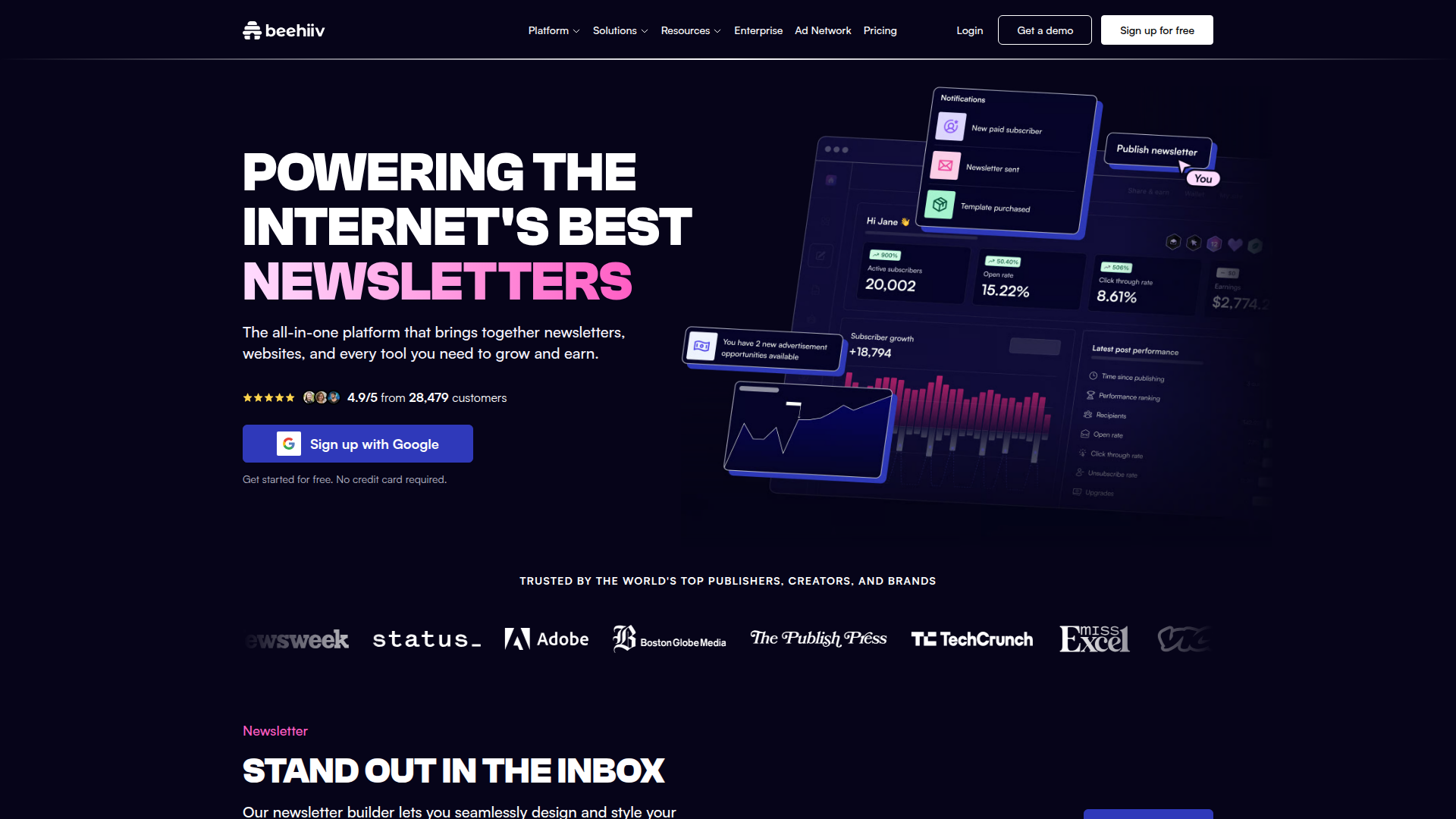
Beehiiv es una plataforma de newsletters que combina publicación de emails, herramientas para hacer crecer tu audiencia, programas de referidos y opciones de monetización como suscripciones de pago y red de anuncios. Cuenta con más de 150 000 creadores y medios, desde autores independientes hasta pesos pesados como TIME, TechCrunch y Adobe. El acceso a la API está disponible en todos los planes, y los webhooks se suman a partir del plan Scale.
Combina Beehiiv con Webflow cuando el sitio de Webflow sea la presencia de marca de cara al público y Beehiiv se encargue de todo lo relacionado con los boletines: gestión de suscriptores, entrega de correos electrónicos, segmentación de audiencia y monetización. Empieza integrando un formulario de suscripción de Beehiiv en la página de inicio o en la barra lateral del blog, y luego añade la sincronización automática de contenido o automatizaciones de API a medida que crezca la audiencia.
Beehiiv y Webflow se conectan de 3 formas.
- Los formularios integrados de Beehiiv añaden la captura de suscriptores a cualquier página mediante un elemento de código incrustado (Code Embed), sin necesidad de código personalizado.
- Los activadores de envío de formularios pueden crear suscriptores en Beehiiv, y los activadores de "Nuevo post enviado" de Beehiiv pueden crear elementos en el CMS a través de Zapier o Make.
- La Data API y las API de Beehiiv te permiten crear suscriptores, sincronizar contenido del CMS e incorporar personas a automatizaciones, aunque requieren desarrollo del lado del servidor.
La mayoría de las implementaciones combinan dos o más de estos métodos según la complejidad de la configuración.
Añade formularios de suscripción de Beehiiv con elementos de código incrustado
Beehiiv genera una única etiqueta <script> para cada formulario de suscripción que crees. Al pegar ese script en un elemento Code Embed, se renderiza un formulario de captura de correo electrónico funcional directamente en el sitio publicado. Este método funciona en el plan gratuito Launch de Beehiiv y requiere un plan de sitio de pago (el elemento Code Embed no está disponible en el plan gratuito Starter). La documentación sobre formularios integrados de Beehiiv explica el constructor de formularios, incluidos los tipos de diseño, las opciones de activación y los ajustes posteriores al envío.
Para integrar un formulario de suscripción de Beehiiv:
- En Beehiiv, ve a Subscribers > Subscribe Forms > Create new form. Configura el contenido, el estilo y las opciones de tu formulario. Elige un diseño (Regular o Slim) y el tipo de inserción (Inline, Popup, Slide left, Slide right, Sticky top o Sticky bottom).
- Haz clic en la flecha junto a Save changes, luego haz clic en Save & get embed code. Copia la etiqueta
<script>del modal. - En el Designer, abre el panel Add Elements y arrastra un elemento Code Embed al lugar del lienzo que prefieras. Haz doble clic para abrir el editor de código, pega el script de Beehiiv y haz clic en Save & Close.
- Publica el sitio. El formulario solo aparece en el sitio publicado en vivo, no en la vista previa del Diseñador.
Los formularios integrados de Beehiiv admiten varias configuraciones más allá de la colocación básica en línea:
- Los tipos de incrustación no integrados (ventana emergente, deslizante, adhesiva) pueden activarse al cargar la página, tras un tiempo de espera, al alcanzar un porcentaje de desplazamiento, cuando un elemento se vuelve visible, al hacer clic o al detectar intención de salida
- Las opciones de comportamiento tras el envío incluyen mostrar un mensaje de éxito, redirigir a una URL externa y requerir una doble confirmación
- Los suscriptores captados a través de formularios incrustados específicos pueden segmentarse automáticamente en Beehiiv, y los envíos de formularios pueden activar automatizaciones de correo electrónico de Beehiiv
El HTML y CSS del formulario de Beehiiv no se pueden modificar directamente desde el Diseñador. El estilo se controla a través de la pestaña Estilo del generador de formularios de Beehiiv. Para un control de diseño preciso al píxel sobre el formulario, considere el método de Zapier o Make descrito en la siguiente sección. Este redirige los envíos de formularios nativos de Webflow a Beehiiv.
Añadir seguimiento de atribución en todo el sitio
Beehiiv proporciona un script de seguimiento de atribución independiente junto con el código de incrustación. Pegue este script antes de </body> en Configuración del sitio -> Código personalizado -> Código del pie de página para el seguimiento en todo el sitio.
Para añadir el seguimiento de atribución:
- En el modal del código de incrustación de Beehiiv, copie el script de seguimiento de atribución (independiente del script de incrustación del formulario).
- Ve a Site settings > Custom Code. Pega el script de atribución en el campo Footer Code. Echa un vistazo a Custom code in head and body tags para ver al detalle dónde se ejecuta cada fragmento de código.
- Haz clic en Save Changes y publica el sitio para aplicar las novedades.
Los datos de atribución aparecerán entonces en las analíticas de suscriptores de Beehiiv, vinculados a la página de referencia.
Reutilice la incrustación en varias páginas
Envolver el elemento de incrustación de código dentro de un componente le permite colocar el formulario de suscripción en cada página sin tener que volver a pegar el script. Las actualizaciones del componente se propagan automáticamente a todas las instancias.
Conecta con Zapier o Make
Usa Zapier o Make para conectar disparadores y acciones con Webflow, como «Envío de formulario -> Crear suscriptor en Beehiiv» o «Nueva publicación enviada en Beehiiv -> Añadir elemento o Crear elemento publicado». Esta vía es ideal si buscas control visual total sobre el diseño de tus formularios, quieres pasar tus newsletters de Beehiiv al CMS o necesitas etiquetar y segmentar a tus suscriptores según el formulario que hayan completado.
La página de integración de Beehiiv y Webflow en Zapier incluye dos plantillas listas para usar: «Envío de formulario en Webflow -> Crear suscriptor en Beehiiv» y «Nueva publicación enviada en Beehiiv -> Crear elemento publicado en Webflow». Por su parte, la integración de Make para Beehiiv ofrece una plantilla destacada de «Nuevo envío de formulario en Webflow -> Crear suscriptor en Beehiiv».
Las automatizaciones disponibles activadas por Webflow y las acciones de Webflow para la combinación Webflow-Beehiiv incluyen:
- Activador de envío de formulario de Webflow > Acción de crear suscriptor en Beehiiv (asignar campos de correo electrónico y nombre)
- Activador de nuevo post enviado en Beehiiv > Acción de añadir elemento en Webflow (completar automáticamente una colección de archivo de boletines)
- Activador de envío de formulario de Webflow > Acciones de crear suscriptor en Beehiiv + Añadir etiquetas (automatización única de varios pasos)
- Activador de usuario que se da de baja en Beehiiv > Acción de actualizar elemento en Webflow (marcar un registro de miembro como inactivo en una colección del CMS)
- El activador "New Subscription Upgrades" de Beehiiv > la acción "Update Item" de Webflow (refleja el estado premium en un directorio de miembros del CMS)
Utiliza estas automatizaciones para dos tareas principales: captación de suscriptores con control de diseño y sincronización de contenido.
Envía los formularios de Webflow a Beehiiv
Crear el formulario de registro como un bloque de formulario nativo te da control total de CSS mientras sigues enviando los suscriptores a Beehiiv. Usa "Webflow Form Submission" -> "Beehiiv Create Subscriber" en lugar de un código de inserción directo de Beehiiv.
Para configurar la sincronización de formularios a suscriptores con Zapier:
- Arrastra un elemento de bloque de formulario a la página. Añade al menos un campo de entrada de correo electrónico. Dale al formulario un nombre reconocible en los ajustes del bloque de formulario (por ejemplo, "Registro al boletín"). Publica el sitio.
- En Zapier, crea un nuevo Zap. Configura el activador en Webflow > New Form Submission. Conecta la cuenta de Webflow y selecciona el sitio y el nombre del formulario.
- Configura la acción en Beehiiv > Create Subscriber. Conecta la cuenta de Beehiiv con una clave API, asigna el campo de correo electrónico y, opcionalmente, añade parámetros UTM o etiquetas. Activa el Zap.
La alternativa con Make utiliza el módulo "Watch Form Submissions" de Webflow conectado al módulo "Create Subscriber" de Beehiiv. El flujo de configuración es similar y la plantilla destacada de Make cubre exactamente este escenario.
Sincroniza las publicaciones de Beehiiv con el CMS de Webflow
Cada boletín enviado en Beehiiv puede aparecer automáticamente como una página indexada del CMS en el sitio. Esto crea un archivo de contenido del boletín accesible para SEO.
Para configurar la sincronización de boletines al CMS:
- Crea una colección del CMS con campos que coincidan con los datos que deseas de cada boletín (título, slug, fecha de publicación, texto de vista previa, imagen en miniatura y un campo de enlace para la URL de la publicación original).
- En Zapier, crea un nuevo Zap. Configura el activador en Beehiiv > New Post Sent. Conecta la cuenta de Beehiiv.
- Configura la acción en Webflow > Create Live Item. Selecciona la colección del CMS y asigna los campos de la publicación de Beehiiv a los campos de la colección.
También puedes optar por la vía del RSS: activa el feed RSS en Beehiiv dentro de Settings > RSS Feed, copia la URL del feed y usa el disparador «RSS by Zapier» conectado a la acción «Create Live Item» de Webflow. La exportación por RSS está incluida en todos los planes de Beehiiv.
Ten en cuenta que el CMS tiene límites de elementos que varían según el plan. Consulta la página de precios actual para conocer los límites exactos de tu plan. Planifica el tamaño de la colección de archivos en consecuencia.
Construye con las API de Webflow y Beehiiv
El enfoque de API te permite gestionar suscriptores, crear contenido en el CMS, inscribir personas en automatizaciones y manejar eventos en tiempo real entre ambas plataformas. Este camino requiere desarrollo del lado del servidor porque tanto la API de Beehiiv como la de Webflow aplican restricciones CORS. Las llamadas directas desde el navegador a la API mediante código personalizado fallarán y expondrían las claves API en el código fuente de la página. Todas las llamadas a la API deben ejecutarse a través de un proxy del lado del servidor, normalmente una función sin servidor en Vercel, Netlify Functions o Cloudflare Workers.
Aquí entran en juego tres API y sistemas de eventos:
- La API de Beehiiv se encarga de crear suscriptores, obtener publicaciones, gestionar inscripciones en automatizaciones, administrar segmentos y configurar webhooks
- La Data API gestiona las colecciones del CMS y los envíos de formularios
- Los webhooks de Webflow y los webhooks de Beehiiv disparan eventos en tiempo real entre ambas plataformas
Los webhooks de Beehiiv requieren el plan Scale o superior. El registro de webhooks requiere un token OAuth (los tokens de sitio no pueden registrar webhooks).
Crea suscriptores de Beehiiv a partir de webhooks de formularios de Webflow
Esta automatización registra un webhook para los envíos de formularios, recibe la carga útil en una función serverless y crea un suscriptor de Beehiiv a través de la API.
Para implementar la sincronización de formulario a suscriptor mediante API:
- Registra un webhook para el
form_submissiontipo de activador enviando una solicitudPOSThttps://api.webflow.com/v2/sites/{site_id}/webhooksaurlcon un token OAuth. Configura el campo con el endpoint de la función serverless y, opcionalmente, filtra por nombre de formulario. - En la función serverless, extrae el correo electrónico del campo
payload.data.emailentrante y valídalo antes de continuar. - Envía una solicitud
POSThttps://api.beehiiv.com/v2/publications/{publicationId}/subscriptionsa con el correo electrónico del suscriptor, los parámetros UTM y cualquier campo personalizado. Almacena la clave de API de Beehiiv en una variable de entorno del lado del servidor, nunca en el código del lado del cliente.
Un gestor serverless completo para este flujo de trabajo:
export default async function handler(req, res) {
  const { payload } = req.body;
  const email = payload?.data?.email;

  if (!email) {
    return res.status(400).json({ error: "No email in form submission" });
  }

  const BEEHIIV_API_KEY = process.env.BEEHIIV_API_KEY;
  const PUBLICATION_ID = process.env.BEEHIIV_PUBLICATION_ID;

  const response = await fetch(
    `https://api.beehiiv.com/v2/publications/${PUBLICATION_ID}/subscriptions`,
    {
      method: "POST",
      headers: {
        "Authorization": `Bearer ${BEEHIIV_API_KEY}`,
        "Content-Type": "application/json",
      },
      body: JSON.stringify({
        email: email,
        reactivate_existing: false,
        send_welcome_email: true,
        utm_source: "webflow",
        utm_medium: "form",
        double_opt_override: "not_set",
      }),
    }
  );

  if (response.status === 429) {
    return res.status(429).json({ error: "Rate limited by Beehiiv" });
  }

  if (!response.ok) {
    const err = await response.json();
    return res.status(response.status).json({ error: err });
  }

  const data = await response.json();
  return res.status(200).json({ success: true, subscription: data.data });
}
El valor double_opt_override: "not_set" respeta la configuración predeterminada de doble suscripción (double opt-in) de la publicación. Para inscribir a nuevos suscriptores en una automatización de Beehiiv en el momento de la creación, añade una matriz automation_ids al cuerpo de la solicitud. Cada automatización referenciada debe tener su activador configurado como "Add by API" en el generador de automatizaciones de Beehiiv.
Sincroniza publicaciones de Beehiiv con el CMS de Webflow mediante webhooks
Para una sincronización de contenido en tiempo real sin Zapier o Make, configura un webhook post.sent de Beehiiv que apunte a una función serverless. La función creará entonces un elemento en el CMS en vivo.
Para implementar la sincronización de contenido basada en webhooks:
- En Beehiiv, ve a Ajustes > Integraciones > Webhooks. Crea un nuevo endpoint de webhook con el tipo de evento
post.senty la URL de la función serverless. Esto requiere el plan Scale o superior. - En la función serverless, extrae el título de la publicación, el slug, la URL web, el texto de vista previa y la URL de la miniatura a partir de la carga útil del webhook.
- Envía una solicitud
POSThttps://api.webflow.com/v2/collections/{collection_id}/items/livea con los datos de los campos mapeados. Las clavesfieldDatadeben coincidir con los slugs de los campos de la colección del CMS. Los camposnameyslugson obligatorios para todas las colecciones.
curl -X POST \
  "https://api.webflow.com/v2/collections/{collection_id}/items/live" \
  -H "Authorization: Bearer <token>" \
  -H "Content-Type: application/json" \
  -d '{
    "fieldData": {
      "name": "Newsletter Title from Beehiiv",
      "slug": "newsletter-title-slug",
      "post-url": "https://yourpub.beehiiv.com/p/slug",
      "published-date": "2025-05-21T00:00:00.000Z"
    },
    "isArchived": false,
    "isDraft": false
  }'
Usar el endpoint /items/live omite el flujo de trabajo de preparación (staging) y publica el elemento del CMS inmediatamente. Para un paso de revisión, utiliza el endpoint de preparación (/items) en su lugar, y luego publica explícitamente con una solicitud POST separada a /items/publish. Al publicar elementos preparados, comprueba siempre la matriz errors en la respuesta. Un estado 200 no garantiza que todos los elementos se hayan publicado correctamente.
Inscribe a suscriptores existentes en automatizaciones de Beehiiv
Cuando un suscriptor ya existe en Beehiiv y un evento de Webflow (envío de formulario, actualización de elemento CMS) debe activar una nueva secuencia de automatización, utiliza el endpoint de Automation Journeys en lugar de volver a crear la suscripción.
Envía una solicitud POST a /v2/publications/{publication_id}/subscriptions/{email}/automation_journeys para inscribir al suscriptor sin crear un registro duplicado. Este endpoint requiere el ámbito OAuth automation:write.POSThttps://api.beehiiv.com/v2/publications/{pubId}/automations/{autId}/journeysautomations:write
¿Qué puedes construir con la integración de Beehiiv y Webflow?
Integrar Beehiiv con Webflow te permite capturar suscriptores para tu boletín y publicar su contenido en un sitio de Webflow sin tener que reconstruir la funcionalidad de ninguna de las dos plataformas.
- Captación en cada rincón de tu web: Integra formularios de suscripción de Beehiiv en el encabezado de la página de inicio, en la barra lateral del blog y en el pie de página. Lanza popups o avisos por intención de salida en tus páginas con más visitas. Además, cada formulario puede alimentar un segmento distinto en Beehiiv para que tengas clarísimo qué páginas convierten mejor.
- Hemeroteca de newsletters lista para SEO: Sincroniza cada newsletter que publiques en Beehiiv con una colección del CMS de forma automática usando Zapier, Make o la API. Cada entrega se convertirá en una página indexable de tu web, acompañada de una Collection List que muestra títulos, fechas y textos de vista previa.
- Directorio de miembros consciente de los suscriptores: Utiliza los webhooks de suscripción y baja de Beehiiv para crear y actualizar elementos CMS en una colección de "Miembros". Muestra el recuento de suscriptores, el estado del nivel o los perfiles de los miembros de la comunidad directamente en el sitio.
subscription.confirmedsubscription.upgraded - Captación multiformulario bien etiquetada: Diseña formularios a medida para distintas páginas de destino (lanzamientos de producto, registros a webinars, descargas de contenido) y envíalos a Beehiiv mediante Zapier o Make con sus etiquetas correspondientes. Así, las automatizaciones de Beehiiv dispararán secuencias de email personalizadas según el formulario de origen.
Para un mayor control sobre la verificación de suscriptores, el acceso restringido a contenido o la sincronización de datos bidireccional en tiempo real, la ruta de integración mediante API cubre esos casos con total flexibilidad.
Preguntas frecuentes
Beehiiv no tiene una aplicación en el Webflow Marketplace. En su lugar, puedes usar dos métodos: elementos de inserción de código (Code Embed) para formularios de suscripción y la API de Beehiiv para flujos de trabajo avanzados. Beehiiv tiene su propio mercado de aplicaciones para conectar boletines a plataformas externas, pero no es una aplicación de Webflow.
Los formularios de inserción de Beehiiv solo se muestran en sitios de Webflow publicados, no en la vista previa del lienzo de Webflow. La etiqueta <script> se ejecuta al cargar la página en un navegador, algo que la vista previa no simula completamente. Publica tu sitio y comprueba la URL en vivo. Si el formulario sigue sin aparecer, confirma que el script completo se haya pegado correctamente en el elemento Code Embed y que tu sitio de Webflow tenga un plan de sitio de pago.
<script>Solo en parte. El editor de formularios de Beehiiv te permite ajustar el diseño, los colores, el texto de los botones y el formato de inserción desde su pestaña Style, pero no puedes tocar el HTML base directamente en Webflow. Si quieres libertad total de diseño, crea un Form Block nativo en Webflow y envía los datos a Beehiiv mediante Zapier o Make. Así conservarás todo el control del CSS en Webflow mientras sumas nuevos suscriptores a tu newsletter.
Tanto los formularios incrustados como el acceso a la API (salvo la Send API) están disponibles desde el plan gratuito Launch de Beehiiv. Los webhooks, necesarios para sincronizaciones en tiempo real como la creación automática de elementos en el CMS de Webflow al publicar un post, requieren el plan Scale o superior. Por su parte, la Send API para programar envíos de newsletters mediante código es exclusiva del plan Enterprise.
No. La API de Beehiiv aplica restricciones CORS, por lo que las llamadas desde el navegador a api.beehiiv.com fallarán. Esto también supone un problema de seguridad, ya que colocar tu clave API en un elemento Code Embed la expone en el código fuente de la página. Dirige todas las llamadas a la API a través de un proxy del lado del servidor, como una función de Vercel, Netlify o Cloudflare Workers.
fetch()api.beehiiv.com
Descripción
Beehiiv añade la captura de suscriptores de boletines y la sincronización de contenido a Webflow mediante un script de formulario integrable o flujos de trabajo de Zapier.
Esta página de integración se ofrece únicamente con fines informativos y de conveniencia.

Software AtomPark
Conecta AtomPark con Webflow para enviar los formularios recibidos a campañas de correo masivo y SMS.

ConnectMagic
Envía los pedidos de Webflow Ecommerce, carritos abandonados, actividad de navegación y envíos de formularios nativos a Klaviyo con la aplicación ConnectMagic de Ristretto Apps.

Campaign Monitor
Conecta Campaign Monitor con Webflow para enviar los formularios completados directamente a tus listas de correo y flujos automatizados.

Flodesk
Conecta Flodesk, una plataforma de marketing por correo electrónico, con Webflow para captar suscriptores mediante formularios integrados, flujos de trabajo automatizados o integración directa por API.

Sendgrid
Conecta SendGrid, una plataforma de envío de correos electrónicos, con Webflow para enviar emails transaccionales y de marketing activados por envíos de formularios y pedidos.

Brevo
Conecta Brevo, una plataforma de marketing y ventas, con Webflow para sincronizar los envíos de formularios con tus listas de correo, enviar correos transaccionales, realizar un seguimiento del comportamiento de los visitantes y automatizar los flujos de trabajo de tus campañas.

Constant Contact
Conecta Constant Contact, una plataforma de marketing por correo electrónico y automatización, con Webflow para capturar suscriptores de formularios, sincronizar contactos con listas de correo y activar campañas automatizadas a partir de la actividad en tu sitio.

GetResponse
Conecta GetResponse con Webflow para enviar los envíos de formularios y la actividad del sitio a las listas y automatizaciones de correo electrónico de GetResponse.

AWeber
Conecta AWeber con Webflow para añadir envíos de formularios y pedidos a listas de correo etiquetadas con seguimiento automatizado.
Integraciones relacionadas
Empieza gratis
Prueba Webflow todo el tiempo que quieras con nuestro plan Starter gratuito. Compra un plan de sitio de pago para publicar, alojar y desbloquear funciones adicionales.
