



Bannernote
Conecta Bannernote con Webflow para lanzar y gestionar campañas de banners en tu sitio mediante la inserción de un único script.

Bannernote añade una capa de gestión de campañas a tu sitio de Webflow. Instala el script una vez y luego crea, programa, intercambia y realiza un seguimiento de barras de notificación, ventanas emergentes y banners deslizantes desde un panel independiente. No es necesario volver a publicar.
Esto es ideal para equipos de marketing que lanzan promociones frecuentes, empresas SaaS que anuncian actualizaciones de productos y agencias que gestionan varios sitios de clientes. Si tus banners cambian más a menudo que tu sitio, una herramienta de banners independiente te ahorrará mucho tiempo.
Cómo integrar Bannernote con Webflow
¿Qué es Bannernote? Bannernote es tu plataforma ideal para lanzar campañas con banners. Crea, programa y mide el impacto de barras de aviso, ventanas emergentes y banners deslizables desde un único panel. Dale chispa a tus campañas con cuentas regresivas, lluvia de confeti y animaciones brillantes. Además, puedes personalizar cada detalle en tiempo real con la vista previa.
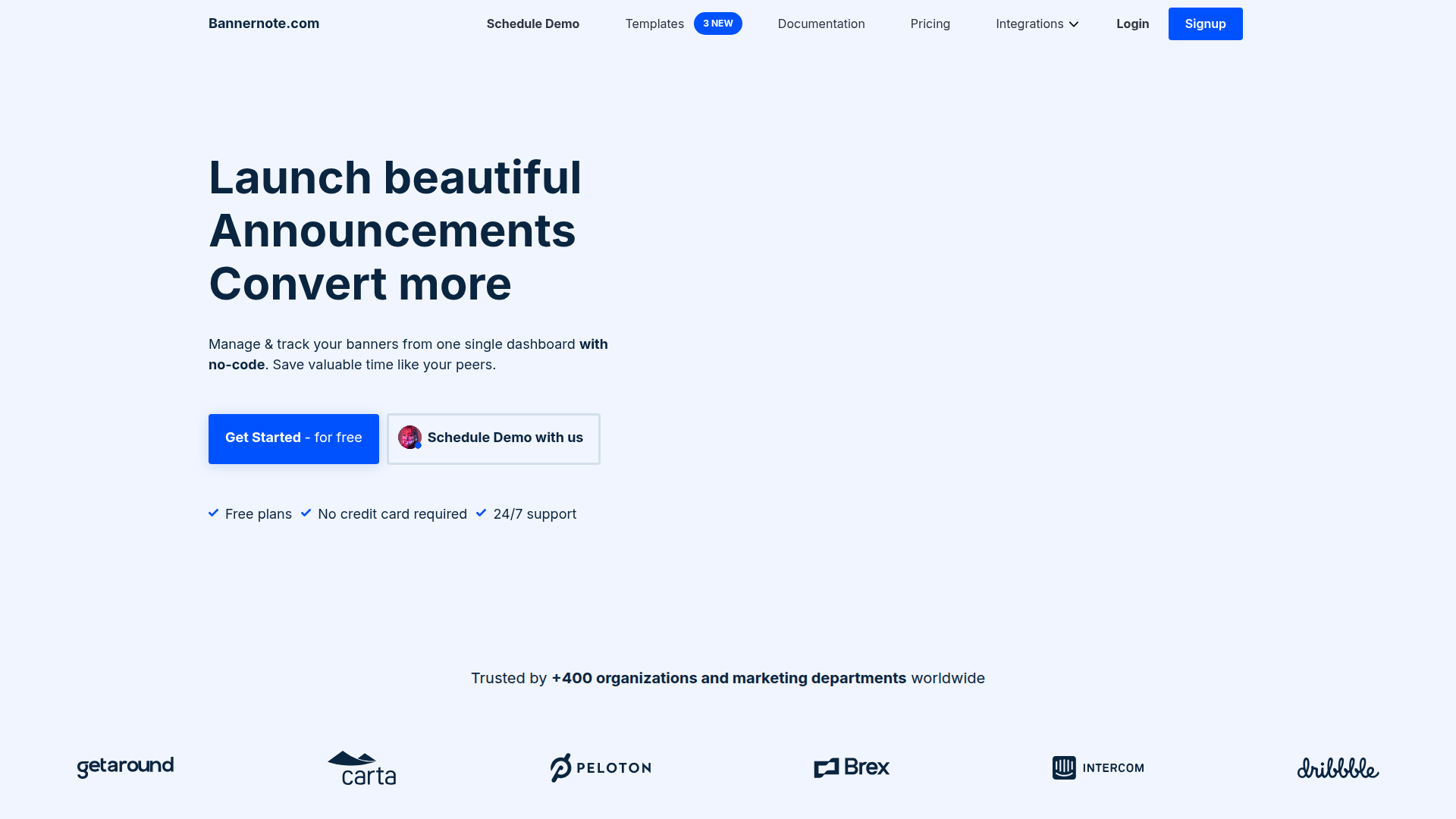
Los equipos suelen conectar Bannernote a Webflow cuando necesitan realizar promociones o anuncios urgentes que cambian independientemente del contenido del sitio. La configuración basada en scripts significa que un desarrollador o creador del sitio realiza la instalación inicial una sola vez. A partir de ahí, el equipo de marketing se encarga de la gestión de campañas desde el panel de Bannernote. Esto mantiene los cambios de campaña fuera del flujo de trabajo de despliegue.
La integración de Bannernote con Webflow admite 2 métodos:
- El código personalizado en la configuración de la página o del sitio gestiona el despliegue de banners en todo el sitio o en páginas específicas mediante una única etiqueta de script pegada en el encabezado (head) de tu sitio.
- Un elemento de inserción de código (Code Embed) te permite colocar el script de Bannernote directamente en una página o sección específica de tu sitio.
La mayoría de las implementaciones utilizan uno de estos métodos dependiendo de si los banners deben aparecer en todas las páginas o solo en algunas específicas.
Añadir Bannernote con código personalizado en la configuración de la página o del sitio
Esta es la forma recomendada de integrar Bannernote: solo pega un breve fragmento de código en la sección de código personalizado dentro de las etiquetas head y body en la configuración de tu sitio o página, publica y confirma la instalación desde el panel de Bannernote. El script carga el SDK de Bannernote para mostrar los banners en tu sitio web en vivo. Puedes lanzarlo en una sola página o en todo el sitio, según dónde coloques el código.
[marcador de posición de imagen]
Este método admite dos alcances de despliegue:
- Despliegue en una sola página a través de la configuración de la página
- Despliegue en todo el sitio a través de la configuración del sitio
Tras la instalación, el panel de Bannernote también permite segmentar campañas por URL. Puedes controlar qué páginas muestran qué campaña sin necesidad de realizar cambios adicionales en Webflow.
Se requiere un plan de pago de Webflow que admita código personalizado. El código personalizado no funciona en el plan gratuito Starter. Dado que el fragmento de Bannernote se añade como un script externo en el encabezado, puede afectar al renderizado de la página dependiendo de cómo lo cargue el navegador. Sigue la documentación de Bannernote para el fragmento proporcionado y revisa las directrices de Webflow sobre el rendimiento del código personalizado antes de modificar los atributos del script.
[marcador de posición de imagen]
Obtén tu fragmento de SDK de Bannernote
Obtén tu etiqueta de script única desde el panel de control de Bannernote.
Para obtener el fragmento:
- Regístrate en app.bannernote.com/signup e inicia sesión para empezar la diversión.
- Haz clic en Añadir página en el panel de control. Aparecerá una ventana emergente con tu fragmento de SDK único.
- Copia todo el código de la etiqueta en tu portapapeles.
<script>
El fragmento sigue este formato:
<script
  id="bannernotesdk"
  src="https://app.bannernote.com/sdk/sdk.js?apiKey=YOUR_API_KEY">
</script>
El valor es exclusivo de tu cuenta. No copies la clave de ejemplo de la documentación de Bannernote.apiKey
Implementar en una sola página
Con esta opción, muestras Bannernote en una página concreta. La guía oficial de integración con Webflow de Bannernote detalla este método paso a paso como la vía principal.
Para añadir el script a una sola página:
- En Webflow, selecciona la página donde quieres que aparezca el banner.
- Haz clic en el icono del engranaje para abrir la configuración de la página.
- Desplázate hasta la sección de Código personalizado.
- Pega tu fragmento de SDK en el campo de la etiqueta Inside .
<head> - Guarda los cambios y publica tu sitio.
El código personalizado solo se activa tras publicar. No se ejecuta en el lienzo ni en la vista previa de Webflow.
Implementar en todas las páginas
Si quieres que un banner esté disponible en todo tu sitio, coloca el script en la configuración del sitio.
Para añadir el script a todo el sitio:
- Abre la Configuración del sitio en Webflow.
- Haz clic en la pestaña de Código personalizado.
- Pega tu etiqueta
<script>de Bannernote en la sección de código Head. - Haz clic en Guardar cambios y publica tu sitio.
Tras la instalación en todo el sitio, tú decides qué campaña se muestra en cada página desde el panel de control de Bannernote. Las reglas de segmentación basadas en URL gestionan la selección de páginas. No hace falta realizar más cambios en Webflow.
Verifica la instalación en Bannernote
Este paso es obligatorio. Bannernote no mostrará banners en ninguna página hasta que verifiques la implementación.
Para verificar:
- Vuelve a tu panel de control de Bannernote.
- Haz clic en Añadir página en la esquina superior derecha.
- Introduce la URL exacta de la página donde instalaste el fragmento de código.
- Haz clic en Verificar implementación.
Una vez verificado, tu banner se activará en esa página y aparecerá en el panel de control de Bannernote con sus estadísticas. Ahora puedes cambiar de campaña, actualizar el texto o pausar los banners desde el panel. No necesitas hacer nada más en Webflow.
Añade Bannernote con un elemento de inserción de código (Code Embed)
Si quieres tener el control total sobre la ubicación del script en la estructura de tu página, usa un elemento Code Embed. Así insertarás el script de Bannernote directamente en el lienzo en lugar de la cabecera. Es una jugada perfecta si buscas vincular el banner a una sección o componente específico.
[marcador de posición de imagen]
Para configurar la integración con un Code Embed:
- En Webflow, abre el panel Añadir (el icono + en la barra lateral izquierda).
- Busca el elemento Code Embed y arrástralo al lienzo.
- Pega tu etiqueta
<script>de Bannernote en el editor de código. - Haz clic en Guardar y cerrar.
- Publica tu sitio.
Los elementos Code Embed no se previsualizan en el lienzo de Webflow. Debes publicar el sitio en un dominio de prueba o en el real para confirmar que el banner aparece. No incluyas etiquetas <html>, <body> ni <head> dentro de un elemento Code Embed, ya que esto estropeará el diseño de la página. Pega únicamente la etiqueta <script> en sí.
Una vez publicado, solo te queda completar el paso de verificación en el panel de Bannernote para que la magia del banner empiece a funcionar en esa página.
El seguimiento personalizado o la lógica condicional que va más allá de las analíticas integradas de Bannernote requiere JavaScript personalizado en el lado del cliente. La documentación oficial de Bannernote no cubre este flujo de trabajo.
Las barras de notificación pueden provocar un desplazamiento del diseño antes de que se cargue el script. Los tipos de banner emergentes o deslizantes se superponen al contenido y reducen este riesgo.
¿Qué puedes crear con la integración de Bannernote en Webflow?
Integrar Bannernote con Webflow te permite ejecutar campañas de banners que puedes actualizar desde el panel de control en todo tu sitio, sin tener que reconstruir diseños de página ni volver a publicar para cada actualización.
- Banners de cuenta regresiva para ventas flash: muestra una promoción por tiempo limitado con un temporizador en tu página de destino de comercio electrónico. Programa el banner para que se active cuando comience la venta y desaparezca cuando termine, todo desde el panel de control de Bannernote.
- Anuncios de lanzamiento de productos: añade una notificación deslizante en tu sitio de marketing SaaS para anunciar el lanzamiento de una nueva función. El script se encarga de la renderización en el lado del cliente, por lo que no se necesita un ciclo de publicación de Webflow para los cambios de texto. Cambia a una nueva campaña cuando se realice el siguiente lanzamiento.
- Barras de registro a eventos: coloca una barra de notificación persistente en la página de tu conferencia o seminario web que muestre los plazos de precios por reserva anticipada. Utiliza la programación de campañas de Bannernote para actualizar los mensajes a medida que se acerca la fecha del evento.
- Banners para agencias con múltiples clientes: gestiona campañas de banners para varios sitios Webflow de clientes desde un único panel de control de Bannernote. Publica anuncios como nuevos casos de éxito, premios o actualizaciones de disponibilidad en los sitios de cada cliente de forma independiente.
Si buscas sincronizar al dedillo el contenido de tus banners con las colecciones CMS de Webflow, la integración mediante la API de datos de Webflow te da toda la libertad que necesitas para lograrlo.
Preguntas frecuentes
No es posible. El plan gratuito Starter no permite insertar código personalizado; necesitarás un plan de pago de Webflow que admita código propio para añadir el script de Bannernote. Por su parte, Bannernote cuenta con un plan gratuito genial que puedes combinar con tu plan de pago de Webflow para probarlo sin compromiso.
Las dos causas más comunes son un sitio no publicado y la falta de un paso de verificación. El código personalizado solo se activa después de publicar. Nunca se ejecuta en el lienzo de Webflow. Después de publicar, vuelve al panel de control de Bannernote, haz clic en Añadir página, introduce la URL de tu página y haz clic en Verificar implementación. Bannernote no mostrará los banners hasta que se complete esta verificación.
Para nada: si pegas el script en Configuración del sitio > Código personalizado > Código de cabecera (Head), se cargará en cada rincón de tu web. A partir de ahí, decides qué campaña mostrar en cada página desde el panel de Bannernote mediante la segmentación por URL. La opción de añadirlo página por página solo hace falta si prefieres limitar la carga del script a páginas concretas.
Sí. Tras la instalación y verificación inicial del script, toda la gestión de campañas se realiza en el panel de control de Bannernote. Puedes cambiar las campañas activas, editar el texto del banner, cambiar estilos, pausar campañas o programar otras nuevas. No es necesario realizar cambios en Webflow.
No. Bannernote no tiene una ficha en el directorio de aplicaciones o el mercado de Webflow. La integración funciona a través de un script incrustado.
Descripción
Ejecuta campañas de banners en sitios de Webflow sin necesidad de volver a publicar. Instala un solo script y luego crea, programa e intercambia barras de notificación, ventanas emergentes y banners deslizantes desde un panel de control externo.
Esta página de integración se ofrece únicamente con fines informativos y de conveniencia.

Orimon
Conecta Orimon con Webflow para responder a las preguntas de tus visitantes y captar clientes potenciales mediante un chatbot de IA entrenado con tu sitio web publicado.

Chaty
Añade un widget de chat flotante de Chaty a tu sitio de Webflow que redirija a los visitantes a WhatsApp, Messenger, teléfono y otros canales a través de más de 20 plataformas compatibles.

Chat en vivo de Social Intents
Conecta el chat en vivo de Social Intents con Webflow para responder a las preguntas de tus visitantes en tiempo real desde Microsoft Teams o Slack; también es compatible con Google Chat.

Twise
Conecta Twise, un asistente de chat con IA, a Webflow para responder a las preguntas de tus visitantes, captar clientes potenciales y comunicarte en 92 idiomas mediante un widget de chat que aprende del contenido de tu sitio.
Flowstar: Banners
Conecta Flowstar: Banners con Webflow para mostrar ventanas emergentes promocionales y banners de anuncios sin escribir código.
Temporizador de cuenta atrás de urgencia Flowstar
Añade barras de cuenta regresiva basadas en plazos a cualquier página de Webflow usando la aplicación sin código de Flowstar.

Llamar con un clic
Conecta Click to Call con Webflow para añadir un botón de teléfono flotante que permita a los visitantes llamar a tu negocio directamente desde cualquier página.
Quiz Popup
Añade el Quiz Popup de Smartarget a Webflow para crear cuestionarios de recomendación de productos que capturen los correos electrónicos de tus visitantes, ya sea mediante la aplicación del Marketplace o pegando un script.

Impulse
Conecta Impulse con Webflow para añadir ventanas emergentes, barras y widgets a tu sitio sin necesidad de escribir código.
Integraciones relacionadas
Empieza gratis
Prueba Webflow todo el tiempo que quieras con nuestro plan Starter gratuito. Compra un plan de sitio de pago para publicar, alojar y desbloquear funciones adicionales.
