



Attio
Conecta Attio, un CRM para equipos de comercialización, con Webflow para convertir los envíos de formularios en registros de CRM con datos de contacto enriquecidos, asignaciones de etapas en el embudo y tareas de seguimiento automatizadas.

Los sitios de Webflow recopilan envíos de formularios, pero los datos quedan atrapados dentro de Webflow sin una forma nativa de enviar contactos, empresas o acuerdos a un CRM. Conectar Attio con Webflow convierte automáticamente esos envíos en registros de CRM, incorporando nuevos contactos a tu embudo con datos de empresa enriquecidos, notas de envío y asignaciones de etapa basadas en tus reglas de flujo de trabajo.
La conexión funciona a través de plataformas de automatización como Zapier, herramientas de formularios integrables con sincronización nativa de Attio o llamadas directas a la API para implementaciones personalizadas. Es ideal para equipos de SaaS B2B que capturan solicitudes de demostración, agencias que gestionan formularios de admisión de clientes y fundadores que construyen su primer embudo de comercialización sin necesidad de introducir datos manualmente.
Cómo integrar Attio con Webflow
¿Qué es Attio? Attio es un CRM para equipos de go-to-market que se sincroniza con el correo y el calendario nada más configurarlo, adaptando su modelo de datos mediante objetos y atributos personalizados. Incluye un creador de flujos de trabajo sobre lienzo, enriquecimiento con IA para perfiles de empresas y contactos, y una API REST. El acceso a la API está disponible en todos los planes, y Attio también admite integraciones basadas en webhooks a través de su plataforma para desarrolladores.
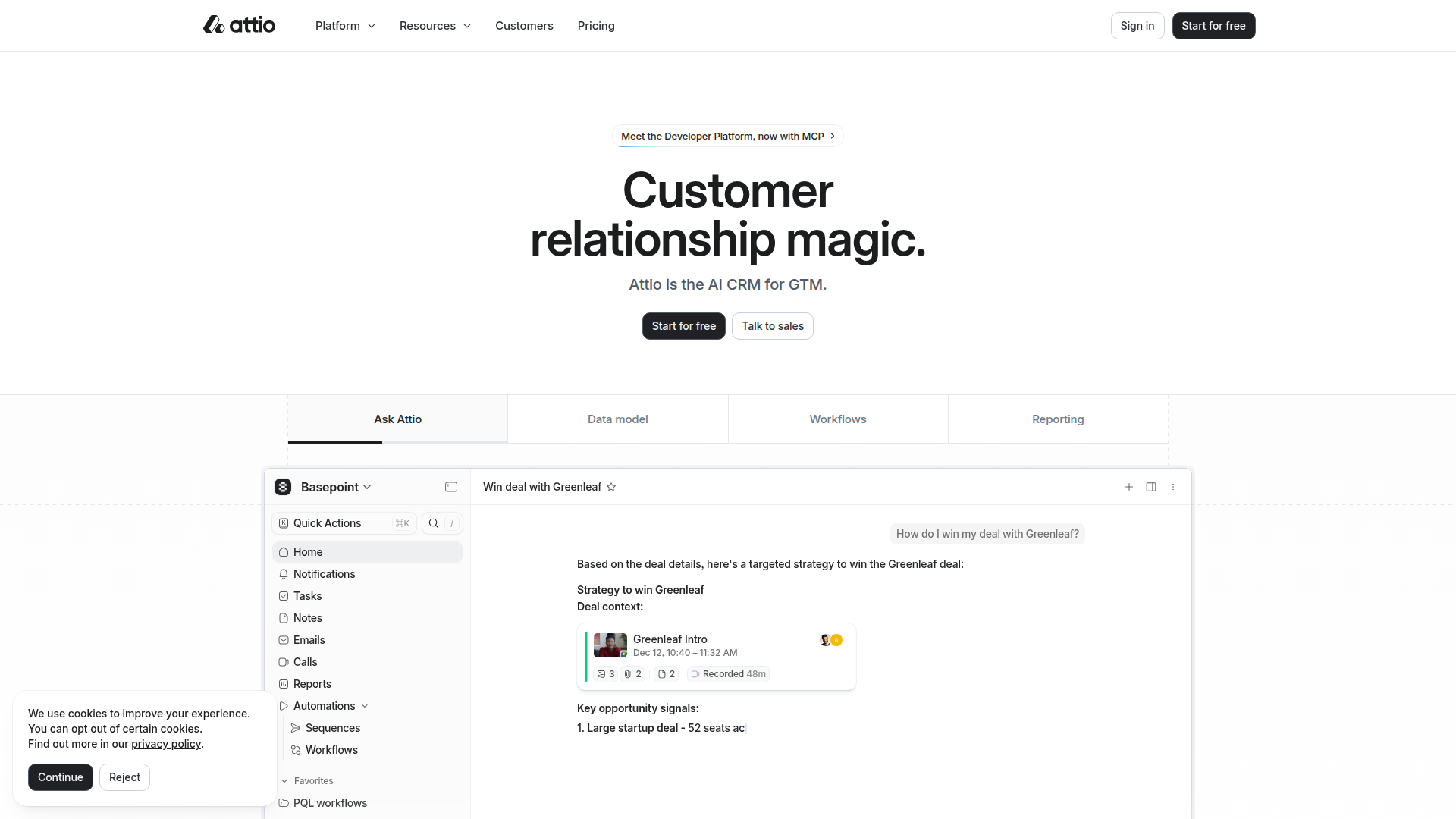
Muchos equipos combinan la magia de Attio y Webflow cuando su web es la principal fuente de clientes potenciales. La fórmula más común envía los datos de los formularios de Webflow a Attio, donde se crean o actualizan registros, se enriquecen con datos de la empresa y pasan directos a una etapa del pipeline. Algunos equipos también sincronizan los registros de Attio con colecciones de Webflow CMS para mostrar logotipos de clientes, directorios del equipo o casos de éxito.
La integración entre Attio y Webflow admite 3 enfoques:
- Los formularios incrustados conectados a Attio envían los datos directamente al CRM desde formularios creados en Fillout, Typeform o la propia app Forms de Attio, integrados en tus páginas de Webflow.
- Plataformas de automatización como Zapier y viaSocket te permiten enviar los envíos de formularios de Webflow a registros de Attio sin tener que picar código.
- Las API de Webflow y Attio te dan el control total sobre la creación de registros, flujos de trabajo basados en webhooks y sincronización bidireccional con el CMS, aunque requieren desarrollo en el servidor.
La mayoría de las implementaciones combinan dos de estos métodos dependiendo de la complejidad del formulario y del nivel de control que necesites sobre el flujo de datos.
Integra formularios conectados a Attio en Webflow
Varios creadores de formularios se conectan directamente a Attio sin necesidad de middleware. Creas el formulario en la herramienta externa, lo conectas a tu espacio de trabajo de Attio y luego integras o enlazas el formulario en tu sitio de Webflow. Los envíos crean o actualizan registros de CRM al instante. Este enfoque funciona muy bien para equipos que desean una sincronización nativa con Attio sin tener que gestionar una cuenta de Zapier o escribir código de API.
Cada herramienta gestiona la conexión con Attio de forma diferente. Elige la que mejor se adapte a tu stack actual o al nivel de personalización que necesites.
Aplicación Attio Forms
La app Attio Forms genera formularios directamente a partir de la estructura de tu espacio de trabajo en Attio. Los tipos de campo, las opciones de selección y los objetos vinculados se adaptan automáticamente a tu CRM. Cada respuesta crea o actualiza un registro en Attio, sin intermediarios ni rodeos.
Para configurar Attio Forms:
- Regístrate en attioforms.com y conecta tu espacio de trabajo de Attio mediante OAuth.
- Selecciona el objeto para el que deseas recopilar datos (Personas, Empresas o un objeto personalizado).
- Arrastra y suelta los campos que necesites, luego añade tu logotipo y cualquier CSS personalizado.
- Haz clic en Publish y copia la URL pública.
Tienes dos opciones para añadir el formulario a tu sitio de Webflow:
- Vincula un botón o llamada a la acción (CTA) a la URL pública del formulario. Esto funciona en cualquier plan de Webflow y no requiere nada de código.
- Incrusta el formulario directamente en una página con el elemento Code Embed (necesitarás un plan de pago de Webflow). En Webflow, abre el panel Add, arrastra el elemento Code Embed al lienzo, pega el fragmento del iframe, haz clic en Save & Close y publica.
La opción de enlace externo es la forma más rápida de pasar de cero a una integración funcional con Attio, sin requisitos de plan por ninguna de las partes.
Fillout
Fillout es un creador de formularios con conexión nativa para Attio. Sincroniza las respuestas con los registros de Attio mediante una interfaz intuitiva para arrastrar y soltar campos. Puedes crear registros nuevos, actualizar los existentes mediante un atributo coincidente como el correo electrónico y definir reglas condicionales para mapear cada campo a tu gusto.
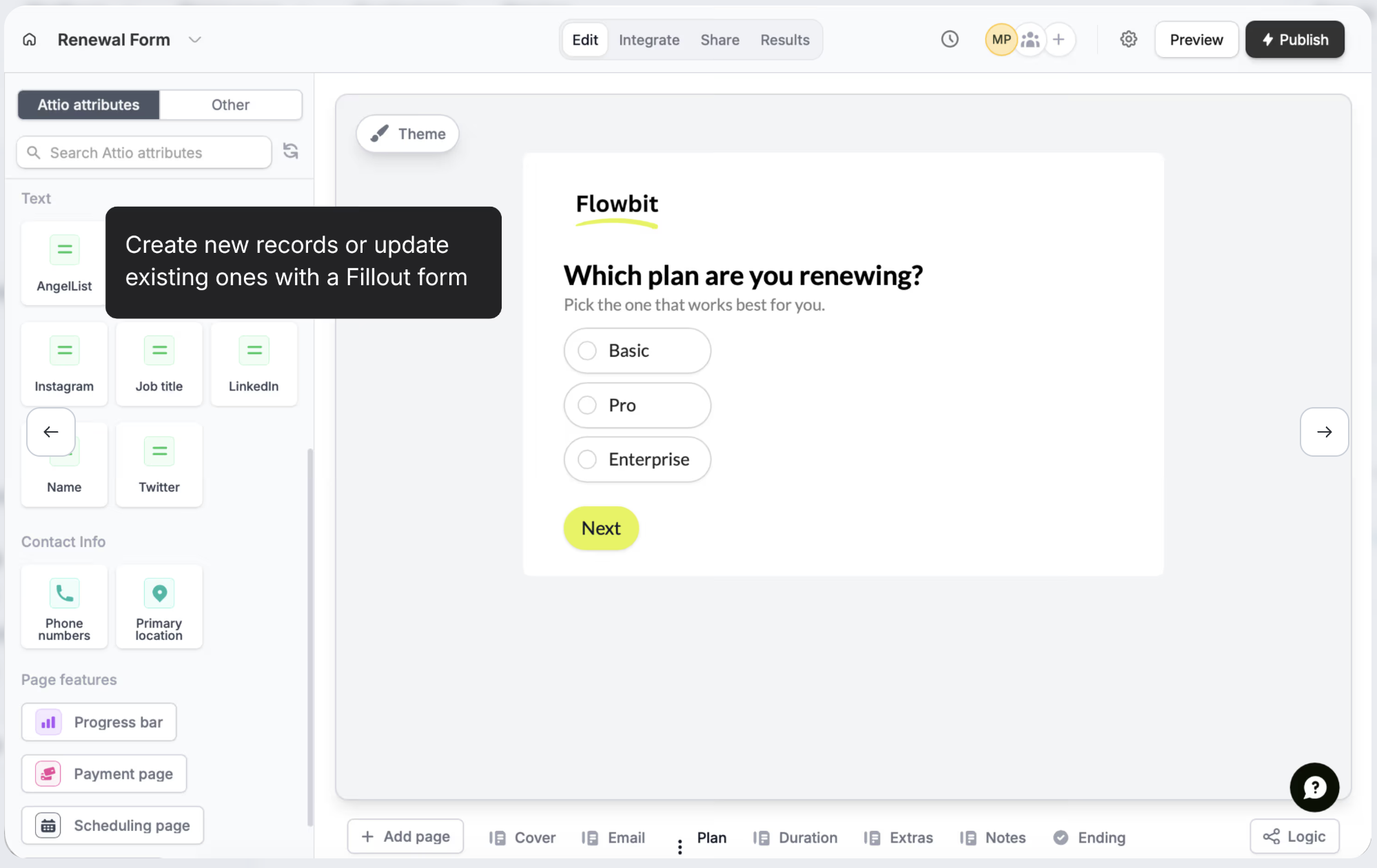
Para conectar Fillout e insertarlo en Webflow:
- En Fillout, abre el menú Integrate, selecciona Attio y conecta tu espacio de trabajo.
- Elige un objeto (Personas, Empresas o personalizado) y luego asigna cada campo del formulario a un atributo de Attio.
- Activa Update if record already exists y selecciona el atributo de coincidencia.
- Haz clic en Publish y copia el código de inserción.
- En Webflow, añade un elemento Code Embed a tu página, pega el código de Fillout, haz clic en Save & Close y dale a publicar.
Fillout es una buena opción cuando necesitas lógica condicional o formularios de varios pasos que escriban directamente en Attio.
Typeform
Typeform se conecta directamente con el motor de flujos de trabajo de Attio como una app de automatización nativa. Cada respuesta activa flujos en Attio que crean registros, asignan etapas en el pipeline o envían alertas por Slack. Toda la magia se configura desde los ajustes de automatización de Attio.
Para conectar Typeform a Attio:
- En Attio, ve a Settings > Apps > Automations Apps e instala la app de Typeform.
- Crea un flujo de trabajo con un activador de Typeform y configura las acciones posteriores (creación de registros, entrada en listas, asignación de tareas).
Para integrar Typeform en Webflow, copia el código de inserción desde la configuración de uso compartido de Typeform, añade un elemento de código (Code Embed) en Webflow, pega el fragmento y publica. La integración requiere un plan de pago de Webflow.
Conecta Attio y Webflow mediante plataformas de automatización
Las plataformas de automatización actúan como puente entre Webflow y Attio, capturando los envíos de formularios de un lado y creando registros en el CRM del otro. Este método no requiere código personalizado. Zapier cuenta con la mayor cantidad de plantillas preconfiguradas para esta combinación. viaSocket es una alternativa que dispone de su propia biblioteca de activadores y acciones.
Zapier
Zapier ofrece seis plantillas listas para conectar tus formularios de Webflow con Attio. La joya de la corona crea o actualiza contactos en Attio a partir de los formularios completados en Webflow, utilizando el correo electrónico para evitar duplicados.
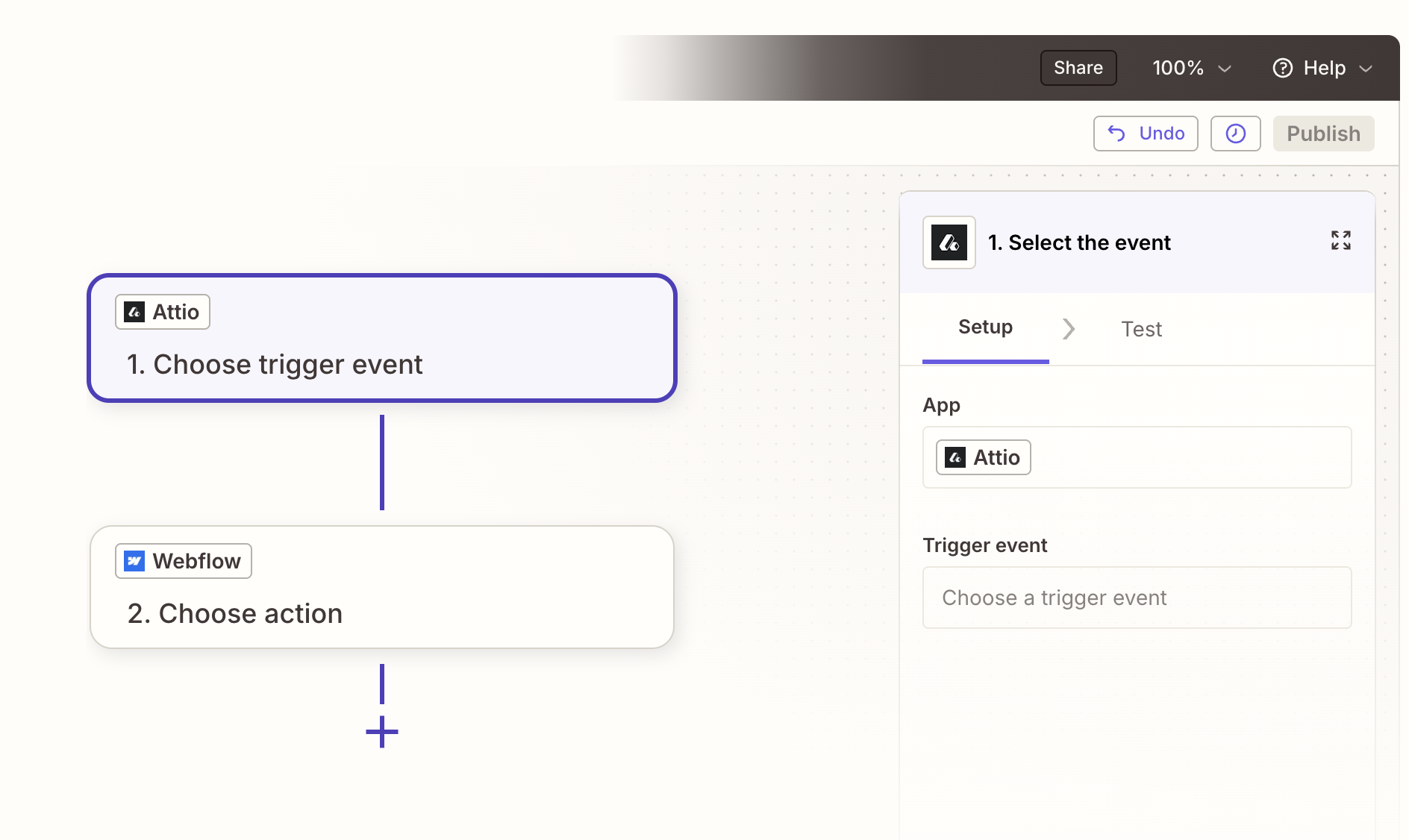
Para configurar un Zap entre Webflow y Attio:
- En Zapier, crea un nuevo Zap. Elige Webflow como app desencadenante y selecciona Form Submission como evento desencadenante.
- Conecta tu sitio de Webflow y selecciona el formulario que deseas supervisar.
- Añade Attio como app de acción. Elige Create or Update Record como evento de acción.
- Cuando te pida la clave de API, puedes generarla en Attio desde Workspace Settings > Developers.
- Asocia cada campo del formulario de Webflow con el atributo correspondiente en Attio (por ejemplo, el campo "Email" se asigna a
email_addresses). - Prueba el Zap y actívalo.
Zapier admite estas acciones de Attio relevantes para las integraciones con Webflow:
- Create or Update Record (upsert por correo electrónico, la acción más útil para datos de formularios)
- Create or Update List Entry by Parent Record (para la gestión de embudos de ventas)
- Create Task (genera tareas de seguimiento a partir de los envíos de formularios)
- Create Note (adjunta el contexto del formulario a un registro existente)
Estas acciones cubren los flujos de trabajo más comunes para dirigir clientes potenciales de Webflow a Attio.
Si aparece el mensaje «No options are available» durante la configuración, es que a tu clave de API de Attio le faltan permisos. Pásate por la página Developers en los ajustes de Attio, elige la integración y dale rienda suelta con acceso de lectura y escritura a los permisos que pide tu Zap. En la guía de resolución de problemas con Zapier de Attio lo tienes todo al dedillo.
viaSocket
viaSocket te lo pone en bandeja con una conexión directa entre Webflow y Attio mediante plantillas listas para usar. En viaSocket, Webflow cuenta con el activador New Form Submission, y Attio se luce con acciones como Update Record, Create Note, Create Task y Create List Entry.
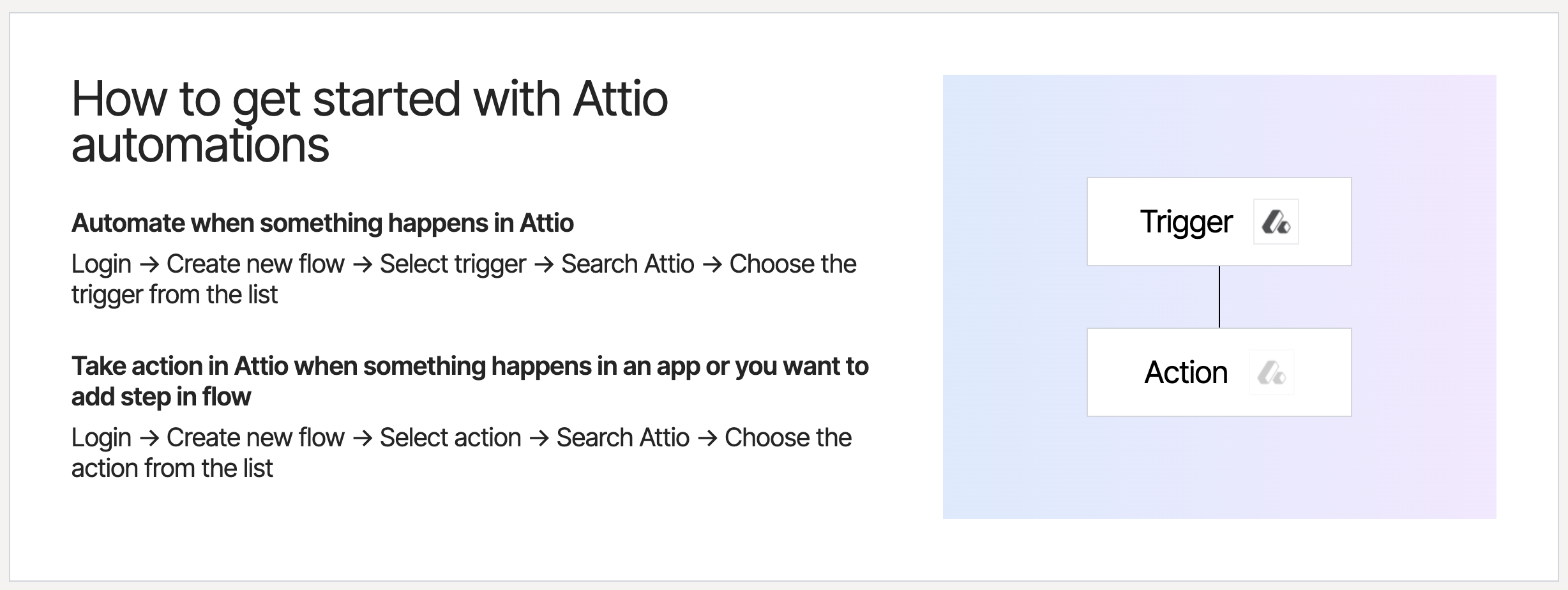
Flujos de trabajo comunes en viaSocket para esta integración:
- Un nuevo envío de formulario de Webflow crea o actualiza un registro de contacto en Attio
- El envío de un nuevo formulario de Webflow añade al remitente a una lista específica del pipeline de Attio
- Las actualizaciones de registros en Attio sincronizan los datos de vuelta con una colección del CMS de Webflow
Estos flujos de trabajo hacen de viaSocket una opción práctica tanto para la captura de leads como para la sincronización con el CMS.
viaSocket es una alternativa viable cuando buscas disparadores de formularios de Webflow y acciones en Attio explícitas sin tener que crear el flujo desde cero.
Desarrolla con las API de Webflow y Attio
Para tener un control total sobre el flujo de datos, el mapeo de campos y la gestión de errores, puedes conectar Webflow y Attio a través de sus API REST. Este enfoque requiere un entorno del lado del servidor (Vercel, Netlify Functions, Cloudflare Workers o similares), ya que Webflow no puede ejecutar código backend. Nunca expongas las claves de API en el JavaScript del lado del cliente en tu sitio de Webflow.
Las API relevantes para esta integración son:
- La API REST de Attio hace todo el trabajo pesado: creación y actualización de registros, gestión de listas, notas, tareas y suscripciones a webhooks
- Webflow Data API se encarga de las colecciones de CMS y de los envíos de formularios
- Los webhooks de Webflow disparan eventos en tiempo real cuando se envía un formulario o cambia algún elemento del CMS
Juntas, estas API cubren las piezas fundamentales necesarias para flujos personalizados de captura de leads y sincronización.
Ambas API tiran de autenticación con Bearer token. Consigue tu clave de API de Attio en Workspace Settings > Developers. Y hazte con el token de sitio de Webflow en Site Settings > Apps & Integrations > API access.
Dirige los envíos de formularios a registros de Attio
La integración de API más común registra un webhook de Webflow para los envíos de formularios y, a continuación, procesa cada carga útil en tu servidor para crear o actualizar registros en Attio.
Para implementar la captura de leads basada en webhooks:
- Registra un webhook en tu sitio de Webflow enviando una solicitud
POSTa/v2/sites/{site_id}/webhookscontriggerTypeconfigurado comoform_submissionyurlapuntando al endpoint de tu servidor. - Cuando tu servidor reciba la carga útil del formulario, extrae los valores de los campos de
payload.datay asígnalos a los slugs de los atributos de Attio. - Envía una solicitud
PUTahttps://api.attio.com/v2/objects/people/recordspara realizar un upsert del registro de persona, utilizandoemail_addressescomo atributo de coincidencia. - Opcionalmente, envía un
POSTa/v2/notespara adjuntar el envío completo del formulario como una nota en el nuevo registro.
El endpoint PUT es la opción estándar para integraciones de formularios. Crea un nuevo registro cuando no existe coincidencia y actualiza el registro existente cuando el correo electrónico ya aparece en Attio. El endpoint POST devolverá un error si el correo electrónico ya existe.
Un ejemplo de cuerpo de solicitud de upsert:
PUT https://api.attio.com/v2/objects/people/records
{
  "data": {
    "values": {
      "email_addresses": [{"email_address": "user@example.com"}],
      "name": [{"first_name": "Jane", "last_name": "Smith"}]
    }
  }
}
Almacena los envíos fallidos en una cola de reintento y registra los errores junto con la carga útil original del formulario para su resolución manual.
Sincroniza registros de Attio con el CMS de Webflow
Puedes enviar datos de Attio a las colecciones del CMS de Webflow para mostrar logotipos de clientes, miembros del equipo o directorios de socios en tu sitio. Esto requiere suscribirse a los webhooks de Attio y escribir en la API del CMS de Webflow.
Para implementar la sincronización entre Attio y el CMS de Webflow:
- Registra un webhook de Attio enviando un
POSTahttps://api.attio.com/v2/webhooksconevent_typeconfigurado enrecord.updatedytarget_urlapuntando a tu servidor. - Cuando tu servidor reciba una actualización de registro, extrae los campos relevantes y envía un
POSTal endpoint de/v2/collections/{collection_id}/itemsde Webflow para crear un nuevo elemento en el CMS, o unPATCHa/v2/collections/{collection_id}/items/{item_id}para actualizar uno existente. - Si el elemento debe publicarse de inmediato, envía un
POSTadicional a/collections/{collection_id}/items/livepara publicarlo.
Los límites de elementos del CMS se aplican a nivel de espacio de trabajo en todas las colecciones. El plan CMS admite 2,000 elementos y el plan Business hasta 20,000. Los flujos de trabajo de creación automatizada pueden dejar de crear elementos una vez alcanzado el límite, así que asegúrate de incluir comprobaciones de límites y gestión de errores antes de escribir nuevos elementos.
Para una sincronización bidireccional, implementa un seguimiento del origen de los cambios para que las actualizaciones realizadas en una dirección no activen la dirección opuesta en un bucle infinito.
¿Qué puedes construir con la integración de Attio y Webflow?
Integrar Attio con Webflow te permite convertir tu sitio web en un sistema activo de generación de leads sin tener que transferir manualmente los datos de contacto entre herramientas.
- Embudo de leads entrantes: un formulario de solicitud de demo en Webflow envía los datos a Attio vía Zapier o webhook; allí se crea al instante un contacto y su empresa, se enriquece por arte de magia con datos de la compañía y aterriza directo en la fase de ventas adecuada. Tu equipo comercial tendrá el lead en el radar en cuestión de segundos.
- Sistema de captación para agencias: un formulario de contacto en Webflow recopila tipo de proyecto, presupuesto y plazos. La automatización se encarga de todo: crea la Empresa, el Contacto y la Oportunidad en Attio con campos a medida, le asigna el trato a un gestor de cuentas y hasta le programa la tarea de seguimiento.
- Cualificación para Product-Led Growth: cuando alguien se registra en Webflow, se activa un flujo en Attio que analiza el tamaño de la empresa y su ronda de financiación gracias a atributos con IA. Un bloque Switch se encarga de repartir el juego, enviando cada contacto a diferentes listas según su nivel y separando a los peces gordos del autoservicio.
- Directorio de clientes dinámico: cada vez que actualizas un registro en Attio, un webhook manda los datos del cliente verificado a una colección del CMS de Webflow. Una Collection List en tu web luce los logos y descripciones de tus clientes, poniéndose al día como por arte de magia en cuanto cambia algo en el CRM.
Si necesitas más control sobre el mapeo de campos, el enrutamiento condicional o la creación de registros de múltiples objetos, la ruta de integración mediante API cubre esos casos con total flexibilidad.
Preguntas frecuentes
No. Webflow no ejecuta código del lado del servidor, por lo que no hay forma de llamar a la API de Attio solo desde el envío de un formulario de Webflow. Necesitas una plataforma de automatización como Zapier, una herramienta de formularios integrable con sincronización nativa de Attio (Fillout, aplicación Attio Forms) o un controlador de webhooks del lado del servidor. Esta conexión requiere webhooks, una plataforma de automatización o un flujo de trabajo de API personalizado.
Depende del camino que elijas. Enlazar un botón a una URL de la app de formularios de Attio funciona en cualquier plan de Webflow. Pero si quieres incrustar formularios con el elemento Code Embed, usar webhooks para automatizaciones o colar código personalizado en las etiquetas head y body, te tocará dar el salto a un plan de pago de Webflow.
¡Para nada! Tienes acceso a la API en todos los planes de Attio, incluso en el gratuito. La propia documentación sobre planes de Attio deja claro que ni las apps ni la API están reservadas para bolsillos prémium. Además, el plan gratis te da cuerda para hasta 50 000 registros y 3 objetos personalizados.
Como mínimo, necesitas
record_permission:read-writeyobject_configuration:readpara crear y actualizar registros. Añadewebhook:read-writesi gestionas los webhooks de Attio mediante programación. Genera una clave de API con estos alcances en Configuración del espacio de trabajo > Desarrolladores en tu espacio de trabajo de Attio. La guía de autenticación detalla la configuración de los alcances.Webflow no se rinde a la primera y reintenta los envíos fallidos del webhook hasta 3 veces cada 10 minutos. Si la cosa no cuaja, desactiva el webhook y te avisa por correo. Los datos enviados durante esa caída no se pueden recuperar desde el webhook, pero que no cunda el pánico: puedes tirar de la API de formularios de Webflow para rescatar periódicamente lo que se haya quedado en el tintero, ya que todo sigue a buen recaudo en el almacén de envíos de Webflow.
Descripción
Envía los formularios de Webflow a los registros de Attio CRM mediante plataformas de automatización como Zapier, herramientas de formularios integrables o conexiones directas de API y webhooks.
Esta página de integración se ofrece únicamente con fines informativos y de conveniencia.

Copper CRM

CRM Bullhorn
Conecta Bullhorn CRM con Webflow para sincronizar ofertas de empleo, captar solicitudes de candidatos y mover datos de personal entre tu sitio web y tu ATS.

Bigin
Conecta Bigin con Webflow para convertir los envíos de formularios y los pedidos de comercio electrónico en contactos y tratos de CRM, y programa automáticamente las tareas de seguimiento.

¿Tiene Hype una aplicación oficial en el Webflow Marketplace?
Conecta Hype (anteriormente Pico) con Webflow para integrar páginas de captación de leads de creadores y dirigir los datos de contacto y pago a tu sitio.

Salesforce
Conecta Salesforce con Webflow para enviar los envíos de formularios a Salesforce como clientes potenciales y sincronizar registros de CRM en elementos del CMS de Webflow mediante Web-to-Lead o las API.

Pipedrive
Utiliza el método de integración que mejor se adapte a tu configuración para enviar automáticamente los formularios de Webflow a Pipedrive.

HubSpot
Conecta la potente plataforma de CRM y automatización de marketing de HubSpot con Webflow para crear experiencias web personalizadas, automatizar la captura de leads y unificar tus datos de marketing. Optimiza tus flujos de trabajo mientras mantienes un control total sobre el diseño de tu sitio web.

HubSpot a través de Vimkit
Conecta HubSpot a Webflow con el conector de formularios gratuito de Vimkit y descubre cuándo es mejor opción la aplicación nativa de HubSpot para Webflow.
Integraciones relacionadas
Empieza gratis
Prueba Webflow todo el tiempo que quieras con nuestro plan Starter gratuito. Compra un plan de sitio de pago para publicar, alojar y desbloquear funciones adicionales.
