



AirOps
Conecta AirOps, una plataforma de operaciones de contenido con IA, con Webflow para investigar, redactar y publicar contenido directamente en las colecciones de tu CMS sin tener que cambiar de herramienta.

Para muchos usuarios, el verdadero cuello de botella no es el diseño ni el alojamiento. Es el trabajo repetitivo de investigar, redactar, revisar y actualizar el CMS que se acumula a medida que crece la biblioteca de contenido.
AirOps conecta los flujos de contenido con IA directamente a las colecciones de Webflow para resolver esto como por arte de magia. Los equipos de contenido pueden crear flujos que investigan palabras clave, generan borradores adaptados al tono de la marca, gestionan la revisión humana y publican elementos aprobados en el CMS sin tener que saltar de una herramienta a otra. Todo el proceso, desde la búsqueda de palabras clave hasta la página en vivo, fluye en un solo lugar.
Esta integración es ideal para responsables de SEO que gestionan ciclos de actualización de contenido, gestores de contenido que escalan la producción de blogs, equipos de crecimiento que crean páginas de aterrizaje programáticas y agencias que publican en múltiples sitios de clientes en Webflow. Los desarrolladores que pierden tiempo formateando y subiendo elementos al CMS manualmente también se benefician del mapeo de campos automatizado y las capacidades de publicación masiva.
Cómo integrar AirOps con Webflow
¿Qué es AirOps? AirOps es una plataforma de operaciones de contenido con IA que une estrategia, creación y seguimiento del rendimiento. Incluye un creador visual de flujos de trabajo, una cuadrícula al más puro estilo hoja de cálculo para gestionar contenido a escala, Brand Kits para mantener la coherencia de la marca y conexiones nativas con CMS para publicar directamente en plataformas como Webflow.

Los equipos suelen conectar AirOps y Webflow cuando necesitan producir o actualizar contenido más rápido de lo que permiten los flujos manuales del CMS. Los casos comunes incluyen la publicación masiva de blogs, la creación de páginas de SEO programático, los procesos de actualización de contenido basados en datos de rendimiento y la generación de preguntas frecuentes con marcado de esquema. El método de integración específico depende del nivel de control que el equipo necesite sobre el proceso de publicación.
La integración entre AirOps y Webflow admite 4 enfoques:
- La aplicación AirOps gestiona la sincronización de contenido y la publicación en el CMS sin necesidad de escribir código.
- Las cuadrículas de AirOps te permiten importar datos de colecciones de Webflow, ejecutar flujos de trabajo de IA en las filas y enviar los resultados de vuelta a tu CMS.
- Zapier conecta automáticamente eventos de Webflow, como envíos de formularios o nuevos elementos en el CMS, con los flujos de trabajo de AirOps.
- La API de datos de Webflow y las API de AirOps te dan el control total sobre la creación de contenidos y las operaciones del CMS, aunque requieren picar código en el servidor.
La mayoría de las implementaciones combinan dos o más de estos métodos según la complejidad de la configuración.
Instala la aplicación AirOps
La app de AirOps en el Webflow Marketplace es el atajo ideal para conectar ambas plataformas. Utiliza autenticación OAuth para dar a AirOps acceso de lectura y escritura a tus colecciones de CMS, además de lectura sobre los datos del sitio y la configuración de publicación. Una vez conectada, los flujos de AirOps pueden crear nuevos elementos, actualizar los existentes, listar colecciones y definir el estado de publicación sin salir del panel de AirOps.
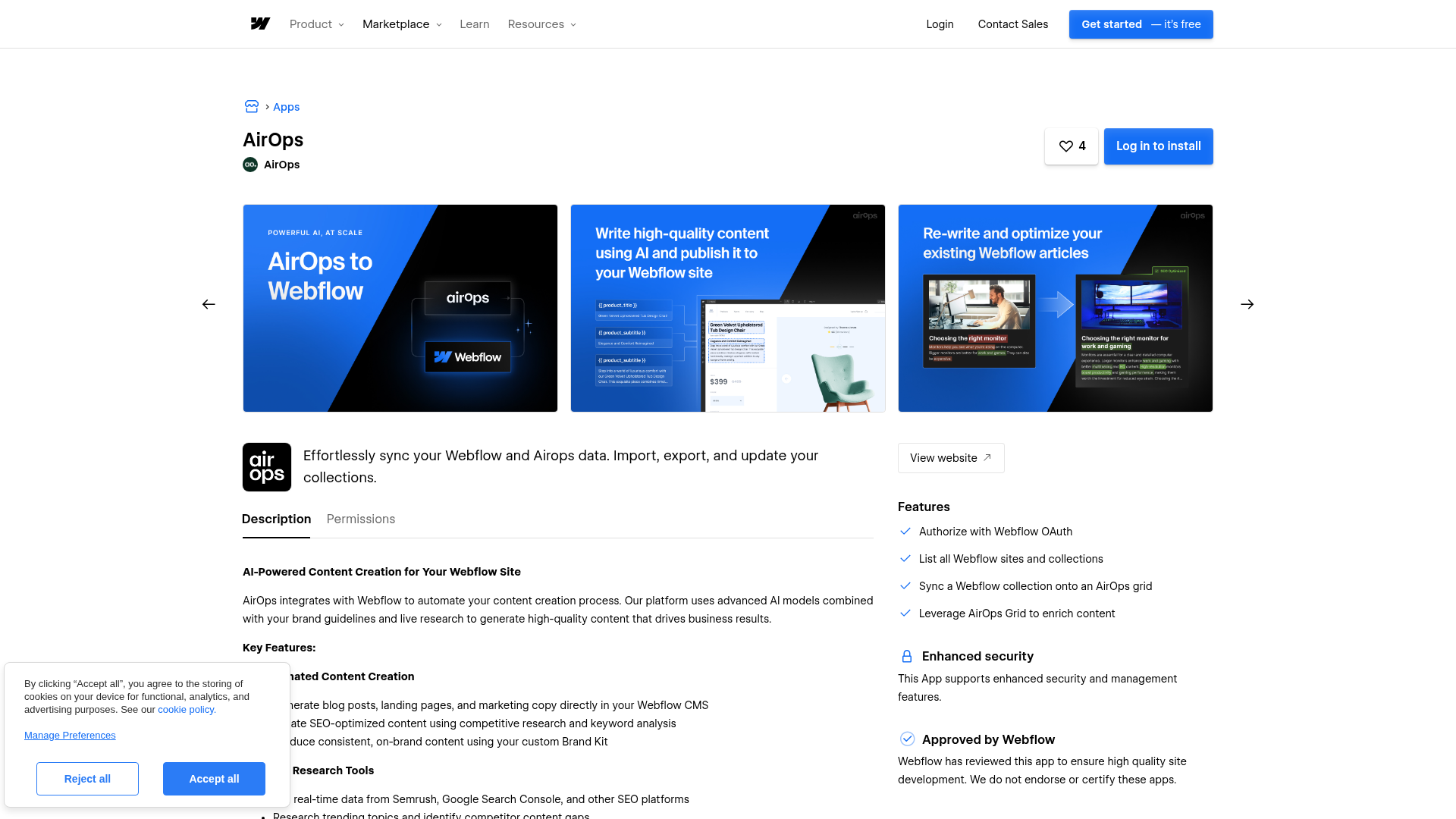
Para configurar la integración:
- Abre Webflow, entra en el panel Apps (el icono de pieza de puzle en la barra lateral izquierda), busca "AirOps" y dale a Install.
- En el panel de AirOps, ve a Settings > Integrations, localiza Webflow y haz clic en Configure.
- Completa el proceso de autenticación OAuth para otorgar a AirOps acceso a tu sitio de Webflow.
Una vez conectado, puedes usar el paso de integración de Webflow dentro de cualquier flujo de trabajo de AirOps. Este paso admite cuatro acciones:
- Crear un nuevo elemento de colección con campos mapeados y un estado de publicación (En espera, Borrador, Publicado o Borrador en espera)
- Enumera todas las colecciones de un sitio de Webflow conectado
- Enumera los elementos dentro de una colección específica
- Actualiza un elemento de colección existente enviando los datos del campo como JSON
Las claves de campo en el JSON deben coincidir exactamente con los nombres de API de los campos de Webflow. Por ejemplo, usa body en lugar de Body. Puedes encontrar los ID de colección y los ID de elemento en Webflow, dentro de los paneles de configuración de la colección CMS y de propiedades del elemento.
Sincroniza y publica contenido con AirOps Grids
AirOps Grids ofrece una interfaz tipo hoja de cálculo para gestionar contenido a gran escala. Las cuadrículas admiten un flujo de datos bidireccional con Webflow: importar datos de colecciones existentes a una cuadrícula y publicar el contenido de la cuadrícula de vuelta al CMS de Webflow. Este método es ideal para equipos que necesitan actualizar toda una biblioteca de contenido o enriquecer cientos de elementos del CMS con campos generados por IA, como meta descripciones, enlaces internos o secciones de preguntas frecuentes.
Importa datos de colecciones de Webflow a una cuadrícula
Extraer el contenido existente de Webflow a AirOps es el punto de partida para la mayoría de los flujos de trabajo de actualización. La importación crea una cuadrícula poblada con tus datos actuales del CMS, lista para ser procesada por IA.
Para importar desde Webflow:
- En la página de AirOps Grid, pulsa el botón +.
- Elige Webflow en el desplegable de opciones de importación.
- Conecta y autentica tu sitio de Webflow, y haz clic en Continue.
- Elige la colección de Webflow que quieres importar y dale a Continue.
- Selecciona las columnas de datos a importar (hasta 100) y pulsa Continue.
Tu Grid ya tiene una copia de los datos de tu colección de Webflow. Puedes añadir columnas de flujo de trabajo para lanzar tareas de IA en todas las filas a la vez: revisiones de calidad, optimización de keywords o reescrituras completas de artículos. Cada fila monitoriza su propio estado de forma independiente, y puedes revisar los registros paso a paso de cada una desde la interfaz de flujos de Grid.
Publica el contenido de la cuadrícula en el CMS de Webflow
Después de ejecutar los flujos de trabajo y revisar los resultados, puedes enviar el contenido aprobado directamente desde una cuadrícula a una colección de Webflow.
Para publicar desde una cuadrícula:
- Haz clic en Add Column en tu Grid y selecciona Webflow dentro de la sección "Export to CMS".
- Conecta tu cuenta de Webflow y dale a Continue.
- Elige la colección de Webflow de destino y establece el estado del elemento (por ejemplo, "En cola para publicar").
- Asocia las columnas de la cuadrícula con los campos correspondientes de la colección de Webflow.
- Pulsa el botón Play en filas individuales para publicarlas, o ponlas todas en marcha a la vez.
Tras la exportación, la columna mostrará el estado de publicación, la fecha de exportación y un ID de elemento de Webflow para cada fila. Un requisito fundamental: Webflow no renderiza Markdown. Si tu flujo de trabajo genera contenido en Markdown, conviértelo primero a HTML usando el paso "Convertir formato de contenido" de AirOps o un paso de "Ejecutar código" con el paquete markdown de Python antes de enviarlo a Webflow.
Conecta AirOps y Webflow a través de Zapier
Zapier es la única plataforma de automatización externa con un conector funcional para AirOps. Vincula eventos de Webflow con flujos de trabajo de AirOps sin tocar una sola línea de código, ideal para activar la creación de contenidos de forma automática en cuanto salta la chispa.
Zapier admite las siguientes conexiones entre ambas plataformas:
- El envío de un formulario de Webflow activa un flujo de trabajo de AirOps (por ejemplo, generar un borrador de correo electrónico de seguimiento basado en los datos del formulario)
- Un nuevo elemento en el CMS de Webflow activa un flujo de trabajo de AirOps para enriquecerlo con metadatos SEO o enlaces internos
- Cualquier activador de Webflow pone en marcha un flujo de trabajo de AirOps, con o sin necesidad de esperar el resultado
Para configurar una conexión en Zapier:
- Obtén tu clave API en AirOps > Configuración.
- En Zapier, crea un nuevo Zap y selecciona Webflow como activador (por ejemplo, "Envío de formulario" o "Nuevo elemento de CMS").
- Añade AirOps como paso de acción y autentícate con tu clave API.
- Elige "Ejecutar flujo de trabajo de AirOps (esperar resultado)" si necesitas el resultado más adelante en el Zap, o "Ejecutar flujo de trabajo de AirOps" si solo necesitas activarlo.
- Selecciona tu flujo de trabajo de AirOps en el menú desplegable. Zapier mostrará automáticamente las entradas necesarias.
- Prueba y activa el Zap.
Esto te ofrece una forma sin código de activar automáticamente flujos de trabajo de AirOps a partir de eventos en Webflow.
Desarrolla con las API de Webflow y AirOps
Para canales de publicación personalizados, sistemas de actualización basados en rendimiento o cualquier flujo de trabajo que requiera control programático, las API de AirOps y Webflow ofrecen total flexibilidad. Esta opción requiere desarrollo del lado del servidor. Todas las llamadas a la API deben ejecutarse en un servidor o en una función sin servidor, nunca en el código del navegador del cliente, ya que ambas plataformas requieren tokens secretos que no deben exponerse públicamente.
Hay tres API relevantes:
- La Execution API de AirOps se encarga de activar flujos de trabajo, consultar resultados y obtener los datos de salida
- La Data API v2 de Webflow gestiona la lectura y escritura de colecciones del CMS, así como la publicación de elementos
- Los webhooks de Webflow activan eventos en tiempo real como
form_submission,collection_item_createdycollection_item_changedque pueden iniciar flujos de trabajo de AirOps
Ambas API utilizan autenticación con token Bearer. Guarda tus claves de API de AirOps en tu espacio de trabajo dentro de Settings > API Key. Genera los tokens del sitio de Webflow en Site settings > Apps & integrations > API access.
Genera y publica contenido mediante la API
Un flujo de trabajo típico con la API activa la generación de contenido en AirOps, espera el resultado, escribe la salida en Webflow como borrador y luego publica los elementos aprobados. Este proceso es ideal para SEO programático, publicación automatizada de blogs y actualización de contenido basada en rendimiento.
Para implementar un flujo de generación de contenido:
- Envía una solicitud POST a
https://api.airops.com/public_api/airops_apps/{app_uuid}/async_executecon los datos de entrada de tu flujo de trabajo (por ejemplo,{"inputs": {"keyword": "programmatic SEO"}}). La respuesta devuelve unuuidde ejecución de inmediato. - Consulta
GET https://api.airops.com/public_api/airops_apps/executions/{execution_uuid}hasta que el campo de estado devuelvasuccess. Extrae el contenido generado de los campos de salida. - Escribe el contenido en Webflow enviando un POST a
https://api.webflow.com/v2/collections/{collection_id}/itemscon los datos de campo asignados al esquema de tu colección. Todo el contenido de texto enriquecido debe estar en formato HTML, no Markdown. - Publica el elemento enviando un POST a
https://api.webflow.com/v2/collections/{collection_id}/items/publishcon la matrizitemIds. Se recomienda la publicación a nivel de elemento en lugar de la publicación a nivel de sitio para operaciones masivas.
El endpoint de publicación de Webflow devuelve respuestas de éxito parcial. Comprueba siempre la matriz errors en la respuesta e implementa una lógica de reintento para cualquier ID de elemento que haya fallado.
Activa flujos de trabajo de AirOps desde eventos de Webflow
Los webhooks de Webflow pueden enviarse directamente al endpoint de webhook entrante de AirOps, creando un flujo de trabajo basado en eventos sin necesidad de middleware.
Para conectar eventos de Webflow con AirOps:
- Publica tu flujo de trabajo de AirOps y confirma que tiene exactamente una entrada de tipo JSON.
- Registra un webhook de Webflow enviando un POST a
https://api.webflow.com/v2/sites/{site_id}/webhookscon eltriggerType(por ejemplo,collection_item_created) y elurlconfigurado en tu endpoint de webhook de AirOps:https://api.airops.com/public_api/airops_apps/{app_uuid}/webhook_async_execute?auth_token=YOUR_KEY. - Cuando se dispara el evento de Webflow, AirOps recibe la carga útil y ejecuta el flujo de trabajo de forma asíncrona. Consulta los resultados en la pestaña Historial del flujo de trabajo.
Este patrón funciona muy bien para enriquecer automáticamente nuevos elementos del CMS. Por ejemplo, cuando un editor de contenido crea un borrador de entrada de blog en Webflow, el webhook activa un flujo de trabajo de AirOps que genera una meta descripción, una sección de preguntas frecuentes y enlaces internos, y luego escribe los campos enriquecidos de vuelta en el mismo elemento del CMS a través de la API de Webflow.
¿Qué puedes construir con la integración de AirOps y Webflow?
Integrar AirOps con Webflow te permite gestionar tus operaciones de contenido con IA, desde la investigación hasta la publicación, sin necesidad de formatear manualmente el CMS ni depender de desarrolladores.
- Circuito automatizado para renovar contenido: importa toda la colección del blog de Webflow a un Grid de AirOps, lanza flujos de actualización que recopilen datos de competidores y tendencias de palabras clave mediante herramientas de SEO integradas, y vuelve a enviar los artículos renovados al CMS de Webflow. El propio equipo de Webflow usó esta fórmula para pasar de unas 40 actualizaciones manuales al año a multiplicar esa cifra por cinco.
- Páginas de SEO programático a gran escala: Introduce un conjunto estructurado de palabras clave, ubicaciones o categorías de producto en un AirOps Grid, genera páginas únicas mediante flujos de trabajo de IA que incluyan marcado de schema y enlaces internos, y publica cientos de elementos de colección en Webflow de golpe. Ideal para marketplaces, negocios de servicios locales y empresas de SaaS que buscan crear landing pages para palabras clave de cola larga.
- Generación de preguntas frecuentes con marcado schema: Analiza las publicaciones existentes del blog en Webflow para detectar qué dudas quedan sin resolver, genera secciones de preguntas frecuentes adaptadas a tu marca con datos estructurados y publícalas directamente en campos de texto enriquecido del CMS. El vicepresidente de Crecimiento de Webflow utilizó este flujo de trabajo para sumar 149 000 impresiones SEO, un 24 % más que en el periodo anterior.
- Publicación multicliente para agencias: Configura Brand Kits y bases de conocimiento independientes para cada cliente en AirOps, crea plantillas de flujos de trabajo reutilizables para cada tipo de contenido y publica el material aprobado en el CMS de Webflow de cada cliente desde un Grid centralizado. Las agencias pueden ejecutar flujos de trabajo en paralelo para todos los clientes y pasar el contenido por una revisión humana antes de darle salida.
Si necesitas un mayor control sobre los disparadores basados en eventos, el mapeo de campos personalizados o la lógica de publicación condicional, la ruta de integración mediante API ofrece una flexibilidad total para esos casos.
Preguntas frecuentes
Para nada. La configuración básica solo requiere tres pasos: ve a Ajustes > Integraciones en AirOps, localiza Webflow, haz clic en «Configurar» y completa la autorización OAuth. La documentación sobre la integración de AirOps con Webflow detalla cada paso. Afinar flujos de trabajo listos para producción lleva algo más de trabajo, pero la conexión en sí no requiere picar código. Para implementaciones complejas y de gran volumen, AirOps ofrece opciones de incorporación guiada en sus planes superiores.
De entrada, no. Los flujos de trabajo de AirOps suelen incluir controles de revisión humana antes de publicar. El paso de integración con Webflow permite guardar los elementos como borrador o preparados para que tu equipo les eche un vistazo en el CMS de Webflow antes de que vean la luz. Si lo prefieres, puedes automatizar la publicación por completo configurando los flujos para que pasen directamente a estado publicado, pero tendrás que activarlo adrede. Encontrarás más detalles sobre los estados de publicación en la documentación sobre la integración de AirOps con Webflow.
Los campos de texto enriquecido del CMS de Webflow no renderizan Markdown. Si tu flujo de trabajo de AirOps genera contenido en formato Markdown, debes convertirlo a HTML antes de enviarlo a Webflow. AirOps ofrece un paso de conversión de formato de contenido sin código y un paso de ejecución de código (usando el paquete de Python
markdownmarkdown) para esta conversión. La documentación sobre la publicación en el CMS desde una cuadrícula cubre los requisitos de mapeo de campos y formato en detalle.¡Claro que sí! Los Grids de AirOps permiten importar colecciones enteras desde Webflow. Ve a la página de Grids, haz clic en +, selecciona Webflow, identifícate, elige tu colección y selecciona hasta 100 columnas para importar. En cuanto tengas los datos en un Grid, podrás añadir columnas de flujo de trabajo para encargarle a la IA tareas como controles de calidad del contenido, optimización de palabras clave o reescrituras completas en todas las filas. La guía para importar desde Webflow explica todo el proceso paso a paso. Así, importar desde Webflow se convierte en el punto de partida perfecto para poner al día tus contenidos a gran escala.
Sí. Los planes de CMS de Webflow limitan el número total de elementos de colección por sitio, así que no olvides revisar la capacidad de tu plan en webflow.com/pricing antes de lanzar una publicación masiva. Además, solo puedes mostrar hasta 100 elementos por lista de colecciones en cada página, así que conviene planificar la paginación si manejas colecciones grandes. En cuanto a la API de Webflow en particular, la documentación de la API de datos de Webflow detalla los parámetros de paginación necesarios para extraer elementos mediante código.
Vale la pena comprobar estos límites antes de escalar un flujo de trabajo de publicación masiva.
Descripción
AirOps conecta los flujos de trabajo de contenido con IA al CMS de Webflow mediante una aplicación nativa, una cuadrícula tipo hoja de cálculo para operaciones masivas o la API. Admite la generación de contenido, el mapeo de campos y la publicación directa en el CMS con estados de borrador, en espera o publicado.
Esta página de integración se ofrece únicamente con fines informativos y de conveniencia.

Google Ads por Clever
Anúnciate en Google y haz crecer tu negocio con Clever Ads. Crea tus campañas de búsqueda y display de Google Ads totalmente gratis.

PowerImporter
Conecta PowerImporter Airtable Sync, una herramienta de sincronización de datos unidireccional, con Webflow para enviar automáticamente el contenido de Airtable a las colecciones de CMS sin escribir código.
Integraciones relacionadas
Empieza gratis
Prueba Webflow todo el tiempo que quieras con nuestro plan Starter gratuito. Compra un plan de sitio de pago para publicar, alojar y desbloquear funciones adicionales.
