

Webflow Bit #1: Efecto de zoom al pasar el cursor

Descubre cómo añadir fácilmente un efecto de zoom al pasar el cursor sobre imágenes —o cualquier elemento— en tus sitios de Webflow.

Webflow Bit #1: Efecto de zoom al pasar el cursor

Los efectos al pasar el cursor son una interacción esencial para los elementos enlazados. Añadir este efecto no solo hace que el diseño de tu sitio sea más divertido, sino que también ayuda al usuario a identificar qué elementos son interactivos y cuáles no.


En esta sencilla demostración, te mostraré paso a paso cómo crear un efecto de zoom al pasar el cursor. Una vez que domines estos fundamentos, te animo a ir más allá y crear algo aún más creativo.

Paso 1: Selecciona el elemento y añade un resplandor exterior
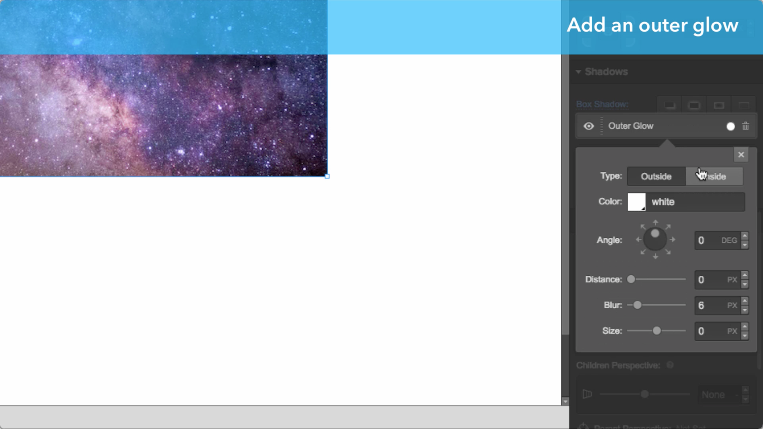
Adding an outer glow to an element in Webflow
Para empezar, selecciona el elemento al que quieras aplicar la interacción y añade un resplandor exterior.

Selecciona tu imagen (o el elemento que prefieras) y baja hasta la sección Sombras en la pestaña Estilo. En mi ejemplo, configuré el resplandor exterior en negro con una opacidad del 50% y un desenfoque de 10px para darle profundidad al elemento.

Aunque no es necesario para el efecto de zoom, haremos que la interacción afecte a esta sombra para darle un toque más dramático más adelante.

Paso 2: Reduce la escala del elemento

En Transformaciones, ajusta la escala de la imagen a 0.95 en los ejes X e Y.

Luego, baja a la sección Transformaciones de la pestaña Estilo. Haz clic en el signo más para añadir una nueva transformación, ve a la pestaña de escala y ajusta los ejes X e Y a 0.95.

Hacer esto en el estado predeterminado de la imagen nos permitirá volver a una escala de 1 al pasar el cursor, creando así el efecto de zoom.

(Opcional) Efecto extra: Configura un filtro de escala de grises
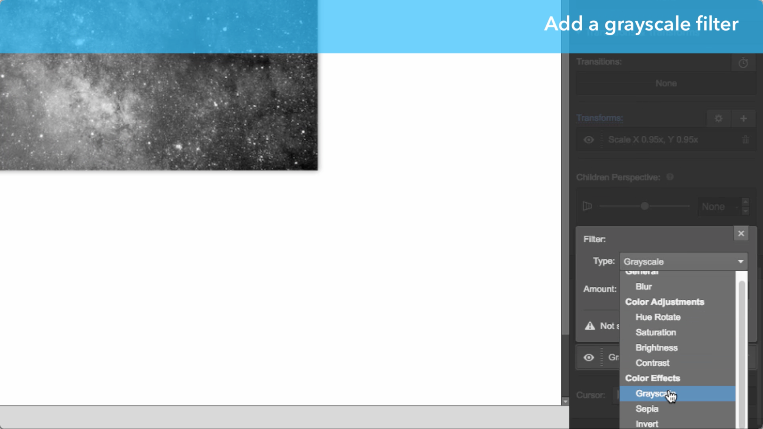
Si quieres, añade un filtro de escala de grises para que la imagen aparezca en blanco y negro por defecto. Lo eliminaremos al pasar el cursor.

Baja hasta la sección Efectos de la pestaña Estilo. En la sección de filtros, haz clic en el botón más para añadir uno nuevo y selecciona "escala de grises". Esto dejará la imagen en blanco y negro, y recuperaremos el color al pasar el cursor.

Diseña interacciones y animaciones sin escribir código

Crea interacciones y animaciones complejas sin tener que tocar ni una línea de código.

→
↗
►
↓
←
↑
Leer ahora

Paso 3: Añade transiciones para cada propiedad
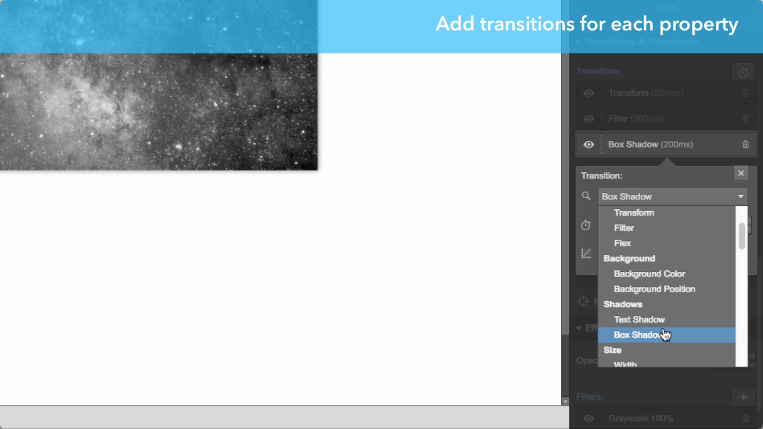
En Transiciones, añade un temporizador para la transformación de escala, el filtro de escala de grises y el resplandor exterior.

Ahora vuelve a subir en la pestaña Estilo hasta llegar a la sección Transiciones y transformaciones. Añade un temporizador de transición para cada propiedad que acabas de configurar:

  • Transformación (para la reducción de escala)
  • Filtro (para el filtro de escala de grises)
  • Sombra de caja (para el resplandor exterior)

Esto ajustará la sincronización para que cada transición se sienta fluida y sin interrupciones.

Paso 4: Configura tus estilos de hover
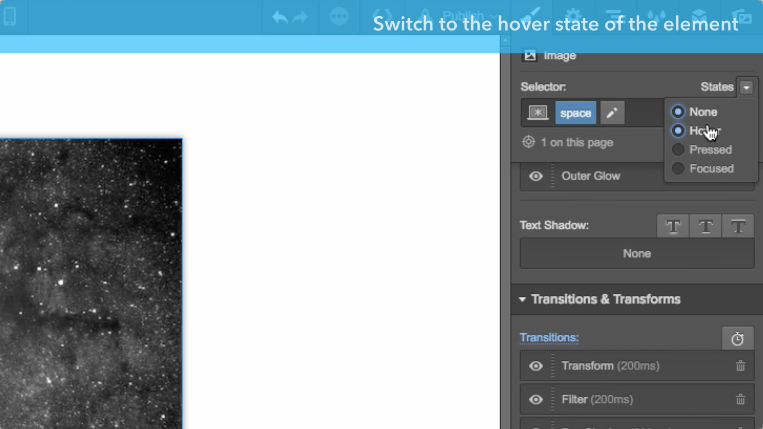
Antes de continuar, cambia el elemento a su estado hover.

En la parte superior derecha de la pestaña Estilos, encontrarás un menú desplegable de Estados. Ábrelo y haz clic en hover.
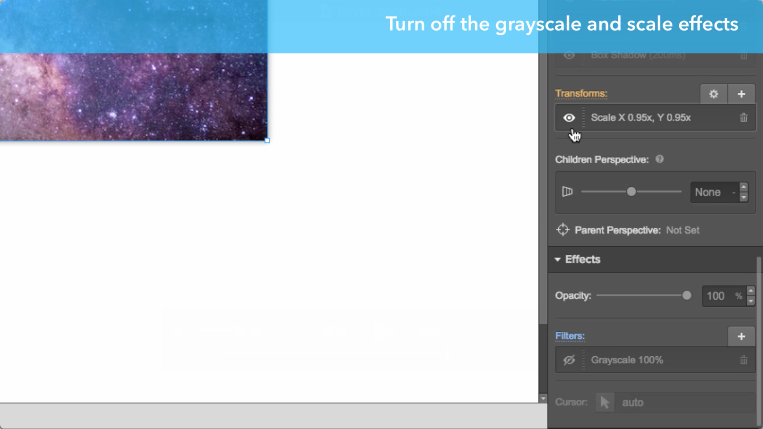
Haz clic en el icono del ojo en la transformación y el filtro para que no afecten al estado hover. Esto es lo que hace que la imagen parezca agrandarse y mostrarse a todo color.

Luego, oculta tus estilos de escala y escala de grises haciendo clic en el icono del ojo junto a cada uno.
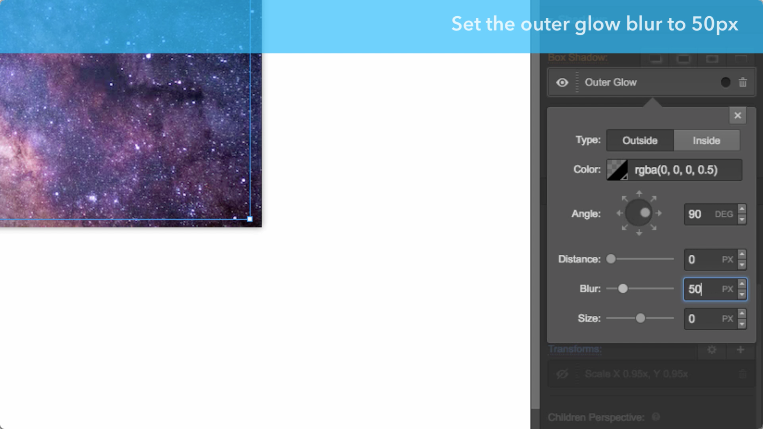
Añade un montón de desenfoque (¡50px!) a la sombra exterior para que se difumine al pasar el cursor.

Y finalmente, ajusta el desenfoque del resplandor exterior a 50px para darle más profundidad al elemento. ¡Eso es todo!

Paso 5: Previsualiza tu trabajo y disfruta

Haz clic en el botón de vista previa en la parte superior izquierda del Diseñador y pasa el cursor sobre la imagen para ver tu trabajo.



Última actualización
January 9, 2017
Categoría

Artículos relacionados

Nueva función: filtros CSS

Nueva función: filtros CSS

Nueva función: filtros CSS

Dentro de Webflow
Por
Javier Chávarri
,
,
Leer artículo
Guía sencilla para crear efectos creativos al pasar el cursor sobre imágenes

Guía sencilla para crear efectos creativos al pasar el cursor sobre imágenes

Guía sencilla para crear efectos creativos al pasar el cursor sobre imágenes

Diseño
Por
Jeff Cardello
,
,
Leer artículo
Cómo mostrar y ocultar contenido con las interacciones de clic de Webflow

Cómo mostrar y ocultar contenido con las interacciones de clic de Webflow

Cómo mostrar y ocultar contenido con las interacciones de clic de Webflow

Diseño
Por
Mat Vogels
,
,
Leer artículo
Webflow Bit n.º 2: Navegación lateral

Webflow Bit n.º 2: Navegación lateral

Webflow Bit n.º 2: Navegación lateral

Diseño
Por
Nelson Abalos Jr
,
,
Leer artículo
Da vida a tus sitios web con texturas digitales

Da vida a tus sitios web con texturas digitales

Da vida a tus sitios web con texturas digitales

Diseño
Por
Equipo de Webflow
,
,
Leer artículo
Construyendo una mejor experiencia de contacto

Construyendo una mejor experiencia de contacto

Construyendo una mejor experiencia de contacto

Desarrollo
Por
Mat Vogels
,
,
Leer artículo

verifone logomonday.com logospotify logoted logogreenhouse logoclear logocheckout.com logoreddit logothe new york times logoideo logoupwork logodiscord logo

Empieza gratis

Prueba Webflow todo el tiempo que quieras con nuestro plan Starter gratuito. Compra un plan de sitio de pago para publicar, alojar y desbloquear funciones adicionales.

Empieza, es gratis
Ver demostración

Prueba Webflow todo el tiempo que quieras con nuestro plan Starter gratuito. Compra un plan de sitio de pago para publicar, alojar y desbloquear funciones adicionales.