

Cómo mostrar y ocultar contenido con las interacciones de clic de Webflow

Descubre cómo usar las interacciones de clic para afectar a otros elementos de la página.

Cómo mostrar y ocultar contenido con las interacciones de clic de Webflow

Índice de contenidos

Si alguna vez has querido que un panel se deslice en la pantalla al hacer clic en un botón, tenemos justo lo que necesitas.

Mostrar y ocultar un elemento al hacer clic es una interacción muy común, y es una de las que mostramos en nuestra página de Interacciones.

¿Cómo lo hicimos? Te lo enseñamos. Solo sigue estos pasos y echa un vistazo a la versión en vivo en tu cuenta de Webflow.

Paso 1: Añade los elementos de la interacción

Para esta interacción, necesitaremos un botón para activarla y nuestro menú, que requiere un bloque div.
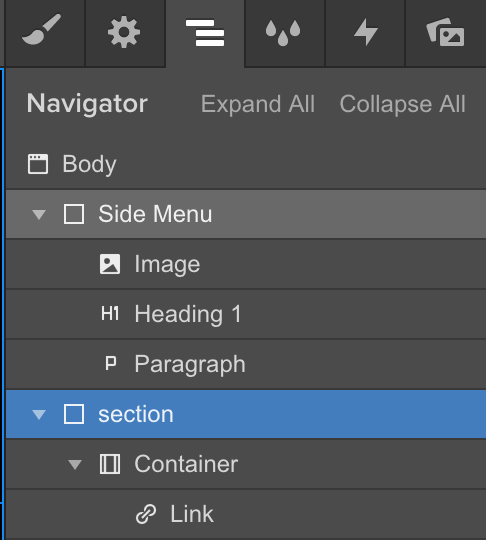
Estructura para este tutorial. La sección contiene el botón y su fondo, mientras que el Menú lateral es un bloque div con los estilos que se muestran en el paso 2.

Paso 2: Aplica estilos a los elementos

Puedes dar estilo a tus elementos como quieras, pero recuerda crear nombres de clase claros y memorables para que sean fáciles de recordar más tarde.

Para este ejemplo, llamaremos a nuestro bloque div "Menú lateral" y le daremos los siguientes estilos:

- Posición fija: Derecha (para mantenerlo anclado al lado derecho de la pantalla)

- Altura: 100% (para que cubra toda la altura de la pantalla al expandirse)

- Ancho: 30%

- Color de fondo: Negro

Estilos de posicionamiento para nuestro menú lateral.

Paso 3: Añade y da estilo a los elementos de nuestro menú lateral

Para este ejemplo, añadiré una imagen, un título y algo de texto de párrafo, pero puedes incluir lo que quieras, desde un menú de navegación hasta la biografía de un autor.

El contenido de nuestro menú lateral. Ten en cuenta que su posición está controlada por el relleno (padding) establecido en el Menú lateral.

Paso 4: Añade una interacción a nuestro menú lateral

Para mantener el menú lateral fuera de la pantalla al cargar, debemos añadir una apariencia inicial y configurarlo para que se mueva un 100% hacia la derecha (de modo que el 100% quede fuera de la pantalla).
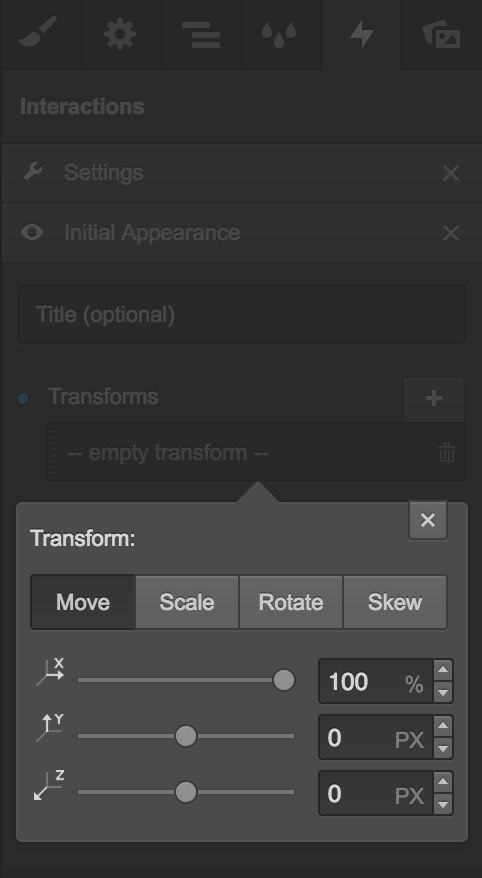
Mover el eje X al 100% mantiene el menú fuera de la pantalla.

Paso 5: Añadir una interacción al botón

Para que el botón sea el activador de la interacción, también debemos asignarle una.

Selecciona el botón, elige el activador de clic (Click Trigger), marca la casilla "Afectar a elemento(s) diferente(s)" y escribe "Menú lateral". Ahora, cada uno de los siguientes pasos de la interacción afectará al menú lateral, no al botón.
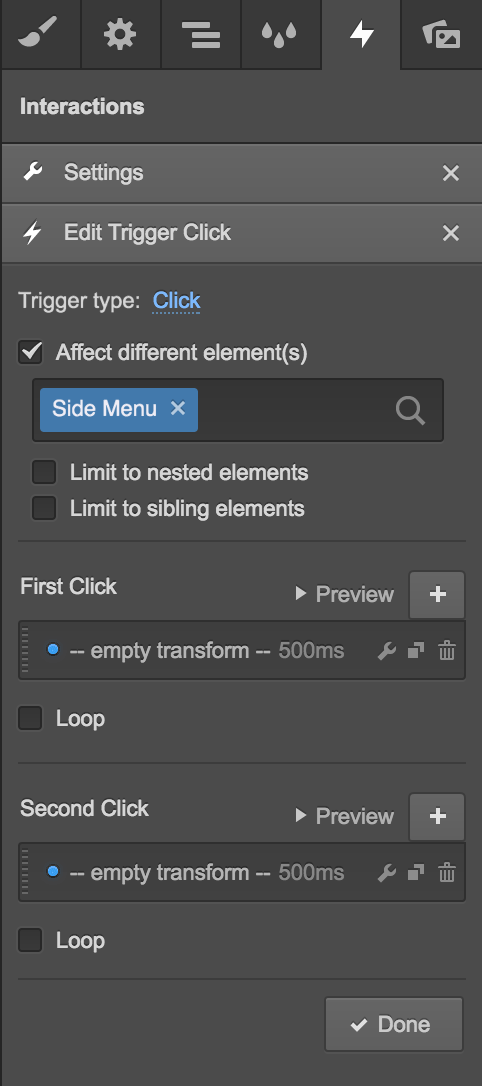
Marcar la casilla "Afectar a elemento(s) diferente(s)" nos permite que el resto de las interacciones que definamos se activen mediante acciones realizadas en el botón (es decir, clics).

Paso 6: Añadir un primer clic

En este caso, el primer clic hará que el menú lateral se deslice desde la derecha de la pantalla. Para este paso, simplemente devolveremos el menú a su posición original en la página, a la velocidad predeterminada de 500 ms.

Restablecer el eje X a 0 devuelve el menú lateral al lienzo.

Paso 7: Añadir un segundo clic

El segundo clic moverá el menú lateral fuera de la pantalla. Así que, en este paso, devolveremos el objeto a su apariencia inicial: 100% hacia la derecha.
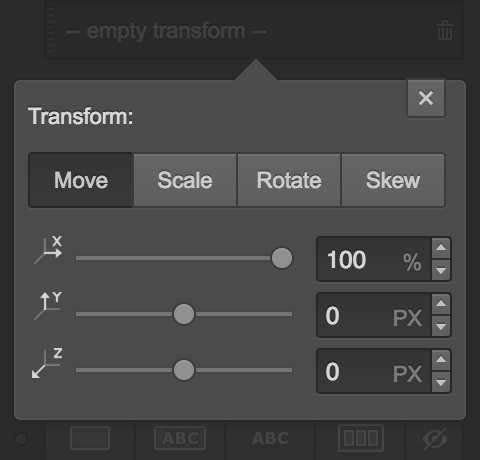
Restaurar el eje X al 100% con el segundo clic lo cierra de nuevo.

Paso 8: ¡Listo!

¡Y eso es todo! Ahora, en la vista previa en vivo, podemos ver que al hacer clic en el botón, el menú lateral sale desde la derecha. Al hacer clic de nuevo, el menú vuelve a su sitio. ¡Perfecto!

¿Quieres ver este ejemplo por ti mismo? Ábrelo en tu cuenta de Webflow.

Diseña interacciones y animaciones sin escribir código

Crea interacciones y animaciones complejas sin tener que tocar ni una línea de código.

→
↗
►
↓
←
↑
Leer ahora

¿Quieres ir más allá de las interacciones básicas de mostrar/ocultar? Este vídeo presenta Webflow Interactions, la misma herramienta que usarás para crear menús activados por clic, superposiciones y comportamientos de interfaz dinámicos sin escribir código.

Última actualización
November 3, 2015
Categoría

Artículos relacionados

Haz clic para copiar al portapapeles

Haz clic para copiar al portapapeles

Haz clic para copiar al portapapeles

Desarrollo
Por
Aaron Grieve
,
,
Leer artículo
Guía para crear cursores personalizados en Webflow

Guía para crear cursores personalizados en Webflow

Guía para crear cursores personalizados en Webflow

Desarrollo
Por
Alex Dram
,
,
Leer artículo
Cómo crear transiciones de página en Webflow

Cómo crear transiciones de página en Webflow

Cómo crear transiciones de página en Webflow

Desarrollo
Por
Aaron Grieve
,
,
Leer artículo
Guía sencilla para crear efectos creativos al pasar el cursor sobre imágenes

Guía sencilla para crear efectos creativos al pasar el cursor sobre imágenes

Guía sencilla para crear efectos creativos al pasar el cursor sobre imágenes

Diseño
Por
Jeff Cardello
,
,
Leer artículo
Cómo crear un efecto de texto sobre una imagen al pasar el cursor

Cómo crear un efecto de texto sobre una imagen al pasar el cursor

Cómo crear un efecto de texto sobre una imagen al pasar el cursor

Diseño
Por
Mat Vogels
,
,
Leer artículo
Webflow Bit #1: Efecto de zoom al pasar el cursor

Webflow Bit #1: Efecto de zoom al pasar el cursor

Webflow Bit #1: Efecto de zoom al pasar el cursor

Diseño
Por
Nelson Abalos Jr
,
,
Leer artículo

verifone logomonday.com logospotify logoted logogreenhouse logoclear logocheckout.com logoreddit logothe new york times logoideo logoupwork logodiscord logo

Empieza gratis

Prueba Webflow todo el tiempo que quieras con nuestro plan Starter gratuito. Compra un plan de sitio de pago para publicar, alojar y desbloquear funciones adicionales.

Empieza, es gratis
Ver demostración

Prueba Webflow todo el tiempo que quieras con nuestro plan Starter gratuito. Compra un plan de sitio de pago para publicar, alojar y desbloquear funciones adicionales.