










Lograr que Zapier, Airtable y Webflow se sincronicen de forma fiable es pan comido una vez que sabes qué ajustes son los que realmente importan.
La sincronización de Zapier con Airtable es una de las combinaciones de automatización más sólidas del ecosistema de Webflow... hasta que deja de serlo. Cuando falla, los síntomas son críticos: los registros aparecen en Airtable pero no se ven en tu sitio en vivo, las actualizaciones del CMS en Airtable no se reflejan en Webflow, o tus Zaps lanzan ValidationError: Validation Failure mensajes crípticos que no te dan ni una pista de cómo arreglarlo.
Esta guía repasa las seis razones más comunes por las que la sincronización entre Zapier, Airtable y Webflow se rompe y cómo solucionar cada una.
Si tu Zap funcionaba bien y de repente dejó de hacerlo, o si estás empezando uno desde cero y te estás dando contra un muro, empieza por la tabla de diagnóstico de abajo para identificar tu problema específico.
¿Por qué falla la sincronización de Zapier con Airtable en Webflow?
Cada sincronización entre Zapier, Airtable y Webflow se debe a una de estas seis causas principales, y el síntoma que ves apunta directamente a cuál es. Busca tu situación en la tabla de abajo y salta a la solución correspondiente.
Busca tu problema en la fila y salta directamente a la solución correspondiente.
Solución n.º 1: Los elementos no aparecen en tu sitio web
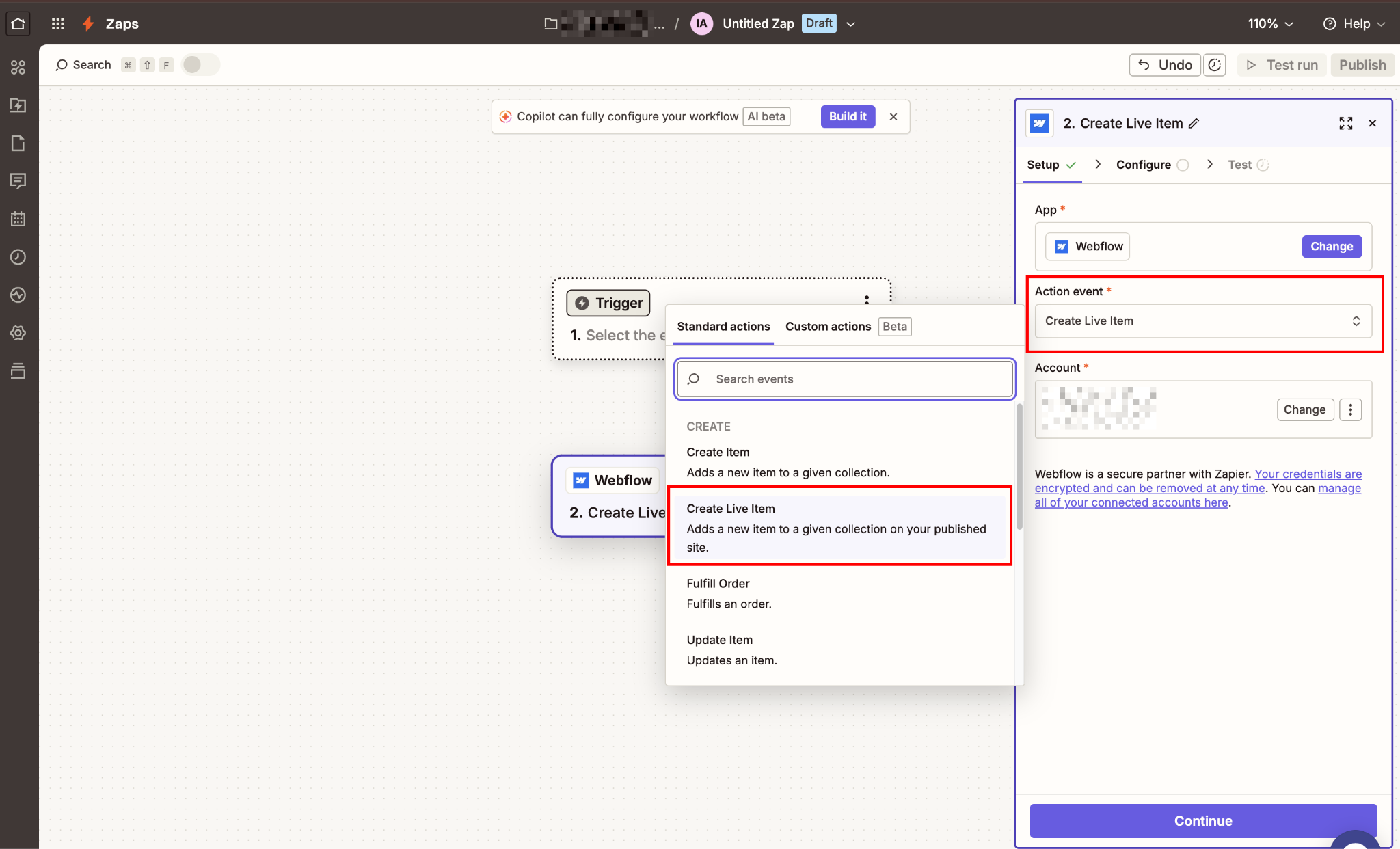
El Zap se ejecutó correctamente (el contador de tareas aumentó y no hubo errores), pero el elemento del CMS no se ve en tu sitio web publicado. Casi siempre se debe a un solo ajuste: "Crear elemento" frente a "Crear elemento en vivo". Aquí tienes la diferencia y cómo cambiarlo.
Zapier tiene dos acciones distintas para crear elementos en el CMS de Webflow:
- Crear elemento: Añade el elemento a tu colección del CMS como borrador. No aparecerá en tu sitio web hasta que lo publiques manualmente.
- Crear elemento en vivo: Añade el elemento directamente a la colección de tu sitio publicado.
Cuando configuras un Zap por primera vez y seleccionas el paso de acción de Webflow, "Crear elemento" suele ser la opción predeterminada. Se ejecuta con éxito, la tarea se completa y ves el elemento en tu CMS en estado de borrador, pero nunca llega a publicarse en el sitio.
Cómo solucionarlo:
- Abre tu Zap en Zapier y haz clic en el paso de acción de Webflow
- En el menú desplegable de eventos de acción, cambia "Crear elemento" por "Crear elemento en vivo"
- Vuelve a asignar tus campos de Airtable a los campos del CMS de Webflow; cambiar el tipo de acción restablece la asignación de campos en Zapier
- Prueba el Zap con un registro real de Airtable para confirmar que el elemento aparece en tu sitio publicado.
¿Sincronizando más de ~60 registros a la vez? La API v2 de Webflow impone un límite de 60 solicitudes por minuto en los planes de sitio estándar. Las ejecuciones masivas de Zap (importar una base grande de Airtable o activar muchos registros en rápida sucesión) alcanzarán este límite y fallarán o arrojarán errores sin un mensaje claro.
Añade un paso de Retraso entre tu activador de Airtable y la acción de Webflow (el Retraso integrado de Zapier → Retrasar por → 1 segundo) para regular el flujo y mantenerte por debajo del límite de solicitudes.
Nota importante: Si necesitas revisar los registros antes de que se publiquen, por ejemplo, si gestionas un directorio donde los envíos requieren aprobación, mantente con "Crear elemento" y construye un flujo de trabajo de aprobación en Airtable.
Cuando se aprueba un registro, un segundo Zap que utilice la acción "Actualizar elemento en vivo" puede publicarlo en tu sitio.
Solución n.º 2: ValidationError (error de validación)
Este es el error que genera más hilos en los foros y menos respuestas útiles. El mensaje de error en sí, "La aplicación devolvió ValidationError: Validation Failure", no te dice nada sobre qué campo está fallando.
La solución casi siempre se reduce a una de estas cinco cosas.
Sigue esta lista en orden.
Problema A: Campos obligatorios faltantes (nombre, slug, _archived, _draft)
Cada colección de CMS de Webflow tiene cuatro campos obligatorios del sistema que Zapier debe recibir, incluso si no forman parte de los campos visibles de tu colección:
NameSlug_archived_draft
Un Zap que funciona bien al crearse puede fallar después de renombrar un campo de colección en Webflow. Si cambiaste el nombre de tu campo "Nombre" a "Título", la API de Webflow sigue esperando el valor en la clave original name. Aun así, la interfaz de Zapier muestra tu etiqueta renombrada, lo que puede causar que la clave original de la API se pierda en el mapeo.
Solución: En el paso de acción de tu Zap, haz clic en "Actualizar campos" para forzar a Zapier a volver a obtener el esquema de tu colección. Confirma que los cuatro campos del sistema estén mapeados:
name: Mapear al campo de Airtable que contiene el nombre del elementoslug: Mapear a una versión del nombre segura para URL (minúsculas, solo guiones, sin espacios). Si tu Airtable no tiene un campo de slug, añade un paso de Formateador de Zapier antes de la acción de Webflow: Formateador → Texto → Convertir a → Minúsculas, luego Formateador → Texto → Reemplazar — reemplaza los espacios con guiones._archived→ establecer enFalse_draft→ establecer enFalse(para publicar inmediatamente) oTrue(para guardar como borrador)
Una nota sobre lo que hacen realmente estos valores, ya que equivocarse crea un modo de fallo confuso:
El error más común: marcar accidentalmente en registros nuevos. Los elementos existen en el CMS pero nunca aparecen en el sitio, y el registro de tareas de Zapier no los marca como errores._archived: True
Una vez que los cuatro campos del sistema estén asignados y se vuelva a probar el Zap, el ValidationError causado por la falta de campos se resolverá. Si el error persiste, pasa al Problema B, ya que el inconveniente está en un tipo de campo diferente.
Problema B: Campos de fecha con el formato incorrecto
La API de Webflow requiere fechas en formato ISO 8601: 2024-09-17T10:22:24.000Z. Si tu campo de fecha en Airtable tiene formato 09/17/2024 o September 17, 2024, el Zap arrojará un ValidationError en ese campo.
Solución: Añade un paso de Formatter de Zapier entre tu activador de Airtable y la acción de Webflow. Usa Formatter → Date/Time → Format y configura la salida de la fecha como YYYY-MM-DDTHH:MM:SS.000Z.
Problema C: Los valores de los campos de opción no coinciden en mayúsculas y minúsculas
Si tu CMS de Webflow tiene un campo de Opción (selección), el valor que envíes desde Airtable debe coincidir exactamente con el texto de la opción en Webflow, incluyendo las mayúsculas. Si tu opción en Webflow es "Published" y Airtable envía "published", el Zap fallará con un ValidationError.
Solución: Revisa cada campo de Opción y Color en tu colección de Webflow y confirma que los valores en Airtable coincidan exactamente, carácter por carácter. Un patrón que suele confundir: los valores de selección única de Airtable con espacios al final. Copia el valor de Airtable en un editor de texto sin formato para comprobarlo.
Problema D: Desajuste de formato en texto enriquecido / Markdown
Airtable almacena texto largo y texto enriquecido en formato Markdown. El campo de texto enriquecido de Webflow espera HTML. Enviar Markdown sin procesar a un campo de texto enriquecido de Webflow provocará un ValidationError o mostrará la sintaxis Markdown como caracteres literales en tu sitio.
Solución: Añade un paso de Formatter de Zapier entre tu activador de Airtable y la acción de Webflow. Configura el evento de acción en Text y luego el Transform en Convert Markdown to HTML. Asigna tu campo de texto largo de Airtable al Input y luego pasa la salida del Formatter a tu campo de texto enriquecido de Webflow.
Esto funciona en todos los planes de Zapier y no requiere código. Si necesitas un control más preciso sobre la salida HTML, por ejemplo, para eliminar ciertas etiquetas o manejar extensiones personalizadas de Markdown, usa un paso de Code en su lugar.
En los planes de pago de Zapier, puedes importar el paquete npm \marked directamente:
const { marked } = await import('marked');
const html = marked(inputData.markdownContent);
return { html };
Pasa HTML desde este paso de Code a tu campo de texto enriquecido de Webflow.
Problema E: Aislar el campo defectuoso por eliminación
Si has seguido los problemas A-D y sigues viendo un ValidationError, la respuesta de error de Zapier está truncada y no identificará el campo específico.
El método de depuración más rápido:
- Elimina todas las asignaciones de campos de tu paso de acción de Webflow, excepto
name,slug,_archivedy_draft. - Prueba el Zap. Si funciona, el campo que fallaba es el que acabas de eliminar.
- Vuelve a añadir los campos uno a uno y prueba después de cada paso hasta que el error reaparezca. El último campo que añadiste es el causante del problema.
El campo que provoca el error al volver a añadirlo es el culpable. Una vez identificado, aplica la solución correspondiente de los problemas A-D anteriores según el tipo de campo.
Si ninguno de esos patrones coincide, consulta la documentación de la API de Webflow para conocer el formato aceptado para ese tipo de campo específico. Algunos tipos de campos personalizados tienen restricciones de valor poco evidentes que no se tratan aquí.
Solución n.º 3: Los campos de referencia múltiple no se sincronizan
Los campos de referencia múltiple y de registros vinculados son la causa n.º 1 de los Zaps entre Airtable y Webflow que no funcionan, debido a una limitación documentada: la integración nativa de Webflow en Zapier no puede asignar campos de referencia múltiple.
Esto nos pilla a casi todos por sorpresa la primera vez. Creas el Zap, asignas todos los campos y parece que todo está conectado, pero los campos de referencia múltiple fallan silenciosamente o lanzan un ValidationError.
Hay dos caminos a seguir, dependiendo de lo que necesites.
Opción A: Usar un Webhook de Zapier para pasar los ID de elemento de Webflow directamente (técnico)
La API de Webflow sí acepta valores de referencia múltiple mediante una acción de webhook, pero solo si los formateas correctamente como una matriz de ID de elementos del CMS de Webflow, no como ID de registros de Airtable.
La clave está en que debes almacenar tus ID de elementos de Webflow en Airtable, buscarlos y pasarlos con el formato correcto.
Este es el proceso:
- En Airtable, crea un campo específico para cada colección de referencia con el fin de almacenar los ID de elementos de Webflow (por ejemplo, un
Webflow Category IDscampo). - Rellena este campo con los ID de elementos del CMS de Webflow reales de tu colección de referencia. Puedes obtenerlos a través de la API de Webflow o exportándolos con una herramienta como Make.
- En tu Zap, sustituye el paso de acción nativa de Webflow por una acción de Webhooks by Zapier configurada en "POST".
- Configura la URL del webhook en tu endpoint de la API de Webflow:
https://api.webflow.com/v2/collections/{collection_id}/items/live
Cómo encontrar tucollection_id: En el Diseñador de Webflow, ve a CMS → haz clic en el nombre de tu colección → mira la URL en tu navegador. La cadena alfanumérica después de /collections/ es el ID de tu colección.
Alternativamente, realiza una solicitud GET a https://api.webflow.com/v2/sites/{site_id}/collections con tu token de API. La respuesta enumerará todas las colecciones y sus ID. Tu site_id aparece en la URL cuando abres tu proyecto en el Diseñador.
Por último, en el cuerpo de la solicitud, formatea tu campo de referencia múltiple como una matriz JSON:
{
  "fieldData": {
    "name": "{{name}}",
    "slug": "{{slug}}",
    "categories": ["{{webflow_category_id_1}}", "{{webflow_category_id_2}}"]
  }
}
Añade tu token de API de Webflow como una cabecera Authorization: Bearer YOUR_API_TOKEN.
Opción B: Cambiar a PowerImporter o Whalesync (sin código)
Si sincronizas registros vinculados o de referencia múltiple con frecuencia y buscas una solución que no requiera configurar webhooks, tanto PowerImporter como Whalesync gestionan los campos de referencia múltiple de forma nativa.
PowerImporter gestiona la sincronización unidireccional de Airtable a Webflow; Whalesync admite la sincronización bidireccional en tiempo real. Cualquiera de las dos elimina por completo la limitación de referencia múltiple sin necesidad de código personalizado.
Solución n.º 4: Las imágenes y los archivos adjuntos no se transfieren
Airtable recibe todos los datos de tus formularios de Webflow, pero el campo de carga de imágenes o archivos aparece siempre vacío. La columna de imágenes muestra una fila en blanco, aunque puedes ver el archivo adjunto en el envío del formulario de Webflow.
Esto se debe a la configuración de Webflow "Restringir acceso a archivos cargados", que viene activada por defecto. Cuando está activa, las URL de los archivos generadas por los formularios de Webflow están protegidas. Zapier no puede leerlas y el campo de archivos adjuntos de Airtable recibe un valor vacío o un error.
Solución:
- En tu proyecto de Webflow, ve a Configuración del proyecto → Aplicaciones e integraciones.
- Busca el interruptor "Restringir acceso a archivos cargados" y desactívalo.
Vuelve a probar el envío de tu formulario. Webflow generará ahora URL públicas para los archivos que Zapier podrá enviar al campo de archivos adjuntos de Airtable.
Consideración de seguridad: Desactivar el acceso restringido a archivos significa que las URL de carga serán de acceso público. Para tipos de archivos que no sean confidenciales (fotos de perfil, imágenes de productos, PDF para distribución pública), esto suele ser aceptable.
Para documentos confidenciales, utiliza mejor un formulario de Airtable incrustado directamente en Webflow. Este método carga los archivos directamente en Airtable sin pasar por Zapier, manteniendo el control de acceso en manos de Airtable.
Solución n.º 5: Los disparadores de formularios fallaron tras la migración a la API v2
Webflow retiró oficialmente la API v1 el 31 de marzo de 2025. Después de esa fecha, las conexiones v1 no reciben mantenimiento ni soporte. Zapier envió avisos de migración a los usuarios afectados a finales de 2024 pidiéndoles que volvieran a conectarse antes de esa fecha límite, razón por la cual muchos sitios fallaron a principios de 2025 en lugar de hacerlo exactamente el 31 de marzo.
Esto rompió un patrón común: un formulario de pie de página (como el de suscripción a un boletín) que se comparte en 20 páginas como componente ahora se trata como 20 formularios independientes, cada uno con su propio ID. Antes, un solo Zap dirigido a "Suscripción al boletín" capturaba todas las instancias.
Tras la v2, necesitarías un disparador de Zap independiente para cada instancia o buscar un enfoque alternativo.
Aquí tienes cómo solucionarlo.
Paso n.º 1: Reconecta tu cuenta de Webflow en Zapier
Empieza por aquí, independientemente de los síntomas que observes:
- En Zapier, ve a Mis aplicaciones → busca Webflow → haz clic en Reconectar.
- Sigue el flujo de OAuth para volver a autorizar Webflow. Esto actualizará tu conexión a la v2.
Una vez reconectada, tu cuenta de Webflow en Zapier aparecerá como una nueva conexión con autorización v2. Cualquier Zap que aún apunte a la conexión antigua deberá actualizarse para usar esta nueva.
Paso n.º 2: Actualiza cada Zap que use un disparador de Webflow
Con tu cuenta reconectada, actualiza cada Zap afectado para usar la nueva conexión v2:
- Abre el Zap afectado y haz clic en el paso del disparador de Webflow.
- Selecciona el formulario correcto en el menú desplegable actualizado. Nota: Zapier ahora enumera los formularios por ID de instancia en lugar de por nombre. Si tu formulario aparece con un ID críptico, pruébalo enviando el formulario y comprobando qué instancia recibe el envío.
Si el menú desplegable del formulario sigue mostrando IDs crípticos, envía una entrada de prueba en tu sitio activo, luego vuelve a Zapier y vuelve a probar el paso del disparador. Mostrará el envío más reciente para que puedas confirmar que has seleccionado la instancia correcta.
Paso n.º 3 (para formularios compartidos en varias páginas): Usa Webhooks en lugar del disparador nativo
Si tienes un formulario basado en componentes que aparece en muchas páginas y necesitas un solo Zap para capturar todos los envíos:
- Ve a Configuración del proyecto de Webflow → Aplicaciones e integraciones → desplázate hasta Webhooks.
- Añade un nuevo webhook con el tipo de disparador configurado en Envío de formulario.
- Establece la URL de destino en tu URL de "Catch Hook" de Zapier (acción Webhooks by Zapier).
Este webhook se activa con cada envío de formulario en todo el sitio, independientemente de la página o instancia que lo haya activado. Luego puedes usar el paso de Filtro de Zapier para dirigir los envíos por nombre de formulario si es necesario.
Solución n.º 6: Las actualizaciones de Airtable no se reflejan en Webflow
Editaste un registro en Airtable, pero el elemento del CMS de Webflow no se actualizó. O actualizaste un registro hace 20 minutos y todavía no ha cambiado.
Dos problemas distintos causan esto.
Problema A: Tu Zap está configurado para activarse con "Nuevo registro", no con "Registro actualizado"
La plantilla de Zap más común de Airtable a Webflow usa New Record in View como disparador. Esto solo se activa cuando se añade una fila nueva. No hace nada cuando se edita una fila existente.
Solución: Cambia tu disparador de Airtable de "Nuevo registro" a "Registro nuevo o actualizado". Esto se activa tanto con filas nuevas como con ediciones en filas existentes.
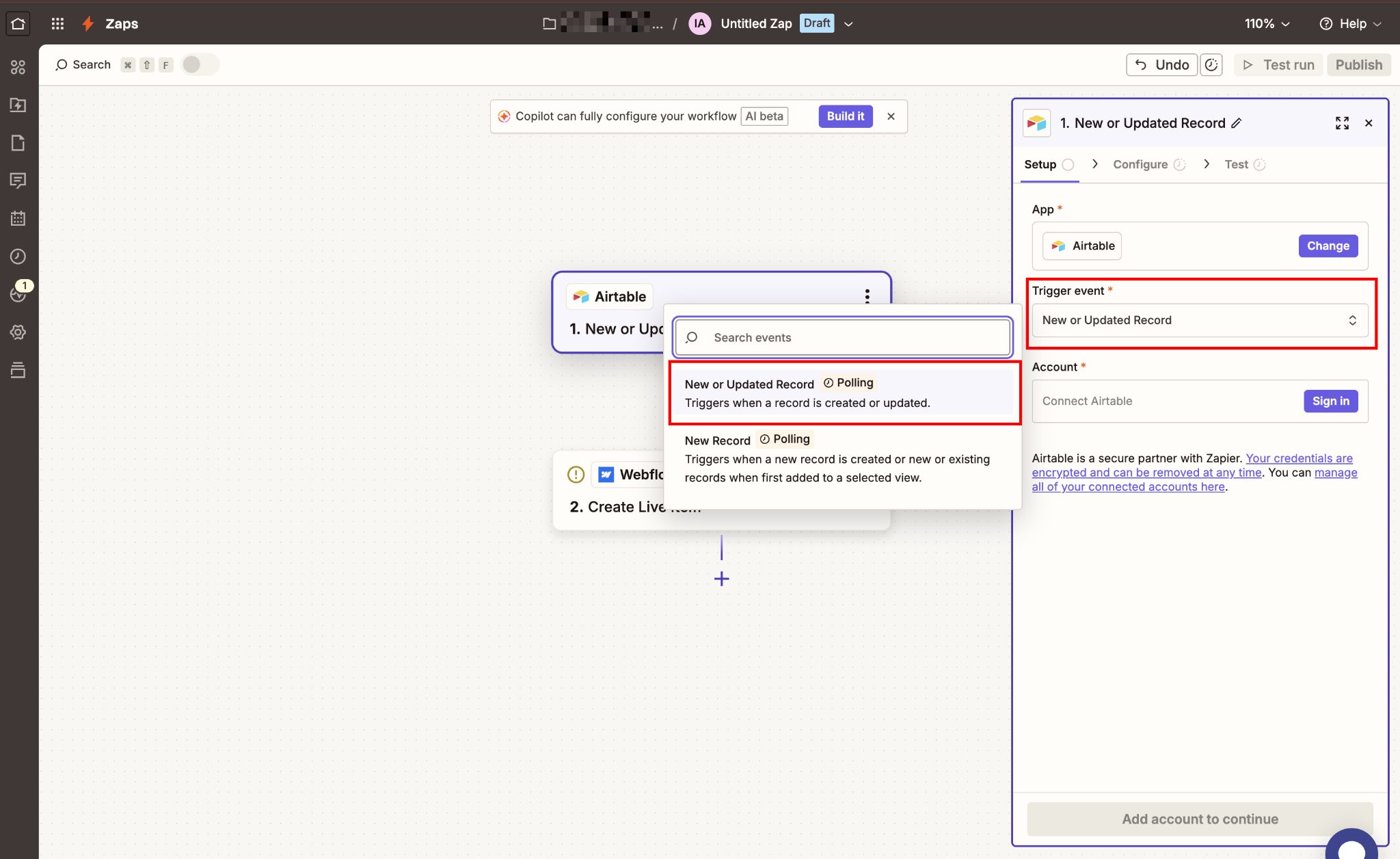
Importante: combina esto con la acción "Actualizar elemento activo" de Webflow (no "Crear elemento activo"). Para actualizar un elemento existente, Zapier necesita el ID del elemento del CMS de Webflow. Añade un campo en Airtable para almacenar el ID del elemento de Webflow cuando se crea por primera vez, luego usa ese ID almacenado como referencia para las actualizaciones.
Aquí te explicamos cómo configurarlo:
- En tu Zap "Create Live Item", el paso de acción de Webflow devuelve el ID del nuevo elemento en los datos de respuesta. Aparece como
Item IDen los campos de salida de Zapier. - Añade un segundo paso de acción después de la acción de Webflow: Actualizar registro en Airtable.
- Asigna el
Item IDde la respuesta de Webflow a tu campo específico de Airtable (por ejemplo,Webflow Item ID).
Ahora, cada nuevo registro creado a través de Zapier escribe automáticamente su ID de elemento de Webflow de vuelta en Airtable. Tu Zap de actualización podrá hacer referencia a este campo con total confianza.
Una cosa más a tener en cuenta: el disparador "New or Updated Record" solo se activa para los registros visibles en la vista de Airtable que tu Zap está monitoreando. Si un registro se edita pero queda fuera de esa vista debido a un filtro, el Zap no se activará y parecerá que la solución no funciona.
Asegúrate de que la vista que monitorea tu disparador incluya todos los registros que quieres sincronizar, sin filtros que puedan excluir las filas editadas.
Problema B: El retraso de sondeo de Zapier
Los disparadores de Zapier para Airtable se basan en sondeos, no son instantáneos.
El intervalo depende de tu plan:
Los usuarios de los planes Free y Starter en esta configuración deben prever un retraso de hasta 15 minutos. Es un comportamiento esperado, no un problema del Zap ni de la conexión.
Para casos de uso que requieren una sincronización más rápida (inventario en tiempo real, registros de eventos, datos de formularios urgentes), las opciones son:
- Actualizar a un plan Professional de Zapier para obtener un sondeo de 1 minuto.
- Reemplazar Zapier por Whalesync, que utiliza webhooks en tiempo real y sincroniza los cambios de Airtable con Webflow en cuestión de segundos.
- Usar Make (anteriormente Integromat) con un disparador de webhook de Airtable para obtener un rendimiento casi en tiempo real.
Si tu caso de uso tolera el retraso del sondeo, no hace falta cambiar nada, ya que la sincronización se pondrá al día según el intervalo de tu plan. Si el retraso es un problema, Whalesync o Make con un disparador de webhook son las formas más limpias de lograr un comportamiento casi en tiempo real sin tener que reconstruir toda tu pila de Zapier.
Cuando Zapier no es la herramienta adecuada para el trabajo
Zapier maneja bien la mayoría de los casos de sincronización entre Airtable y Webflow. Cuando no es así (campos de referencia múltiple a gran escala, sincronización bidireccional en tiempo real o transformaciones de campo complejas), lo mejor suele ser usar una herramienta diseñada específicamente para ello en lugar de añadir más middleware de Zapier.
Explora la documentación de la API de datos de Webflow para obtener control a nivel de API sobre tu CMS, endpoints personalizados, operaciones masivas y publicación programática.
Preguntas frecuentes
¿Puede Zapier sincronizar campos de referencia múltiple entre Airtable y Webflow?
No de forma nativa. Los pasos de acción integrados de Zapier para Webflow no admiten el mapeo a campos de referencia múltiple. Puedes solucionar esto usando Webhooks by Zapier con una solicitud POST personalizada que pase los ID de los elementos de Webflow como una matriz, pero esto requiere almacenar los ID de Webflow en Airtable y formatear el cuerpo de la solicitud manualmente. Si necesitas sincronización de referencia múltiple sin código personalizado, tanto PowerImporter como Whalesync lo gestionan de forma nativa.
¿Por qué mi Zap muestra "Éxito" pero el elemento no aparece en mi sitio web de Webflow?
Estás usando la acción "Crear elemento" en lugar de "Crear elemento en vivo". "Crear elemento" añade el registro a tu colección de CMS como un borrador que requiere publicación manual. Cambia la acción a "Crear elemento en vivo" para publicar automáticamente el elemento en tu sitio. Si prefieres un paso de revisión, mantén "Crear elemento" y crea un Zap independiente activado por aprobación que use "Actualizar elemento en vivo" para publicar una vez aprobado.
¿Cuánto tiempo tardan los cambios en los registros de Airtable en aparecer en Webflow a través de Zapier?
Depende de tu plan de Zapier. Los planes gratuitos sondean Airtable cada 15 minutos. Los planes Starter también cada 15 minutos. Los planes Professional y superiores sondean cada 1 minuto. No hay opción en tiempo real en Zapier para los disparadores de Airtable, ya que todos se basan en sondeos. Para una sincronización casi en tiempo real entre Airtable y Webflow, usa Whalesync o Make con un disparador de webhook de Airtable.
Mi Zap funcionó bien durante meses y de repente dejó de funcionar a principios de 2025. ¿Qué pasó?
Webflow retiró oficialmente su API v1 el 31 de marzo de 2025. Zapier envió avisos de migración a finales de 2024 pidiendo a los usuarios que se reconectaran antes de esa fecha, razón por la cual muchos Zaps fallaron a finales de 2024 o principios de 2025, antes de la fecha límite. La solución es volver a conectar tu cuenta de Webflow en Zapier (Mis aplicaciones → Webflow → Reconectar) y actualizar cada Zap afectado para usar la nueva conexión v2.


















