



Feature
Comercio electrónico
Apple Pay y otras opciones de pago web en el proceso de compra
Permite que tus clientes paguen más rápido con los datos de pago guardados en su navegador, como Apple Pay en Safari o los datos de tarjeta de crédito almacenados en Chrome y Edge.

Ahora puedes habilitar los pagos web como método de pago para que tus clientes paguen más rápido con Apple Pay y otros métodos basados en el navegador, directamente desde el carrito de compras.
Cómo funciona
Esta nueva opción de pago se basa en la API de Pagos Web, que básicamente permite a los sitios web consultar a los navegadores si el cliente tiene un método de pago guardado. Si es así, el cliente puede aplicar esos datos de pago y envío sin necesidad de completar un largo formulario de pago.
Como los pagos web dependen totalmente del navegador, el método de pago específico disponible para los clientes dependerá del navegador que estén utilizando.
- Safari: Los clientes con datos de Apple Pay guardados verán un botón de pago de Apple Pay.
- Chrome y Edge: Los clientes con datos de pago guardados en escritorio y Android verán un botón de "Pagar con navegador".
- Otros navegadores: Habrá más métodos de pago disponibles a medida que otros navegadores incorporen soporte para pagos web.
Bueno, basta de explicar qué es esto; veamos cómo añadirlo a tu sitio.
Personalización de la experiencia
Incluso antes de activar los pagos web (en la configuración de pago de tu ecommerce) para tu sitio activo, puedes personalizar estos botones de pago en el Diseñador para asegurarte de que se vean bien.
Para acceder a estos nuevos botones de pago, abre tu carrito de compras y busca el elemento "Pagos web".

Notarás que el botón de Pagos web tiene tres estados diferentes que puedes personalizar:
- Ninguno: Sin botón de pago web (lo que ven los clientes si no tienen información de tarjeta de crédito guardada en su navegador).
- Apple Pay: El botón que ven los clientes en Safari (si tienen Apple Pay configurado).
- Pagar con navegador: El botón que ven los clientes en Chrome y Edge (si tienen datos de tarjeta de crédito guardados en su navegador).
Aunque puedes personalizar el botón genérico de "Pagar con navegador" como quieras, debido a las directrices de marca de Apple, tienes un control limitado sobre el estilo del botón de Apple Pay. (Dicho esto, esperamos añadir más estilos preestablecidos aprobados por Apple en el futuro, como temas claros y oscuros).
Habilitar pagos web
Vale, ya tienes los botones a tu gusto y ahora quieres activar estas nuevas opciones de pago en tu sitio web. ¿Cómo se hace?
Para empezar, para habilitar los pagos web, primero debes añadir un plan de sitio de ecommerce a tu proyecto, conectar tu cuenta de Stripe y activar el proceso de pago.

Una vez hecho esto, ve a la sección de pago de tus ajustes de ecommerce y activa los pagos web en la posición de encendido — luego publica tu sitio. ¡Y listo, ya lo tienes!
Con los pagos web habilitados y tus botones personalizados, ya estás listo para mostrar estos nuevos métodos de pago en tu sitio.
Actualizaciones relacionadas


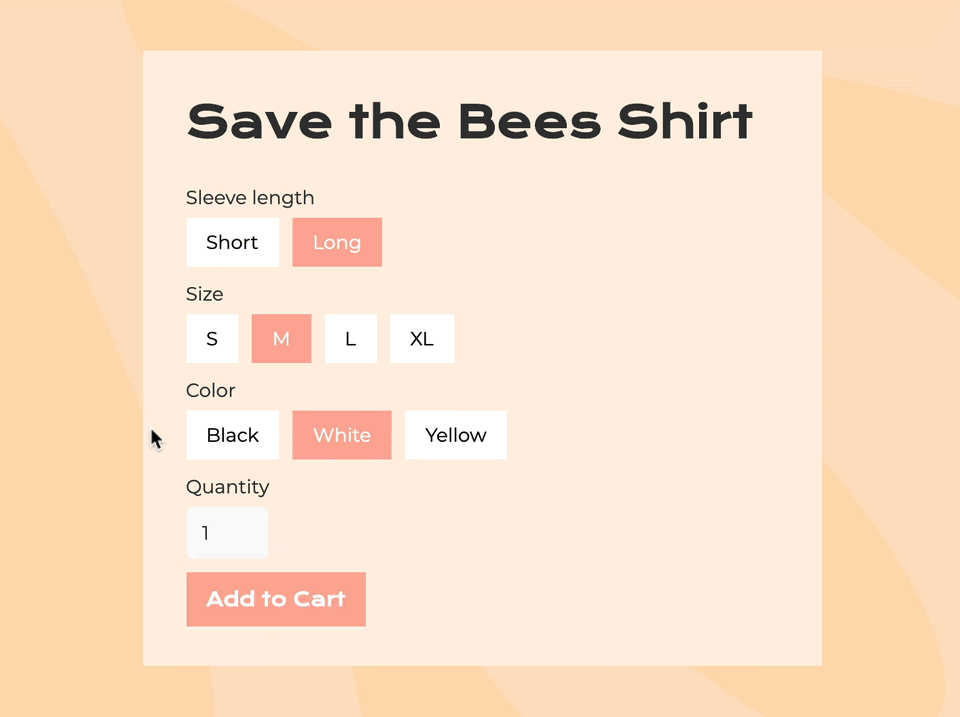
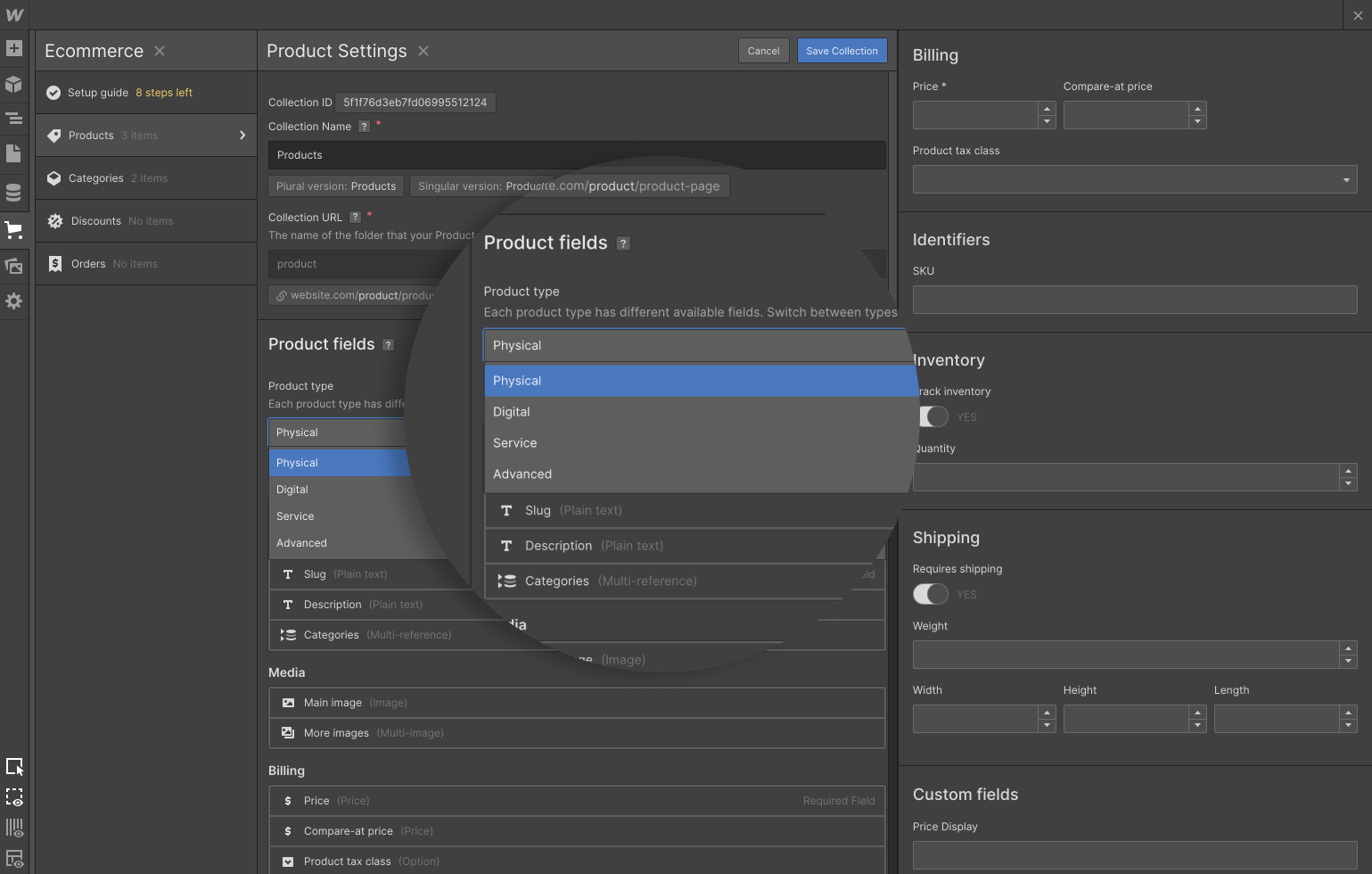
Los nuevos tipos de productos predeterminados facilitan la venta de descargas y servicios


Empieza gratis
Prueba Webflow todo el tiempo que quieras con nuestro plan Starter gratuito. Compra un plan de sitio de pago para publicar, alojar y desbloquear funciones adicionales.
Prueba Webflow todo el tiempo que quieras con nuestro plan Starter gratuito. Compra un plan de sitio de pago para publicar, alojar y desbloquear funciones adicionales.