



Zuko
Conecta Zuko, una plataforma de análisis de formularios, con Webflow para rastrear dónde abandonan tus formularios los visitantes y aumentar las tasas de finalización.

Los envíos de formularios nativos te dicen quién terminó, pero no quién se rindió en el campo del número de teléfono o se quedó atascado en un menú desplegable. Zuko cierra esa brecha registrando cada interacción de campo en tus formularios de Webflow, revelando exactamente cuándo, dónde y por qué los visitantes los abandonan.
Conecta Zuko a tu sitio para obtener datos de abandono a nivel de campo, tasas de finalización a lo largo del tiempo y rutas de sesión individuales. Instálalo con una aplicación sin código o un script de seguimiento. Es ideal para especialistas en CRO, agencias que gestionan análisis en sitios de clientes y especialistas en marketing de crecimiento que optimizan la generación de leads y los formularios de solicitud de demostración.
Cómo integrar Zuko con Webflow
¿Qué es Zuko? Zuko es una plataforma de analítica de formularios y reproducción de sesiones que muestra a los equipos de producto y UX cómo interactúan los visitantes con formularios y pasarelas de pago. Los equipos de optimización la usan para analizar métricas campo por campo, como puntos de abandono y tiempo por campo. También registra los reintentos y muestra los datos en estadísticas generales, informes de embudo y resúmenes de cuándo, dónde y por qué se van los usuarios. Cumple con el RGPD, no transmite datos personales (PII) y su script de seguimiento pesa apenas 6 KB desde una CDN de AWS.
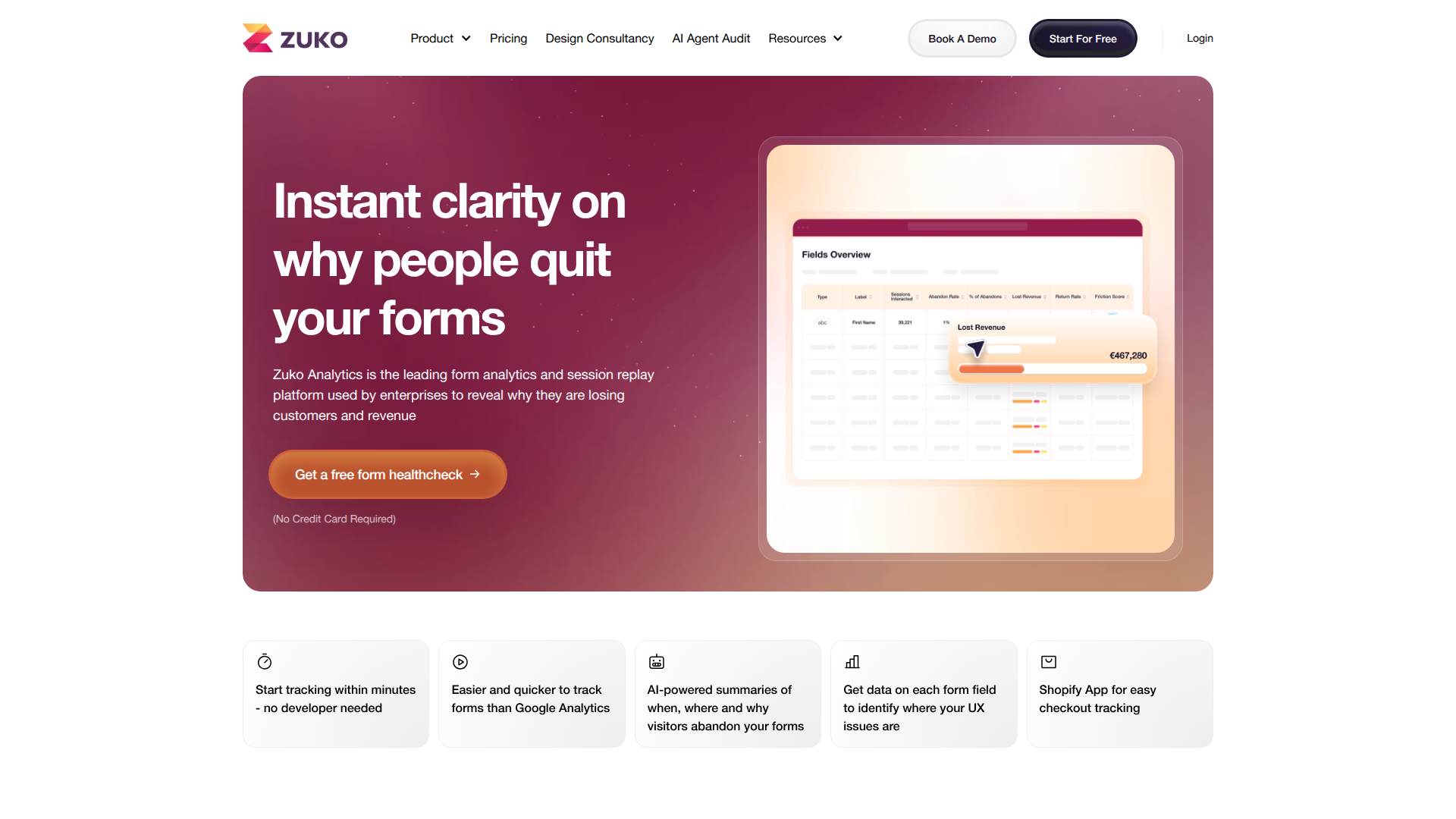
Recurre a Zuko junto con tus formularios de Webflow cuando los envíos se estanquen y los datos de envío nativos no puedan explicar el motivo. Un formulario de generación de leads puede tener muchas visitas pero pocas finalizaciones. Zuko muestra qué campo provoca el abandono para que puedas corregirlo en el Diseñador y medir el resultado.
Elige la ruta de configuración según el nivel de control que necesites:
- La app de Zuko para Webflow añade el seguimiento a tus formularios sin tocar una sola línea de código.
- Los scripts de seguimiento personalizados te permiten añadir los códigos de actividad y de completado de Zuko mediante los campos de código personalizado o con Google Tag Manager.
- La Data API y la Sessions API de Zuko te dan control total para cruzar datos de envíos y sesiones, aunque requieren desarrollo en el servidor.
La mayoría de las implementaciones utilizan la aplicación para la configuración y luego añaden la ruta de la API solo cuando necesitan paneles personalizados o sincronizaciones con el CMS.
Instala la aplicación de Zuko para Webflow
La app Zuko Form Analytics es la vía sin código y la opción ideal para casi cualquier web. Solo tienes que elegir un elemento de formulario en el lienzo, meter el ID de formulario de tu cuenta de Zuko y el seguimiento se pone en marcha solo. Olvídate de editar scripts o pelearte con contenedores de GTM. Cero necesidad de desarrolladores. Además, está revisada para el Marketplace y respaldada por Zuko Analytics.
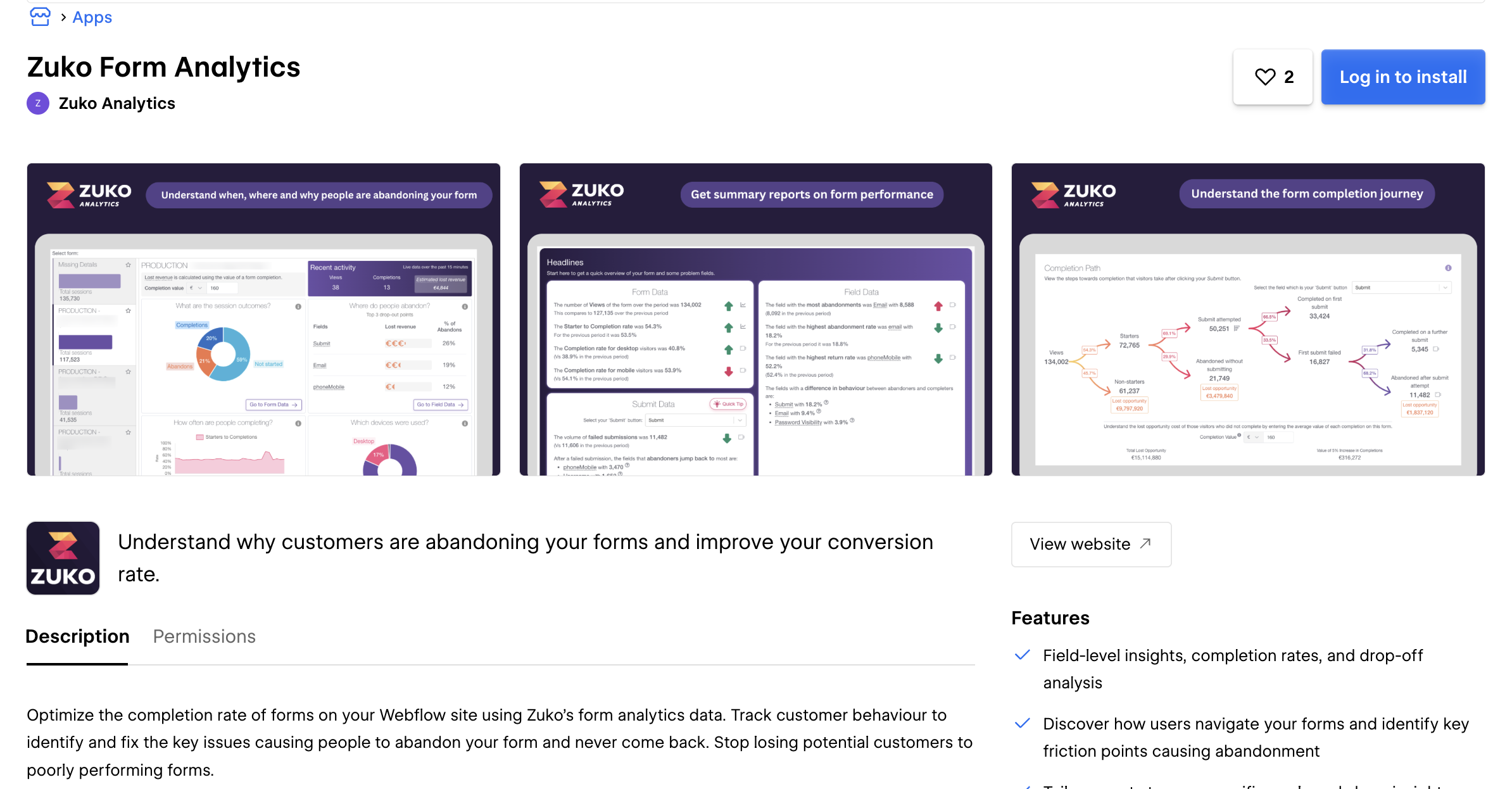
Para configurar la integración:
- Busca la aplicación de Zuko en el Marketplace e iníciala.
- Haz clic en el elemento de formulario que deseas rastrear. Selecciona el elemento de formulario principal.
- Introduce el ID de tu formulario desde la sección Edit Form de tu cuenta de Zuko.
- Haz clic en el botón azul para terminar.
Para conseguir el ID de formulario, crea una cuenta o inicia sesión en Zuko, añade tu formulario, ponle nombre, guarda y copia el ID desde Edit Form. En cuanto instales la app, la integración te ofrece:
- Información a nivel de campo que muestra qué campos abandonan los visitantes
- Tasas de finalización y análisis de abandonos en cualquier periodo de tiempo
- Acceso sin código a los informes de Zuko desde tus formularios
No añadas el código de seguimiento de nuevo mediante ningún otro método tras instalar la aplicación. Una segunda instalación duplicará el conteo de cada sesión. Empieza con una cuenta gratuita de Zuko para probar tus formularios y actualízala más tarde para acceder a todas las funciones e informes.
Añade el seguimiento de Zuko con código personalizado
Utiliza el método de código personalizado cuando desees un control manual sobre cómo y cuándo se activa el seguimiento de Zuko, o cuando ya gestiones scripts a través de Google Tag Manager. Esta vía utiliza dos fragmentos. El código de Actividad rastrea todas las interacciones con los campos y se activa cuando el formulario se vuelve visible. El código de Finalización rastrea los envíos exitosos y se activa cuando consideras que el formulario ha sido enviado. Necesitas un plan de pago para este método, ya que los sitios gratuitos y Starter no pueden usar código personalizado.
Pega los scripts en los campos de código personalizado de Webflow
Añade los dos scripts de seguimiento de Zuko directamente en tu sitio a través de los campos Custom code in head and body tags. Si los pones a nivel de sitio cubrirán cada página; si los colocas por página, apuntarás a un formulario específico.
Para añadir el seguimiento a todo el sitio:
- Dirígete a Ajustes del sitio > pestaña Código personalizado.
- Pega el código de actividad en la sección Head code.
- Añade el código de Finalización donde se active tras un envío exitoso y luego guarda los cambios.
Para añadir el seguimiento a una sola página, abre Configuración de la página > Código personalizado y utiliza los campos Dentro de la etiqueta <head> o Antes de la etiqueta /body </body> /body. Para una opción integrada, añade un elemento Incrustar código al lienzo, pega tu código, y luego guarda y cierra. Los efectos del código personalizado solo aparecen en el modo de vista previa después de publicar el sitio.
Instalación a través de Google Tag Manager
Google Tag Manager viene de perlas como alternativa en el cliente si gestionas etiquetas fuera del Designer. Zuko permite la instalación con GTM mediante dos etiquetas HTML personalizadas: una para la actividad y otra para el completado. Échale un vistazo a la guía de configuración de GTM de Zuko para configurar los activadores.
Para instalar mediante GTM:
- Crea una etiqueta HTML personalizada para el código de Actividad, configurada para activarse cuando el formulario sea visible.
- Crea una segunda etiqueta HTML personalizada para el código de Finalización, configurada para activarse tras un envío exitoso.
- Publica el contenedor de GTM.
Para los formularios ocultos hasta que se hace clic en un botón, activa el código de Actividad cuando el formulario sea visible. La activación al cargar la página registra visualizaciones que nunca ocurrieron.
Desarrolla con las API de Webflow y Zuko
Elige la vía de la API cuando necesites correlacionar los registros de envío con el comportamiento de la sesión en Zuko o sincronizar analíticas en el CMS. Requiere desarrollo del lado del servidor. La API de Zuko es de solo lectura y basada en peticiones, por lo que cada flujo de trabajo sigue el mismo esquema. Un evento de Webflow activa tu servicio, el cual consulta a Zuko para obtener los datos de sesión correspondientes.
Las API disponibles gestionan diferentes partes del flujo:
- La Sessions API de Zuko permite exportar datos de sesiones y formularios en modo de solo lectura mediante
GET https://egress.api.zuko.io/sessions - La Data API gestiona los envíos de formularios y las colecciones del CMS
- Los webhooks activan eventos en tiempo real mediante el
form_submissiontipo de activador
Autentica las solicitudes de Zuko con el X-Api-Key encabezado. Ten en cuenta que Zuko no emite sus propios webhooks, por lo que no puedes extraer datos de Zuko.
Activa una extracción de sesión de Zuko al enviar un formulario
Este patrón consulta a Zuko de forma reactiva cada vez que se envía un formulario. Registras un webhook, validas los eventos entrantes y luego extraes la sesión correspondiente de Zuko.
Para implementarlo:
- Registra un webhook con
POST https://api.webflow.com/v2/sites/{site_id}/webhooks, usando elform_submissionactivador y unfilterque apunte al nombre del formulario. Necesitas elsites:writeámbito. - Al recibir el webhook, valida la solicitud usando los encabezados
x-webflow-signatureyx-webflow-timestamp. - Consulta la API de sesiones de Zuko en
GET https://egress.api.zuko.io/sessionscon elform_uuidcorrespondiente y un rangotime[from]/time[to]extraído del valorsubmittedAtdel webhook.
Puedes registrar hasta 75 webhooks por tipo de activador y por sitio, lo cual es suficiente para la mayoría de las configuraciones de análisis de formularios.
Sincroniza los datos de Zuko en el CMS de Webflow
Dado que Zuko no tiene webhooks de salida, sincronizar los análisis en el CMS requiere un trabajo de sondeo programado. Tu servicio extrae datos de Zuko periódicamente y escribe los resultados en una colección del CMS. Ten en cuenta que los límites de elementos del CMS varían según el plan. El plan CMS permite 2000 elementos y el plan Business permite 10 000, así que planifica tu ventana de retención en función de la capacidad de elementos de tu colección.
Para implementarlo:
- Consulta a Zuko con
GET https://egress.api.zuko.io/sessions, pasando elform_uuid, una ventana de tiempo y cualquierinclude[]indicador que necesites. - Escribe un elemento en borrador con
POST https://api.webflow.com/v2/collections/{collection_id}/items, o publícalo inmediatamente conPOST https://api.webflow.com/v2/collections/{collection_id}/items/live. - Actualiza los registros existentes con
PATCH https://api.webflow.com/v2/collections/{collection_id}/items/{item_id}/live.
Luego puedes mostrar las métricas sincronizadas en tu sitio desde la colección y visualizar los datos de Zuko dentro de tus páginas.
¿Qué puedes construir con la integración de Zuko en Webflow?
Integrar Zuko con Webflow te permite encontrar y solucionar la fricción en los formularios sin tener que adivinar qué campo provoca el abandono.
- Mapas de abandono campo por campo: descubre con precisión qué campo hace que los usuarios tiren la toalla en formularios de captación de leads. En Beyond Clicks Insurance quitaron un solo campo conflictivo y los envíos pasaron del 26,96 % al 32,16 %: ¡un aumento del 19 % en conversiones!
- Informes de embudos multipaso: mide el avance y los abandonos entre cada fase de un formulario de varios pasos. Los flujos en una sola URL se miden como un único formulario, mientras que las páginas independientes encadenan los códigos de seguimiento paso a paso siguiendo la guía de formularios multipaso.
- Análisis de formularios segmentados: Filtra los datos de finalización por dispositivo, navegador o atributos personalizados como la variante de una prueba A/B. Extrae sesiones solo para móviles con
filters[deviceType]=mobilepara comparar cómo funciona un formulario de pago en diferentes dispositivos. - Paneles de analítica conectados al CMS: haz llamadas periódicas a la Sessions API de Zuko y vuelca las métricas de completado diarias en una colección del CMS. Así podrás presumir de rendimiento ante tus clientes o equipo directamente en la web y sin cambiar de pestaña.
Si necesitas un mayor control para correlacionar los datos brutos de las sesiones con los registros de envío, la integración mediante API te ofrece toda la flexibilidad necesaria para esos casos.
Preguntas frecuentes
Puedes instalar Zuko con la app no-code para Webflow o añadiendo el código de seguimiento a mano. La app es el camino recomendado para la mayoría y no requiere picar código. La opción manual inserta los scripts de actividad y completado de Zuko mediante los campos de código personalizado de Webflow o con Google Tag Manager. La guía de instalación en Webflow de Zuko te explica ambos métodos. Elijas el que elijas, ¡no mezcles los dos! Instalarlo por partida doble duplicaría las sesiones.
Depende del método de instalación. El método de código personalizado requiere un plan de pago de Webflow; la documentación de la aplicación no menciona ese requisito. Los sitios gratuitos o de inicio de Webflow no pueden usar código personalizado, por lo que las rutas de script manual y GTM requieren un plan de sitio activo o un espacio de trabajo Core, Growth, Agency o Freelancer. La documentación sobre código personalizado detalla los planes compatibles.
Lanza el código de actividad justo cuando el formulario sea visible. Si un formulario no se muestra hasta hacer clic en un botón, activarlo al cargar la página registrará visitas fantasma y falseará tus datos. La base de conocimiento sobre instalación detalla el momento exacto de activación para formularios ocultos y desplegables.
Webflow no siempre refleja el
Nameajuste de un campo de formulario en los datos de envío, por lo que Zuko puede etiquetarlos incorrectamente. La solución es un atributo personalizado. Selecciona el elemento de entrada del formulario en Webflow, abre el panel de configuración del elemento y añade un atributo personalizado conName = data-nameyValueconfigurado con el nombre de tu campo, luego publica. Este hilo de la comunidad documenta esta solución.
Descripción
Rastrea el abandono a nivel de campo en los formularios de Webflow usando la aplicación sin código de Zuko o scripts de seguimiento personalizados. Mira exactamente qué campos causan el abandono y dónde se detienen los visitantes.
Esta página de integración se ofrece únicamente con fines informativos y de conveniencia.

AddThis
Convierte a tus visitantes en clientes fieles.
Integraciones relacionadas
Empieza gratis
Prueba Webflow todo el tiempo que quieras con nuestro plan Starter gratuito. Compra un plan de sitio de pago para publicar, alojar y desbloquear funciones adicionales.
