



Chatbot de YourGPT
Conecta YourGPT Chatbot, una plataforma de soporte con IA sin código, con Webflow para implementar un agente de IA que responda preguntas y capture clientes potenciales mediante la aplicación o integraciones.

YourGPT Chatbot aprende de los contenidos y documentos de tu sitio, y luego se activa como un widget de chat que responde dudas frecuentes a cualquier hora y caza clientes potenciales mientras navegan. En cuanto lo conectas, sincroniza los contactos con Webflow CMS o tu CRM mediante webhooks.
Es ideal para equipos de soporte que buscan reducir el volumen de tickets, fundadores que necesitan cobertura sin contratar personal, agencias que implementan soporte con IA en sitios de clientes y especialistas en marketing que califican clientes potenciales en páginas de destino antes de dirigirlos a un formulario o a un agente humano.
Cómo integrar YourGPT Chatbot con Webflow
¿Qué es YourGPT Chatbot? YourGPT Chatbot es una plataforma de atención al cliente con IA sin código para crear y poner a rodar agentes inteligentes. Se entrena con textos, PDFs, URLs de sitios web, sitemaps, Notion, Google Drive y otras fuentes usando generación aumentada por recuperación (RAG). Se despliega en la web, WhatsApp, Instagram, Slack y otros canales. Puede captar clientes potenciales, pasar la conversación a un humano e incluye analíticas listas para usar.
Añade YourGPT a tu sitio cuando quieras que un agente de IA gestione preguntas repetitivas y capture clientes potenciales directamente en la página. Un sitio de marketing SaaS puede responder dudas sobre funciones y gestionar registros de prueba. Una tienda de comercio electrónico puede resolver preguntas sobre envíos y pedidos sin intervención humana. La configuración que elijas dependerá del nivel de control que necesites y de si planeas sincronizar los datos de las conversaciones con tu sitio.
La integración de YourGPT Chatbot admite tres enfoques:
- La app de YourGPT Chatbot se encarga de instalar el widget y colocar el script desde el Marketplace sin que tengas que picar código.
- Los bloques de código personalizado te permiten pegar el script del widget en los ajustes de tu sitio o página cuando quieras tener el control total de su ubicación.
- La Data API y las APIs de YourGPT Chatbot te dan las riendas completas para sincronizar leads y diseñar interfaces de chat a medida. También permiten registrar conversaciones, aunque requieren desarrollo en el servidor.
La mayoría de las implementaciones combinan dos o más de estos métodos según la complejidad de la configuración.
Instalar la aplicación YourGPT Chatbot
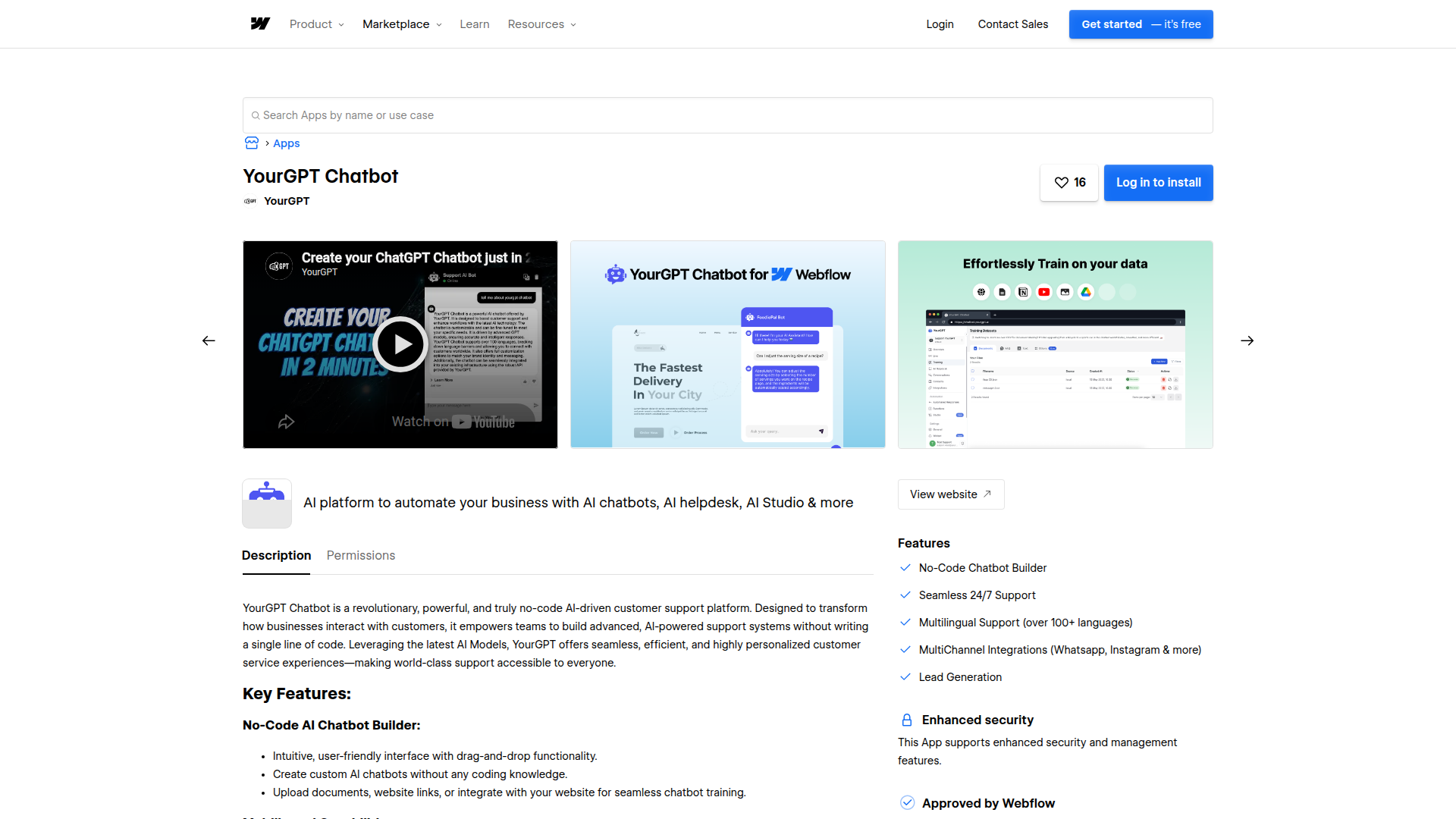
La app de YourGPT Chatbot es la vía recomendada para poner el widget en marcha en tu sitio. Creada por YourGPT y revisada en el Marketplace, ya supera las 100 instalaciones. La app coloca el script y gestiona los permisos del proyecto en automático, olvidándote por completo del código manual. Es la opción ideal para montar sitios para clientes o publicar sin complicarte la vida, y funciona de maravilla incluso en planes donde el código personalizado está vetado.
Para configurar la integración:
- Inicia sesión en tu panel de control y abre la aplicación YourGPT Chatbot en el Marketplace.
- Haz clic en Instalar.
- Elige el proyecto específico en el que deseas incluir el chatbot.
- Revisa los permisos y pulsa Autorizar.
- El chatbot se añade a tu proyecto automáticamente.
Una vez instalada, la aplicación coloca el widget en todo tu sitio publicado, captura clientes potenciales a través del agente de IA independientemente de los formularios nativos y deja los controles de marca y diseño en el panel de control de YourGPT.
Una vez que la aplicación esté activa, gestiona todo lo demás desde el panel de control de YourGPT. Eliminar la marca de YourGPT del widget requiere el plan Advanced o superior.
Añade el widget de chatbot de YourGPT con código personalizado
Cuando necesites controlar manualmente dónde se carga el widget, inserta el script de YourGPT directamente. Usa este método para colocar el widget en páginas específicas o para controlar la posición de carga fuera del flujo de instalación de la aplicación. Necesitas un plan de sitio de pago para usar código personalizado; esta opción está desactivada en el plan Starter gratuito. Primero, copia el script desde la página de integración del panel de control de tu chatbot.
La etiqueta del script se ve así:
<script
  src="https://widget.yourgpt.ai/script.js"
  id="yourgpt-chatbot"
  data-widget="<YOUR_WIDGET_ID>">
</script>
Reemplaza YOUR_WIDGET_ID con el ID del widget de tu panel de control de YourGPT. Tienes dos lugares para añadir esto: la configuración del sitio o de la página para la inyección de <head>/<body>, y el elemento Code Embed para colocarlo en línea en el lienzo. Lee la referencia completa sobre código personalizado en las etiquetas head y body antes de empezar.
Añade el script en todo el sitio desde la configuración del sitio
Usa esta ruta para cargar el widget en cada página. Colocar el script antes de la etiqueta de cierre </body> permite que el contenido de la página se cargue primero, lo que mejora la velocidad de carga y la experiencia del usuario.
Para añadir el script a todo el sitio:
- Entra en Site settings > Custom code.
- Pega el script en la sección Footer code para cargarlo antes de
</body>, o en la sección Head code si lo necesitas en el<head>. - Haz clic en Guardar cambios y publica tu sitio para que empiece la magia.
El widget solo se activa después de publicar, por lo que no aparecerá en el Diseñador ni en el modo de vista previa.
Añade el script a una sola página
Usa el código por página cuando quieras que el chatbot aparezca solo en páginas específicas, como una página de precios o de contacto, en lugar de en todo el sitio.
Para añadir el script a una página:
- Abre la página y ve a Ajustes de la página.
- En Custom code, pega el script en la sección Inside
<head>tag o Before</body>tag. - Guarda y publica.
Esto mantiene el widget limitado a las páginas donde aporta valor, sin cargarlo en todo el sitio.
Añade el script con un elemento Code Embed
El elemento Code Embed coloca código personalizado en línea dentro del lienzo. Úsalo cuando quieras que el widget esté vinculado a un punto específico en la estructura de la página en lugar de en el head o footer global.
Para añadir el widget con Code Embed:
- Copia el script de YourGPT en tu portapapeles.
- Abre el panel Añadir y agrega un elemento Incrustación de código.
- Pega el script.
- Guarda, cierra y luego publica.
Cada sección de código personalizado, incluido el Code Embed, admite hasta 50 000 caracteres de HTML, CSS y JavaScript. No puedes utilizar lenguajes del lado del servidor.
Crea a tu antojo con la Data API y las APIs de YourGPT Chatbot
Para interfaces de chat personalizadas y sincronización de clientes potenciales, utiliza las API directamente. Esta vía también permite registrar conversaciones. Necesitarás desarrollo del lado del servidor y un plan YourGPT Professional o Advanced, ya que el acceso a la API y a los webhooks se encuentra en esos niveles. Tendrás control total sobre cómo se ejecutan las sesiones de chat y cómo fluyen los datos de las conversaciones hacia tu sitio.
La API del chatbot de YourGPT gestiona las sesiones de chat y las listas de contactos, con autenticación mediante una api-keycabecera con el formato apk-your-api-key. La API de datos gestiona elementos de colecciones CMS y envíos de formularios, mientras que los webhooks activan eventos en tiempo real entre sistemas.
Elige el submétodo que mejor se adapte a lo que necesitas construir.
Sincroniza los leads capturados con Webflow CMS
Cuando YourGPT capta un cliente potencial, envíalo a una colección CMS como un nuevo elemento. Esto mantiene a cada cliente potencial captado por el chatbot en una colección estructurada que puedes mostrar o procesar. Necesitarás el CMS:write ámbito, y cada solicitud puede crear hasta 100 elementos a la vez.
Para sincronizar clientes potenciales:
- En los ajustes de integración de YourGPT, ve a Webhook > Gestionar y añade un webhook para el evento Contacto creado.
- Dirige el webhook a tu punto de conexión del servidor y, a continuación, transmite los datos del cliente potencial con
POST https://api.webflow.com/v2/collections/{collection_id}/itemsutilizando elCMS:writeámbito. - Envía un
fieldDataobjeto con al menosnameyslug, además de cualquier campo que requiera el esquema de tu colección.
YourGPT no publica un esquema de carga útil de webhook estandarizado, así que captura una prueba del evento de creación de contacto con una herramienta como webhook.site para confirmar la estructura de los campos antes de empezar a construir.
Transmite los envíos de formularios a YourGPT
Envía datos de formularios nativos a YourGPT o a un CRM cuando un visitante envíe un formulario. Esto conecta tus formularios existentes con los registros de contactos y conversaciones del chatbot.
Para transmitir envíos de formularios:
- Crea un webhook con
POST https://api.webflow.com/v2/sites/{site_id}/webhooksutilizando elform_submissiontipo de activador. - Verifica las solicitudes entrantes utilizando las
x-webflow-timestampcabecerasx-webflow-signaturecon HMAC SHA-256. - Transmite la carga útil verificada a tu punto de conexión de YourGPT o CRM.
Para acceder a la API, intercambia tu código de autorización por un token con POST https://api.webflow.com/oauth/access_token. Esto completa el ciclo entre tus formularios y YourGPT.
¿Qué puedes construir con la integración del chatbot de YourGPT?
Esta integración te permite responder a las preguntas de los visitantes y captar clientes potenciales automáticamente sin necesidad de contratar más personal de soporte.
- Widget de soporte 24/7: Entrena al chatbot con tus documentos y contenidos, y lánzalo con la app del Marketplace para resolver dudas rutinarias día y noche. La web de un SaaS puede despejar preguntas sobre funciones y precios en el instante exacto en que surgen.
- Captura de leads directa al CMS: Envía los contactos que consiga el chatbot directo a una colección de CMS gracias al webhook de Contacto creado. Una inmobiliaria, por ejemplo, puede guardar cada consulta cualificada —con datos de contacto e inmueble de interés— como un elemento estructurado en el CMS sin despeinarse.
- Asistente para páginas específicas: Integra el widget solo donde lo necesites usando un elemento de código incrustado o desde los ajustes de la página. Tu página de precios puede lucir un bot de ayuda para el checkout mientras el resto del sitio se mantiene libre de widgets.
- Lanzamientos de agencia para clientes: Personaliza el widget con marca blanca e instala la app en varios sitios de clientes sin tocar una sola línea de código. Una agencia puede implementar soporte con IA personalizada en todo su catálogo de webs en cuestión de minutos.
Si necesitas un mayor control sobre las interfaces de chat personalizadas o el registro de conversaciones, la ruta de integración mediante API cubre esos casos con total flexibilidad.
Preguntas frecuentes
Tienes dos caminos principales: la app oficial de Webflow Marketplace o incrustar el script a mano. La app es la opción recomendada porque ubica el script y gestiona los permisos del proyecto en automático, sin tocar nada de código. La incrustación manual aprovecha las zonas de código personalizado de Webflow y viene genial como alternativa cuando buscas un control milimétrico.
Para incrustar el script de forma manual, sí. El código personalizado no está disponible en el plan Starter gratuito, así que necesitarás un plan de sitio de pago para pegar el script del widget, tal como indica la documentación sobre código personalizado. En cambio, instalar la app desde el Marketplace te permite desplegar el widget esquivando esa limitación. Es el atajo perfecto para los planes más básicos.
El código personalizado no se ejecuta en el Diseñador ni en el modo de vista previa. Solo se activa una vez que publicas el sitio, tal como se indica en la documentación sobre código personalizado. El widget funciona cuando el sitio está publicado, incluso en el dominio de pruebas.
.webflow.ioSí. El acceso a la API y a los webhooks solo está disponible en los planes Professional y Advanced de YourGPT. Sin uno de estos planes, estarás limitado a la inserción del widget y no podrás usar el webhook de Contacto Creado para enviar leads a una colección del CMS de Webflow.
Personaliza todo el aspecto visual desde el panel de YourGPT en Ajustes > Widget. Desde allí tienes el control de la imagen de marca y el diseño, incluidos el logotipo y los colores, tal como explican las guías de personalización del widget. Esos mismos ajustes cuentan con la opción de Dominios incrustados para decidir en qué dominios tiene permiso para mostrarse. Para ponerte manos a la obra, instala la app YourGPT Chatbot desde el Marketplace.
Descripción
YourGPT Chatbot es una plataforma de soporte con IA sin código. En un sitio de Webflow, su widget responde preguntas rutinarias, captura clientes potenciales y sincroniza contactos en el CMS.
Esta página de integración se ofrece únicamente con fines informativos y de conveniencia.

Ortto
Conecta Ortto con Webflow para captar clientes potenciales desde tu sitio, realizar un seguimiento del comportamiento de los visitantes y activar recorridos automatizados para los clientes.

Freshworks (Freshdesk)
Conecta Freshdesk, una plataforma de soporte técnico y gestión de tickets, con Webflow para dirigir las consultas de los visitantes de tu sitio hacia tickets de soporte rastreables.

HelpDesk
Conecta HelpDesk con Webflow para convertir los envíos de formularios en tickets de soporte rastreables con enrutamiento automatizado, asignación de agentes y seguimiento de estado.

Lápiz
Integra los foros comunitarios, las sesiones en vivo y los paneles de discusión de Pensil directamente en tu sitio de Webflow.

Customer.io
Conecta Customer.io, una plataforma de interacción con el cliente, con Webflow para convertir los envíos de formularios y las visitas a páginas en activadores de comportamiento para campañas automatizadas de correo electrónico, SMS y mensajes dentro de la aplicación.

Copilot
Coloca un agente de Microsoft Copilot Studio en tu sitio de Webflow mediante un iframe de Code Embed o WebChat.js, y conéctalo al CMS a través de las API.

ChatGPT
Administra tu sitio de Webflow desde ChatGPT a través del servidor MCP de Webflow, o crea un flujo de trabajo personalizado de OpenAI en tu sitio.

Discord
Conecta Discord, una plataforma de comunicación basada en servidores y canales, con Webflow para dirigir los envíos de formularios, pedidos y eventos del CMS a canales específicos, o bien incrusta la actividad del servidor en tiempo real en una página mediante widgets, plataformas de automatización o APIs.

Conecta WhatsApp, la plataforma de mensajería empresarial de Meta, con Webflow para añadir botones de chat, activar mensajes automáticos a partir de formularios y pedidos, e integrar la comunicación con clientes en tiempo real en cualquier página.
Integraciones relacionadas
Empieza gratis
Prueba Webflow todo el tiempo que quieras con nuestro plan Starter gratuito. Compra un plan de sitio de pago para publicar, alojar y desbloquear funciones adicionales.
