



Whalesync
Conecta Whalesync con Webflow para sincronizar tus colecciones de CMS de forma bidireccional con Airtable, Notion, Google Sheets, Supabase o Postgres, configurando la dirección campo por campo.

El CMS de Webflow organiza el contenido en Colecciones. Es súper común redactar y gestionar todo eso en Airtable o Notion. Otros prefieren Google Sheets o tirar de una base de datos ya existente. Mover registros entre esas herramientas y el CMS suele traducirse en el tostón del copia-pega manual o líos con archivos CSV. Whalesync se encarga de fulminar ese trámite.
Whalesync sincroniza los cambios en ambas direcciones como por arte de magia. Cambias una fila en Airtable y el elemento correspondiente del CMS se actualiza al instante, siempre que la app de origen admita webhooks. ¿Que editas el elemento en el CMS? El cambio viaja de vuelta. Y si la app no soporta webhooks, Whalesync la rastrea con la frecuencia que tú elijas para cada conexión.
Esta integración es ideal para equipos de contenido que redactan en Notion y para especialistas en marketing que ejecutan SEO programático desde Airtable. También es perfecta para agencias que gestionan sitios de clientes y para desarrolladores que usan Supabase como backend de producto. Se adapta a equipos que quieren que escritores y editores externos trabajen en una herramienta tipo hoja de cálculo mientras el sitio se mantiene actualizado.
Cómo integrar Whalesync con Webflow
¿Qué es Whalesync? Whalesync es una plataforma sin código de sincronización bidireccional de datos. Mantiene en perfecta sintonía tus registros de Airtable, Notion, Google Sheets, Supabase, Postgres y Webflow. Puedes elegir el sentido de la sincronización campo por campo, auditar cada movimiento en un registro de operaciones y cazar fallos al vuelo en su panel de incidencias.
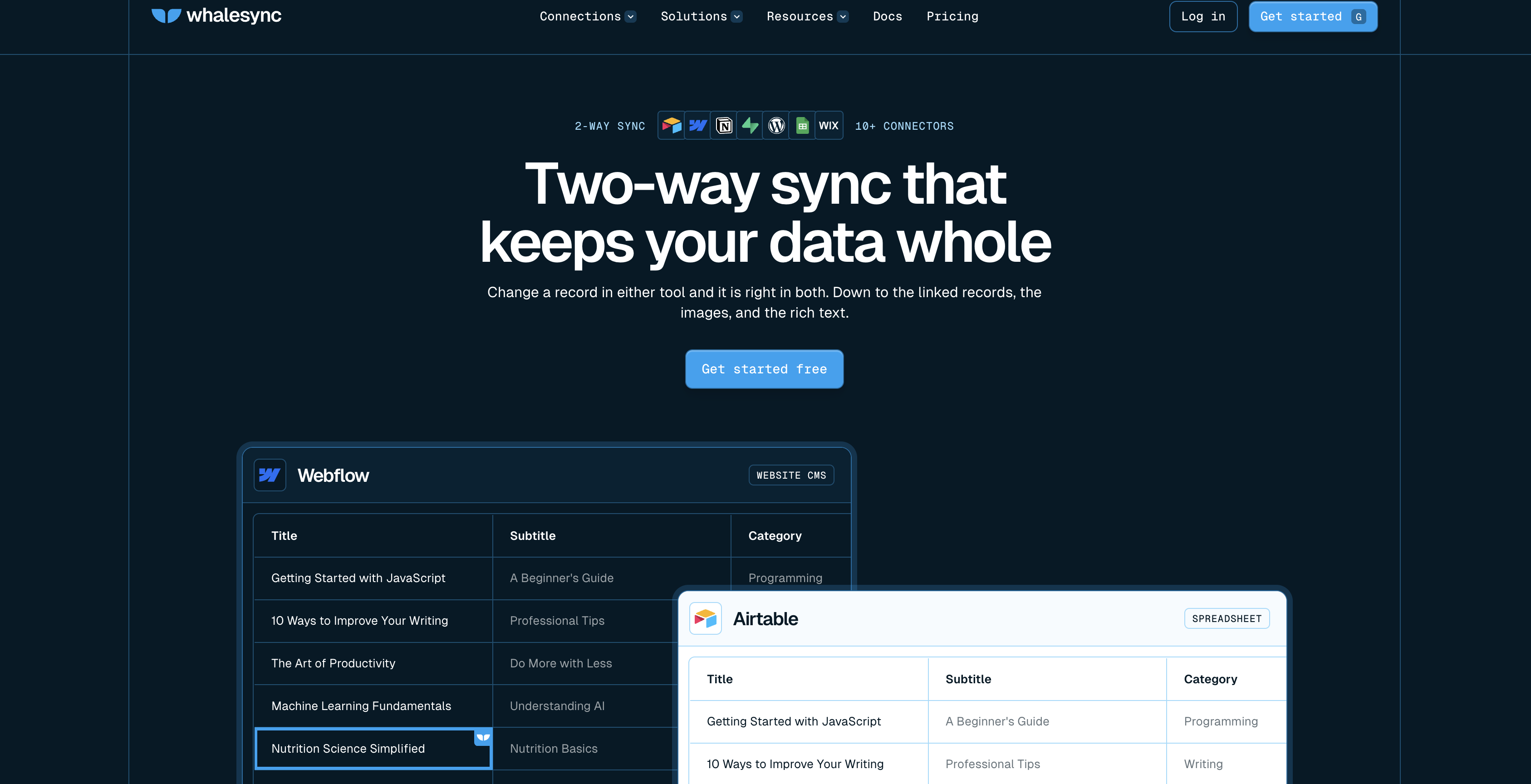
Los equipos combinan Whalesync con Webflow cuando la auténtica fuente de la verdad vive fuera del CMS. Notion suele ser el rincón favorito de los redactores para sus borradores, mientras que operaciones prefiere la precisión de Airtable y los datos de producto se quedan a buen recaudo en Supabase. Whalesync replica todo en las Colecciones del CMS para que tu web esté siempre al día sin que nadie mueva un dedo para reescribir nada. La guía del conector de Webflow detalla todo lo que viaja: elementos de las Colecciones del CMS y envíos de formularios.
Existen tres vías para mover datos entre ambos sistemas. El servidor MCP de Whalesync permite que un agente cree y monitorice sincronizaciones directamente desde un cliente de chat. La app de Whalesync hace exactamente lo mismo a golpe de clic desde su panel de control tras autorizar el acceso con OAuth. La API de datos de Webflow abarca funciones no contempladas por Whalesync y sirve de cimiento para las otras dos opciones. Olvídate de añadir código incrustado o widgets innecesarios: el código de tus páginas queda impoluto. La mayoría empieza con la app y da el salto a la API cuando el proyecto sube de nivel.
Crea sincronizaciones con un agente mediante MCP
Ambas partes publican un servidor MCP, por lo que un agente puede crear una sincronización e inspeccionar una colección sin necesidad de abrir el panel de control. Esta es la ruta más rápida si ya trabajas en Claude, Cursor, VS Code u otro cliente MCP. Whalesync documenta su servidor MCP remoto en https://api.whalesync.com/mcp, sin necesidad de claves o secretos en la configuración: la primera llamada abre una página de consentimiento en el navegador donde inicias sesión y apruebas el acceso. La guía de configuración del cliente enumera la configuración para cada cliente.
Lo que la conexión puede hacer depende del alcance que apruebes:
- Ámbito de lectura: el agente enumera las sincronizaciones y lee las asignaciones, el registro de operaciones, los problemas abiertos y las eliminaciones pendientes de revisión. Whalesync señala que las operaciones contienen los valores de los registros sincronizados, por lo que este no es un ámbito exclusivo de metadatos.
- Ámbito de lectura y escritura: todo lo que cubre la lectura, además de crear, editar, pausar, activar y eliminar sincronizaciones, editar asignaciones y reintentar problemas fallidos. Cada nombre de herramienta comienza con
sync_. - Pasos que permanecen en el navegador: conectar una aplicación que se autentica mediante OAuth, incluido Webflow, aprobar una sincronización nueva o editada antes de que se ejecute por primera vez y aprobar una eliminación pendiente. El agente te envía un enlace para cada uno.
- Revocar un agente: las conexiones se enumeran en Configuración, luego en MCP dentro de la aplicación Whalesync, y desconectar una allí corta su acceso de inmediato. Las solicitudes están limitadas a 120 por minuto por usuario.
Debido a que las credenciales nunca pasan por el agente y una persona sigue dando el visto bueno a la primera ejecución y a cada eliminación, las medidas de seguridad son las mismas que si hubieras creado la sincronización manualmente.
Webflow tampoco se queda atrás y también se entiende de maravilla con agentes. El servidor MCP de Webflow ofrece herramientas de CMS para crear Colecciones, configurar campos y generar o actualizar elementos por lotes, jugando en el mismo terreno que Whalesync. Eso sí, conviene tener en cuenta un pequeño matiz documentado antes de compararlos: estas herramientas guardan los elementos como borradores, por lo que su publicación definitiva requiere un paso adicional.
Instalar la aplicación Whalesync
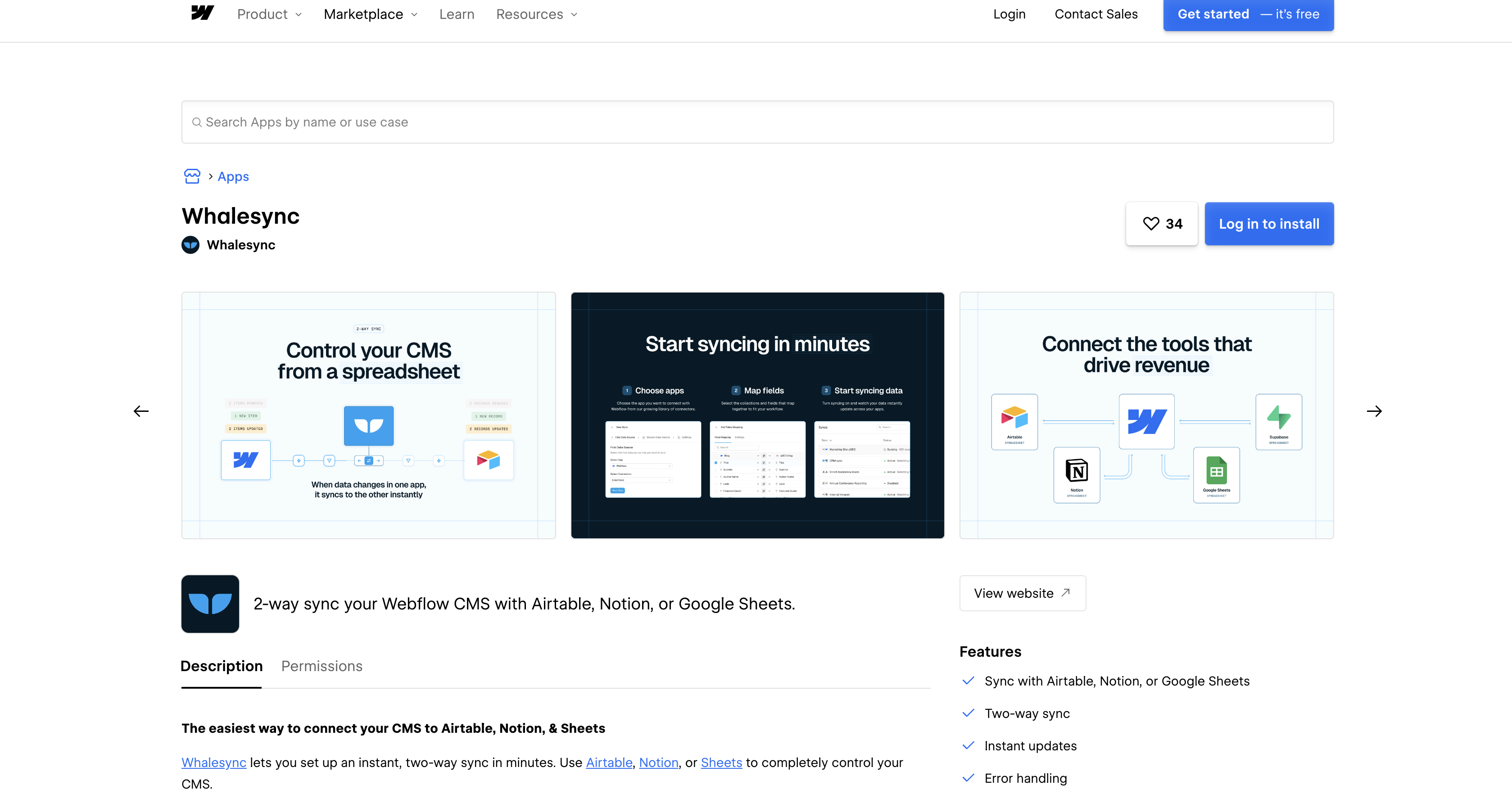
La aplicación Whalesync aparece en el Webflow Marketplace, donde cuenta con el sello de aprobación de Webflow y es compatible con sus funciones mejoradas de seguridad y gestión. Se conecta como una aplicación nativa de Webflow mediante OAuth, por lo que no hay middleware entre ambos sistemas y nunca tendrás que pegar una clave API. Este método no requiere código personalizado y es ideal para equipos que gestionan contenido del CMS fuera de Webflow. Necesitas una cuenta de Whalesync con el conector de Webflow y un sitio de Webflow con colecciones CMS. Whalesync trata los sitios de Webflow como bases de datos y las colecciones como tablas, así que, durante la configuración, verás sugerencias basadas en la coincidencia exacta de nombres entre una colección y una tabla.
Para configurar la integración:
- Abre la ficha de Whalesync en el Webflow Marketplace y añádela a tu sitio.
- Selecciona los espacios de trabajo o sitios a los que quieres dar acceso y autoriza la aplicación. Al autorizar un espacio de trabajo, se incluyen todos los sitios que contiene, tanto los actuales como los futuros.
- Sigue las instrucciones para volver a Whalesync o abre tú mismo el panel de control de Whalesync.
- Inicia una nueva sincronización, elige Webflow y tu aplicación de origen, y autoriza cada una.
- Asocia las tablas, luego asigna los campos y elige la dirección de sincronización para cada uno.
- Activa la sincronización. Consulta la página de operaciones para ver las actualizaciones y la página de problemas para detectar errores.
Una vez activa, la sincronización admite:
- Dirección por campo: La sincronización bidireccional se configura campo por campo, por lo que algunos campos pueden permanecer unidireccionales dentro de una sincronización que, por lo demás, es bidireccional.
- Tipos de campos enriquecidos: los campos de referencia múltiple, texto enriquecido, imagen e imagen múltiple se sincronizan junto con el resto de la lista de la guía del conector, que se detalla a continuación.
- Control de estado desde la aplicación de origen: un campo de Estado de Webflow editable establece los elementos como Activo, Borrador o Archivado desde Airtable o Notion.
- Colecciones localizadas: La localización de Webflow cuenta con soporte desde el 25 de junio de 2026, y cada configuración regional se sincroniza como su propia tabla.
- Estructura que sigue a la fuente: las tablas y campos creados automáticamente coinciden con la estructura de la aplicación con la que sincronizas, por lo que no tienes que añadir cada campo a mano.
- Una pausa para las eliminaciones: la cola de aprobación de eliminaciones retiene una eliminación para revisión humana en lugar de propagarla, lo cual es la diferencia entre un pequeño fallo de la API y la pérdida de registros.
Esos ajustes son donde se toman la mayoría de las decisiones de configuración, y las tres secciones siguientes cubren los puntos en los que los equipos suelen equivocarse más a menudo.
Tipos de campo y dirección de sincronización
La guía del conector de Webflow de Whalesync enumera 18 tipos de campos CMS que puede sincronizar: color, fecha y hora, correo electrónico, archivo, imagen, imágenes múltiples, enlace, referencia múltiple, número, opción, teléfono, texto plano de una y varias líneas, referencia, texto enriquecido, interruptor y enlace de video. El ID del elemento es la excepción, ya que solo se admite en un sentido: lectura desde Webflow. La dirección se establece por campo en lugar de por sincronización, y la documentación de sincronización bidireccional de Whalesync especifica que los tipos de campo de solo lectura en el otro extremo, como los campos de fórmula, búsqueda, recuento, hora de creación, hora de última modificación y autonumeración, vuelven automáticamente a un solo sentido mientras el resto del mapeo permanece bidireccional.
Campos sintéticos que añade Whalesync
Whalesync añade cuatro campos a las tablas vinculadas de Webflow que no existen en tu Colección original. El campo Webflow Status es editable y te permite marcar un elemento como Activo, Borrador o Archivado directamente desde la aplicación de origen. En cambio, Webflow Record ID, Created On y Updated On son de solo lectura. La guía del conector también menciona que los usuarios de Webflow Memberships se pueden sincronizar, pero Webflow ya jubiló esa función: el aviso del cierre definitivo de User Accounts fijó el 29 de enero de 2026 como la fecha en que esta funcionalidad y sus API pasaron a mejor vida. Ahora mismo, los elementos del CMS y los envíos de formularios son las únicas vías que siguen vivitas y coleando en Webflow.
Reglas de publicación que suelen pillar desprevenido a la gente
Una sincronización en vivo no añade nada a tu sitio público por sí sola, y hay cuatro reglas de la propia guía del conector de Whalesync que suelen pillar a más de uno por sorpresa:
- Nada se publica hasta que tú lo haces: cambiar el estado de un elemento a "Publicado" mediante el campo de estado de Webflow solo modifica su estado en el CMS; aún debes publicar el sitio en Webflow para que los visitantes puedan verlo.
- Los cambios en la estructura requieren una nueva publicación: si añades un campo a una colección, la sincronización se detendrá hasta que vuelvas a publicar el sitio.
- Publica en todos los dominios: si un sitio no está publicado en todos los dominios vinculados, Webflow rechazará las llamadas a la API, lo que se mostrará como fallos en la sincronización en lugar de un error evidente.
- La publicación programada se elimina: cuando Whalesync crea o actualiza un elemento, cualquier programación de publicación asociada se descarta, ya que en Webflow la programación está vinculada a una versión específica del contenido.
En la práctica: considera la publicación como una tarea bajo tu control y revisa la página de problemas antes de dar por hecho que la sincronización funciona correctamente.
Crea con las API de Webflow y Whalesync
Tanto la API de datos de Webflow como la API de Whalesync permiten el control mediante programación, pero no todo se puede automatizar. Este camino requiere desarrollo en el lado del servidor y comprender ambos modelos de datos. Webflow solo se conecta mediante OAuth, por lo que una persona debe completar la autorización en un navegador. Además, una persona debe iniciar una nueva sincronización al menos una vez antes de que la activación de la API funcione. La aprobación de eliminaciones pendientes y la gestión de webhooks de Whalesync deben realizarse exclusivamente desde la aplicación.
Cuatro referencias son fundamentales en este proceso:
- Aprovisionamiento de sincronización: la API de Whalesync gestiona la creación de sincronizaciones, la detección de esquemas, el mapeo de campos y la supervisión a través de la URL base
https://api.whalesync.com/v1/.... - Lectura de tus colecciones: el endpoint de Listar Colecciones devuelve todas las colecciones de un sitio, que es lo que lee la pantalla de mapeo antes de poder ofrecerte las tablas.
- Escritura de elementos por lotes: el endpoint de creación masiva es
POST /v2/collections/{collection_id}/items/bulky admite hasta 100 elementos por solicitud, dondeisDraft: falsepone en cola cada elemento para que se publique en la siguiente publicación del sitio. - Actualización de elementos por lotes: el endpoint de actualización masiva es
PATCH /v2/collections/{collection_id}/items, tiene el mismo límite de 100 elementos y escribe en la configuración regional principal a menos que proporciones uncmsLocaleId.
Combinando ambas, puedes controlar las sincronizaciones de Whalesync mediante su API y poner a prueba la API de datos de Webflow para leer, escribir y hacer magia con los elementos del CMS que genere cada sync.
Gestiona tus sincronizaciones con la API de Whalesync
La API de Whalesync permite crear, configurar y supervisar sincronizaciones mediante programación, aunque no elimina los pasos manuales o específicos de la aplicación mencionados anteriormente. Es ideal para agencias que gestionan múltiples sitios de clientes y para equipos que desean integrar el estado de sus sincronizaciones en sus herramientas internas.
Crea una clave de API en Ajustes > Claves de API dentro de Whalesync; el secreto de cada clave solo se muestra una vez al crearla. Autentícate con una cabecera con el formato Authorization: Bearer ws_tok_XXXXXXXXXXXXXXXXXXXXXXXX. Las claves tienen dos niveles de acceso: readwrite para acceso total y read solo para supervisión; además, read permite ver los valores anteriores y posteriores en el registro de operaciones. No existe un endpoint para crear claves. La especificación OpenAPI 3.1 está disponible en https://api.whalesync.com/v1/openapi.json.
Para aprovisionar una sincronización de Webflow mediante programación:
- Crea la sincronización con
POST /v1/sync/syncs. Webflow solo funciona con OAuth, por lo que su parte queda sin configurar y la sincronización conlleva una acción pendienteuser_authorizationcon una URL donde una persona completa el paso de OAuth. - Descubre el esquema con
GET /v1/sync/syncs/{sync_id}/sides/{side}/bases, luegoGET /v1/sync/syncs/{sync_id}/tables?side=leftyGET /v1/sync/syncs/{sync_id}/tables/{table_id}/fields. - Comprueba las asignaciones con
POST /v1/sync/syncs/{sync_id}/validate, que devuelveissues[]conseverity,codeypath. Escríbelas conPUT /v1/sync/syncs/{sync_id}/mappings, que es un reemplazo completo. Establecedirection: "two_way"para una sincronización bidireccional o"left_to_right"para una publicación unidireccional. - Activa con
POST /v1/sync/syncs/{sync_id}/activate. Devuelve409mientras la sincronización sigue siendo un borrador que nadie ha revisado ni iniciado. Supervisa a través deGET /v1/sync/syncs/{sync_id}/status,/v1/sync/operationsy/v1/sync/issues, y reintenta el trabajo fallido conPOST /v1/sync/issues/{id}/retry.
La referencia de la API señala dos ausencias en las próximas actualizaciones. Los webhooks aún no están disponibles en la API de Whalesync, y la aprobación o el descarte de una eliminación pendiente solo puede hacerse desde la aplicación, ya que es una decisión sin vuelta atrás.
Reacciona a los cambios sincronizados con los webhooks de Webflow
Los cambios en el CMS, incluidos los elementos que escribe Whalesync, pueden activar webhooks de Webflow que notifican a tus sistemas externos en tiempo real. Usa estos eventos para detectar elementos creados o actualizados y poner en marcha tareas posteriores. Registra los webhooks con un POST a /v2/sites/{site_id}/webhooks; los eventos del CMS requieren el ámbito OAuth cms:read. La guía de webhooks cubre la configuración, la validación de firmas y el límite de 75 webhooks por tipo de evento en cada sitio.
Para configurar la entrega de eventos:
- Crea un webhook con
POST https://api.webflow.com/v2/sites/{site_id}/webhooksy un cuerpo como{"triggerType": "collection_item_changed", "url": "https://your-endpoint.com"}. - Suscríbete a los tipos de eventos que coincidan con tu flujo de trabajo, incluidos
collection_item_created,collection_item_changed,collection_item_deleted,collection_item_published,collection_item_unpublishedysite_publish. - Valida cada solicitud. Concatena el valor
x-webflow-timestampcon":"y el cuerpo JSON. Calcula un HMAC SHA-256 con tu clave de firma y compáralo conx-webflow-signature. Rechaza las solicitudes de más de 5 minutos.
Una entrega fallida se reintenta tres veces en intervalos de 10 minutos, por lo que un receptor que esté caído durante media hora descarta el evento definitivamente. Considera el límite de 75 webhooks como un número real y no teórico: las agencias que registran un controlador por sitio de cliente en un mismo tipo de activador compartido se topan con él.
Límites de tasa y planes
Los límites de velocidad siguen el plan del sitio, al igual que la disponibilidad del CMS. La referencia de límites de velocidad de Webflow sitúa las API de gestión de contenido en 60 solicitudes por minuto en los planes Starter y Basic, y 120 en planes superiores, además de limitar la publicación del sitio a una publicación exitosa por minuto; por lo tanto, un lote de mil filas termina en una sola publicación que debes esperar. Exceder el límite de velocidad devuelve un 429 con un encabezado Retry-After, normalmente de 60 segundos. La página de precios de Webflow muestra por qué el plan importa más que la velocidad para una sincronización: Starter incluye 50 elementos CMS en 20 Colecciones, Basic no tiene CMS y Premium incluye 20,000 elementos CMS en 40 Colecciones. Cualquier sincronización que valga la pena construir requiere un plan Premium o superior.
Por su parte, Whalesync cobra por registros y no por solicitudes. Los precios de Whalesync arrancan en 20 $ al mes por sincronizar 2000 registros, y si te pasas de los 20 000, te tocará charlar con su equipo de ventas.
Lo que puedes crear con la integración de Whalesync y Webflow
Integrar Whalesync con Webflow te permite gestionar tu CMS desde Airtable, Notion, Google Sheets o una base de datos sin necesidad de exportaciones manuales, subidas de CSV ni código de sincronización a medida. La jugada maestra es mantener la interfaz de edición donde ya trabajan los editores y dejar que Webflow actúe como la capa que se encarga de leer esos datos.
- Páginas de SEO programático: mantén una fila de Airtable por palabra clave, ciudad o integración, y deja que una única plantilla de Colección renderice cada fila como una página. Brightline utilizó este patrón para 273 páginas de ubicación creadas en una hora, y Ajust gestiona más de 70 páginas de negocios de la misma manera.
- Canalizaciones de publicación de Notion a Webflow: redacta publicaciones en Notion y pásalas por una canalización de aprobación, donde el campo de Estado de Webflow decide si una publicación aprobada se guarda como Borrador o Activa. Descript publica de 15 a 20 páginas al mes con una configuración de Webflow, Airtable y Notion.
- Directorios y mercados basados en bases de datos: gestiona una lista de miembros o proveedores en Google Sheets o Supabase y renderiza los listados a través de elementos de Lista de Colección, comprobando los límites de contenido dinámico antes de escalar. Rentlingo gestiona su plataforma de listado de apartamentos de esta manera, con hasta 10,000 actualizaciones de registros por semana.
- Centros de contenido de múltiples fuentes: combina varias bases de Airtable en un solo sitio. Tres productos internos de Webflow funcionan con este patrón. Uno genera páginas de destino de eventos desde Airtable. Otro fusiona varias bases de Airtable en un centro comunitario. Un tercero sincroniza colecciones separadas con rutas de URL específicas para cada contenido.
El truco de todo esto radica en que un lado custodia los datos y el otro se luce mostrándolos. Para ver cómo encajan las piezas al detalle, no te pierdas cómo sincronizar bases de datos de Notion directamente en el CMS.
Preguntas frecuentes
No. La guía del conector de Webflow indica que los cambios realizados a través de Whalesync no se reflejan hasta que publicas el sitio en Webflow, y esto se mantiene incluso si el estado del elemento está marcado como Activo. Vuelve a publicar después de cada cambio en la estructura del CMS y mantén el sitio publicado en todos los dominios vinculados, o Webflow rechazará las llamadas a la API de la sincronización. Además, las actualizaciones de Whalesync eliminan cualquier programación de publicación en los elementos que modifican, así que asegúrate de volver a configurarlos después.
Dieciocho, según la guía del conector de Webflow: color, fecha y hora, correo electrónico, archivo, imagen, multiimagen, enlace, multirreferencia, número, opción, teléfono, texto sin formato (tanto de una línea como multilínea), referencia, texto enriquecido, interruptor y enlace de video. El ID de elemento solo se sincroniza en un sentido, leyéndose directamente desde Webflow. Whalesync también añade un campo editable de Estado de Webflow, además de los campos de solo lectura ID de registro de Webflow, Creado el y Actualizado el. Los nombres de los campos no tienen por qué coincidir entre aplicaciones, pero los tipos sí deben ser compatibles: en Airtable, URL se asigna a Enlace, los registros vinculados a Referencia y la moneda a Número, mientras que la selección múltiple aún no es compatible. Además, las imágenes deben pesar menos de 4 MB según la página de problemas conocidos de Whalesync.
No, y la verdad es que ninguna sincronización bidireccional lo es. La coincidencia de registros de Whalesync resuelve el único caso de conflicto que contempla: cuando ambas apps ya tienen datos al activarse por primera vez, las vinculas mediante un campo único y tú eliges qué app manda si los valores no coinciden. Eso sí, este truco solo se aplica en la sincronización inicial. A partir de ahí, la batuta la llevas tú marcando la dirección campo por campo, así que conviene decidir qué lado tiene la última palabra en cada uno en vez de cruzar los dedos esperando una regla mágica para ediciones simultáneas. Los campos de solo lectura del otro extremo se quedan en sentido único pongas lo que pongas, y el campo Item ID de Webflow solo sirve para consultar. Además, Whalesync se conecta como app nativa de Webflow vía OAuth, así que no hay intermediarios que vengan a meter baza como tercera fuente de la verdad.
Mapea el campo de estado de Webflow. Añade a tu tabla de Airtable o Notion un campo de selección única llamado «Webflow Status» con solo tres opciones: «Archived», «Draft» y «Active». Conéctalo con el campo Webflow Status de Whalesync. El estado «Active» abarca tanto Published como Staged for Publish; de hecho, Whalesync acepta «Published» como entrada, pero lo sincroniza de vuelta como «Active». Ojo a una pequeña trampa de Webflow: un elemento publicado no puede enlazar a un borrador mediante un campo de referencia (si pasa, saltará un aviso en la página de Issues). En la guía de errores comunes de Webflow de Whalesync tienes todo lo demás bajo control.
Sí, desde el 25 de junio de 2026. Cada configuración regional secundaria aparece como su propia tabla con una etiqueta de idioma entre corchetes, como
Blog Posts (FR-FR), y se asigna exactamente igual que cualquier otra tabla. Al crear un registro en la colección principal, este se genera en todos los idiomas y, según la guía del conector, las ediciones de campo nunca se copian entre configuraciones regionales. Las sincronizaciones de Webflow existentes siguen funcionando sin cambios; las tablas de idiomas simplemente aparecen junto a ellas, listas para que las asignes en el panel de Whalesync cuando quieras.
Descripción
Sincroniza el CMS de Webflow de forma bidireccional con Airtable, Notion o Google Sheets mediante la aplicación de Whalesync, con control de dirección por campo, un servidor MCP para agentes y APIs REST para gestionar la sincronización de forma programática.
Esta página de integración se ofrece únicamente con fines informativos y de conveniencia.

OpenAI
Conecta OpenAI con Webflow para generar contenido en el CMS y gestionar automáticamente los envíos de formularios y las preguntas de los visitantes a partir de los datos de tu propio sitio.

Xero
Envía los pedidos de Webflow Ecommerce y los envíos de formularios a Xero como facturas y presupuestos mediante Zapier, Make o n8n, o desarrolla la sincronización utilizando las API de Xero y Webflow.

Microsoft SQL Server
Conecta Microsoft SQL Server con Webflow para sincronizar registros de bases de datos con el contenido del CMS y enviar los formularios directamente a tu base de datos.

Whalesync
Conecta Whalesync, una plataforma de sincronización de datos, con Webflow para sincronizar el contenido del CMS de forma bidireccional con Airtable, Notion y Google Sheets en tiempo real.

aws lambda

Firebase Studio
Conecta Firebase Studio, el entorno de desarrollo full-stack asistido por IA de Google, con Webflow para añadir autenticación, datos de Firestore y Cloud Functions a tu sitio.
Google Sheets

Bubble
Conecta Bubble con Webflow cuando tu sitio necesite autenticación de usuarios, funciones basadas en bases de datos y lógica de aplicación junto con un frontend enfocado en el contenido.

IFTTT
Conecta IFTTT con Webflow para redirigir automáticamente los envíos de formularios, los elementos del CMS de Webflow y los pedidos de la tienda a tus otras aplicaciones.
Integraciones relacionadas
Empieza gratis
Prueba Webflow todo el tiempo que quieras con nuestro plan Starter gratuito. Compra un plan de sitio de pago para publicar, alojar y desbloquear funciones adicionales.
