



Plantillas de Webflow de Creative Market
Conecta las plantillas de Webflow de Creative Market con Webflow para convertir un archivo ZIP comprado en un sitio web de Webflow activo y editable.

Cuando compras una plantilla en Creative Market, te llega en un archivo ZIP directo fuera de tu panel de Webflow. Y ojo: Creative Market no ofrece ninguna app en el Webflow App Marketplace ni una importación con un solo clic. Pasar de ese archivo descargado a una web lista para editar requiere un pequeño traspaso manual que ninguna de las dos plataformas explica del todo.
El traspaso es pan comido en cuanto sabes dónde mirar. Los diseñadores suelen incluir enlaces de clonación o proyectos de Webflow, e incluso códigos de canje para instalar el diseño en tu Workspace en un abrir y cerrar de ojos. A partir de ahí, la web funciona como cualquier proyecto de Webflow, con acceso total al CMS de Webflow, código personalizado y la Data API.
La página de categorías de Creative Market se dirige a diseñadores de Webflow y freelancers que crean sitios web para empresas. Los freelancers recurren a las plantillas para entregar trabajos a clientes con presupuestos y plazos ajustados, y los especialistas en marketing internos las utilizan para lanzar páginas de campaña sin tener que reservar tiempo de desarrollo. La licencia es el detalle: una plantilla premium cubre un sitio, por lo que un segundo proyecto de cliente implica una segunda compra.
Cómo integrar plantillas de Webflow de Creative Market con Webflow
¿Qué son las plantillas de Webflow en Creative Market? Creative Market es un escaparate independiente donde diversos creadores venden plantillas de Webflow, al margen del catálogo oficial de Webflow. Su sección de plantillas contaba con 608 opciones en agosto de 2026, desde páginas de aterrizaje sencillas hasta sitios completos basados en CMS. Cada compra llega en un archivo ZIP con los recursos de instalación y la guía del creador.
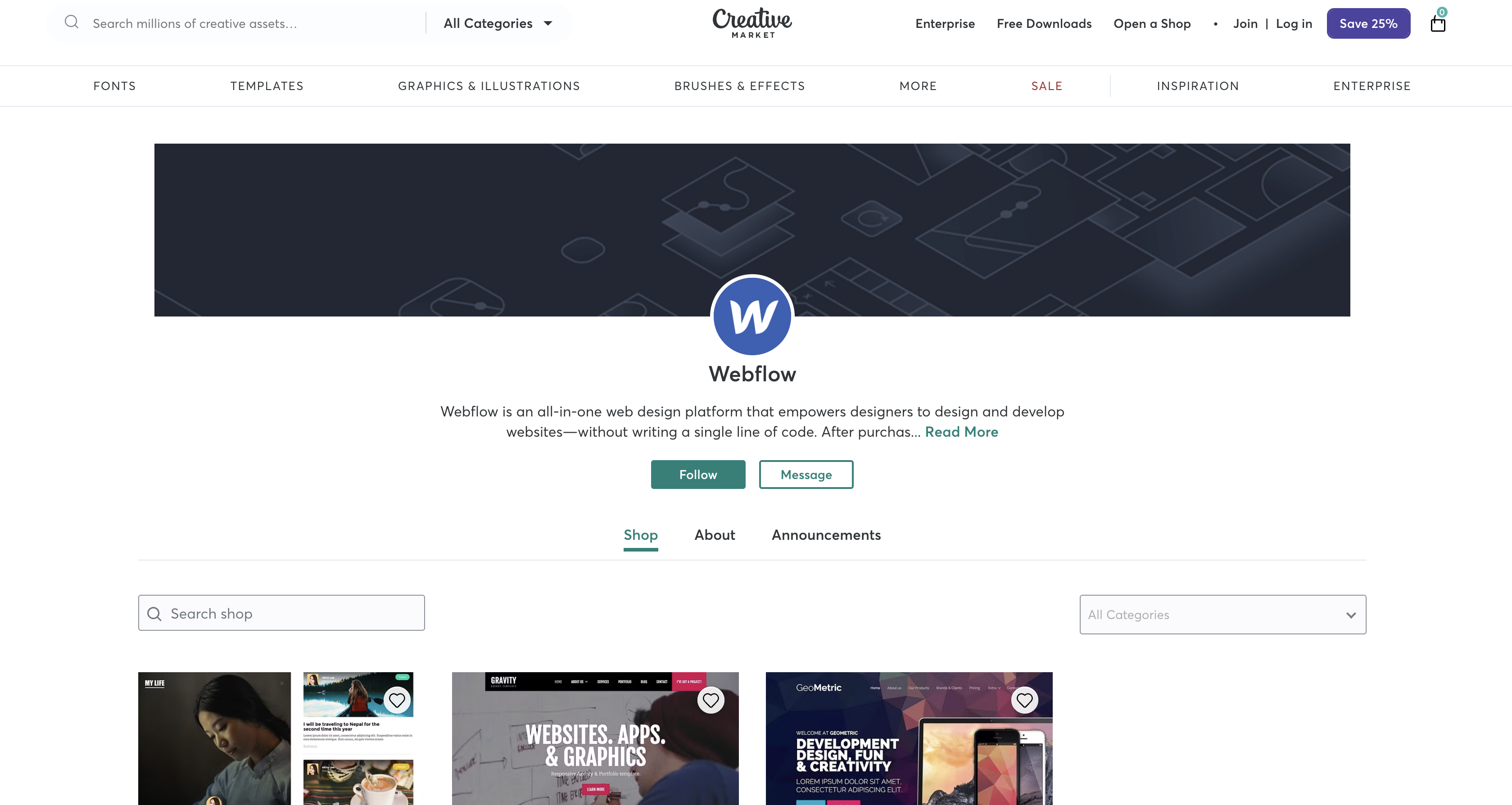
Los equipos recurren a estas plantillas cuando el plazo de entrega es más importante que el diseño personalizado. Los listados incluyen la plantilla de agencia Gravity, Taskco para startups de SaaS, Goma para restaurantes y Mycad para estudios de arquitectura. Algunas, como Gravity, incluyen colecciones de CMS para blogs, trabajos y páginas de equipo, por lo que el verdadero trabajo después de la instalación es cargar tu propio contenido.
La integración entre Creative Market y Webflow admite estos enfoques:
- La opción de clonar o canjear aprovecha el enlace o el código que viene en el ZIP para dejar la plantilla lista en tu Workspace sin tocar una sola línea de código.
- La vía de importar CSV e incrustar código te permite cargar todo tu contenido en las Colecciones y sumar esos complementos externos que la plantilla no trae de serie.
- La alternativa con la Data API de Webflow te da el control absoluto por código sobre contenidos del CMS, formularios y publicaciones, aunque pide desarrollo del lado del servidor.
La mayoría de las implementaciones combinan dos o más de estos métodos según la complejidad de la configuración.
Clona o canjea la plantilla en tu espacio de trabajo
Este es el camino habitual, y se hace a mano. Compra la plantilla y entra en tu sección de compras en Creative Market. Pulsa el icono de descarga (↓) junto al producto, o bien dale a Descargar ahora en la propia página del producto con tu sesión iniciada. Creative Market no envía enlaces por correo, así que todo se descarga desde la página de confirmación o tu cuenta. Lo que descubras dentro del ZIP depende de cada diseñador:
- Un enlace de clonación directa: la plantilla de arquitectura Mycad incluye uno junto a un kit de interfaz para Figma, plantando el sitio en tu Workspace de una sola vez.
- Un archivo de proyecto de Webflow: Optune viene con un archivo de Webflow listo para clonar o publicar, acompañado de sus versiones para Framer y Figma.
- Un canje en Webflow: los productos oficiales de Webflow, como Gravity, se canjean directamente en webflow.com tras la compra en vez de clonarse mediante un enlace.
- Instrucciones del creador: casi todos los archivos añaden pasos de configuración, y algunos hasta suman archivos de Figma para retocar el diseño a la par.
No existe un formato de entrega universal en todos los listados, así que utiliza el enlace "Preview the Files" (Previsualizar archivos) en la parte inferior de cada listado para comprobar el contenido antes de comprar.
Utiliza el enlace de clonación
El proceso de clonación duplica toda la plantilla directamente en tu Workspace como un nuevo sitio totalmente editable.
Para clonar una plantilla comprada:
- Descomprime la descarga y abre la documentación del vendedor para encontrar la URL de clonación.
- Pulsa Clonar en Webflow desde el enlace que has recibido.
- Elige el Workspace.
- Haz clic en Crear sitio, ponle nombre y vuelve a hacer clic en Crear sitio.
Si una publicación menciona componentes de código, pregúntale al vendedor antes de comprar: los sitios que los usan no se pueden clonar.
Canjear una plantilla de la marca Webflow
Las plantillas oficiales de Webflow que se venden en Creative Market tienen su propio truco. En Gravity se indica que la plantilla "puede canjearse gratis en Webflow tras la compra". Como sus instrucciones apuntan a un artículo de ayuda que ya no existe, lo mejor es iniciar la plantilla canjeada directamente desde tu panel de Webflow.
Para crear el sitio:
- Entra en tu panel y haz clic en Nuevo sitio.
- Elige Plantilla y luego marca Compradas.
- Pasa el ratón sobre la plantilla y dale a Seleccionar.
- Ponle nombre a tu web y pulsa en Crear sitio.
Un Workspace Starter gratuito es suficiente para empezar a personalizar de cualquier forma; las restricciones de publicación vienen después, a nivel de dominio y número de páginas.
Importar contenido CMS y añadir elementos de incrustación de código
Al clonar una plantilla obtienes el armazón; rellenarlo con tu magia corre por tu cuenta. Las plantillas suelen traer Colecciones del CMS organizadas con elementos Lista de colecciones, pero el contenido lo pones tú. Dos herramientas muy sencillas de Webflow te resuelven casi todo: la importación por CSV para subir datos en lote (ya sea actualizando elementos o creando nuevas filas) y el elemento Incrustación de código para integrar esos widgets de terceros que la plantilla no incluye.
Importar contenido con un archivo CSV
Importar un CSV es la vía rápida para pasar tu blog, portafolio o catálogo de productos a las colecciones de una plantilla clonada.
Para importar un CSV:
- Abre el panel del CMS, elige la colección y haz clic en Importar.
- Arrastra tu archivo CSV. El límite es de 4 MB.
- Confirma si la primera fila es un encabezado.
- Elige Vincular y actualizar elementos coincidentes o Importar todos como elementos nuevos.
- Asocia las columnas del CSV con los campos de la colección y haz clic en Importar.
Permanece en Webflow hasta que todos los elementos terminen de importarse, y ten en cuenta que la actualización de elementos mediante la importación de CSV no se aplica a los elementos de Ecommerce.
Añade widgets de terceros con el elemento Code Embed
Los elementos Code Embed aceptan HTML y CSS dentro de etiquetas <style>. También aceptan JavaScript dentro de etiquetas <script>, hasta 50 000 caracteres por elemento. Los lenguajes del lado del servidor como PHP, Python y Ruby no se ejecutan. Necesitas un plan de sitio activo o un Workspace Core, Growth, Agency o Freelancer.
Para añadir un widget:
- Arrastra un elemento Code Embed a la página de plantilla.
- Pega el código HTML,
<style>o<script>del widget. - Publica el sitio para que el código incrustado esté activo.
Para scripts globales como las analíticas, pega el fragmento una sola vez en Configuración del sitio > Código personalizado dentro de las etiquetas head y body, en lugar de duplicar incrustaciones en cada página.
Desarrolla con la API de datos de Webflow
El aspecto programático de esta integración reside totalmente en Webflow, ya que Creative Market no publica ninguna API pública ni webhooks. Un sitio creado a partir de una plantilla de Creative Market es un sitio estándar de Webflow con acceso total a la Data API v2 en https://api.webflow.com. Autentícate con un token de sitio para trabajar en un solo sitio. Para integraciones en varios sitios, crea una Data Client App con OAuth. Esta ruta requiere desarrollo del lado del servidor.
Los sitios creados con plantillas pueden usar los endpoints de la Data API v2 para escrituras en el CMS y entrega de datos externos:
- Creación de elementos en lote: el endpoint de elementos masivos procesa hasta 100 elementos por solicitud, ideal para mudanzas de contenido a gran escala.
- Entrega de eventos: los webhooks de Webflow envían los envíos de formularios y los eventos del CMS a tu backend mediante peticiones POST seguras y firmadas por HTTPS.
- Lecturas en caché: los endpoints de entrega de contenido en
api-cdn.webflow.comsirven datos del CMS de solo lectura, y las respuestas en caché no cuentan para los límites de tasa de tu plan. - Cambios de estructura: el endpoint Crear campo de colección añade campos de uno en uno a la colección de la plantilla; deja la estructura lista antes de lanzarte a importar a lo grande.
Las dos guías a continuación cubren la migración y el enrutamiento de formularios que más necesitan los sitios creados con plantillas.
Carga masiva de contenido en las Colecciones de la plantilla
Cuando un CSV se queda corto o resulta demasiado manual, la API traslada grandes conjuntos de contenido directamente a las colecciones de una plantilla. Tu token necesita el alcance CMS:write para cada llamada de escritura.
Para cargar contenido de forma masiva:
- Llama a
GET /v2/sites/{site_id}/collectionspara encontrar el ID de la colección de destino. - Llama a
GET /v2/collections/{collection_id}y asigna las columnas de tu fuente a las claves delfieldDataesquema. - Divide las filas en lotes de 100 o menos y envía cada lote a
POST /v2/collections/{collection_id}/items/bulk. El endpoint devuelve un código HTTP 202. - Tras revisarlo, publica con
POST /v2/collections/{collection_id}/items/publishy una matrizitemIds. La respuesta devuelve las matricespublishedItemIdsyerrors.
Los elementos creados a través de los endpoints de ensayo siempre comienzan como borradores. Establecer isDraft=true en un elemento activo no lo despublica, por lo que el elemento permanece visible hasta que publicas el cambio: llama a DELETE /v2/collections/{collection_id}/items/{item_id}/live cuando realmente quieras quitarlo del sitio, tal como describe la guía de publicación del CMS. La creación masiva de campos no es compatible, así que añade los campos uno a uno o decláralos todos al crear la colección.
Envía los formularios de las plantillas a tu backend
La mayoría de las plantillas incluyen formularios de contacto o de captación de leads. Los webhooks envían cada envío a un CRM o a cualquier endpoint HTTPS en cuanto se recibe.
Para configurar el enrutamiento de formularios:
- Registra un webhook con
POST /v2/sites/{site_id}/webhooksy este cuerpo:{ "triggerType": "form_submission", "url": "https://your-backend.example.com/webflow/forms" } - Verifica cada solicitud calculando un HMAC SHA-256 sobre
timestamp + ":" + JSON.stringify(request_body)y comparándolo con el encabezadox-webflow-signature. Rechaza las solicitudes de más de 5 minutos. - Asigna los campos
payload.dataal esquema de tu CRM y reenvía el registro.
El parámetro filter solo funciona con eventos form_submission. Webflow reintenta una entrega fallida tres veces en intervalos de diez minutos, y un sitio admite 75 registros por tipo de activador. La documentación de formularios señala un detalle importante: si configuras una acción de formulario personalizada en una plantilla, Webflow no almacena los envíos, por lo que la ruta del webhook preserva tu rastro de datos.
Lo que puedes construir con la integración de plantillas de Webflow de Creative Market
Integrar las plantillas de Webflow de Creative Market con Webflow te permite lanzar sitios web terminados y adaptables sin pasar semanas trabajando en el diseño y las interacciones.
- Sitios para agencias y estudios: la plantilla Gravity CMS Agency ya viene con páginas listas en el CMS para servicios, proyectos, equipo y artículos de blog; basta con clonarla, cambiar el contenido por el tuyo y entregarle al cliente una web que podrá gestionar sin complicaciones.
- Sitios de marketing para SaaS: Taskco va al grano para startups tecnológicas, plataformas de software y empresas de TI en plena expansión, mientras que GrowthFlow lo borda en lanzamientos de software, páginas de aterrizaje para apps y campañas de captación de leads.
- Sitios para restaurantes y hostelería: Goma está diseñada a medida para barras de sushi, alta cocina, cartas de fusión y propuestas gastronómicas exclusivas, con bloques dedicados a menús, reservas, platos estrella y eventos.
- Portafolios de arquitectura y diseño: Mycad combina su plantilla de Webflow con un kit de interfaz en Figma y controla colores, espacios y tipografías mediante variables de Webflow, haciendo que un cambio de marca sea cuestión de ajustar variables y no de rehacer el diseño.
Para migraciones de gran volumen, dale caña a la API de datos en vez de usar el importador de CSV. Pásate primero por nuestra guía de la API del CMS y luego programa la carga según el esquema de la colección de tu plantilla.
Preguntas frecuentes
Descomprime el archivo descargado, abre la documentación del vendedor y usa el enlace de clonación o el código de canje que incluye. Puedes descargarlo desde la página de confirmación al pagar o desde tu página de compras cuando quieras. No enviamos enlaces de descarga por correo, tal como indica el FAQ de compras. Las compras como invitado solo permiten una descarga desde la pantalla de confirmación, así que crea una cuenta con el mismo correo para no perder el acceso. Luego, abre el enlace de clonación para sumar la plantilla a tu espacio de trabajo.
No. En las preguntas frecuentes sobre la licencia comercial ampliada de Creative Market se aclara que «el recurso bajo licencia solo puede utilizarse en un único sitio web, aplicación o videojuego», por lo que cada nuevo sitio necesita su propia licencia. La guía de plantillas de Webflow aplica la misma norma de uso único a las plantillas de su catálogo; si eres una agencia, calcula una licencia por cada proyecto de cliente. Duplicar una web creada con una plantilla prémium para otro proyecto también requiere pasar de nuevo por caja. Por su parte, los términos de licencia v2 de Creative Market distinguen entre licencia Estándar y Ampliada, mientras que en la pasarela de pago y los artículos de ayuda se ofrecen opciones Personal, Comercial y Comercial ampliada; comprueba qué modelo figura en tu recibo antes de reutilizar cualquier diseño.
Puedes diseñar y personalizar la plantilla sin gastar un céntimo en un espacio de trabajo Starter gratuito. Ahora bien, para publicar en un dominio personalizado necesitarás un plan de sitio de pago, según la guía de planes de sitio. Si la plantilla tiene más de dos páginas, también te hará falta un plan de sitio o de espacio de trabajo de pago, tal y como se detalla en la información general sobre plantillas. Los planes de sitio básicos dejan fuera el CMS, por lo que una plantilla armada sobre colecciones requiere un plan superior. Además, los bloques de código incrustado tienen su propio requisito: un plan de sitio activo o un espacio de trabajo Core, Growth, Agency o Freelancer.
El paso de Creative Market a Webflow se hace a mano. A fecha de agosto de 2026, ni Zapier ni Make cuentan con una app de Creative Market, y en el centro de ayuda de Creative Market no hay ni rastro de API ni webhooks. Su única automatización para compradores es la sincronización con Dropbox para las descargas, que no interactúa con Webflow. En cuanto tienes el enlace de clonación, tu relación con Creative Market termina ahí. Tras instalarla, puedes exprimir los módulos de Make para Webflow y el conector de Zapier igual que en cualquier otro proyecto de Webflow, aprovechando disparadores como el envío de un formulario y acciones como crear o poner al día elementos del CMS.
Claro que sí. Solo sigue la guía de transferencia de sitios: entra en Configuración del sitio, haz clic en el icono de transferir, elige el espacio de trabajo de destino, introduce el correo del destinatario y pulsa Transferir. Estilos, páginas, recursos, colecciones y elementos del CMS, junto con los datos de comercio electrónico, se trasladan con el sitio. Eso sí, los sitios con planes de pago activos solo pueden transferirse desde espacios Freelancer o Agency, y el destino no puede ser un espacio Enterprise. Si luego quieres usar la misma plantilla para otro cliente, te tocará adquirir una nueva licencia.
Descripción
Compra una plantilla de Webflow en Creative Market, descarga el archivo ZIP y luego clónala o canjéala en tu espacio de trabajo de Webflow. Rellena sus colecciones de CMS mediante la importación de archivos CSV o la API de datos y publica.
Esta página de integración se ofrece únicamente con fines informativos y de conveniencia.

Visual Sitemap
Añade Visual Sitemap a Webflow para generar páginas de mapa del sitio en HTML con estilo directamente en tu lienzo, sin necesidad de código.

htflow
Conecta htflow, un creador de sitios web con IA que genera HTML y CSS, con Webflow para importar diseños listos para producción mediante la aplicación o elementos de incrustación de código (Code Embed).

ThemeForest
Incorpora gráficos, fuentes y scripts comprados en ThemeForest a un sitio de Webflow y sincroniza los datos de compra y venta de Envato en las colecciones del CMS.

Relume

Neblina
Lanza un sitio web de negocios o tecnología con la plantilla Haze de Flowbase para Webflow, que incluye más de 20 páginas prediseñadas y plantillas CMS listas para tu contenido.
ThemeForest
Conecta ThemeForest, un mercado de plantillas web de Envato, con Webflow para clonar plantillas diseñadas profesionalmente directamente en tu panel de control como sitios totalmente editables, con diseños preconfigurados, estructuras de CMS y componentes.

Plantillas adaptables de Webflow CMS
Explora plantillas HTML5 adaptables con Webflow CMS para tu negocio, portafolio o blog.
Plantillas de sitios web de comercio electrónico adaptables
Consigue plantillas de comercio electrónico adaptables y personalízalas visualmente. Lánzate con el hosting de Webflow.
Plantillas premium para Webflow
Compra plantillas web HTML5 adaptables y personalízalas en Webflow sin necesidad de programar.
Integraciones relacionadas
Empieza gratis
Prueba Webflow todo el tiempo que quieras con nuestro plan Starter gratuito. Compra un plan de sitio de pago para publicar, alojar y desbloquear funciones adicionales.
