



Videezy
Conecta Videezy, una plataforma de videos de stock, con Webflow para añadir fondos de video en HD y 4K, insertar metraje alojado externamente y crear bibliotecas de video gestionadas por el CMS.

El diseño, la capacidad de respuesta y el alojamiento vienen integrados, pero no hay una biblioteca de videos de stock. Añadir videos implica buscar archivos externamente, comprimirlos y gestionar el alojamiento por tu cuenta.
Videezy viene al rescate con clips gratuitos y prémium desde HD hasta 4K listos para lucirse en tus páginas mediante el elemento Background Video, inserciones de HTML personalizado o una galería impulsada por el CMS de Webflow. Es una auténtica joya para diseñadores, especialistas en marketing y equipos que lanzan páginas de aterrizaje repletas de vídeo sin complicarse con producciones propias.
Cómo integrar Videezy con Webflow
¿Qué es Videezy? Videezy es una plataforma de vídeos de stock gestionada por Eezy LLC. Ofrece metraje gratuito y prémium en formatos MP4 y MOV repartidos en categorías como tecnología, naturaleza, negocios, grafismo animado abstracto y estilo de vida. Los clips gratuitos están disponibles con atribución, mientras que los clips Pro prémium requieren comprar créditos e incluyen una licencia comercial sin necesidad de mencionar la autoría.
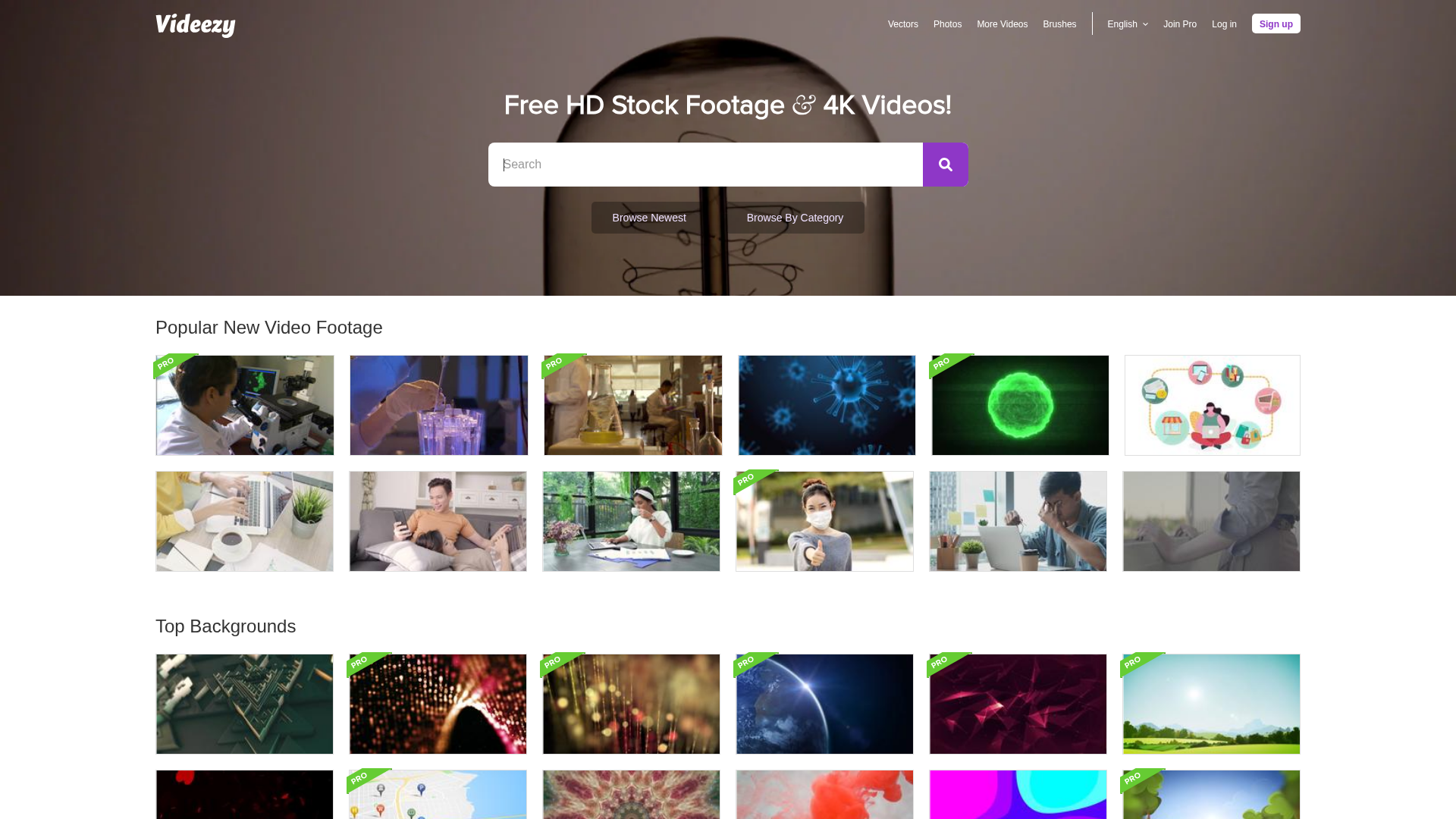
Combina Videezy con Webflow cuando un proyecto necesite contenido de video profesional sin el coste ni los plazos de una producción personalizada. Un flujo de trabajo habitual: descarga un MP4 de Videezy, reduce el tamaño del archivo si es necesario y colócalo en tu sitio con el método que mejor se adapte al nivel de control que necesites.
- El elemento de Video de fondo funciona para fondos de video silenciosos y en bucle sin necesidad de código.
- Los elementos Code Embed e inyecciones de código a medida te permiten incrustar clips de Videezy alojados en servidores externos, dándote las riendas absolutas sobre los atributos HTML y el estilo visual.
- La API de datos de Webflow te ayuda a controlar bibliotecas de vídeo basadas en CMS mediante código, aunque requiere un toque de desarrollo en el servidor.
La mayoría de las implementaciones utilizan uno o dos de estos métodos, dependiendo de si el video es un fondo de cabecera puntual o parte de una colección basada en el CMS.
Añade fondos de video con el elemento de Video de fondo
Suelta el elemento Background Video en la página para darle vidilla con un clip de Videezy. Reproduce de fondo un vídeo silenciado en bucle continuo tras el contenido de la sección: el toque maestro para secciones hero, banners a todo el ancho y portadas llamativas. Admite archivos de hasta 30 MB subidos directamente desde su panel de ajustes, siendo MP4 el formato estrella al descargar de Videezy. Olvídate de servidores externos o código. Como medida de accesibilidad, todos los vídeos de fondo integran un botón de reproducir/pausar y se detienen automáticamente si el usuario tiene activada la opción «Reducir el movimiento» en su sistema operativo.
Para añadir un video de Videezy como fondo:
- Descarga el clip que más te guste en formato MP4 desde videezy.com.
- Reduce el archivo a menos de 30 MB si es necesario. Elimina la pista de audio por completo del contenedor del archivo (no solo silenciada en el reproductor) para que la reproducción automática funcione en iOS. HandBrake es una herramienta muy común para ambas tareas.
- Abre el panel Añadir (el icono + en la barra lateral izquierda).
- Busca "Background Video" o desplázate para encontrarlo, luego arrastra el elemento a tu lienzo.
- Con el elemento seleccionado, abre el panel de Configuración (barra lateral derecha) y sube tu video comprimido a través del campo de carga del elemento.
- Añade una imagen de respaldo en la configuración del elemento para dispositivos móviles y situaciones en las que el video no pueda reproducirse.
Ten en cuenta algunas limitaciones:
- El límite de carga de 30 MB significa que tendrás que comprimir la mayoría de los clips 4K de Videezy antes de subirlos.
- Sube los archivos de vídeo desde los ajustes del elemento Background Video, no desde el panel general de Assets (el cual no admite subidas en MP4).
- Los vídeos subidos se convierten automáticamente a formatos MP4 y WebM, lo que puede lastrar la velocidad de carga si el archivo original pesa demasiado.
- Los nombres de archivo no deben incluir espacios ni caracteres especiales, a excepción de los guiones.
Si utilizas un clip gratuito de Videezy Standard, añade una atribución visible en la página. Pega este código HTML en un elemento de Incrustar código cerca del video: Free Stock Footage by <a href="https://www.videezy.com">Videezy</a>. Los clips Pro comprados con créditos no requieren atribución, según la documentación de licencia de Videezy.
Incrusta videos de Videezy con elementos de Incrustar código
Para videos de más de 30 MB, o cuando necesites un mayor control sobre los atributos de reproducción y el estilo, aloja el archivo de Videezy en una CDN externa e incrustalo mediante HTML. Este método evita el límite de tamaño de carga y ahorra ancho de banda de video en tu plan de alojamiento. Necesitarás un plan de sitio de pago o un Workspace con Core, Growth, Agency o Freelancer. Antes de volver a alojar archivos descargados en una CDN de terceros, verifica los términos de licencia actuales de Videezy para ese uso.
Coloca un video con un elemento de Incrustar código
Un elemento de Incrustar código colocado directamente en el lienzo es un método común de bajo código. Escribes una etiqueta estándar de HTML5 <video> que apunta a la URL de tu MP4 alojado externamente. Verás este patrón en la documentación de integración para flujos de trabajo de video de stock.
Para incrustar un video de Videezy con un elemento de Incrustar código:
- Descarga el clip de Videezy en formato MP4. Elimina la pista de audio y comprímelo si es necesario.
- Sube el archivo a una CDN externa como AWS S3, Cloudflare R2 o Bunny.net. Revisa con lupa las condiciones de tu licencia de Videezy antes de alojar contenidos de este modo. Pasa de largo de Google Drive, ya que tiene fallos de reproducción documentados en estos casos.
- Abre el panel Añadir y arrastra un elemento de Incrustar código a tu lienzo.
- Pega el siguiente código HTML en el editor de incrustación, reemplazando la
srcURL por tu enlace de CDN:
<video autoplay muted loop playsinline>
  <source src="YOUR_VIDEEZY_MP4_URL_HERE" type="video/mp4">
</video>
- Haz clic en Guardar y cerrar.
Ahora tienes un patrón reutilizable para mostrar clips de Videezy alojados externamente dentro de tu sitio.
Necesitas los cuatro atributos: autoplay, muted, loop, y playsinline — para una reproducción estilo fondo en todos los navegadores. El atributo playsinline es necesario específicamente para la reproducción automática en iOS Safari. Para un efecto de fondo a pantalla completa, envuelve el elemento de Incrustar código dentro de un elemento de Sección y aplica position: relative y overflow: hidden a través del panel de estilos.
Inyecta código de video a través de la configuración del sitio o de la página
Para aplicar código de vídeo a nivel global o en páginas concretas sin soltar elementos en el lienzo, recurre al código personalizado en las etiquetas head y body.
Para añadir código de video personalizado a todo el sitio:
- Ve a la Configuración del sitio.
- Haz clic en la pestaña de Código personalizado.
- Pega el CSS en la sección Head Code. Pega los scripts en la sección Footer Code.
- Haz clic en Guardar cambios y publica tu sitio.
Este método funciona mejor cuando quieres aplicar el mismo código relacionado con videos en varias páginas.
Para código específico de una página, abre la configuración de la página de destino, desplázate hasta la sección Custom Code y pega tu script en el campo de la etiqueta Before . Coloca el CSS en , y pon el JavaScript antes de para que no se ejecute antes de que se carguen los elementos de la página, según la documentación de código personalizado. Este enfoque mantiene el código relacionado con los videos centralizado cuando necesitas una mayor reutilización en todo el sitio o un control más estricto en páginas individuales.</body><head></body>
Crea una biblioteca de videos en el CMS con la API de Webflow
La API de datos te da el poder de crear y gestionar elementos del CMS mediante código para mantener al día una videoteca de clips de Videezy. Esta vía requiere desarrollo backend y una CDN externa para el alojamiento. Al no existir una API pública de Videezy, tendrás que buscar y descargar los clips a mano. La magia de la automatización entra en juego una vez alojados los archivos y listos para crearse o actualizarse en el CMS.
Diferentes APIs cubren distintas partes del flujo de trabajo:
- La API de colecciones del CMS crea, actualiza y publica elementos con todos los metadatos de tus vídeos.
- La API de activos sube las imágenes en miniatura a la CDN mediante un proceso en dos pasos con S3.
- El campo nativo de video del CMS solo acepta URLs de YouTube y Vimeo, no enlaces directos a MP4. Usa un campo de texto o URL simple para las URLs de MP4 alojadas externamente.
Todos los endpoints utilizan autenticación mediante token Bearer con un token de API del sitio obtenido en la configuración de tu sitio.
Completa una colección de videos a través de la API del CMS
Este flujo de trabajo crea una colección de Webflow CMS donde cada elemento representa un clip de Videezy, con campos para la URL del video, la miniatura, el título y el texto de atribución. Una lista de colección en el front-end renderiza cada elemento usando un elemento Code Embed que contiene una etiqueta dinámica. Si planeas alojar archivos de Videezy descargados en una CDN de terceros, verifica primero los términos de tu licencia para ese uso.<video>
Para configurar este flujo de trabajo:
- Crea una colección del CMS con campos para (texto), (texto/URL), (texto/URL), (texto enriquecido) y (texto).
titlevideo-urlthumbnail-urldescriptionattribution - Descarga los clips de Videezy manualmente y súbelos a tu CDN (AWS S3, Cloudflare R2 o Bunny.net) después de confirmar que los términos de tu licencia permiten esa configuración de alojamiento.
- Crea elementos del CMS a través de la API. Cada solicitud asigna tu URL de CDN y los metadatos a los campos de la colección:
POST /v2/collections/{collection_id}/items/bulk
Authorization: Bearer {site_token}
Content-Type: application/json

{
  "fieldData": {
    "name": "Lab Worker Checking Microscope",
    "slug": "lab-worker-checking-microscope",
    "video-url": "https://your-cdn.com/videos/lab-worker.mp4",
    "thumbnail-url": "https://your-cdn.com/thumbs/lab-worker.jpg",
    "attribution": "Video by Videezy.com"
  },
  "isArchived": false,
  "isDraft": false
}
- Publica los elementos con una llamada a la API independiente, ya que los nuevos elementos se crean como borradores:
POST /v2/collections/{collection_id}/items/publish
Authorization: Bearer {site_token}
Content-Type: application/json

{
  "itemIds": ["item_id_1", "item_id_2"]
}
- Vincula una lista de colección a la colección de videos. Dentro de cada elemento de la lista, añade un elemento Code Embed con una etiqueta dinámica que haga referencia al campo .
<video>video-url
Eso cubre la configuración básica del CMS para renderizar una biblioteca de videos reutilizable en tu sitio.
Esta configuración te ofrece una forma repetible de gestionar bibliotecas de videos más grandes.
El endpoint de creación masiva admite hasta 100 elementos por solicitud. Para bibliotecas grandes, implementa la deduplicación almacenando un identificador único (como el ID de video de Videezy de la URL de descarga) en un campo del CMS y verificándolo antes de volver a crear elementos. Los límites de elementos del CMS dependen de tu plan; consulta las especificaciones actuales de tu plan directamente en la documentación.
¿Qué puedes crear con la integración de Videezy en Webflow?
Combinar Videezy con Webflow te permite añadir contenido de vídeo a una página sin necesidad de contratar a un videógrafo ni gestionar un proceso de producción de vídeo.
- Secciones hero de carteras de agencias: aprovecha los bucles abstractos y tecnológicos de Videezy como fondos dinámicos en las páginas de agencias creativas. Una animación de degradados suaves o una figura geométrica 3D tras el titular aporta una profundidad visual increíble sin tener que pasar horas en After Effects.
- Páginas de categorías de estilo de vida en comercio electrónico: viste tus categorías de producto con clips de Videezy sobre moda, gastronomía o estilo de vida. Una marca de ropa puede coronar su colección de temporada con un vídeo en bucle de una modelo paseando por la ciudad, metiendo a los visitantes en ambiente antes de explorar el catálogo.
- Bibliotecas de recursos en vídeo gestionadas por CMS: diseña una galería con filtros para portales educativos llenando una colección de CMS con tutoriales de Videezy a través de la API de datos. Cada elemento guarda su URL de vídeo, miniatura, etiquetas y descripción, mientras que una Collection List se encarga de mostrar la galería de forma dinámica.
- Páginas de aterrizaje para hostelería con vídeos del lugar: usa tomas de viajes o gastronomía de Videezy como fondo en bucle a pantalla completa en la web de un hotel o restaurante. Tus visitantes respirarán el ambiente del espacio antes de leer una sola palabra, un recurso muy codiciado en sitios de lujo como Way (citado en los ejemplos de diseño).
Si necesitas más control sobre cómo se crean, actualizan y publican los elementos de vídeo a gran escala, la ruta de integración mediante API cubre esos casos.
Preguntas frecuentes
Sí, siempre que incluyas atribución. El contenido estándar gratuito de Videezy está disponible para uso comercial siempre que incluyas un crédito visible en la página donde aparece el vídeo. El HTML requerido es
Free Stock Footage by <a href="https://www.videezy.com">Videezy</a>, que puedes pegar en un elemento de código incrustado cerca del vídeo. Algunos clips tienen designaciones de "Solo uso editorial" o licencias Creative Commons no comerciales que prohíben el uso comercial independientemente de la atribución. Comprueba la insignia de licencia en la página de descarga de cada vídeo antes de usarlo. Los detalles completos están en la documentación de la licencia estándar de Videezy.El elemento de vídeo de fondo acepta archivos de hasta 30 MB en formato
.mp4,.webm,.mov, o.ogg, según la documentación de estilos de fondo de Webflow. Si tu descarga de Videezy supera los 30 MB, tienes dos opciones: reducir el archivo con una herramienta como HandBrake (eliminar el audio y reducir la resolución a 1280x720 puede reducir el tamaño significativamente), o alojar el archivo en una CDN externa e incrustarlo mediante un elemento de código con una etiqueta HTML5<video>, que no tiene límite de tamaño impuesto por Webflow. Si eliges el alojamiento externo, verifica los términos de tu licencia de Videezy antes de volver a alojar el archivo.La reproducción automática en móviles requiere que se cumplan tres condiciones simultáneamente. El vídeo debe incluir los atributos HTML
mutedyplaysinline, y la pista de audio debe estar completamente eliminada del contenedor del archivo (no solo configurada con volumen cero). Los clips de Videezy a menudo incluyen pistas de audio ambiental que impiden la reproducción automática en iOS incluso cuando el reproductor está silenciado. El elemento de vídeo de fondo de Webflow ahora incluyeplaysinlinepor defecto tras una actualización confirmada, pero la reproducción automática seguirá fallando cuando el modo de bajo consumo o el ahorro de datos de iOS estén activados. Configura siempre una imagen de respaldo en la configuración del elemento.Nada de eso. El panel de Assets de Webflow no admite archivos MP4 ni formatos de vídeo. Para subirlos, debes usar directamente el panel de ajustes del elemento Background Video (con un tope de 30 MB) o alojarlos de forma externa y enlazarlos mediante Code Embed. Es una limitación conocida de la plataforma. Si buscas controles clásicos (play, pausa, barra de progreso), sube primero la pieza a YouTube o Vimeo y pega el enlace en el elemento Video de Webflow.
Totalmente. Los vídeos de fondo se cargan en cuanto aparece la página y suelen convertirse en el elemento del Largest Contentful Paint (LCP), afectando de lleno a las métricas Core Web Vitals. La propia documentación de SEO de Webflow advierte de que la doble conversión a MP4/WebM «puede lastrar la velocidad de carga si el archivo original pesa demasiado». Para que tu web vuele, elimina la pista de audio por completo, exprime la compresión del archivo y valora alojarlo en una CDN externa con código a medida en lugar del elemento nativo para exprimir al máximo el rendimiento.
Descripción
Videezy añade metraje de stock gratuito y premium a Webflow mediante el elemento de Video de fondo, elementos de inserción de código para clips alojados externamente o la API de datos para bibliotecas de video gestionadas por el CMS.
Esta página de integración se ofrece únicamente con fines informativos y de conveniencia.

StickPNG
Conecta StickPNG, una biblioteca gratuita de imágenes PNG transparentes, con Webflow para añadir imágenes de productos recortadas, logotipos superpuestos y elementos decorativos a tus diseños sin tener que eliminar fondos manualmente.

Pixabay
Conecta Pixabay con Webflow para buscar y publicar imágenes, vídeos e ilustraciones libres de derechos en tu sitio sin pagar tarifas de licencia por cada recurso.

Pixie - Optimizador de imágenes para CMS
Conecta Pixie con Webflow para optimizar en bloque las imágenes de tu CMS y Ecommerce sin salir de la plataforma, y descubre qué herramientas nativas de Webflow ya cubren esta necesidad.

Pngtree
Conecta Pngtree, un mercado de recursos de diseño gráfico, con Webflow para añadir PNG transparentes, ilustraciones SVG y texturas de fondo a tus páginas, colecciones CMS y diseños de campaña.

Pexels
Conecta Pexels, una plataforma gratuita de fotos y vídeos de stock, con Webflow para obtener recursos visuales libres de derechos para tus páginas, colecciones de CMS y fondos de vídeo sin pagar licencias.

Lottieflow de Finsweet
Conecta Lottieflow de Finsweet con Webflow para añadir animaciones Lottie gratuitas y personalizables a cualquier página usando el elemento nativo Lottie y el panel de Interacciones.

Iconos animados de Lordicon
Conecta los iconos animados de Lordicon con Webflow para reproducir animaciones Lottie al pasar el cursor, hacer clic o desplazarte, sin necesidad de un diseñador de movimiento.

LottieFiles
Incorpora animaciones vectoriales ligeras y escalables a tus sitios de Webflow con LottieFiles, la plataforma que hace que añadir movimiento sea tan sencillo como subir una imagen.

LottieFiles para Webflow
Busca y cambia el color de animaciones Lottie dentro de Webflow, y luego insértalas directamente en el lienzo.
Integraciones relacionadas
Empieza gratis
Prueba Webflow todo el tiempo que quieras con nuestro plan Starter gratuito. Compra un plan de sitio de pago para publicar, alojar y desbloquear funciones adicionales.
