



Urgency Deal
Conecta Urgency Deal con Webflow para mostrar notificaciones de cuenta regresiva que animen a los visitantes a actuar antes de que termine una promoción.

Webflow no incluye ningún elemento de cuenta regresiva. Los códigos de descuento de Webflow Ecommerce tienen fecha de inicio y de fin, por lo que el plazo vive en los ajustes de tu tienda, pero nada en la página le muestra a quien compra ese reloj corriendo hacia cero. Montar esa visualización por tu cuenta implica lidiar con JavaScript personalizado que rastree la primera visita de cada persona, sobreviva a una recarga de página y decida qué pasa al llegar a cero.
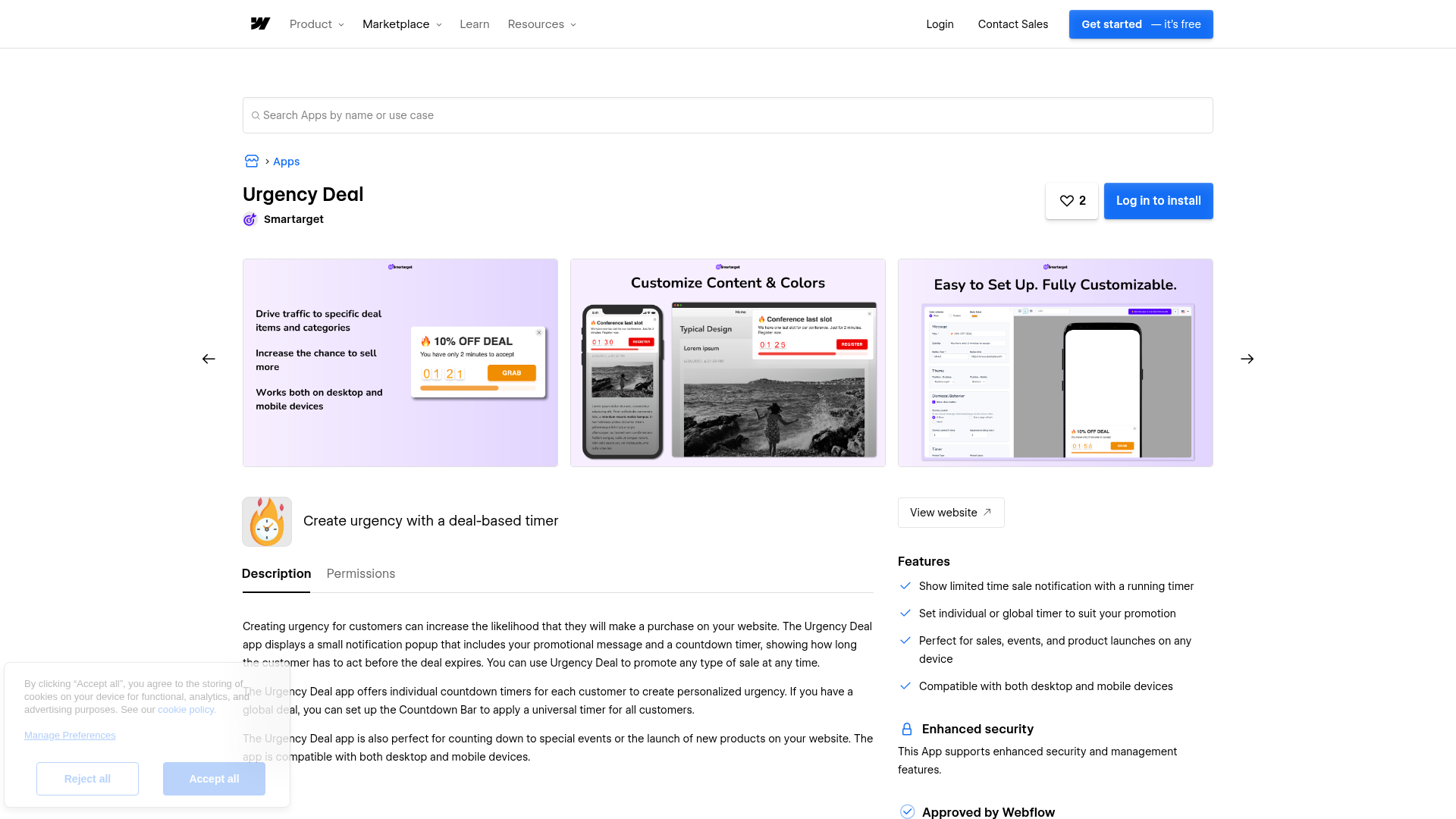
Urgency Deal de Smartarget cubre ese vacío con una pequeña ventana emergente de notificación: tu mensaje promocional junto a una barra de progreso de cuenta regresiva, situada en una esquina de la página en escritorio y fijada en la parte superior o inferior en dispositivos móviles. Configuras la oferta en el panel de Smartarget, un script la carga en tu sitio publicado y el widget puede redirigir a los visitantes a una página específica cuando el tiempo se agote.
Esta integración es ideal para propietarios de tiendas de comercio electrónico que realizan ventas flash, especialistas en marketing que crean páginas de aterrizaje promocionales, organizadores de eventos que cuentan los días para una fecha y agencias que despliegan el mismo widget en los sitios de sus clientes. Smartarget ofrece versiones de marca blanca de sus aplicaciones para este último caso. No hace falta saber programar, basta con pegar un fragmento de código.
Vale la pena poner las cartas sobre la mesa respecto a lo que realmente te aporta esta app. El temporizador en sí no es más que un pequeño script de JavaScript y un div con estilo, algo que un proyecto competente de Webflow maneja con los ojos cerrados. Lo que suma la app es la parte engorrosa: recordar el tiempo de cada visitante y ofrecer un panel que el equipo de marketing pueda editar sin tocar la web. ¿El precio a pagar? Otro script de terceros cargándose en cada página. Si tu fecha límite es fija e igual para todo el mundo, la Countdown Bar y el Countdown Popup de Smartarget encajan mejor, y un código incrustado a mano lo resuelve sin depender de nadie.
Cómo integrar Urgency Deal con Webflow
¿Qué es Urgency Deal? Urgency Deal es un widget de cuenta regresiva para ofertas desarrollado por Smartarget, configurable con el nombre "Urgency Offer Deal" en su panel de control. Muestra un mensaje promocional y una barra de progreso con el tiempo restante dentro de una ventana emergente, ubicada en una esquina en pantallas de escritorio o arriba/abajo en móviles. La ficha del Marketplace destaca los temporizadores individuales por visitante y te sugiere Countdown Bar si buscas una fecha límite global, aunque en la lista de funciones menciona ambas opciones; así que no te fíes y revisa en el panel cuál está usando tu oferta.
Conectar ambos implica insertar el script de Smartarget en tu sitio de Webflow publicado y luego configurar el modo del temporizador, el mensaje, los colores, el comportamiento y la redirección al finalizar desde el panel de Smartarget.
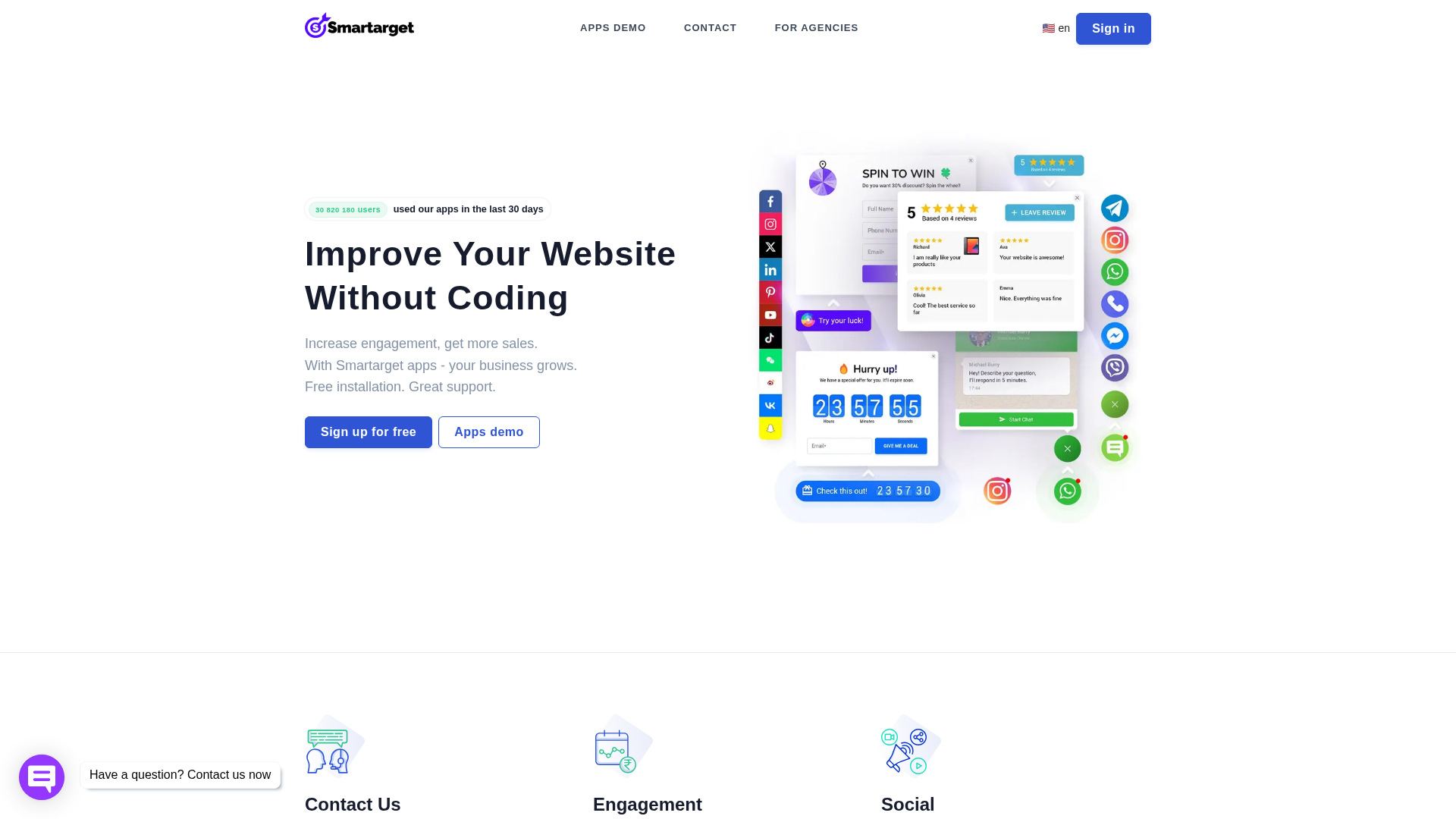
Los equipos recurren a esta combinación para descuentos por tiempo limitado, ventas flash, promociones estacionales, lanzamientos de productos y cuentas regresivas de eventos. Smartarget también coloca el widget en el proceso de pago, donde un temporizador en marcha recuerda a los compradores que finalicen su compra, lo que ayuda a reducir las tasas de rebote al generar urgencia y compromiso.
La integración de Urgency Deal con Webflow admite cuatro métodos:
- El servidor MCP de Webflow lee y escribe código personalizado para todo el sitio o por página, así que puedes poner a tu agente de IA a insertar o retirar el fragmento de Smartarget por ti en un abrir y cerrar de ojos.
- La app Urgency Deal instala el widget desde el Webflow Marketplace sin tener que copiar y pegar absolutamente nada.
- El código personalizado en las etiquetas head y body permite integrar el fragmento en todo el sitio, en una página concreta o dentro de un elemento Code Embed.
- La API de datos de Webflow te da el control programático para registrar e implementar scripts, a cambio de meter mano en el servidor y configurar una app OAuth.
La mayoría de los sitios prefieren la aplicación o pegar un fragmento de código. Las rutas de MCP y API son más útiles cuando el mismo script debe implementarse en muchos sitios y páginas.
Coloca el fragmento con el servidor MCP de Webflow
El servidor MCP conecta tu cliente de IA con tus proyectos de Webflow, y el código personalizado de formato libre a nivel de sitio y página es una de las cosas que puede leer y escribir, además de gestionar scripts registrados. Esto lo convierte en la ruta más rápida para llevar un fragmento desde tu portapapeles a las páginas correctas en los sitios adecuados, sin tener que crear una aplicación primero.
Las medidas de seguridad son tan importantes como la funcionalidad. Cada agente trabaja dentro de tus permisos y roles existentes en Webflow; un agente solo puede hacer lo que tú puedes hacer, las instrucciones del agente por sitio definen cómo opera en cada caso y los cambios realizados quedan registrados en el historial de actividad del sitio para su revisión.
Para realizar la instalación a través de un agente:
- Configura tu Urgency Offer Deal en el panel de Smartarget y copia el código JavaScript desde la pantalla de Integraciones.
- Conecta el servidor MCP a tu cliente de IA y autoriza el espacio de trabajo (Workspace) que contiene el sitio.
- Pídele al agente que añada el fragmento como código personalizado en el sitio o en las páginas específicas donde deba aparecer la oferta.
- Publica el sitio y luego revisa el registro de actividad para confirmar exactamente qué cambios realizó el agente.
Este método tiene dos limitaciones documentadas: cada autorización cubre un único espacio de trabajo, por lo que un segundo espacio requiere una nueva autenticación, y los cambios de código personalizado solo son visibles para los visitantes una vez que el sitio se publica.
Instala la aplicación Urgency Deal
El listado de Urgency Deal en el Webflow Marketplace es la forma más rápida de instalarla y cuenta con el distintivo "Aprobado por Webflow", lo que significa que Webflow ha revisado su calidad de desarrollo, pero no implica un respaldo o certificación. La aplicación solicita permisos para leer y escribir código personalizado, así como para leer datos del sitio y su publicación; estos alcances son coherentes con un widget que funciona mediante un script. Tú sigues creando el temporizador, incluyendo el tema, los colores, el mensaje y el comportamiento, desde el panel de control de Smartarget. Dado que el widget se carga mediante código personalizado, tu sitio requiere un plan de sitio activo o un espacio de trabajo Core, Growth, Agency o Freelancer.
Para configurar la integración:
- Abre el listado de Urgency Deal en el Webflow Marketplace e instala la aplicación en tu sitio.
- Crea una cuenta en Smartarget; el registro es gratuito y no requiere tarjeta de crédito.
- Configura tu oferta de urgencia en el panel de control de Smartarget, incluyendo el modo del temporizador, el mensaje, los colores y el comportamiento.
- Publica tu sitio y confirma que la notificación aparece en la página publicada.
Una vez instalado, el widget te ofrece:
- Cuentas regresivas personalizadas: Cada visitante tiene su propio reloj corriendo, que es la modalidad que la app describe con más lujo de detalles.
- Un mensaje promocional: El texto de tu oferta acompaña a la barra de progreso, para que el límite de tiempo y el motivo para no dejarlo pasar vayan siempre de la mano.
- Ubicación en escritorio y móvil: La notificación se acomoda en una esquina de la pantalla en computadoras y en el borde superior o inferior en celulares.
- Redirección al expirar: Elige una página de destino y el widget enviará allí a tus visitas cuando el tiempo se agote; un gancho genial para canalizar tráfico hacia una oferta.
Pasa directamente al método del fragmento de código si prefieres no autorizar una aplicación en tu sitio.
Añade el fragmento de Smartarget con código personalizado
La guía de Webflow de Smartarget documenta una instalación manual basada en un fragmento de JavaScript: regístrate, configura la oferta, copia el código del panel y pégalo en Webflow. Webflow acepta ese fragmento en la configuración del sitio, en la configuración de la página o en un elemento Code Embed; cada uno de estos campos admite hasta 50,000 caracteres, mucho más de lo que necesita el fragmento. La guía no especifica un campo concreto en Webflow. Cualquier ubicación requiere un plan de sitio activo o un espacio de trabajo Core, Growth, Agency o Freelancer, por lo que el plan gratuito Starter por sí solo no funcionará.
Primero, obtén el fragmento de código de Smartarget:
- Regístrate en Smartarget; es gratis y no necesitas tarjeta de crédito.
- Configura tu oferta de urgencia en el panel de control.
- Ve a Integrations y copia el código JavaScript.
Una advertencia antes de pegar código: elige una sola vía de integración. La guía de código personalizado de Webflow avisa que el código pegado a mano no sigue el ciclo de vida de una app, por lo que el mismo script podría ejecutarse dos veces si la app también lo inyecta vía API. Luego, elige la ubicación de pegado según el alcance que busques para el widget.
Pegar en todo el sitio en la configuración del sitio
El código personalizado en la configuración del sitio aplica el widget a todas las páginas, lo cual es ideal para una oferta que abarca todo el sitio.
Para instalarlo en todo el sitio:
- Entra en Site settings > Custom code.
- Pega el fragmento en el campo Footer code. Ponerlo en el pie de página evita que el JavaScript de terceros le ponga el freno a la carga visual del sitio.
- Haz clic en Guardar cambios y publica tu sitio para que empiece la magia.
Revisa tu plan de Smartarget antes de confiar en esto: una vez que termina el periodo de prueba gratuito, el plan gratuito limita las aplicaciones a mostrarse solo en la página de inicio con la marca "Powered by Smartarget", por lo que pegar el código en todo el sitio solo se mostrará en todas partes si tienes una cuenta PRO.
Pegar en una sola página en la configuración de la página
La configuración de la página limita el widget a una sola página, como una página de destino de promoción o una página de pago.
Para instalarlo en una página:
- Abre el panel de Páginas, coloca el cursor sobre la página de destino y haz clic en el icono de configuración de la página.
- Pega el fragmento en la sección Antes de la etiqueta </body>.
</body> - Haz clic en Guardar cambios y publica.
Repite esto para cada página en la que deba aparecer la oferta.
Coloca el widget con un elemento Code Embed
Un elemento de inserción de código (Code Embed) fija el fragmento en una posición específica dentro del diseño de la página y acepta HTML, además de CSS en etiquetas <style> y JavaScript en etiquetas <script>. La notificación se posiciona en el borde de la ventana gráfica en lugar de en el flujo de la página, así que elige esta opción cuando quieras que el script esté vinculado a un componente o sección en particular.<style><script>
Para añadir la incrustación:
- Abre el panel Add y arrastra un elemento Code Embed al lienzo.
- Pega el fragmento en el editor de código y guarda.
- Publica el sitio.
El widget no se mostrará en el lienzo de diseño, ya que cualquier etiqueta de script solo cobra vida en el sitio publicado. Haz una prueba en tu subdominio de pruebas antes de mandarlo a tu dominio personalizado. Ten en cuenta que Webflow no garantiza la compatibilidad del código personalizado y su equipo de soporte no resuelve problemas de scripts de terceros.
Desarrolla con la API de datos de Webflow
Smartarget no publica API, webhooks ni SDK, por lo que el lado de la oferta de urgencia no ofrece nada a lo que llamar. Lo que la API de Webflow te brinda es control programático del fragmento en sí, que es el patrón de agencia al que apunta Smartarget con su oferta de marca blanca. Los puntos finales de código personalizado están abiertos solo para aplicaciones de Webflow que poseen tokens OAuth, no para tokens de sitio o de espacio de trabajo, y tu aplicación necesita los alcances sites:read, sites:write, pages:read, pages:write, custom_code:read y custom_code:write.custom_code:readcustom_code:writesites:readsites:writepages:readpages:write
Cuatro factores definen el lado de la API de Webflow en esto:
- Puntos de conexión de código personalizado: Registra un script en el sitio y aplícalo a nivel global o por página: esa es toda la ruta para poner en marcha un widget como este.
- Webhooks de Webflow: Eventos que incluyen site_publish, page_publish y site_unpublish te permiten verificar nuevamente el script después de una publicación o registrar conversiones mientras una oferta está activa.
site_publishform_submissionecomm_new_order - Publicación: Aplicar, actualizar o borrar un script mediante la API modifica el código del sitio, pero nadie verá los cambios hasta que le des al botón de publicar.
- Permisos de desinstalación: La app necesita permisos de escritura para retirar el código que añadió y limpiar los scripts tanto a nivel de sitio como de página.
Como Smartarget no expone ningún endpoint de entrada, los valores del temporizador y las reglas de las ofertas permanecen en el panel de control de Smartarget, independientemente de la ruta que elijas.
Inserta el fragmento en todo el sitio
El flujo para todo el sitio requiere tres llamadas a la API.
Para implementarlo:
- Registra el script con . La
POST https://api.webflow.com/v2/sites/{site_id}/registered_scripts/inlinereferencia del endpoint limita los scripts en línea a 2000 caracteres; si superas esa cifra, regístralo como alojado a través de con , , , y .POST /v2/sites/{site_id}/registered_scripts/hostedhostedLocationintegrityHashversiondisplayName - Aplícalo en todo el sitio con , pasando el script , un de o , y el .
PUT https://api.webflow.com/v2/sites/{site_id}/custom_codeidlocationheaderfooterversion - Publica el cambio con
POST https://api.webflow.com/v2/sites/{site_id}/publish.
Para una implementación a nivel de página, enumera las páginas con , aplica el script con y, después, publica.GET /v2/sites/{site_id}/pagesPUT /v2/pages/{page_id}/custom_code
Qué puedes crear con la integración de Urgency Deal en Webflow
Combinar Urgency Deal con Webflow te permite ejecutar promociones con fecha límite sin tener que programar tú mismo la lógica de la cuenta atrás.
- Páginas de aterrizaje para ofertas relámpago: Una página promocional con un reloj en la esquina que redirige a los visitantes a la oferta cuando la cuenta llega a cero, instalada desde los ajustes de esa misma página.
- Sensación de urgencia al pagar en Webflow Ecommerce: Un recordatorio activo cerca del proceso de pago, combinado con cupones de descuento que ya tienen sus propias fechas de inicio y fin.
- Cuentas atrás para lanzamientos: Una fecha límite visible en toda la web gracias al código personalizado de los ajustes del sitio, ideal según la propia app para eventos y estrenos por todo lo alto.
- Ofertas a medida para cada visitante: El modo de temporizador individual activa una cuenta atrás personalizada para cada usuario, el gancho perfecto que propone Smartarget para acelerar las decisiones de compra.
Para implementaciones a gran escala en montones de sitios y páginas, descubre cómo aplicar código personalizado de forma programática con la API de datos y olvídate de ir pegando el fragmento sitio por sitio.
Si prefieres dejarle el trabajo repetitivo a un agente, conecta el servidor MCP a tu cliente de IA para que inserte y luego retire el fragmento en todo tu Workspace, siempre dentro de tus permisos.
Preguntas frecuentes
Usa el campo Footer code en Site settings > Custom code para mostrarlo en todo el sitio. Para una sola página, usa la sección de la etiqueta Before
</body>en la configuración de la página y, para un lugar fijo en un diseño, usa un elemento Code Embed. La guía de Webflow de Smartarget no especifica un campo, por lo que colocarlo en el pie de página es la opción más segura.No. El código personalizado requiere un plan de sitio activo o un espacio de trabajo Core, Growth, Agency o Freelancer, y el widget se carga mediante código personalizado. Registrarse en Smartarget es gratis y no requiere tarjeta de crédito, pero su plan gratuito vuelve a mostrarse solo en la página de inicio con la marca "Powered by Smartarget" una vez que termina el periodo de prueba. El plan PRO elimina ambas limitaciones.
Publica primero y luego echa un vistazo en modo incógnito. La magia del código personalizado se aprecia en la vista previa, pero no entra en acción hasta que publicas, y las etiquetas de script nunca se renderizan en el lienzo. El truco que recomienda Smartarget es comprobar la web de incógnito, ya que si una ventana emergente está configurada para mostrarse cada X días, se mantendrá oculta en cuanto la cierres (guía de resolución de problemas de Smartarget).
Sí. La ficha del Marketplace indica que es compatible tanto con ordenadores como con dispositivos móviles. En escritorio, la notificación aparece en una de las esquinas de la página; en el móvil, se muestra en la parte superior o inferior de la pantalla, según la guía de configuración de Webflow de Smartarget.
Urgency Deal es una ventana emergente de notificación con una barra de progreso de cuenta atrás, y su descripción en el Marketplace se centra en un temporizador individual para cada cliente. La barra de cuenta atrás es una franja que marca el tiempo hasta una fecha y hora específicas que tú defines, siendo la misma fecha límite para todos los visitantes. La ficha de Urgency Deal de Smartarget te redirige a la barra de cuenta atrás cuando la oferta es general.
Descripción
Añade las notificaciones de cuenta regresiva basadas en ofertas de Smartarget a las páginas de Webflow mediante la aplicación Urgency Deal del Marketplace, un fragmento de código JavaScript o el servidor MCP, configurando la oferta directamente en el panel de control de Smartarget.
Esta página de integración se ofrece únicamente con fines informativos y de conveniencia.

Chat de POWR
Añade el widget de POWR Chat a Webflow mediante un elemento Code Embed o el código del pie de página, y responde a tus visitantes desde Facebook Messenger, WhatsApp y Telegram.

Prefinery
Conecta Prefinery, una plataforma de listas de espera y marketing de referidos, con Webflow para capturar registros antes del lanzamiento, generar enlaces de referidos automáticos, gestionar la posición en la cola y sincronizar los datos de la lista de espera con las colecciones del CMS.
Proof
Conecta Proof de useproof.com con Webflow para mostrar notificaciones de prueba social en tiempo real en tu sitio.

Poptin
Conecta Poptin, una herramienta de creación de popups y captura de leads, con Webflow para añadir ventanas emergentes de intención de salida, formularios activados por desplazamiento, superposiciones con cuenta regresiva y campañas con pruebas A/B, todo gestionado desde el panel de control de Poptin.

Lápiz
Conecta Pensil con Webflow para que tus espacios comunitarios, incluidos foros y sesiones en vivo, aparezcan directamente en tu sitio junto a tus cursos restringidos.

LiveChat
Usa LiveChat para hablar con tus clientes en tiempo real.

LiveChat
Conecta LiveChat, una plataforma de chat en tiempo real, con Webflow para añadir a cualquier página un widget de chat con respuestas asistidas por IA, invitaciones proactivas a los visitantes y vista previa de mensajes.

Joonbot
Añade un chatbot de Joonbot basado en reglas a Webflow con un solo script, y luego envía sus respuestas a los elementos del CMS de Webflow a través de Zapier o tu propio webhook.

Intercom Acquire
Conecta Intercom, una plataforma de atención al cliente y comunicaciones, con Webflow para añadir chat en vivo, soporte con IA mediante Fin, mensajería proactiva y calificación automatizada de clientes potenciales a cualquier página.
Integraciones relacionadas
Empieza gratis
Prueba Webflow todo el tiempo que quieras con nuestro plan Starter gratuito. Compra un plan de sitio de pago para publicar, alojar y desbloquear funciones adicionales.
