



Uploadcare
Conecta Uploadcare, una plataforma de gestión de archivos y entrega por CDN, con Webflow para añadir campos de carga de archivos a tus formularios, procesar el contenido multimedia enviado y sincronizar las subidas con las colecciones de CMS.

Uploadcare dota a los proyectos de Webflow de una capa completa de gestión de archivos para recopilar imágenes, documentos y vídeos a través de formularios, con fuentes de carga flexibles, límites de tamaño de archivo más amplios y una vía para integrar el contenido multimedia enviado en flujos de trabajo más complejos. Se conecta a Webflow mediante una aplicación del marketplace, incrustación de código personalizado, plataformas de automatización o integración directa por API, lo que resulta ideal para formularios de admisión de clientes de agencias, colecciones de diseños personalizados en e-commerce, contenido generado por usuarios en comunidades y desarrolladores que necesitan un control más estricto sobre el material enviado.
Cómo integrar Uploadcare con Webflow
¿Qué es Uploadcare? Uploadcare es una plataforma de gestión de archivos que cubre todo el ciclo multimedia: subida, almacenamiento, procesamiento y distribución por CDN. Incluye un widget de subida integrable compatible con más de 10 fuentes de archivos, más de 40 transformaciones de imagen al vuelo mediante parámetros de URL y entrega a través de más de 325 000 nodos CDN en 135 países. Uploadcare da servicio a más de 10 000 equipos de desarrollo y admite cualquier tipo de archivo de hasta 5 TB.

Los equipos conectan Uploadcare con Webflow cuando necesitan recopilar archivos mediante formularios, servir imágenes optimizadas sin procesarlas a mano o sincronizar archivos subidos en colecciones de Webflow CMS. Esta combinación es habitual en sitios de portafolio, portales de empleo, anuncios inmobiliarios y tiendas online donde la clientela adjunta imágenes de referencia a sus pedidos.
La integración entre Uploadcare y Webflow admite 4 enfoques:
- La aplicación Uploadcare File Uploader añade campos de carga de archivos a los formularios de Webflow sin escribir código.
- Los elementos de incrustación de código (Code Embed) y la inyección de código personalizado te dan control sobre la ubicación del widget, su configuración y la vinculación de los campos del formulario.
- Zapier y Make conectan activadores específicos de Uploadcare con acciones concretas de Webflow para flujos de trabajo en el CMS.
- Las API de Webflow y Uploadcare te ofrecen un control total sobre el procesamiento de archivos, la carga en el CMS y los flujos de trabajo basados en webhooks, aunque requieren desarrollo en el lado del servidor.
La mayoría de las implementaciones combinan dos o más de estos métodos según la complejidad de la configuración.
Instalar la aplicación Uploadcare File Uploader
La app Uploadcare File Uploader es la vía más rápida para sumar subidas de archivos a un formulario de Webflow. Se instala directo desde el panel de Apps de Webflow, no requiere código y funciona con una cuenta gratuita. Puedes configurar fuentes de subida, restricciones de formato, límites de tamaño y opciones para varios archivos desde una interfaz visual. Cuenta con más de 1000 instalaciones y está disponible en 34 idiomas nada más sacarla de la caja.
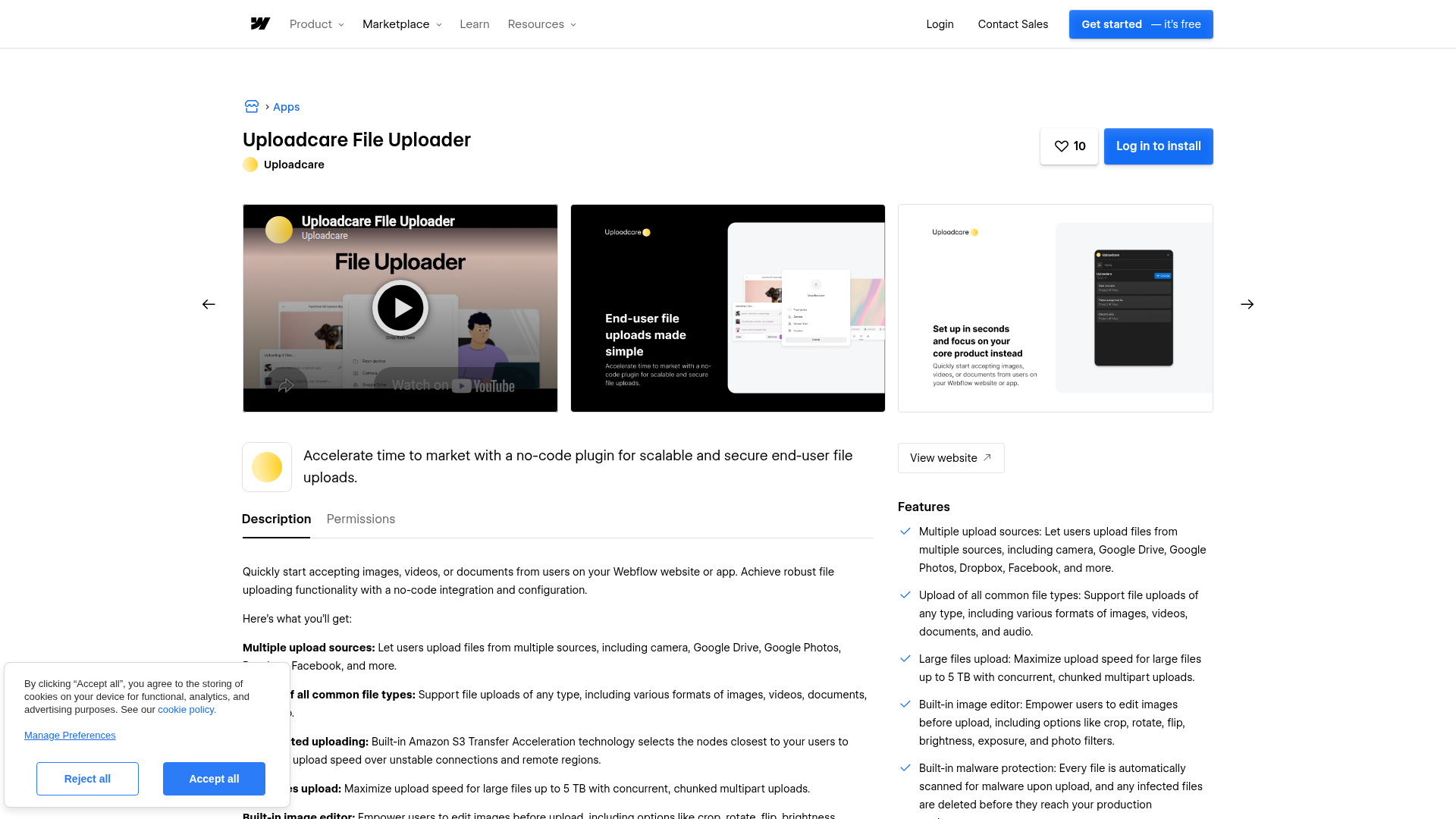
Para configurar la integración:
- Abre tu proyecto en Webflow, haz clic en Añadir elementos (+) y arrastra un bloque de formulario (Form Block) a la página.
- Haz clic en el icono de aplicaciones en el panel izquierdo, busca "Uploadcare File Uploader" y haz clic en Instalar.
- Selecciona el elemento del formulario en el lienzo y haz clic en + Crear en el panel de configuración de Uploadcare.
- Introduce tu clave pública de API de Uploadcare (que encontrarás en el panel de tu proyecto de Uploadcare, en API Keys), establece las restricciones de tipo y tamaño de archivo, y activa la carga múltiple si lo necesitas.
- Haz clic en Incrustar (Embed) para insertar el cargador en el formulario.
- Haz clic en Publicar y realiza una prueba en la URL del sitio en vivo.
La aplicación permite realizar estas funciones sin necesidad de código:
- Carga de archivos desde dispositivos locales, Google Drive, Dropbox y captura de cámara
- Carga de múltiples archivos en una misma sesión con barras de progreso individuales
- Editor de imágenes integrado para recortar, rotar, voltear y ajustar el brillo antes del envío
- Restricciones de tipo de archivo y límites de tamaño máximo
- Escaneo de malware integrado
El widget de subida no se muestra en la vista previa del lienzo de Webflow: solo aparece en el sitio publicado. Para empezar basta con una cuenta gratuita de Uploadcare, pero si quieres darle tu toque personal al widget con CSS necesitarás un plan de pago de Webflow y añadir estilos mediante código personalizado en las etiquetas head y body.
Añadir componentes de Uploadcare con elementos de incrustación de código (Code Embed)
Cuando necesites un mayor control sobre la ubicación del widget, la vinculación de campos del formulario o la configuración de lo que ofrece la aplicación del marketplace, puedes incrustar el cargador de archivos de Uploadcare directamente mediante elementos de incrustación de código (Code Embed) e inyección de código personalizado. Este enfoque requiere un plan de pago de Webflow e implica copiar y pegar código preescrito, no escribirlo desde cero.
Incrustar el widget de carga en un formulario
El patrón más común consiste en colocar el cargador dentro de un bloque de formulario de Webflow y utilizar el paquete de componentes web actual para gestionar las cargas en el cuerpo de la página.
Para añadir el widget a un formulario específico:
- En la configuración de tu sitio, abre la pestaña de código personalizado (Custom Code) y pega esto en la sección de código del head:
<link rel="stylesheet" href="https://cdn.jsdelivr.net/npm/@uploadcare/file-uploader/web/uc-file-uploader-regular.min.css" /><script type="module"> import * as UC from 'https://cdn.jsdelivr.net/npm/@uploadcare/file-uploader/web/uc-file-uploader-regular.min.js'; UC.defineComponents(UC);</script>
- Añade un bloque de formulario a tu página y arrastra un elemento de código incrustado (Code Embed) dentro del formulario. Pega este HTML:
<uc-config ctx-name="my-uploader" source-list="local, url, camera, dropbox" pubkey="YOUR_PUBLIC_KEY"></uc-config><uc-file-uploader-regular ctx-name="my-uploader" class="uc-light"></uc-file-uploader-regular>
- Reemplaza YOUR_PUBLIC_KEY con tu clave pública de API de Uploadcare. Publica el sitio y prueba el cargador en la URL en vivo.
El elemento uc-config debe colocarse en el cuerpo de la página mediante un elemento de código incrustado, no en la sección <head>. La versión del componente web (@uploadcare/file-uploader) es el paquete actual. El antiguo widget basado en jQuery quedó obsoleto el 1 de septiembre de 2025 y no debe utilizarse en proyectos nuevos.
Vincula las URL de los archivos subidos a los campos del formulario
De forma predeterminada, la URL del archivo de una subida de Uploadcare no se captura automáticamente en el envío del formulario de Webflow. En el cargador de componentes web actual, utiliza el componente <lr-form-input> para completar automáticamente los campos del formulario en lugar de los patrones de vinculación del widget de JavaScript antiguo.
Para vincular la subida a un campo del formulario:
- Dentro del bloque de formulario, añade un elemento de código incrustado con la configuración del cargador y el componente de entrada del formulario:
<uc-config ctx-name="my-uploader" pubkey="YOUR_PUBLIC_KEY"></uc-config><uc-file-uploader-regular ctx-name="my-uploader" class="uc-light"></uc-file-uploader-regular><lr-form-input ctx-name="my-uploader" name="file-upload"></lr-form-input>
- Para varios cargadores en un mismo formulario, asigna a cada entrada de formulario un atributo name distinto. Publica y prueba el formulario en la URL del sitio en vivo para confirmar que la URL del archivo subido se incluye en el envío.
Webflow no permite añadir elementos de entrada ocultos de forma nativa a través de la interfaz; el elemento de código incrustado (HTML Embed) es la única forma. Un detalle importante: el widget de Uploadcare sube archivos de forma asíncrona, pero los envíos de formularios de Webflow son síncronos. Si un usuario hace clic en enviar antes de que termine la subida, el campo del formulario podría quedar vacío, así que realiza pruebas exhaustivas en el sitio publicado.
Sirve imágenes optimizadas con transformaciones de la API de URL
La API de URL de Uploadcare aplica transformaciones de imagen al vuelo añadiendo operaciones a las URL de la CDN. No se necesita código del lado del servidor ni pasos de compilación: tú construyes la URL y la CDN devuelve la imagen procesada.
Para usar las transformaciones de la API de URL en un sitio de Webflow:
- Almacena el UUID del archivo de Uploadcare o la URL base de la CDN en un campo de texto plano del CMS de Webflow. En un elemento de código incrustado, construye la URL de transformación:
https://ucarecdn.com/{UUID}/-/resize/1200x/-/format/auto/-/quality/smart/filename.jpg
- Utiliza la directiva -/format/auto/ para servir el mejor formato compatible para el navegador que realiza la solicitud, normalmente formatos modernos como WebP y, donde esté disponible y sea compatible, AVIF, y -/quality/smart/ para el ajuste de calidad basado en aprendizaje automático.
Las operaciones de transformación comunes incluyen redimensionar, recorte inteligente (consciente del contenido), detección de rostros para recorte automático, desenfoque, escala de grises y superposición de marcas de agua. Las versiones transformadas se almacenan en caché en la CDN y no cuentan para los límites de almacenamiento. El elemento de imagen nativo de Webflow no admite el encadenamiento de la API de URL directamente, por lo que los elementos de código incrustado son la forma de construir URL de transformación dinámicas.
Uploadcare documenta ucarecdn.com como la base de la API de URL, y las cuentas más nuevas también pueden usar dominios de CDN específicos del proyecto en lugar del dominio compartido heredado. En la práctica, utiliza la base de CDN devuelta para tu proyecto de Uploadcare al construir las URL de transformación.
Conecta Uploadcare y Webflow con Zapier o Make
Tanto Zapier como Make admiten conexiones directas entre Uploadcare y Webflow con plantillas listas para usar.
Zapier ofrece estas combinaciones directas entre Uploadcare y Webflow:
- Disparador de Uploadcare: Nuevo archivo subido (instantáneo) → Acción de Webflow: Crear elemento en una colección CMSDisparador de Uploadcare: Nuevo archivo subido → Acción de Webflow: Actualizar elemento activo en una colección CMSDisparador de Webflow: Envío de formulario → Acción de Uploadcare: Subir archivo
Make admite estas combinaciones directas entre Uploadcare y Webflow:
- Disparador de Uploadcare: Observar subidas de archivos → Acción de Webflow: Crear un elementoDisparador de Uploadcare: Observar subidas de archivos → Acción de Webflow: Actualizar un elementoDisparador de Uploadcare: Observar subidas de archivos → Acción de Webflow: Eliminar un elemento
Una limitación conocida: el conector de Webflow en Zapier puede no admitir de forma nativa el llenado de campos de imágenes múltiples. Si necesitas añadir varias imágenes a un solo elemento del CMS, es posible que necesites una solución personalizada mediante webhooks o un escenario en Make.
Desarrolla con las API de Webflow y Uploadcare
Para procesamientos de archivos condicionales, moderación de contenido automatizada, actualizaciones del CMS mediante webhooks o cualquier flujo de trabajo que supere lo que ofrecen las aplicaciones del marketplace y las plataformas de automatización, puedes conectar las API de Uploadcare y Webflow directamente. Esto requiere desarrollo del lado del servidor mediante una función serverless (como Cloudflare Workers o Netlify Functions), ya que el bloque de código (Code Embed) de Webflow no admite lenguajes de servidor.
Las API relevantes son:
- La API de subida de Uploadcare gestiona la ingesta de archivos desde cualquier fuenteLa API REST v0.7 de Uploadcare gestiona la gestión de archivos, metadatos, webhooks y la ejecución de complementos (eliminación de fondo, escaneo de virus, reconocimiento de objetos)La API de URL de Uploadcare aplica transformaciones de imagen al vuelo mediante URL de CDNLa API de datos v2 de Webflow gestiona los elementos de las colecciones CMS, los recursos y la publicación del sitioLos webhooks de Uploadcare activan eventos en tiempo real (file.uploaded, file.stored, file.info_updated, file.deleted) que puedes dirigir a tu función serverless
Estas API juntas te permiten crear flujos de trabajo multimedia totalmente automatizados donde los archivos subidos a través de formularios de Webflow se procesan, validan y publican en las colecciones del CMS sin intervención manual.
Sincroniza subidas con el CMS de Webflow mediante webhooks
El patrón de API más común consiste en escuchar los eventos de los webhooks de Uploadcare y crear automáticamente los elementos correspondientes en el CMS de Webflow.
Para implementar la sincronización de webhooks con el CMS:
- Registra un webhook de Uploadcare que apunte al endpoint de tu función serverless:
curl -X POST "https://api.uploadcare.com/webhooks/" \ -H "Authorization: Uploadcare.Simple YOUR_PUBLIC_KEY:YOUR_SECRET_KEY" \ -H "Accept: application/vnd.uploadcare-v0.7+json" \ -H "Content-Type: application/json" \ -d '{ "target_url": "https://your-serverless-fn.com/uploadcare-hook", "event": "file.uploaded", "is_active": true }'
- En tu función serverless, analiza el payload del webhook para extraer el UUID del archivo, la URL de la CDN, el tipo MIME y las dimensiones. Filtra por initiator.type == "api" para evitar elementos duplicados en el CMS generados por archivos creados por complementos. Crea un elemento en el CMS de Webflow usando la API de datos:
curl -X POST "https://api.webflow.com/v2/collections/{collection_id}/items" \ -H "Authorization: Bearer YOUR_WEBFLOW_TOKEN" \ -H "Content-Type: application/json" \ -d '{ "fieldData": { "name": "Uploaded Image", "slug": "uploaded-image", "image-url": "https://ucarecdn.com/{uuid}/-/format/auto/" } }'
- Publica el elemento: los elementos del CMS creados mediante la API permanecen en un estado de borrador hasta que se publican explícitamente:
curl -X POST "https://api.webflow.com/v2/collections/{collection_id}/items/publish" \ -H "Authorization: Bearer YOUR_WEBFLOW_TOKEN" \ -H "Content-Type: application/json" \ -d '{"itemIds": ["ITEM_ID"]}'
Puedes usar el evento file.stored en lugar de file.uploaded si quieres esperar a que el archivo se confirme en el almacenamiento permanente antes de crear un elemento del CMS. El evento file.info_updated se activa cuando finaliza el procesamiento del complemento; úsalo para actualizar elementos del CMS con metadatos de eliminación de fondo, escaneo de virus o resultados de reconocimiento de objetos. También puedes adjuntar metadatos personalizados (como un cms_collection_id) al momento de la carga para controlar el enrutamiento en tu gestor de webhooks.
¿Qué puedes construir con la integración de Uploadcare en Webflow?
Integrar Uploadcare con Webflow te permite recopilar, procesar y entregar archivos multimedia enviados por los usuarios sin necesidad de crear un backend personalizado ni gestionar infraestructura de archivos.
- Portales de recepción de clientes: Crea formularios de envío de proyectos donde los clientes suban sus briefs de diseño, recursos de marca e imágenes de referencia directamente a través de un formulario de Webflow. Los archivos se almacenan en la CDN de Uploadcare y una automatización dirige los datos del envío y las URL de los archivos a una colección del CMS que tu equipo revisa desde un panel de control.
- Páginas de personalización de productos de comercio electrónico: Añade un campo de carga de archivos a una página de producto donde los clientes envíen diseños personalizados, grabados o fotos de referencia vinculados a su pedido. El editor de imágenes integrado de Uploadcare permite a los clientes recortar y ajustar sus imágenes antes de enviarlas, y la CDN entrega los archivos procesados a tu equipo de gestión de pedidos.
- Carga de fotos de perfil de la comunidad: Crea un formulario de perfil de miembro que acepte fotos desde dispositivos locales, Google Drive o la cámara. Usa Zapier o Make para dirigir la URL de la CDN de Uploadcare a un elemento del CMS de Webflow y, luego, muestra la foto en la página de perfil del miembro usando una Lista de colección vinculada a la colección de miembros.
- Galerías multimedia optimizadas: Almacena los UUID de las imágenes en campos de texto plano del CMS de Webflow y construye URL de transformación de la API de Uploadcare en elementos de código incrustado para servir imágenes responsivas y con formato automático. Cada imagen se redimensiona, se convierte al mejor formato compatible para el navegador y se entrega desde más de 325,000 nodos de CDN, sin procesar manualmente ni un solo archivo.
Si necesitas más control sobre el procesamiento condicional, la moderación de contenido o los flujos de carga de varios pasos, la integración mediante API cubre esos casos con total flexibilidad.
Preguntas frecuentes
Sí. La app básica Uploadcare File Uploader se instala y funciona con una cuenta gratuita de Webflow. Solo necesitas un plan de pago de Webflow si te apetece personalizar el cargador con CSS propio. Consulta la documentación sobre la integración de Uploadcare con Webflow para ver los detalles de cada plan.
El widget de Uploadcare solo se muestra en el sitio publicado, no en la vista previa del lienzo de Webflow. El código personalizado y los scripts externos aparecen como marcadores de posición durante la edición. Publica el sitio y haz la prueba directamente en la URL activa. Si sigue sin asomar la patita, revisa que tu clave pública de la API de Uploadcare sea correcta y que el script de inicio cargue antes de cualquier llamada a Uploadcare. La documentación sobre incrustación de código explica cómo maneja Webflow los scripts de terceros.
Usa el
<lr-form-input>componente en el cargador de componentes web actual para el llenado automático de campos de formulario. Los enfoques antiguos de vinculación de widgets mediante JavaScript pueden fallar entre versiones del cargador, así que mantén tu implementación coherente con el paquete de componentes web actual. Consulta siempre el registro de cambios de Uploadcare al actualizar las versiones del widget.No de forma directa desde el widget, pero puedes poner la magia en automático. La vía clásica usa Zapier o Make para detectar nuevas subidas en Uploadcare y crear los elementos CMS correspondientes mediante la API de Webflow. Si prefieres un control total, monta un webhook de Uploadcare que apunte a una función serverless encargada de llamar al endpoint de elementos de Webflow CMS. Los elementos creados vía API se quedan en borrador y requieren una publicación explícita antes de salir al aire.
Uploadcare acepta cualquier tipo de archivo —imágenes, vídeos, documentos y archivos comprimidos— de hasta 5 TB por archivo. Las fuentes de subida incluyen dispositivos locales, cámara, Google Drive, Dropbox y enlaces directos. Puedes limitar los formatos permitidos y fijar topes de peso desde la interfaz de la app o mediante atributos de configuración en el componente web. Echa un vistazo a la referencia de opciones de File Uploader para conocer toda la lista de parámetros configurables.
Descripción
Uploadcare añade campos de carga de archivos a los formularios de Webflow mediante una aplicación del marketplace o código personalizado, con soporte para más de 10 fuentes de carga, edición de imágenes integrada y transformaciones por CDN al instante.
Esta página de integración se ofrece únicamente con fines informativos y de conveniencia.

Arengu
Crea flujos de usuario de forma visual con acciones personalizadas usando tu API o tus aplicaciones favoritas.

Formularios de Airtable
Existen dos formas de integrar "formularios de Airtable": un formulario alojado en Airtable que se inserta en una página, y un formulario de Webflow cuyas respuestas se envían a una base de Airtable. Esta página cubre ambas opciones, sus ventajas y desventajas, y la ruta mediante API para los equipos que necesitan enrutamiento condicional.

123FormBuilder
Conecta 123FormBuilder, un creador de formularios de arrastrar y soltar, con Webflow para insertar formularios de pago, flujos de trabajo de varios pasos, lógica condicional y formularios de admisión que cumplen con HIPAA en cualquier página.
Integraciones relacionadas
Empieza gratis
Prueba Webflow todo el tiempo que quieras con nuestro plan Starter gratuito. Compra un plan de sitio de pago para publicar, alojar y desbloquear funciones adicionales.
