



Los formularios nativos de Webflow recopilan envíos desde campos estáticos en una página. Typeform añade flujos de una pregunta a la vez y lógica de ramificación que oculta preguntas irrelevantes, lo cual es ideal para captar clientes potenciales de forma conversacional, crear cuestionarios de productos y flujos de solicitud de varios pasos.
Conectar Typeform con Webflow permite colocar formularios y cuestionarios conversacionales directamente en tus páginas de Webflow. La aplicación de Typeform incrusta formularios estándar sin necesidad de código. Los códigos de incrustación añaden ventanas emergentes, deslizadores, pestañas laterales y otros diseños. Las herramientas de automatización o los webhooks dirigen cada respuesta al contenido de tu sitio o al stack de tu equipo. Tu sitio de Webflow se encarga del diseño y la entrega, mientras que Typeform gestiona la lógica del formulario y la recopilación de respuestas.
Esta integración viene como anillo al dedo para especialistas en marketing que captan leads en landing pages, agencias que crean embudos para clientes sin tocar una sola línea de código, equipos de RR. HH. que publican ofertas de empleo en páginas de empleo y marcas de e-commerce que lanzan cuestionarios con recomendaciones de productos. Y si desarrollas y necesitas que las respuestas aterricen directamente en el CMS de Webflow, puedes potenciar este mismo montaje con webhooks y la API de datos de Webflow.
Cómo integrar Typeform con Webflow
¿Qué es Typeform? Typeform es una plataforma de creación de formularios y automatizaciones para dar vida a encuestas y formularios interactivos. También permite diseñar cuestionarios que van mostrando las preguntas una por una, con un dinamismo genial. Incluye un montón de tipos de preguntas y una lógica de saltos que se salta lo que no hace falta preguntar. Además, se conecta a las mil maravillas con más de 300 aplicaciones, como HubSpot, Salesforce, Slack o Google Sheets. ¡Ya son más de 150 000 empresas las que confían en ella!

Los equipos combinan Typeform con Webflow cuando un sitio de marketing necesita formularios que hagan algo más que recopilar un nombre y un correo electrónico. Turtle, un mercado para desarrolladores freelance, incrustó flujos de solicitud de Typeform en su sitio de Webflow y consiguió registrar a más de 70 empresas y 900 freelancers tras su lanzamiento. Este mismo patrón funciona para cuestionarios, solicitudes de presupuesto y encuestas de satisfacción.
La integración entre Typeform y Webflow admite cuatro enfoques:
- La app de Typeform te resuelve la inserción de formularios estándar sin tener que programar nada.
- Pegar el código con el elemento Code Embed te da barra libre para lucir sus seis tipos de inserción, incluidos formatos en ventana emergente, deslizables, con pestaña lateral y popovers.
- Zapier e IFTTT envían las nuevas respuestas de Typeform directamente a los elementos del CMS de Webflow, ¡y sin una sola línea de código!
- Las APIs de Webflow y Typeform te dan el control total para sincronizar y publicar respuestas a tu antojo, aunque requieren desarrollo en el servidor.
La mayoría de las implementaciones combinan dos o más de estos métodos según la complejidad de la configuración.
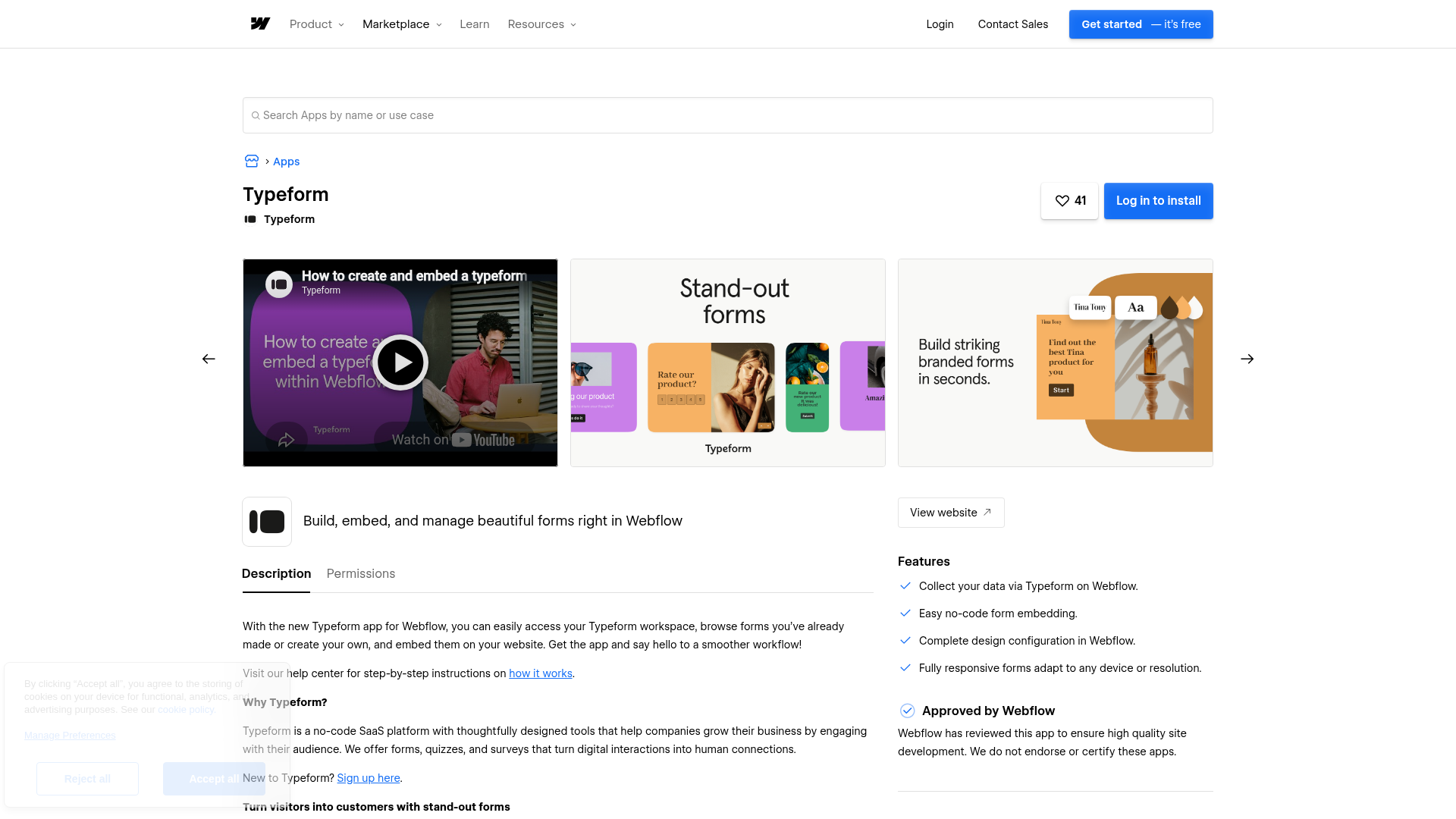
Instalar la aplicación de Typeform
La aplicación de Typeform, creada por Typeform y aprobada por Webflow, incrusta formularios en tus páginas sin necesidad de código personalizado. Funciona en una cuenta gratuita de Webflow, por lo que es la forma más rápida de empezar a probar un formulario en una página activa. Necesitas una cuenta de Typeform con un formulario publicado antes de instalarla. Actualmente, la aplicación solo admite la opción de incrustación estándar; las opciones de página completa, ventana emergente, deslizador, popover y pestaña lateral se añadirán próximamente.
Para configurar la integración:
- Abre el listado de la aplicación de Typeform en el Webflow Marketplace e inicia sesión en Webflow.
- Introduce tus credenciales de Typeform e inicia sesión.
- Haz clic en + Add to site.
- Busca y selecciona tus espacios de trabajo de Webflow.
- Haz clic en Authorize App.
Una vez instalada, la aplicación te permite:
- Inserta cualquier Typeform publicado como un elemento integrado estándar
- Selecciona y coloca formularios directamente en Webflow sin salir del lienzo
- Olvídate de copiar y pegar scripts para las integraciones estándar
Para integraciones de tipo ventana emergente (popup), deslizante, popover o pestaña lateral, copia el código de inserción desde Typeform y añádelo como código personalizado siguiendo el siguiente método.
Añade integraciones de Typeform con elementos de código incrustado
Al pegar el código de inserción generado por Typeform en Webflow, podrás usar los seis tipos de integración que Typeform detalla en su guía. Las opciones estándar, de página completa, ventana emergente, deslizante, popover y pestaña lateral funcionan de esta manera. El código personalizado requiere una cuenta de pago en Webflow. Si tienes una cuenta gratuita, utiliza un elemento de botón o un bloque de enlace para dirigir a los usuarios a la URL pública de tu formulario.
Genera el código de inserción en Typeform
Tu formulario debe estar activo antes de insertarlo, así que haz clic primero en Compartir o Publicar cambios. Typeform generará un fragmento que contiene un <div> con un atributo data-tf-live y una etiqueta <script> que carga //embed.typeform.com/next/embed.js.
Para obtener el código:
- Abre tu formulario, haz clic en Share/Publish edits y luego ve a la pestaña Share.
- Selecciona Embed in a web page y elige tu estilo de inserción favorito. Los estilos emergente, deslizable, popover y de pestaña lateral esconden ajustes extra en la pestaña Advanced.
- Guarda los cambios y haz clic en Start embedding.
- Elige Webflow en el menú desplegable y haz clic en Copy.
Utiliza el código oficial generado. Typeform advierte que no se garantiza el funcionamiento de códigos de inserción personalizados.
Pega el código en Webflow
Para formularios integrados o de página completa, coloca el código en la página usando un elemento de código incrustado.
Para añadir la incrustación:
- Abre el panel Add y arrastra un elemento Code Embed al lienzo.
- Pega el código de inserción de Typeform.
- Guarda, cierra la ventana y publica la página.
Los elementos de código incrustado aceptan HTML, CSS en etiquetas <style> y JavaScript en etiquetas <script>, hasta un máximo de 50 000 caracteres por elemento. Los lenguajes de servidor como PHP o Python no se ejecutarán, y no debes incluir etiquetas <html>, <head> o <body>. Las integraciones de Typeform también requieren HTTPS, algo que los sitios publicados en Webflow ofrecen por defecto.
Carga scripts de integración en todo el sitio
Si quieres que las ventanas emergentes o las pestañas laterales se paseen por varias páginas, añade el script mediante código personalizado en las etiquetas head y body en lugar de ir página por página.
Para añadir código a todo el sitio:
- Entra en Site settings y dirígete a la pestaña Custom code.
- Pega el script en el campo Footer code y haz clic en Save changes.
- Publica tu sitio.
Los scripts externos en el <head> pueden ralentizar la carga de la página, así que añade atributos async o defer o coloca los scripts antes de la etiqueta de cierre </body>.
Conecta con Zapier o IFTTT
Como ni Typeform ni Webflow pasan las respuestas al CMS de forma nativa, las herramientas de automatización entran al rescate para hacer la magia sin código. Zapier tiene un buen repertorio de plantillas listas para convertir envíos de Typeform en elementos del CMS, e IFTTT ofrece una conexión directa entre ambas plataformas.
Los disparadores y acciones disponibles incluyen:
- Typeform New Entry → Webflow Create Item, que añade un borrador a una colección (plantilla de Zapier)
- Typeform New Entry → Webflow Create Live Item, que publica el elemento al instante (plantilla de Zapier)
- Typeform New Entry → Webflow Update Live Item, que actualiza un elemento ya publicado (plantilla de Zapier)
- El disparador New response in a form de IFTTT combinado con las acciones Create collection item o Create live collection item de Webflow (servicio de Webflow en IFTTT)
En cuanto las respuestas aterricen en el CMS de Webflow, podrás lucirlas donde quieras en tu web con una Collection List.
Desarrolla con las API de Webflow y Typeform
Cuando las herramientas de automatización no pueden gestionar tus requisitos de mapeo de campos o verificación de firmas, conecta ambas plataformas con un receptor de webhooks o una función serverless. Este camino requiere desarrollo del lado del servidor, pero te da control total sobre cómo se asigna cada respuesta de Typeform a un campo del CMS.
Las API relevantes son:
- La API de Webhooks de Typeform envía
form_responsecargas útiles a tu endpoint en tiempo real - La API de respuestas de Typeform recupera los envíos al instante en
GET https://api.typeform.com/forms/{form_id}/responses - La API de datos v2 de Webflow crea y actualiza elementos del CMS, y también puede publicarlos
- Los webhooks de Webflow activan eventos como
form_submissionpara flujos que funcionan en la dirección opuesta
Ambas API se autentican con un token de portador (bearer token) en el Authorization encabezado.
Sincroniza las respuestas de Typeform en el CMS de Webflow
Un receptor de webhooks acepta cada envío de Typeform, mapea las respuestas y escribe un elemento en el CMS. En la form_response carga útil, el answers array contiene los valores enviados. El definition objeto proporciona metadatos del campo, y el token identifica de forma única el envío.
Para implementar la sincronización:
- Registra un webhook con
PUT https://api.typeform.com/forms/{form_id}/webhooks/{tag}y asígnalo a tu endpoint HTTPS. No se admiten URLs de receptor HTTP. - Verifica cada entrega calculando un hash HMAC SHA-256 del payload sin procesar con tu clave secreta, codificándolo en base64, añadiendo el prefijo
sha256=, y comparándolo con el encabezadoTypeform-Signature, según la guía de seguridad de webhooks de Typeform. - Asocia los valores de las respuestas a
fieldDatay crea el elemento conPOST https://api.webflow.com/v2/collections/{collection_id}/items(requiere elCMS:writeámbito). IncluyenameyslugenfieldData. Usa el endpoint de elementos en vivo en/v2/collections/{collection_id}/items/livepara publicar al instante. - Para publicar elementos en borrador más tarde, llama a
POST https://api.webflow.com/v2/collections/{collection_id}/items/publish.
Haz coincidir los tipos de respuesta de Typeform con los tipos de campo de Webflow durante la asociación. Las respuestas de texto y correo electrónico se asignan a campos de texto plano, number se asigna a campos numéricos, boolean se asigna a campos de interruptor, choice.id se asigna a campos de opción, y los valores de date se convierten de YYYY-MM-DD a cadenas ISO 8601.
Lo que puedes construir con la integración de Typeform y Webflow
Integrar Typeform con Webflow te permite ejecutar formularios y cuestionarios conversacionales en tu sitio sin tener que programar lógica de formularios personalizada ni un backend para procesar los envíos.
- Popups para captar leads: Los formularios de registro o solicitud pueden abrirse como un popup de Typeform sobre cualquier página de Webflow; así nadie se escapa de tu web y la ventana flotante se adapta de maravilla al estilo de tu diseño.
- Flujos de solicitud e incorporación: Turtle integró cuatro flujos de Typeform en su web de Webflow sin picar ni una sola línea de código y se lanzó al agua en menos de un mes: consiguieron más de 70 empresas y crearon una red de más de 900 freelancers.
- Subida de archivos y presupuestos al instante: Brightstone Defence, un bufete penalista de Sídney, integró en Webflow un Typeform con lógica condicional que permite a los usuarios subir documentación de su caso y recibir un presupuesto en un abrir y cerrar de ojos.
- Cuestionarios de recomendación de productos: Un quiz para dar con el perfume ideal, como el Fragrance Finder de Fiole, guía a los clientes hacia su match perfecto; además, Typeform presume de que sus cuestionarios convierten un 6,5 % por encima de la media del sector.
Si buscas un control total para mapear respuestas en tu CMS o activar procesos en otros sistemas, la integración vía API te da rienda suelta. Echa un vistazo a nuestra guía práctica para modales de Typeform y monta tu popup paso a paso.
Preguntas frecuentes
La app de Typeform para Webflow funciona sin problemas en una cuenta gratuita de Webflow, según la página de integración de Typeform. En cambio, el método con código incrustado personalizado pide una cuenta de pago, ya que requiere un espacio de trabajo Core, Growth, Agency o Freelancer, o un plan de sitio activo, tal como indica la documentación de inserción de código. Con una cuenta gratis, basta con enlazar la URL pública de tu formulario usando un Button o un Link Block.
Los formularios incrustados de Typeform funcionan al margen de Webflow, así que las respuestas viajan directas a los servidores de Typeform y cuentan dentro de su propio límite de respuestas. Los topes de envíos de Webflow aquí ni pinchan ni cortan. La documentación sobre envíos de formularios detalla el comportamiento de los formularios nativos. Si exportas el sitio web, necesitarás sí o sí una herramienta externa como Typeform para poder recibir respuestas.
Las respuestas de Typeform llenan las colecciones del CMS gracias a una capa intermedia; Webflow no incluye un conector nativo que guarde esos datos directamente. El atajo más rápido es la plantilla de Zapier para crear elementos en Webflow a partir de nuevas entradas de Typeform. Si prefieres programar, apunta un webhook de Typeform a una función serverless que haga la llamada al endpoint para crear elementos de Webflow.
Los seis tipos funcionan con código de inserción copiado, pero la aplicación solo admite uno. Typeform ofrece inserciones estándar, de página completa, emergentes, deslizantes, popover y de pestaña lateral, documentadas en su guía de inserción. El listado de la aplicación Typeform confirma que, por ahora, solo gestiona la inserción estándar, y las demás llegarán pronto. En móviles, los formularios insertados se muestran como ventanas emergentes a pantalla completa por defecto; añade el atributo
data-tf-inline-on-mobilepara mantener una inserción en línea.Puede hacerlo si el script se carga en el
<head>. Los scripts externos en el encabezado de tu sitio pueden ralentizar la carga de la página. Añade un atributoasyncodefera la etiqueta del script, o colócalo justo antes de la etiqueta de cierre</body>. La biblioteca de embeds de Typeform se carga de forma asíncrona después del contenido de tu página, por lo que un slider o una ventana emergente no bloquean la renderización inicial.

Descripción
Inserta formularios de Typeform en tu sitio de Webflow con la aplicación de Typeform o elementos de código incrustado (Code Embed), y luego dirige las respuestas al CMS de Webflow mediante Zapier o webhooks.
Esta página de integración se ofrece únicamente con fines informativos y de conveniencia.

Documentero
Conecta Documentero con Webflow para generar documentos en Word, Excel y PDF a partir de plantillas cada vez que un visitante envíe un formulario en tu sitio.

Gravity Forms
Gravity Forms funciona en WordPress, por lo que conectarlo a Webflow implica incrustar el formulario alojado o enviar las entradas al CMS de Webflow.

Formly
Conecta Formly, una biblioteca de formularios multipaso basada en atributos de VI Designs, con Webflow para añadir flujos de varios pasos, lógica condicional e indicadores de progreso a los bloques de formularios nativos sin necesidad de JavaScript personalizado.

Google Forms
Conecta Google Forms, el creador de formularios y encuestas de Google Workspace, con Webflow para insertar formularios y gestionar las respuestas mediante Zapier o APIs.

Form Sparrow
Conecta Form Sparrow con Webflow para recopilar envíos de formularios y gestionar datos sin necesidad de crear una infraestructura de backend.
Enrollsy
Conecta Enrollsy con Webflow para añadir el registro a clases, el procesamiento de pagos y la gestión de inscripciones a tu sitio.

DocuSign
Conecta DocuSign, una plataforma de firma electrónica y gestión de acuerdos, con Webflow para convertir los envíos de formularios en acuerdos firmados mediante PowerForms o la API.

Wufoo
Inserta un formulario de Wufoo en una página de Webflow con un elemento de código incrustado (Code Embed) y, a continuación, sincroniza cada nueva entrada con el CMS de Webflow mediante Zapier o un webhook de Wufoo y la API de datos.

User Detective
User Detective te lo pone fácil para lanzar encuestas de opinión y preguntas de investigación directamente en tu sitio web.
Integraciones relacionadas
Empieza gratis
Prueba Webflow todo el tiempo que quieras con nuestro plan Starter gratuito. Compra un plan de sitio de pago para publicar, alojar y desbloquear funciones adicionales.
