



Trello
Conecta Trello con Webflow para convertir la actividad de tu sitio en tarjetas de seguimiento y mantén tu CMS sincronizado con tu tablero.

Tu sitio recopila envíos de formularios, guarda elementos del CMS de Webflow y dispara webhooks al publicar. Pero le falta un tablero de tareas: los nuevos prospectos se quedan varados en el panel de formularios hasta que alguien se apiada y los pasa a mano a una lista de pendientes. Los calendarios editoriales viven en otra galaxia y publicar una página jamás completa la tarea correspondiente. Trello organiza todo ese trabajo en tableros, listas y tarjetas, pero por su cuenta no puede leer ni un dato de Webflow.
Conectar ambos convierte los envíos de formularios, pedidos y eventos del CMS en tarjetas de Trello. Mover una tarjeta a una lista de "Hecho" puede crear o actualizar un elemento del CMS. También se puede mostrar un tablero público en una página para clientes o usuarios. El nivel de control necesario determinará qué método de conexión utilizar.
Los gestores de proyectos de agencias pueden dirigir las solicitudes de los clientes a tableros específicos. Los equipos de operaciones de marketing pueden enviar clientes potenciales a un embudo visible. Los editores de contenido pueden sincronizar un tablero editorial con el CMS, y los equipos de comercio electrónico pueden realizar un seguimiento de los pedidos durante el proceso de cumplimiento. Para los equipos de producto, la opción de incrustar muestra una hoja de ruta sin necesidad de que los visitantes inicien sesión en Trello.
Cómo integrar Trello con Webflow
¿Qué es Trello? Es la herramienta de gestión en la nube de Atlassian pensada para mantener todo bajo control. Organiza tu trabajo en tableros, listas y tarjetas, las cuales admiten fechas de vencimiento, archivos adjuntos, checklists y campos personalizados (a partir del plan Standard). Todos los planes incluyen automatizaciones y Power-Ups, y Atlassian ofrece un servidor MCP de Trello al que tus asistentes de IA se pueden conectar con total soltura.
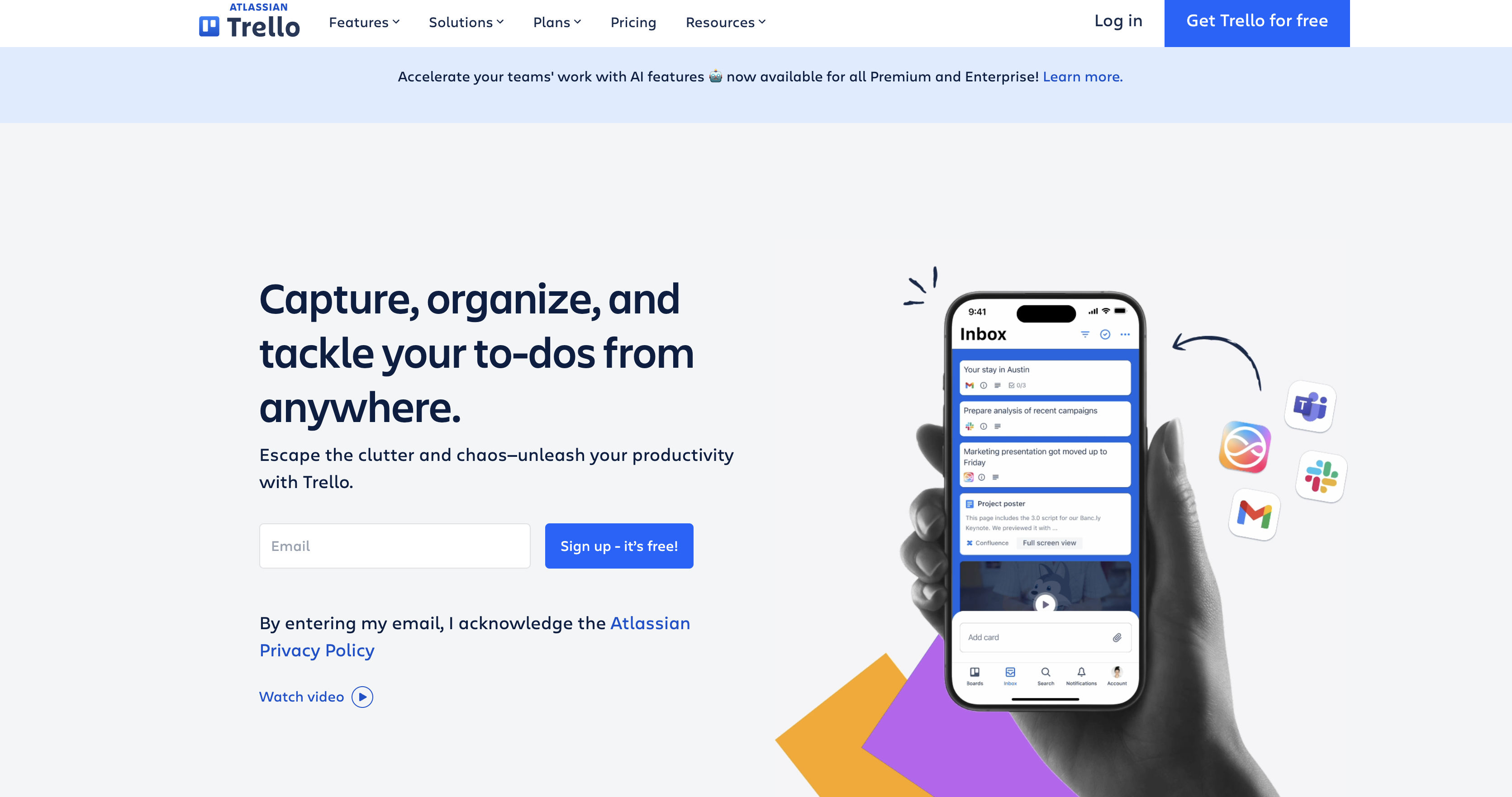
Los equipos usan el sitio web para recopilar trabajo y Trello para gestionarlo. Puedes conectar ambos de cuatro maneras, desde un asistente de IA que funciona en ambas herramientas hasta un receptor de API personalizado.
- Servidores MCP de Trello y Webflow: Conecta ambos a un mismo asistente de IA para que, en una sola conversación, revise un tablero y cree o actualice elementos del CMS sin pestañear.
- Elementos de inserción de código (Code Embed) y envío por email al tablero: Muestra tarjetas y tableros de Trello en tus páginas y crea tarjetas a partir de las notificaciones de formularios sin necesidad de pagar por herramientas de automatización.
- Plataformas de automatización: Zapier, Make, n8n, IFTTT y viaSocket enlazan disparadores como «Nuevo envío de formulario» o «Nuevo pedido» en Webflow con «Crear tarjeta» en Trello, o bien «Tarjeta movida a una lista» en Trello con «Crear elemento» o «Actualizar elemento» en Webflow.
- Data API de Webflow y API de Trello: Te dan el control absoluto sobre webhooks, mapeo de campos y actualizaciones del CMS, aunque requieren desarrollo del lado del servidor.
Elige MCP cuando una persona dirija el trabajo, y una plataforma de automatización o las API cuando la sincronización deba ejecutarse sin supervisión.
Conecta el MCP de Trello y el servidor MCP de Webflow a un mismo asistente de IA
Trello y Webflow publican cada uno un servidor MCP. Añade ambos a un asistente compatible con MCP y podrá leer un tablero de Trello y actuar sobre tu sitio de Webflow en la misma conversación. Esta ruta es ideal para el trabajo dirigido por una persona, como convertir un tablero editorial en borradores del CMS. No se ejecuta en segundo plano cuando un visitante envía un formulario.
La guía de MCP de Trello de Atlassian señala que el servidor funciona en cualquier plan y se conecta mediante OAuth 2.0. El asistente solo accede a los espacios autorizados en la pantalla de consentimiento y respeta tus permisos habituales: puede ver, crear, actualizar, mover y archivar tarjetas, pero no eliminarlas por completo. Es compatible con ChatGPT, Claude, Cursor, VS Code y Gemini CLI. Del lado de Webflow, la introducción al servidor MCP detalla las herramientas del CMS para gestionar elementos en lote y publicarlos o despublicarlos.
Para configurarla:
- Añade
https://mcp.trello.com/v1a la configuración MCP de tu asistente, inicia la conexión y aprueba los espacios de trabajo de Trello que puede utilizar. - Conecta el servidor MCP de Webflow al mismo asistente utilizando la guía de instalación de Webflow para ese cliente.
- Pídele lo que necesitas de forma sencilla, por ejemplo: crea un borrador en la colección Artículos del blog por cada tarjeta que esté en la lista Listo.
- Revisa los borradores en Webflow antes de publicarlos.
Si omites un permiso de Trello en la pantalla de consentimiento, la guía de Atlassian indica que debes desconectar el MCP de Trello y volver a conectarlo con el permiso que necesitas.
Integra Trello y crea tarjetas con elementos de incrustación de código (Code Embed) y correo electrónico a tablero
Usa un elemento de incrustación de código cuando los visitantes necesiten ver una hoja de ruta o un tablero de cliente sin iniciar sesión. Este renderiza los fragmentos oficiales de tarjetas y tableros de Trello. El elemento acepta HTML, CSS y JS de hasta 50,000 caracteres. Requiere un espacio de trabajo Core, Growth, Agency o Freelancer, o un plan de sitio activo. La dirección de correo electrónico a tablero de Trello convierte las notificaciones de formularios en tarjetas sin necesidad de una cuenta de automatización.
Incrusta una tarjeta interactiva de Trello
Las tarjetas se incrustan en modo interactivo de forma predeterminada, según la guía de incrustación de tarjetas de Trello. Los tableros, que se tratan más adelante, solo se incrustan en modo compacto y no interactivo. La incrustación de tarjetas permite a los espectadores votar, seguir, unirse o comentar, sujeto a los permisos del espectador en el tablero. Trello también documenta una clase para una vista de tarjeta más pequeña. Según las reglas de uso compartido de Trellotrello-card-compact, un enlace a un elemento público en un tablero público se abre para cualquier persona, mientras que los elementos privados requieren ser miembro del tablero.
Para incrustar una tarjeta:
- Abre el tablero, entra al Menú, ve a Visibilidad y selecciona Público.
- Abre la tarjeta, haz clic en los tres puntos, selecciona Compartir y copia su enlace.
- En Webflow, abre el panel Add y arrastra un elemento Code Embed al lienzo.
- Pega el fragmento y reemplaza el href con el enlace de la tarjeta:
<blockquote class="trello-card">
  <a href="{url to card}">Trello Card</a>
</blockquote>
<script src="https://p.trellocdn.com/embed.min.js"></script>
- Guarda la incrustación y publica el sitio.
Solo necesitas cargar el script una vez por página. Si vas a insertar tarjetas en varias páginas, puedes agregarlo a nivel global con código personalizado del sitio, en Site settings > Custom code > Footer code. Así solo tendrás que incluir la etiqueta blockquote en cada inserción.
Incrusta un tablero compacto de Trello
Las incrustaciones de tableros usan la clase y el mismo cargador, según la trello-board-compactembed.min.jsguía de incrustación de tableros de Trello. Trello también expone window.TrelloBoards.create para insertar tableros desde tu propio script.
Para incrustar un tablero:
- Configura el tablero como Público desde Menú > Visibilidad.
- Abre el menú del tablero, haz clic en Imprimir, exportar y compartir y copia el enlace.
- Añade un elemento de Incrustación de código y pega una cita en bloque con
class="trello-board-compact"y el enlace del tablero, seguido de la etiqueta de script:
<blockquote class="trello-board-compact">
  <a href="{url to board}">Trello Board</a>
</blockquote>
<script src="https://p.trellocdn.com/embed.min.js"></script>
- Publica el sitio.
Cualquiera que tenga el enlace puede ver un tablero público, pero solo los miembros pueden editarlo. Los buscadores no los indexan. La plantilla Roadmap de inicio público de Trello te viene como anillo al dedo para empezar una página así.
Crea tarjetas de Trello a partir de notificaciones de formularios
La función de envío por email al tablero de Trello asigna una dirección de correo exclusiva por cada miembro. Cualquier mensaje enviado allí se transforma en tarjeta: el asunto se convierte en el título y el cuerpo, en la descripción. La tarjeta aparece creada a nombre del dueño de la dirección (¡ojo, cualquiera con esa dirección puede crear tarjetas haciéndose pasar por ti!). Webflow permite usar cualquier correo para las notificaciones de formularios, creando tarjetas al instante sin cuentas de automatización adicionales. En planes Starter hay un límite de cinco destinatarios del Workspace; para enviar a correos externos necesitas un plan de sitio de pago, según detalla el artículo sobre envíos de formularios.
Para configurar la integración:
- En Trello, abre el menú del tablero, selecciona Correo electrónico a tablero y copia el enlace en el campo Dirección de correo electrónico para este tablero.
- En Webflow, selecciona el formulario, abre el panel Settings y elige Email Notifications dentro de Send to.
- Agrega la dirección de Trello como destinatario, define el remitente, la dirección de respuesta, el asunto y el mensaje, y luego haz clic en Apply.
- Publica el sitio y envía una entrada de prueba.
Trello reconoce algunas convenciones en el correo electrónico:
- Etiquetas: Añade
#labelname,#labelcoloro#labelnumberal asunto para aplicar una etiqueta. - Miembros: Añade el
@usernamede un miembro al asunto, o en una línea independiente en el cuerpo del mensaje, para añadirlo a la tarjeta. - Respuestas: Durante 7 días, cualquier respuesta en el hilo que incluya la dirección del tablero se agregará como comentario en la tarjeta en lugar de crear una nueva.
- Tamaño: Si un correo supera los 10 MB, adjuntos incluidos, no se creará ninguna tarjeta.
Utiliza una plataforma de automatización cuando necesites campos personalizados o dirigir elementos a diferentes listas.
Conéctate con Zapier, Make, n8n, IFTTT o viaSocket
Cada una de estas plataformas tiene su lado Webflow y su lado Trello. Los disparadores de Webflow, como New Form Submission, New Order, Form submitted y Watch Events, alimentan acciones de Trello como Create Card; a su vez, disparadores de Trello como New Card o Card Moved to List nutren acciones de Webflow como Create Item y Update Item. n8n, viaSocket e IFTTT ofrecen páginas dedicadas a conectar Webflow con Trello, y Zapier cuenta con plantillas listas para usar. El disparador Webflow Trigger de n8n cubre eventos como Webflow Collection Item Created y Webflow Site Publish. Eso sí, los disparadores de IFTTT para Webflow y Trello funcionan por sondeo en vez de activarse al instante: su página indica que revisa cada 5 minutos en Pro y Pro+, y cada hora en el plan Free.
Las combinaciones más comunes incluyen:
- Zapier: Webflow New Form Submission (Instant) → Trello Create Card, usando la plantilla de Zapier para enviar datos de formularios de Webflow a Trello.
- Zapier: Webflow New Order → Trello Create Card, que puedes armar combinando esas mismas listas de disparadores y acciones.
- Zapier: Trello New Card → Webflow Create Item, mediante la plantilla New Card.
- Zapier: Trello Card Moved to List → Webflow Create Item, con la plantilla Card Moved. También tienes disponibles las acciones Webflow Update Item y Webflow Update Live Item.
- Make: Webflow Watch Events → Trello Create a Card, además de Trello Watch Cards Moved to a List → Webflow Update an Item. Ambos se configuran como escenarios personalizados.
- n8n: Webflow Trigger (Form Submission, Collection Item Created, Ecomm New Order, Site Publish) → nodo de Trello para crear tarjetas. Al revés funciona con Trello Trigger → nodo de Webflow Item Create o Update.
- IFTTT: Webflow Form submitted o New order → Trello Create a card, y Trello Card added to list → Webflow Create collection item.
- viaSocket: La combinación Webflow New Form Submission → Create Trello Card viene lista para usar. Entre sus flujos preparados también destaca New/Updated Board in Trello → Create Live Item in Webflow.
Empieza con una plantilla publicada si existe alguna y luego ajusta el mapeo de campos.
Configura un Zap de Zapier para enviar los formularios a tarjetas de Trello
Zapier necesita que el formulario tenga al menos un envío antes de conectarlo, según la guía de Webflow de Zapier. Por su parte, la acción Create Card de Trello pide un Board ID, un List ID y el nombre de la tarjeta; todo lo demás es mapeo opcional.
Para crear el Zap:
- Publica el formulario y envía una entrada de prueba.
- En Zapier, conecta tu cuenta de Webflow, elige el disparador Webflow New Form Submission y selecciona el sitio y el formulario. (Zapier también figura en Webflow Apps).
- Añade Trello con la acción Crear tarjeta, selecciona el tablero y la lista, y mapea los campos del formulario al nombre y la descripción de la tarjeta.
- Prueba el paso, confirma que la tarjeta aparece en Trello y activa el Zap.
Para no duplicar tarjetas por error, añade antes de Create Card un paso de búsqueda como Find Card by Custom Query, disponible en la guía de Trello de Zapier. Ten en cuenta que Zapier no incluye disparadores para elementos del CMS de Webflow: si el disparador es un elemento de colección, recurre a n8n o a un webhook directo.
Desarrolla con las API de Webflow y Trello
La ruta de la API es ideal para desarrolladores que necesitan mapeo de campos personalizado, deduplicación o sincronización bidireccional entre tableros y colecciones. Ejecutas un pequeño receptor que acepta webhooks de una plataforma y llama a la API REST de la otra. Ese receptor debe ejecutarse en un servidor o en una función sin servidor. Un código incrustado solo ejecuta código del lado del cliente, y Trello advierte que los tokens nunca deben ser públicos.
- API REST de Trello: La referencia de tarjetas de Trello es parte de una API que gestiona tarjetas, listas, tableros, campos personalizados y webhooks bajo la ruta
/1/path. - API de datos de Webflow: Gestiona colecciones CMS y envíos de formularios bajo
/v2/. - Webhooks de Webflow: Los webhooks de Webflow envían eventos en tiempo real sobre formularios, elementos del CMS, pedidos y publicaciones del sitio.
- OAuth 2.0 en Trello: Trello incorporó OAuth 2.0 para aplicaciones de usuario en septiembre de 2026. Su guía de OAuth 2.0 advierte que puede no ser la mejor opción para integraciones entre servidores, así que una clave de API y un token siguen siendo la vía más sencilla para recibir datos.
Ambos lados necesitan credenciales antes de que algo se dispare. Para Trello, ve a la página de administración de Power-Ups de Trello y abre tu Power-Up. Abre la pestaña Trello Auth y elige Generar una nueva clave API. Luego abre https://trello.com/1/authorize?expiration=30days&scope=read,write&response_type=token&key={APIKey} y haz clic en Permitir para obtener un token, según la guía de autorización. La guía acepta 1hour, 1day, 30days o never para expiration. Trello elimina un webhook cuando el token al que pertenece caduca, por lo que un token de corta duración termina silenciosamente la sincronización.
Para Webflow, abre Configuración del sitio > Aplicaciones e integraciones > Acceso a la API. Genera un token de sitio con permisos de lectura y escritura. Solo los administradores del sitio pueden crear uno. Registrar webhooks a través de la API requiere un token de portador de la aplicación cliente de datos (OAuth) con sites:write. Los webhooks registrados a través de la API incluyen encabezados x-webflow-signature y x-webflow-timestamp. Los webhooks añadidos en Configuración del sitio > Aplicaciones e integraciones > Webhooks no los incluyen, por lo que tu receptor no puede verificarlos.
Crea tarjetas de Trello a partir de webhooks de envío de formularios
Un form_submission webhook envía cada entrada a tu receptor, que mapea los campos y llama a POST /1/cards. Crear el webhook a través de la API requiere sites:write, según la referencia de creación de webhooks. Recibir datos de formularios también requiere forms:read. Solo el tipo form_submission acepta un filter opcional. Puedes usarlo para limitar el webhook a un formulario específico por nombre.
Para implementarlo:
- Registra el webhook con tu token de portador de la aplicación cliente de datos:
POST https://api.webflow.com/v2/sites/{site_id}/webhooks
Authorization: Bearer YOUR_TOKEN
Content-Type: application/json

{"triggerType": "form_submission", "url": "{your_receiver_url}"}
- En el receptor, verifica
x-webflow-signature. Calcula un HMAC SHA-256 detimestamp + ":" + JSON.stringify(request_body)con el secreto de firma del webhook. Rechaza las solicitudes cuyox-webflow-timestamptenga más de 5 minutos de antigüedad. Los webhooks de token de sitio creados después del 14 de abril de 2025 tienen su propio secreto. - Devuelve un HTTP 200. Las respuestas que no sean 200, las redirecciones y los tiempos de espera agotados activan hasta tres reintentos en intervalos de 10 minutos. Tras fallos repetidos, Webflow desactiva el webhook y envía una notificación por correo electrónico.
- Lee
payload.datapara obtener los valores de los campos.payload.schemacontienefieldNameyfieldType, según la referencia del evento de envío de formulario. - Llama a
POST /1/cardsconidList(obligatorio),nameydesc. Pasakey=ytoken=como parámetros de consulta. La respuesta incluyeid,idBoardyshortUrl.
Almacena el id de la tarjeta devuelta junto al id de la carga útil. Esa asignación te permite actualizar o eliminar duplicados más adelante. Para los campos personalizados, continúa con PUT /1/cards/{idCard}/customField/{idCustomField}/item. Su objeto value contiene text, checked, date o number.
Actualiza elementos del CMS de Webflow cuando cambien las tarjetas de Trello
Los webhooks propios de Trello envían un POST a tu callbackURL cada vez que cambia un modelo observado. Con una clave de API y un token, registra uno con POST /1/tokens/{APIToken}/webhooks/, pasando key, callbackURL y el idModel del tablero, según la guía de webhooks. Las aplicaciones OAuth 2.0 utilizan POST /1/webhooks con un token de portador en su lugar. Trello envía primero una solicitud HEAD a la URL y se niega a crear el webhook a menos que devuelva un 200. Cada entrega transporta objetos action, model y webhook, y action.type nombra el cambio.
Para implementarlo:
- Haz que el receptor responda a las solicitudes HEAD con un 200. Luego, llama a
POST /1/tokens/{APIToken}/webhooks/conkey,callbackURL,idModely undescriptionopcional. - Verifica el encabezado
X-Trello-Webhookcon la comprobación documentada para Node.js:crypto.createHmac("sha1", secret).update(JSON.stringify(request.body) + callbackURL).digest("base64"). El secreto es el secreto de tu aplicación de la pestaña Autenticación de Trello, o tu secreto de cliente OAuth 2.0 para webhooks de OAuth 2.0. - Ramifica en
action.typee inspeccionaaction.data. El ejemplo documentado deupdateCardpara un cambio de fecha de vencimiento incluyeaction.data.card,action.data.old.dueyaction.date. La referencia de acciones de Trello filtra los cambios comoupdateCard:idList, pero el ejemplo de carga útil documentado cubre un cambio de fecha de vencimiento, así que captura una entrega de movimiento de tarjeta en vivo antes de escribir el analizador. - Busca el del CMS que almacenaste para la tarjeta. La documentación de Trello no describe dónde guardar esta asignación, así que es responsabilidad de tu receptor.
item_id - Actualiza el elemento. Para un cambio inmediato, llama a
PATCH /v2/collections/{collection_id}/items/{item_id}/live. Un cambio programado utilizaPATCH /v2/collections/{collection_id}/items/{item_id}. Continúa conPOST /v2/collections/{collection_id}/items/publishyitemIds.
Trello reintenta las entregas fallidas tres veces, a los 30, 60 y 120 segundos. Elimina un webhook si tu punto de conexión devuelve un HTTP 410 o si el token se revoca o caduca. Leer un webhook con GET /1/webhooks/{id} requiere el token con el que se creó, o Trello devolverá un error de "el webhook no pertenece al token", según la referencia de webhooks.
Llama a la API de Webflow desde la automatización de Trello
Las reglas de automatización de Trello pueden emitir solicitudes HTTP con GET, POST o PUT. Los puntos de conexión de actualización de elementos de Webflow utilizan PATCH, que queda fuera de esa lista, por lo que una regla no puede actualizar un elemento del CMS directamente. Variables como {cardname} pueden completar la URL o la carga útil.
Crear un elemento es un caso diferente. La documentación de Trello dice que la opción con encabezados también te permite añadir una carga útil, por lo que una regla puede hacer un POST a /v2/collections/{collection_id}/items con un encabezado Authorization y un cuerpo JSON que contenga fieldData.name y fieldData.slug. La contrapartida es que tu token de Webflow reside dentro de una regla de Trello en lugar de en un backend que tú controlas.
Para actualizaciones, o para mantener el token fuera de Trello, apunta la acción HTTP a un receptor que tú controles. El receptor puede autenticarse en Webflow y realizar la solicitud POST o PATCH. {httpresponse} contiene la respuesta del receptor para un comentario de seguimiento en Trello.
Lo que puedes construir con la integración de Trello y Webflow
Integrar Trello con Webflow convierte los eventos del sitio en trabajo rastreado. El progreso del tablero puede fluir de vuelta al sitio sin necesidad de copiar datos entre pestañas.
- Flujo de captación de leads: Cada vez que alguien envía el formulario de contacto en Webflow, se crea una tarjeta de Trello en la lista Entrantes con el mensaje en la descripción. El tablero se basa en la plantilla CRM Pipeline de Trello. El equipo de ventas va pasando la tarjeta de Entrantes a Listo, mientras que el envío queda guardado en el panel de formularios de Webflow para el registro.
- Paneles de proyectos para clientes: SimplicitiDesigns, una agencia de diseño por suscripción creada en Webflow, utilizó Memberstack para el registro de usuarios, y luego combinó Zapier y código personalizado para generar un tablero de Trello por cada nuevo miembro. Así, cada cliente ve su propio tablero incrustado directamente en su panel.
- Calendario editorial conectado al CMS: El equipo de redacción planifica sus artículos en un tablero. En cuanto una tarjeta de Trello pasa a la lista Listo, se crea automáticamente un elemento en el CMS de Webflow gracias a la plantilla Card Moved to List de Zapier. Una vez que el editor le da el visto bueno y lo publica, el post aparece flamante en una Collection List del blog.
- Tablero de preparación de pedidos: Cada nueva compra en Webflow Ecommerce se convierte en una tarjeta de Trello con todos los detalles del pedido gracias al disparador New Order y la acción Create Card de Zapier. El equipo de operaciones solo tiene que mover las tarjetas de Recibido a Empaquetado y, finalmente, a Enviado.
Si quieres enviar los datos del mismo formulario a varias herramientas de un solo golpe, monta tu propio centro de automatización.
Si quieres que un asistente eche una mano en ambas herramientas, conecta el servidor MCP de Webflow junto al MCP de Trello. Para una sincronización bidireccional automática (por ejemplo, que al mover tarjetas se actualicen elementos del CMS en vivo), mejor tira de la API.
Preguntas frecuentes
No hay una app específica de Trello en el Marketplace de Webflow Apps, y si te pones a buscar entre los Power-Ups de Trello, tampoco vas a encontrar ninguno de Webflow. Aun así, hay dos apps del Marketplace que envían datos de Webflow a Trello como parte de integraciones más amplias: IFTTT manda los datos de formularios de Webflow a Trello e Integrately crea tareas en Trello cada vez que alguien envía un formulario en Webflow. Zapier también ofrece plantillas listas para usar entre Webflow y Trello, y el MCP de Trello permite que un asistente de IA haga su magia en Trello codo a codo con el servidor MCP de Webflow.
Sí, pero solo en modo compacto y no interactivo. La guía de inserción de tableros de Trello indica que, actualmente, los tableros solo admiten ese modo mediante un
trello-board-compactblockquote y unembed.min.jsscript. Las tarjetas son la opción interactiva. La guía de inserción de tarjetas de Trello señala que la inserción predeterminada permite a los usuarios votar, seguir, unirse y comentar, según sus permisos. Pega cualquiera de los fragmentos en un elemento "Code Embed" y publica el sitio.No, ¡siempre que el tablero sea público! La guía de visibilidad de tableros de Trello lo deja claro: los tableros públicos están a la vista de cualquiera en internet y cualquiera que tenga el enlace puede curiosear. Al hacerlo público, cualquiera con cuenta de Trello también puede votar o comentar, aunque puedes desactivar esas opciones en los ajustes del tablero sin problema. Los tableros privados solo los ven sus miembros y, en los espacios de trabajo de pago, los administradores. Cambia este ajuste en el Menú del tablero, dentro de Visibilidad.
Puedes configurar una acción personalizada, pero esto omite Webflow por completo. La guía de formularios de Webflow establece que los envíos con acciones personalizadas no se almacenan en Webflow. Tampoco se pueden combinar con las notificaciones por correo electrónico de Webflow. El endpoint de tarjetas de Trello también requiere
idList,keyytoken, lo cual quedaría expuesto en una acción de formulario pública. Mantén el manejo de formularios integrado y utiliza unform_submissionwebhook o una plataforma de automatización. De esta forma, el envío permanece en el panel de formularios y llega a Trello.La mayoría de los métodos funcionan con un plan de sitio de pago y la versión gratuita de Trello, con algunas excepciones. Los elementos "Code Embed" requieren un espacio de trabajo Core, Growth, Agency o Freelancer, o un plan de sitio activo. La página de precios de Webflow incluye 50 envíos de formularios en el plan gratuito Starter, y una dirección externa, como la de correo electrónico a tablero de Trello, requiere un plan de sitio de pago. Por parte de Trello, la página de precios de Trello ofrece Power-Ups ilimitados por tablero y 250 ejecuciones de comandos de espacio de trabajo al mes en la versión gratuita, e incluye campos personalizados en el plan Standard. El MCP de Trello funciona en todos los planes. Para generar una clave de API, debes crear un Power-Up en
trello.com/apps/admin.
Descripción
Convierte los envíos de formularios y pedidos de Webflow en tarjetas de Trello mediante una plataforma de automatización o webhooks, e inserta tableros y tarjetas públicas de Trello en tus páginas con un elemento de código incrustado (Code Embed).
Esta página de integración se ofrece únicamente con fines informativos y de conveniencia.

SyncFlow
SyncFlow es una aplicación del Webflow Marketplace que sincroniza una base de datos de Notion con una colección del CMS de Webflow en una sola dirección, incluyendo sincronización automática, enlaces de página, resaltado de código y compatibilidad con TeX.

Apix Drive
Conecta Apix Drive, una plataforma de integración sin código, con Webflow para automatizar la transferencia de datos de formularios a más de 300 CRM, hojas de cálculo, herramientas de notificación y plataformas de marketing.
Crear variables
Convierte las clases background-color- y text-color- en variables de color de Webflow de una sola vez, y luego construye el resto del sistema de diseño de forma nativa o mediante prompts.
Rotundamente
Conecta la plataforma de sincronización de datos sin código de Flatly con Webflow para sincronizar información de más de 50 herramientas empresariales en tus colecciones de CMS mediante exportaciones CSV y flujos de trabajo automatizados.

Apico
El servicio API de Apico está fuera de línea y su aplicación de Webflow ya no conecta. Revoca cualquier acceso que aún mantenga y luego traslada los mismos datos de formularios y CMS con la API de datos de Webflow.
Taskade
Conecta Taskade con Webflow para convertir los envíos de formularios en tareas, publicar elementos del CMS desde las automatizaciones de Taskade o vincular ambas aplicaciones a un mismo agente de IA a través de MCP.

MySQL
Conecta MySQL con Webflow para sincronizar filas de bases de datos en elementos de [Webflow CMS](https://webflow.com/cms) y almacenar envíos de formularios en tablas relacionales.

Python
Conecta Python con Webflow a través de la API de datos de Webflow para automatizar la publicación en el CMS y gestionar los envíos de formularios o datos externos.

Wrike
Conecta Wrike con Webflow para convertir los envíos de formularios en tareas con seguimiento, sincronizar el estado de los proyectos con tu sitio y permitir que los agentes de IA trabajen en ambos.
Integraciones relacionadas
Empieza gratis
Prueba Webflow todo el tiempo que quieras con nuestro plan Starter gratuito. Compra un plan de sitio de pago para publicar, alojar y desbloquear funciones adicionales.
