



Taskade
Conecta Taskade con Webflow para convertir los envíos de formularios en tareas, publicar elementos del CMS desde las automatizaciones de Taskade o vincular ambas aplicaciones a un mismo agente de IA a través de MCP.

Tus formularios de Webflow capturan clientes potenciales, solicitudes de soporte y detalles de proyectos. Todas esas respuestas aterrizan en Ajustes del sitio > Formularios, flotando en el limbo sin nadie al mando. Te toca copiar cada dato a mano en una lista de tareas, buscar un responsable e ir detrás de cada seguimiento.
Taskade acaba con ese caos reaccionando al instante a cada formulario de Webflow con una automatización. Un agente de IA clasifica la respuesta, crea la tarea y avisa a la persona indicada en Slack. Esa misma magia te permite crear, actualizar y publicar elementos en tu CMS de Webflow. Además, puedes incrustar proyectos y agentes de Taskade en tus páginas o conectar ambas plataformas a un único agente mediante MCP.
Esta integración es ideal para gestores de proyectos en agencias que gestionan la captación de clientes mediante un formulario de contacto en Webflow. Los responsables de operaciones de marketing pueden dirigir los leads de los formularios a los encargados de ventas y trasladar el contenido aprobado a las colecciones del CMS. Los equipos de soporte pueden incluir un agente de Taskade en una página de ayuda para resolver dudas y usar un formulario de Webflow para convertir las preguntas sin resolver en tareas pendientes de seguimiento.
Cómo integrar Taskade con Webflow
¿Qué es Taskade? Es el espacio donde los equipos dan vida a aplicaciones, agentes de IA y automatizaciones. Los proyectos guardan tus datos, y los agentes y flujos de trabajo los ponen en movimiento a través de más de 100 herramientas conectadas, tal como explican en la documentación de Taskade. Con Taskade Genesis, basta una simple frase para generar una aplicación lista para usar con todas estas piezas.
Los equipos suelen combinar ambas herramientas cuando el sitio de Webflow es la puerta de entrada y Taskade es donde ocurre el trabajo. Un formulario de contacto alimenta un flujo de captación, o un calendario editorial en Taskade alimenta una colección del CMS. El flujo de datos determinará qué método elegir.
La integración entre Taskade y Webflow admite cinco enfoques:
- Servidores MCP: Conecta los servidores MCP de Webflow y Taskade a un mismo cliente de IA y reparte el trabajo entre ellos con simples órdenes.
- App de Taskade: El conector nativo de Webflow se encarga de las automatizaciones activadas por formularios y de las acciones en el CMS sin tocar una sola línea de código.
- Elementos Code Embed: Muestra proyectos de Taskade en vivo y agentes de IA públicos directamente en tus páginas de Webflow.
- Flujos de viaSocket: Conecta eventos de formularios y pedidos de Webflow con proyectos y tareas de Taskade usando plantillas listas para usar.
- API de Webflow y Taskade: Toma el control absoluto de webhooks, creación de tareas y actualizaciones del CMS mediante código en el servidor.
La mayoría de las implementaciones combinan dos o más de estos métodos según la complejidad de la configuración.
Conecta Taskade y Webflow a través de MCP
Si tu equipo ya trabaja con un cliente de IA como Claude Desktop o Cursor, puedes conectar ambos productos al mismo agente. El servidor MCP de Webflow lee los formularios y sus envíos, además de gestionar las colecciones y elementos del CMS. El servidor MCP de Workspace de Taskade se ejecuta localmente a través de npx y envuelve la API REST de Taskade, permitiendo crear, actualizar y completar tareas.
Para conectar ambos servidores:
- Añade el servidor MCP de Webflow a tu cliente siguiendo la guía de configuración de Claude Desktop y autoriza los sitios a los que podrá acceder tu agente.
- Crea un token de acceso personal de Taskade en taskade.com/settings/api.
- Añade el servidor de Taskade a la configuración de tu cliente, incluyendo el token en
TASKADE_API_KEY. - Pídele al agente que enumere los envíos de esta semana de tu formulario de contacto y cree una tarea de Taskade para cada uno.
Taskade documenta esta configuración para Claude Desktop y Cursor:
{
  "mcpServers": {
    "taskade": {
      "command": "npx",
      "args": ["-y", "@taskade/mcp-server"],
      "env": {
        "TASKADE_API_KEY": "<your-taskade-token>"
      }
    }
  }
}
Taskade incluye acceso MCP en sus planes de pago. En el plan gratuito puedes instalar el servidor, pero listar tus espacios de trabajo requiere una suscripción de pago. Un token de Taskade no tiene ámbitos restringidos y accede a todo lo que tu cuenta permite, así que mantenlo fuera de archivos de configuración compartidos o públicos.
Configura la aplicación de Taskade
El conector nativo de Webflow para Taskade envía las respuestas de los formularios a las automatizaciones de Taskade y permite que estas interactúen con tu CMS. Úsalo cuando quieras que los envíos se conviertan en tareas, proyectos o alertas sin necesidad de un backend. La guía de Webflow de Taskade indica que las acciones de Webflow requieren un plan de pago de Taskade, y el activador de "Nuevo envío de formulario" requiere el plan Pro o superior, ya que recibe eventos a través de un webhook.
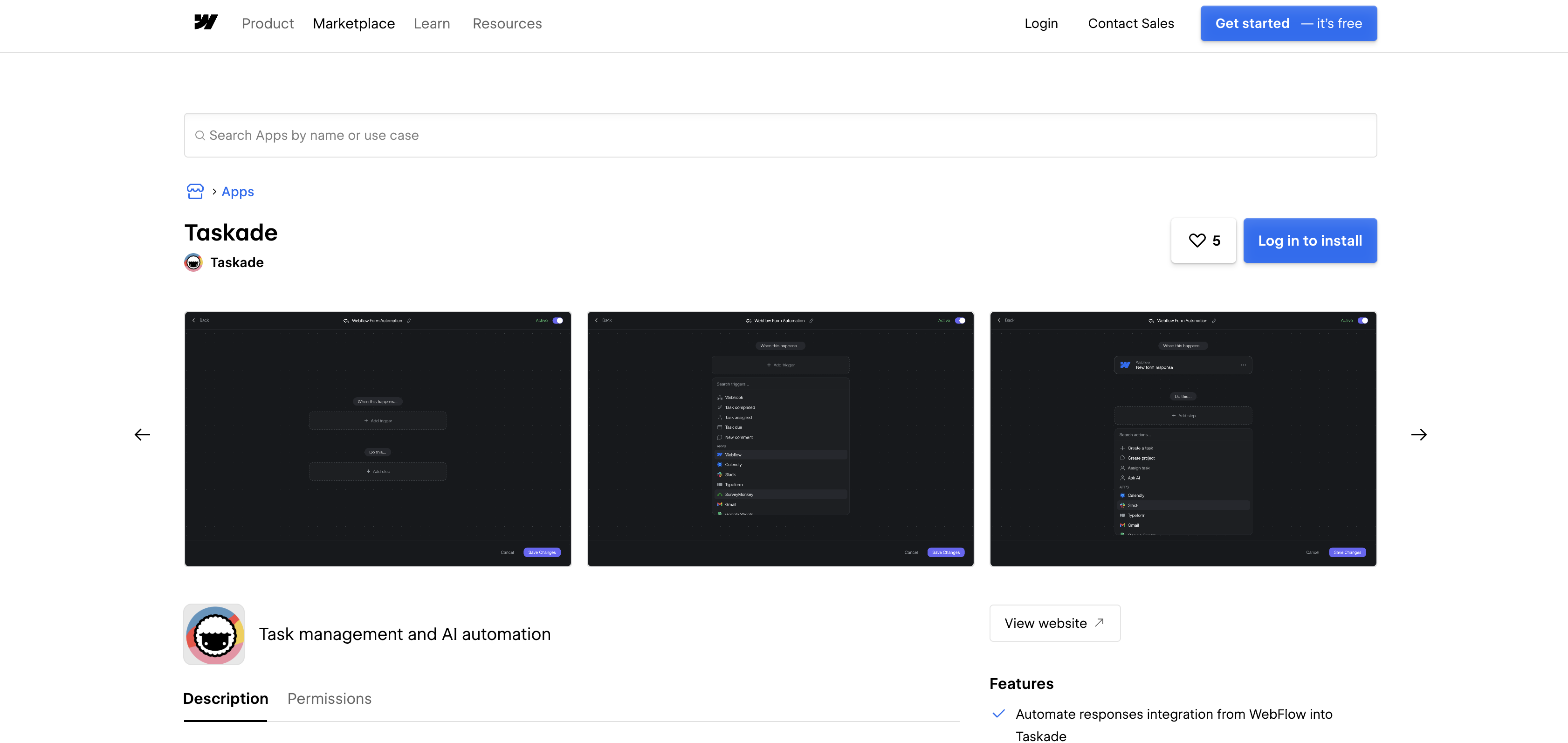
Para configurar la integración:
- En Taskade, abre una automatización o crea una nueva.
- Añade un activador o acción de Webflow y elige la opción de conexión de Webflow que se muestra en el paso.
- Aprueba el acceso a través de Webflow cuando se te solicite.
- Como activador, elige el Sitio que quieras monitorizar y el Nombre del formulario que pondrá en marcha la automatización.
- Añade la acción que se ejecutará con cada envío, como crear una tarea o publicar un mensaje en Slack.
Taskade también publica una aplicación en el Marketplace de Webflow, a la que puedes acceder desde el botón de instalación de esta página. Solicita acceso de lectura a los formularios y datos de tu sitio (forms:read y sites:read).
Una vez conectados, tu automatización podrá aprovechar un activador y seis acciones de Webflow, disponibles en la página de Taskade para Webflow:
- Nuevo envío de formulario: Este activador entra en acción en cuanto alguien envía un formulario en tu sitio de Webflow.
- Listar sitios y Listar colecciones: Estas acciones te devuelven los sitios y las colecciones del CMS a los que llega tu conexión.
- Crear elemento del CMS: Esta acción crea un borrador con su nombre, slug y campos listos para rellenar.
- Obtener elemento del CMS y Actualizar elemento del CMS: Estas acciones leen y modifican los campos de cualquier elemento ya existente.
- Publicar elemento del CMS: Esta acción lanza el borrador directamente a tu sitio web.
Las acciones de Webflow pueden seguir a cualquier activador de Taskade, por lo que una tarea, un paso de IA o una programación en Taskade también pueden escribir en tu CMS. El conector no cuenta con un activador para elementos del CMS, por lo que los cambios en el CMS de Webflow no inician automatizaciones de Taskade por sí solos.
Añade proyectos y agentes de Taskade con elementos Code Embed
El elemento Code Embed te permite pegar el código de un iframe o widget de Taskade directamente en tu página. Es ideal para mostrar contenido de Taskade a tus visitas; para mover datos entre plataformas, mejor recurrir a otro método. Necesitas un plan de Workspace Core, Growth, Agency o Freelancer, o bien un plan de sitio activo, para poder usar Code Embed. Además, el código no puede superar los 50.000 caracteres.
Inserta un proyecto de Taskade en vivo
Tus visitas podrán curiosear un proyecto de Taskade incrustado pero no editarlo, según indican en Publicar un proyecto. Los planes gratuitos de Taskade mantienen todos los proyectos en privado, así que necesitarás un plan de pago para compartirlos o incrustarlos, tal como figura en las tarifas de Taskade.
Para insertar un proyecto:
- En Taskade, abre el proyecto y haz clic en Compartir arriba a la derecha.
- Entra en la pestaña < > Incrustar y pulsa Copiar.
- En Webflow, abre el panel Add y arrastra un elemento Code Embed al lienzo.
- Pega el código, luego guarda y cierra la ventana emergente.
- Publica el sitio para ver la inserción en vivo.
Normalmente, las inserciones de iframe se previsualizan en el lienzo, pero algunas solo se muestran en el sitio publicado. Para lucir un proyecto distinto por cada elemento del CMS, coloca el código embebido dentro de una Collection List e inserta un campo de la colección en la URL del iframe.
Inserta un agente de IA público de Taskade
Cualquier visitante puede charlar con un agente público y resolver dudas al instante con sus conocimientos. Publicar e insertar un agente no requiere un plan de pago de Taskade, según la guía de widgets de agentes. El artículo de ayuda antiguo de Taskade señala que los agentes públicos no pueden ejecutar herramientas, mientras que la guía más reciente muestra cuáles sí están disponibles para el público en la pestaña Embed. Echa un vistazo a esa pestaña en tu agente antes de fiarte de cualquiera de las dos opciones.
Para insertar un agente:
- En Taskade, entra en la pestaña Agents, elige el agente en cuestión y dale a Share.
- Activa el interruptor Public y pásate a la pestaña Embed.
- Escoge el estilo de widget que más te guste, como Bubble o Inline, ajústalo a tu medida y pulsa en Copy snippet.
- Para una página, pega el código en un elemento Code Embed.
- Para que aparezca en todas las páginas, ve a Site settings > Custom code y pega el widget directamente en Footer code.
- Haz clic en Guardar cambios y publica.
La versión en iframe apunta a la URL pública del agente, tal como se muestra en el artículo para insertar agentes de Taskade:
<iframe src="https://www.taskade.com/a/YOUR_AGENT_PUBLIC_ID" width="600" height="400"></iframe>
Encontrarás el ID público en Agent Settings > Share. Recuerda que las secciones de código personalizado global de Webflow solo aceptan HTML, CSS y JS.
Conecta Webflow y Taskade con viaSocket
viaSocket cuenta con una página dedicada para Webflow y Taskade con flujos ya listos para usar. Te vendrá de perlas si quieres rastrear eventos de pedidos además de formularios, o si buscas una acción de Taskade que la app nativa no ofrezca. Cada flujo conecta un disparador de Webflow con una acción de Taskade:
- De formulario a tarea: Un nuevo envío de formulario en Webflow genera una tarea o subtarea en Taskade.
- De formulario a proyecto: Un nuevo envío de formulario en Webflow crea un flamante proyecto en Taskade.
- De pedido a proyecto: Cada nuevo pedido en Webflow se convierte en un proyecto dentro de Taskade.
- De pedido a tarea: Cada nuevo pedido en Webflow crea una tarea o subtarea en Taskade.
- De actualización de pedido a tarea: Un pedido actualizado en Webflow genera una tarea o subtarea en Taskade.
Otras acciones de Taskade en la página incluyen Actualizar contenido de tarea, Cambiar estado de tarea y Listar tareas del proyecto. viaSocket enumera la creación y el cambio de elementos de colección como disparadores de Webflow, pero no menciona ningún flujo de Taskade preconfigurado que los utilice.
Desarrolla con las API de Webflow y Taskade
Las API cubren casos que la aplicación no contempla, como verificar firmas de webhooks de Webflow o asignar elementos de CMS a tareas de Taskade. Este camino es para desarrolladores y requiere una función del lado del servidor para almacenar tokens y ejecutar la lógica de conexión.
- La API REST v1 de Taskade gestiona la lectura y escritura de proyectos y tareas en
https://www.taskade.com/api/v1. - La Data API de Webflow se encarga de gestionar los elementos de colecciones del CMS y los envíos de formularios.
- Los webhooks de Webflow envían eventos en tiempo real como
form_submissionycollection_item_created.
¡Ni se te ocurra meter un token de Taskade en el código de Webflow del lado del cliente! La documentación para desarrolladores de Taskade advierte que debes tratarlo como una contraseña.
Convierte los envíos de formularios de Webflow en tareas de Taskade
Tu endpoint recibe cada envío de Webflow, lo verifica y crea una tarea en Taskade. Crea un token de acceso personal de Taskade en taskade.com/settings/api. Los tokens comienzan con tskdp_ y tienen acceso total a la cuenta, según Tokens de acceso personal.
Para implementarlo:
- Registra un webhook con
POST https://api.webflow.com/v2/sites/{site_id}/webhooks, configurandotriggerTypeenform_submissionyurlen tu función. La referencia de Crear Webhook requiere elsites:writeámbito y un token de portador de una aplicación de cliente de datos. - En tu función, verifica el
x-webflow-signatureencabezado HMAC SHA-256 contra tu secreto de cliente. Rechaza las solicitudes cuyox-webflow-timestamptenga más de 5 minutos de antigüedad. - Lee
name,formId,submittedAt, ydatadel payload, tal como se indica en Eventos de Webflow. - Llama a
POST https://www.taskade.com/api/v1/projects/{projectId}/tasks/conAuthorization: Bearer $TASKADE_TOKEN. - Envía una matriz
tasksdonde cada entrada tengacontentType,content, yplacement:
{
  "tasks": [
    {
      "contentType": "text/markdown",
      "content": "New lead: Jane Doe (jane@example.com)",
      "placement": "beforeend"
    }
  ]
}
Cada llamada acepta un máximo de 20 tareas, y cada content valor puede contener hasta 2000 caracteres, según la guía de la API REST.
Actualiza un elemento del CMS de Webflow cuando se complete una tarea en Taskade
Una automatización de Taskade envía datos de finalización de tareas a Webflow. Los eventos de webhook firmados de Taskade no incluyen la finalización de tareas, así que utiliza el activador de automatización Tarea completada. Su carga útil contiene nodeId, nodeText, projectId, y completedAt, según la guía de webhooks de Taskade.
Para implementarlo:
- Genera un token del sitio en Webflow desde Site settings > Apps & integrations > API access con permisos de escritura para el CMS.
- En Taskade, añade un disparador de tipo Task completed configurado para el proyecto correspondiente.
- Añade una acción de Enviar solicitud HTTP usando
PATCH https://api.webflow.com/v2/collections/{collection_id}/items/{item_id}. - Configura el
Authorization: Bearerencabezado y envía los valores modificados enfieldData. - Publica con
POST https://api.webflow.com/v2/collections/{collection_id}/items/publish, lo cual devuelvepublishedItemIds.
La carga útil de Taskade no incluye un item_id de Webflow, así que guarda el ID de cada elemento en su tarea, por ejemplo, en un campo personalizado. Establecer isDraft: true en un elemento publicado no lo despublica; utiliza los endpoints de despublicación para eso.
Si prefieres no gestionar un token de sitio, las acciones nativas Actualizar elemento del CMS y Publicar elemento del CMS pueden seguir el mismo activador de Tarea completada.
Lo que puedes construir con la integración de Taskade y Webflow
Taskade publica automatizaciones de Webflow listas para usar que muestran cómo encajan ambos productos:
- Flujo de distribución de prospectos: Un formulario de contacto de Webflow alimenta a Taskade, donde un agente de IA clasifica cada mensaje como oportunidad de venta, soporte, colaboración o correo no deseado. Los contactos clave disparan una alerta en Slack, justo como en la plantilla Form-to-Project.
- Portal de proyectos para clientes: Toda agencia puede ofrecer a cada cliente de Webflow un rincón exclusivo donde seguir el estado del proyecto, consultar archivos y ver los siguientes pasos, avanzando sin tropiezos por Diseño, Desarrollo, Revisión y En Vivo, con la plantilla Client Portal.
- Del calendario editorial al CMS: un equipo de SEO planifica publicaciones en Taskade, y los borradores aprobados se publican en Webflow en su fecha prevista, siguiendo la plantilla de calendario de contenido.
- Portafolio al día por arte de magia: al marcar un proyecto de cliente como completado en Taskade, un agente de IA redacta la descripción y crea o actualiza el elemento correspondiente en el portafolio, tal como en la plantilla de actualización de portafolio.
Cada plantilla parte del mismo conector, así que puedes adaptarla a tus propias colecciones y formularios. Si prefieres montar la parte de Slack por tu cuenta, configura las notificaciones de clientes potenciales en Slack con nuestra guía paso a paso.
Preguntas frecuentes
Sí. Taskade publica su propia aplicación en el Webflow Marketplace, y el listado lleva la etiqueta Aprobado por Webflow, que indica que Webflow no respalda ni certifica las aplicaciones listadas. El listado describe la automatización de respuestas a formularios, el análisis de respuestas mediante IA y el encadenamiento de acciones con aplicaciones de terceros.
La guía de Webflow de Taskade indica que las acciones de Webflow están disponibles en los planes de pago. El activador Nueva respuesta de formulario requiere el plan Pro o superior, ya que recibe eventos a través de un webhook.
Sí. En una automatización de Taskade, añade el activador Nueva respuesta de formulario de Webflow, aprueba el acceso a través de Webflow y selecciona el sitio y el formulario. Luego, añade una acción de crear tarea. El activador requiere un plan Taskade Pro o superior.
No. Taskade te permite compartir un proyecto con un enlace público de solo lectura o incrustarlo en tu sitio, y las personas pueden ver los proyectos incrustados sin poder editarlos. Los invitados que accedan mediante un enlace de visualización aún pueden comentar y chatear, a menos que desactives esas opciones en la configuración del proyecto.
No, no existe una sincronización bidireccional continua. El conector de Webflow de Taskade tiene un solo activador, Nueva respuesta de formulario, por lo que los cambios en el CMS de Webflow no inician automatizaciones en Taskade. Taskade aún puede escribir en el CMS con sus acciones de crear, actualizar y publicar elementos. Para reaccionar a los cambios en el CMS, registra un
collection_item_changedwebhook a través de la API de datos de Webflow y asígnalo a un activador de webhook entrante de Taskade.
Descripción
Envía los formularios de Webflow a las automatizaciones de Taskade y publica elementos del CMS desde Taskade usando el conector nativo, servidores MCP, elementos de inserción de código (Code Embed), flujos de viaSocket o las API de Webflow y Taskade.
Esta página de integración se ofrece únicamente con fines informativos y de conveniencia.

Claude
Conecta Claude a Webflow a través del servidor MCP para diseñar, gestionar contenido, leer datos de tráfico y automatizar el trabajo en tu sitio.

Monday.com
Conecta monday.com con Webflow a través de Zapier, Make o las API para convertir los envíos de formularios en elementos de tablero y publicar elementos de tablero en el CMS de Webflow.

Trello
Conecta Trello con Webflow para convertir la actividad de tu sitio en tarjetas de seguimiento y mantén tu CMS sincronizado con tu tablero.

Sage Accounting
Conecta Sage Accounting, un producto de contabilidad en la nube para pequeñas empresas, con Webflow para convertir los envíos de formularios y pedidos en contactos y facturas de venta.

PostgreSQL
Conecta PostgreSQL con Webflow para sincronizar registros de bases de datos con colecciones del CMS y crear sitios web basados en datos.

Trabajo
Envía los envíos de formularios y los eventos del sitio de Webflow a las URL de webhook de Wrk, y luego escribe los resultados de Wrkflow en tu CMS de Webflow mediante llamadas a la API.

PostgreSQL
Conecta PostgreSQL con Webflow para sincronizar filas de bases de datos en elementos del CMS y almacenar los envíos de formularios en tus propias tablas.

Xano
Conecta la aplicación Xano con Webflow para añadir una base de datos backend, API REST y autenticación a tu sitio sin tener que gestionar servidores.

Wix
Conecta Wix, una plataforma de creación de sitios web con herramientas empresariales integradas, con Webflow para insertar páginas de Wix Bookings, sincronizar productos de Wix Stores con colecciones del CMS y enviar los formularios a Wix CRM.
Integraciones relacionadas
Empieza gratis
Prueba Webflow todo el tiempo que quieras con nuestro plan Starter gratuito. Compra un plan de sitio de pago para publicar, alojar y desbloquear funciones adicionales.
