



SVGFlow
Conecta SVGFlow con Webflow para editar los colores, tamaños y grosores de trazo de tus iconos SVG directamente en el lienzo de diseño, sin necesidad de herramientas externas.

Los iconos SVG suelen venir como archivos cerrados. Cambiar un color o el grosor de un trazo implica abrir Figma o Illustrator, o bien editar el código SVG manualmente. Si gestionas varios sitios de clientes o trabajas con páginas cargadas de iconos, este ir y venir ralentiza tu flujo de trabajo.
SVGFlow lleva la edición básica de SVG directamente al Designer. Instala la aplicación para cambiar colores de relleno y trazo, redimensionar iconos y ajustar grosores de línea. No necesitas código ni herramientas externas. Los cambios se aplican en contexto, así que ves los resultados en tu diseño al instante.
Los equipos de agencias que entregan proyectos con iconografía personalizada son quienes más aprovechan esta integración. Los diseñadores que crean sitios con una identidad de marca coherente y los equipos que gestionan múltiples proyectos la usan constantemente cuando los colores y tamaños de los iconos cambian durante las iteraciones de diseño.
Cómo integrar SVGFlow con Webflow
¿Qué es SVGFlow? SVGFlow es una app creada por Azwedo para retocar iconos SVG directamente en el Designer. Te resuelve tres cosas básicas con total soltura: cambiar colores de relleno y trazo, redimensionar iconos y ajustar grosores de línea. Eso sí, nada de animaciones, filtros, degradados, trazados de recorte, máscaras ni textos.

Usa SVGFlow para adaptar los iconos a una paleta de marca o sistema visual específico. La aplicación elimina la necesidad de cambiar a una herramienta de diseño externa. Es ideal para proyectos con muchos iconos, como cuadrículas de funciones, páginas de servicios y menús de navegación, donde los cambios de color o tamaño son frecuentes durante el proceso de diseño.
- La aplicación SVGFlow permite editar el color, tamaño y trazo de los SVG directamente en el lienzo sin escribir una sola línea de código.
- Siempre puedes añadir elementos Code Embed por separado si te apetece meter scripts para interacciones o efectos de animación que se salgan de lo que hace SVGFlow.
La mayoría de los proyectos solo necesitan la aplicación. Añade código personalizado en la página si buscas comportamientos como animaciones al pasar el ratón o efectos activados por scroll en los SVG que ya has estilizado con SVGFlow.
Instalar la aplicación SVGFlow
La app SVGFlow está totalmente integrada en el Apps Marketplace. Es gratis y en el directorio ya presume de más de 5000 instalaciones. Te despliega controles de edición contextuales en cuanto seleccionas cualquier SVG en el lienzo. Olvídate de cuentas externas, códigos incrustados o inyecciones de scripts: magia pura. Para instalarla, solo necesitas acceso de administrador en el workspace con autenticación en dos pasos activada.
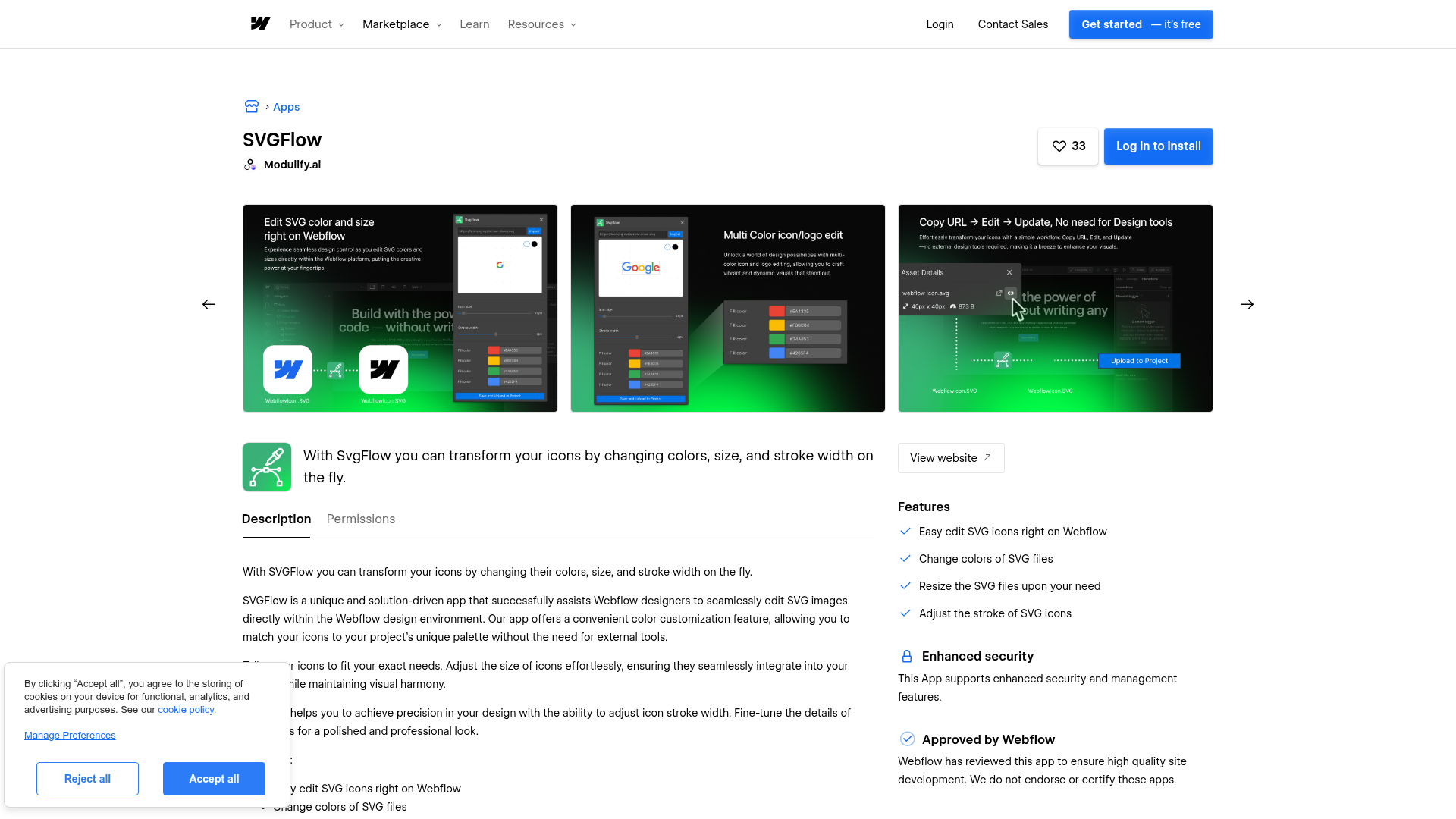
Para instalar SVGFlow desde el Marketplace:
- Pásate por webflow.com/apps/detail/svgflow y haz clic en Log in to install (o en Add to site si ya tienes la sesión abierta).
- Selecciona tu espacio de trabajo y tu sitio.
- Autoriza los tres permisos solicitados: leer y escribir recursos, leer información del usuario autorizado, y leer datos del sitio y publicación.
- Abre tu sitio en el Designer. La aplicación estará disponible de inmediato.
Para instalar SVGFlow desde el Designer:
- Abre tu sitio en el Diseñador.
- Pulsa la tecla E o dale al icono del panel de Apps en la barra lateral izquierda.
- Busca "SVGFlow" y haz clic en instalar.
Una vez instalado, podrás:
- Cambiar los valores de relleno y trazo de los SVG para que combinen con la paleta de tu marca
- Cambiar el tamaño de los iconos para diferentes diseños, como secciones hero, cuadrículas de funciones o pies de página
- Ajustar el grosor del trazo en todo tu conjunto de iconos
Estos controles cubren la edición dentro del lienzo de la aplicación.
Los retoques con SVGFlow cobran vida al instante en el lienzo, mientras que los elementos Code Embed solo muestran un marcador en el entorno de diseño. Además, la app no recopila datos personales, cookies ni registros, tal como confirma la política de privacidad de Azwedo. Si te surge alguna duda técnica sobre SVGFlow, puedes contactar directamente con el equipo de Azwedo en tech@azwedo.com.
Añade scripts complementarios con elementos de código incrustado
SVGFlow se encarga de la edición de apariencia estática. Si necesitas efectos de desplazamiento (hover), animaciones activadas por scroll o comportamientos interactivos en los SVG con estilo SVGFlow, añade JavaScript por separado en la misma página usando elementos de código incrustado.
Los elementos de código incrustado aceptan HTML, CSS y JavaScript, y admiten hasta 50,000 caracteres por elemento. El código en estos elementos no se renderiza en la vista previa del entorno de diseño, así que pruébalo en una URL publicada o de prueba.
Para añadir scripts de interacción en la misma página que los SVG editados con SVGFlow:
- Selecciona la sección que contiene tu elemento SVG.
- Añade un elemento de código incrustado desde el panel "Añadir" en Componentes (esta es una función estándar del Diseñador y no es necesaria para SVGFlow en sí).
- Pega tu script de interacción complementario (por ejemplo, una transición CSS al pasar el ratón o una animación ligera en JavaScript) dentro de las etiquetas
<script>o<style>. - Publica o previsualiza en el entorno de pruebas para comprobar el comportamiento.
Esto mantiene tu código de interacción separado de los controles de estilo de SVGFlow.
Para scripts que se cargan en todas las páginas, utiliza código personalizado en las etiquetas head y body en Configuración del sitio > Código personalizado. El código en el head de todo el sitio se inserta antes de </head>, y el código del pie de página se inserta antes de </body>. Ambas secciones tienen un límite de 50,000 caracteres.
Usa scripts complementarios en plantillas de CMS
Puede que tu sitio aproveche el CMS para gestionar páginas con iconos SVG, como secciones de servicios o cabeceras de artículos. Añade elementos Code Embed en las plantillas de colecciones de CMS para aplicar scripts extra en todas las páginas generadas dinámicamente que luzcan iconos retocados con SVGFlow.
Para añadir scripts dentro de una plantilla de CMS:
- Abre la página de plantilla de la colección para la colección CMS correspondiente.
- Añade un elemento de incrustación de código (Code Embed) donde deba cargarse el script de interacción.
- Utiliza el enlace de campos dinámicos si el script hace referencia a datos específicos del CMS.
- Publica y prueba en varios elementos de la colección para confirmar un comportamiento coherente.
Esto mantiene un comportamiento uniforme en todas las páginas generadas por el CMS.
El estilo en el lienzo de SVGFlow permanece intacto, mientras que el comportamiento complementario de tu SVG se mantiene constante en las páginas generadas por el CMS.
En contextos de código personalizado, jQuery v3.5.1 se incluye de forma predeterminada. Importar una versión diferente de jQuery puede causar conflictos con tus scripts y con las interacciones integradas.
¿Qué puedes crear con la integración de SVGFlow en Webflow?
Integrar SVGFlow te permite editar recursos de iconos SVG para que se ajusten a tu sistema de marca sin necesidad de editar el código SVG original ni usar herramientas de diseño externas.
- Colores y trazos de iconos adaptados a la marca: ajusta cada icono SVG en el sitio de un cliente para que coincida con los colores exactos de la marca y los grosores de trazo. Una agencia que entrega un sitio de marketing SaaS puede cambiar el color de una cuadrícula de 30 iconos de negro predeterminado a azul de marca en minutos. Todas las ediciones se realizan directamente en el lienzo.
- Tamaño de icono adaptable en todas las secciones de diseño: cambia el tamaño del mismo recurso SVG para diferentes contextos, como una versión más grande en la sección principal y una más pequeña en el pie de página. No necesitas crear varios archivos de recursos ni escribir anulaciones de CSS.
- Calibración del sistema visual para el grosor del trazo del icono: ajusta el grosor de la línea del icono al peso tipográfico y visual del sitio. Un sitio de marca de lujo que utiliza iconos de línea fina puede reducir el ancho de los trazos de manera uniforme. Una página de producto SaaS llamativa puede aumentarlos para obtener un mayor contraste.
- Actualizaciones de iconos sin acceso a herramientas de diseño: si eres un gerente de marketing que mantiene su propio sitio, puedes actualizar los colores de los iconos para campañas estacionales o lanzamientos de productos. No necesitas acceso a herramientas de diseño ni soporte técnico.
Todos estos casos de uso se centran en realizar ajustes de SVG más rápidos dentro del Diseñador.
Si deseas un mayor control sobre comportamientos interactivos de SVG, como estados al pasar el ratón o efectos activados por desplazamiento, añade interacciones personalizadas y movimiento con elementos de incrustación de código. Para opciones de animación fuera del alcance de SVGFlow, recurre a herramientas independientes como SVGator, LottieFiles o GSAP a través de elementos de incrustación de código.
Preguntas frecuentes
No. SVGFlow se enfoca únicamente en el color, tamaño y grosor de los trazos. Nada de animaciones, filtros, degradados, máscaras ni elementos de texto, tal como avisa la página de integración de SVGFlow. Si lo tuyo es poner los SVG en movimiento, prueba con SVGator o LottieFiles. También puedes animar mediante CSS o JavaScript añadiendo bloques Code Embed junto a los gráficos que hayas afinado con SVGFlow.
Para nada. SVGFlow no te pide cuentas externas, registros ni inicios de sesión independientes. Se instala en un pispás desde el Webflow Apps Marketplace. Y como garantiza la política de privacidad de Azwedo, no recopila ningún dato personal ni cookies.
SVGFlow solicita tres permisos: leer y escribir recursos, leer información del usuario autorizado y acceder a los datos y la publicación del sitio. La aplicación no recopila datos personales ni cookies, de acuerdo con la política de privacidad de Azwedo.
La magia de edición de SVGFlow no necesita código personalizado para nada. Si te apetece añadir scripts complementarios junto a los SVG editados usando bloques Code Embed, echa un vistazo a la documentación sobre Code Embed para ver qué plan necesitas. Y para instalar la app, revisa los requisitos de workspace actualizados en su ficha del Marketplace.
Descripción
SVGFlow añade edición de SVG directamente en el lienzo de Webflow a través de su aplicación en el Marketplace. Cambia los colores de relleno y trazo, redimensiona iconos y ajusta el grosor de las líneas sin tener que saltar a Figma o Illustrator.
Esta página de integración se ofrece únicamente con fines informativos y de conveniencia.

Goat Slider
Conecta Goat Slider, una aplicación de slider basada en CMS, con Webflow para añadir carruseles y sliders dinámicos que se actualizan automáticamente cuando cambia tu contenido.
Iconos y personajes 3D editables de Pixcap
Conecta Pixcap, una biblioteca de recursos 3D personalizables, con Webflow para explorar, personalizar e insertar iconos, ilustraciones y personajes 3D directamente en Webflow sin necesidad de conocimientos de modelado 3D.
CutCopy
Conecta CutCopy con Webflow para mover colecciones de variables y atributos de elementos entre proyectos en lugar de tener que reconstruirlos a mano.

Optimizador de imágenes CMS de Devblocks
Conecta el optimizador de imágenes CMS de Devblocks con Webflow para convertir por lotes tus imágenes existentes del CMS a WebP sin tener que volver a subir ni un solo archivo.
Flowdrive
Conecta Flowdrive con Webflow para alojar archivos y vídeos, insértalos desde el Designer y añade campos de carga de archivos a tus formularios.
Lummi
Conecta Lummi, una biblioteca de recursos visuales con IA, con Webflow para buscar e insertar imágenes de uso comercial directamente en el lienzo.

Gestión de imágenes
Convierte las imágenes de las colecciones del CMS de Webflow a WebP o AVIF directamente en Webflow con la aplicación Image Management, o automatiza el proceso con la API de Assets.

Smootify Icons
Conecta Smootify Icons con Webflow para colocar iconos SVG de ocho bibliotecas directamente en el lienzo, con estilos personalizados y sin necesidad de subidas ni código.

Clip Path Bae
Conecta Clip Path Bae con Webflow para recortar imágenes, divs y otros elementos en formas poligonales, circulares, elípticas o SVG personalizadas sin escribir código.
Integraciones relacionadas
Empieza gratis
Prueba Webflow todo el tiempo que quieras con nuestro plan Starter gratuito. Compra un plan de sitio de pago para publicar, alojar y desbloquear funciones adicionales.
